
La data del telefono di WhatsApp è imprecisa ~ Errore finalmente risolto 2020!
Pubblicato: 2022-04-28Errore di WhatsApp: la data del tuo telefono è imprecisa! Regola l'orologio e riprova!
Niente panico!
La soluzione che sto proponendo qui dovrebbe correggere l'errore della data del telefono per i telefoni Samsung (Tizen e Android):
- Samsung Z1
- Samsung Z2
- Samsung z3
- Samsung Z4
- E per le Galassie e qualsiasi telefono Android che stai utilizzando .
Il telefono ti dice di controllare e correggere la data. Controlli ancora e ancora per assicurarti di non commettere errori, ma ogni volta che provi ad avviare WhatsApp, rimani bloccato in questa schermata di errore.
-> Hai la soluzione su questo post!
Guarda prima il video
WhatsApp è un'app mobile estremamente utilizzata per smartphone e tutti sono così eccitati soprattutto vivendo la nuova esperienza di dover avviare WhatsApp per la prima volta. Ora, succede anche ai vecchi ogni volta che si procurano un nuovo telefono Android.
Il mio telefono Android è andato male. Ho permesso ai miei figli di trasformarlo in una pallina da gioco. Quindi il risultato è stato che un po' di liquido è stato assorbito. Quindi ho dovuto prendere un telefono nuovo di zecca.
Ma prima di acquistare un nuovo smartphone, un cliente mi ha appena chiamato (sono tornato a un vecchio telefono che avevo prima di passare a smartphone). Ha detto che ha cercato di contattarmi su WhatsApp senza alcun risultato.
Opere:
Gli ho promesso che sarei stato "WhatsApping" il giorno seguente. Così ho ottenuto questo telefono eccitante che è stato spedito con l'eccitante messenger per smartphone. Una delle prime cose che ho fatto dopo aver avviato il dispositivo Android è stata individuare l'app di chat e toccare per avviarla.
Ecco il messaggio: la data del tuo telefono è imprecisa! Regola l'orologio e riprova!
Come correggere la data del tuo telefono è errore WhatsApp impreciso!
Ora proviamo diverse opzioni in questi passaggi di risoluzione dei problemi per risolvere il problema una volta per tutte
1 – Ricontrolla la data e l'ora.
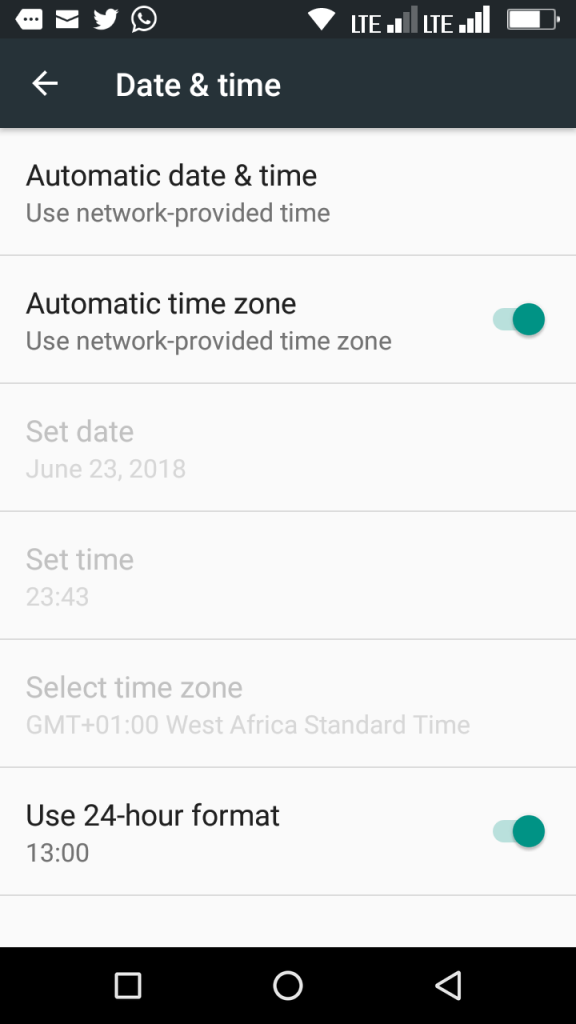 Questo messaggio di errore, per la maggior parte, è generato da una vecchia versione di Whatsapp nel tuo telefono Android. Ma prima di procedere, verifica che la data e l'ora siano impostate correttamente.
2 – Aggiorna il tuo WhatsApp per Android
Proviamo a eseguire un aggiornamento
- Vai su Google Play Store e digita Whatsapp nella casella di ricerca e apri la pagina Whatsapp dal risultato della ricerca. Potresti voler cliccare qui per andare direttamente alla pagina di WhatsApp. ( Se è la prima volta che apri il Play Store, ti verrà richiesto di accedere con i parametri del tuo account Google )
- Qui dovresti vedere i pulsanti Aggiorna e Disinstalla
- Tocca il pulsante Aggiorna . Questa azione scaricherà l'ultima versione di WhatsApp e aggiornerà la versione corrente sul tuo telefono.
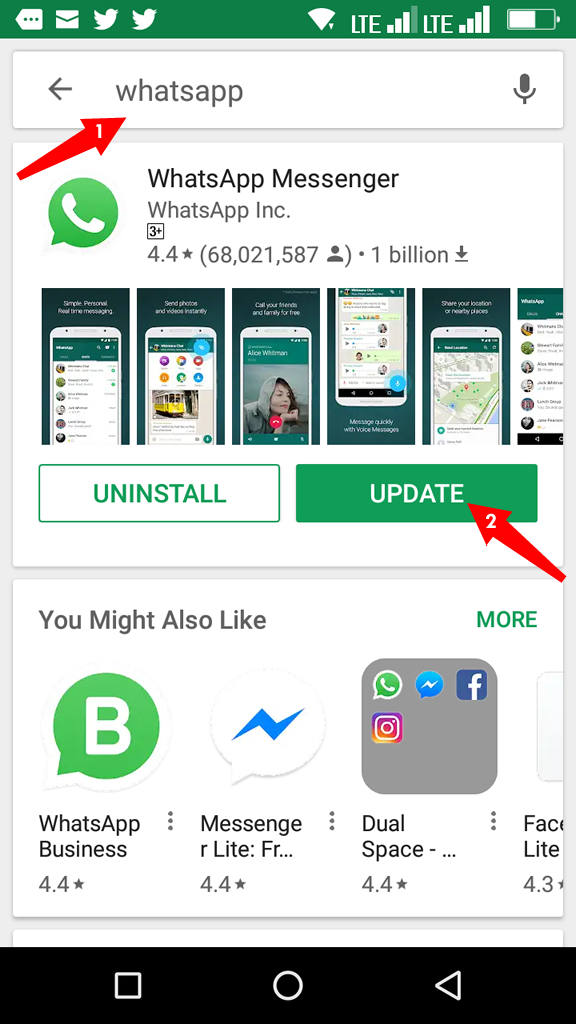
NB: Questa potrebbe non essere la presentazione esatta sul tuo telefono. Ma i due pulsanti (Disinstalla e Aggiorna) dovrebbero essere disponibili.
Una volta completato l'aggiornamento, avviare l'applicazione. Se l'errore persiste, proviamo la soluzione successiva.
3 – Rimuovere completamente l'applicazione e reinstallarla in Android
In questo approccio, dovrai rimuovere o disinstallare questa versione obsoleta e installare l'aggiornamento. L'eliminazione della versione corrente potrebbe essere solo la tua soluzione.
Ecco i semplici passi da seguire:
- Vai su Impostazioni -> app . Seleziona WhatsApp dall'elenco delle app installate. Disinstallalo. Opzionalmente, vai alla pagina WhatsApp su Google Store e premi il pulsante " DISINSTALLA "
- Dopo aver rimosso l'app dal telefono, torna alla pagina WhatsApp su Google Store o scorri semplicemente per individuare l'icona "Play Store" nella schermata iniziale del telefono. Toccalo per andare su Google Play Store e cercare WhatsApp utilizzando il motore di ricerca. Per la maggior parte, questa sarà la prima voce nella pagina dei risultati. Basta installarlo.
- Dopo l'installazione, torna alla pagina WhatsApp su Google Store per assicurarti di eseguire la versione più aggiornata.
NB: è importante controllare su Play Store per essere molto sicuri di eseguire l'ultima versione. Assicurati che il pulsante " Aggiorna " sia stato sostituito dal pulsante " Apri ".

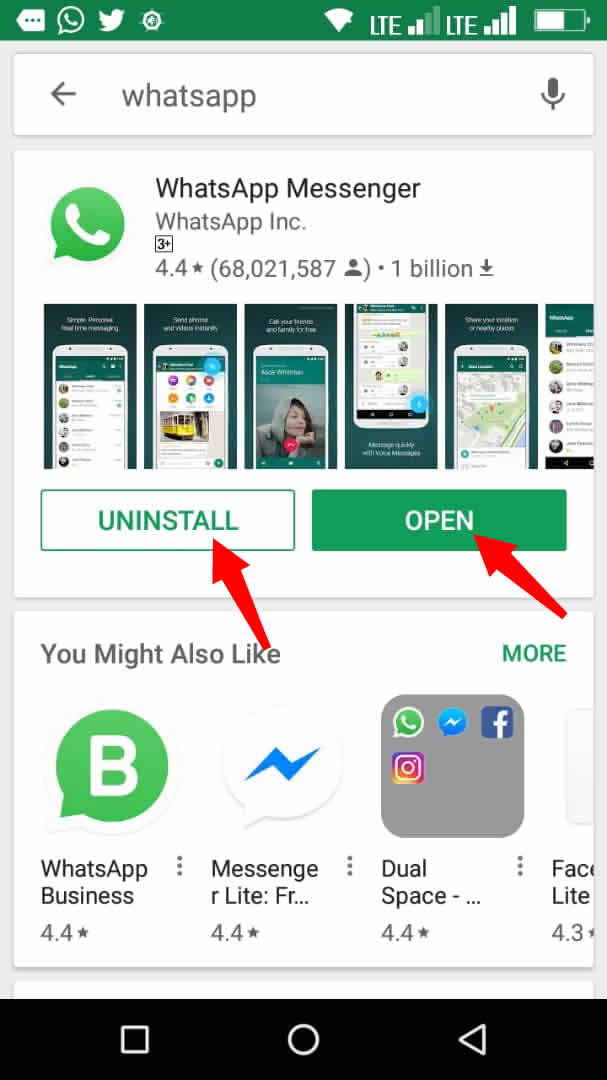
Questo comune "La data del tuo telefono è imprecisa! Regola l'orologio e riprova” Il problema di WhatsApp Android il più delle volte viene risolto aggiornando alla versione corrente o rimuovendo completamente la versione fornita di WhatsApp e installando la versione corrente.
La terza opzione era esattamente quello che ho fatto io ed ero di nuovo su WhatsApp e il mio cliente poteva contattarmi così facilmente senza fare telefonate costose.
Se hai questo problema ( la data del tuo telefono è inesatta Whatsapp ), segui questi passaggi e condividi i tuoi risultati con noi nell'arco dei commenti qui sotto. Sarò felice di sentirti.
Per favore condividi questo post sui social media in modo che i tuoi amici che affrontano lo stesso problema possano trovare la soluzione!
La data del tuo telefono è imprecisa: WhatsApp su Tizen Samsung
Tizen è un sistema operativo mobile sviluppato da Samsung che funziona su un'ampia gamma di telefoni Samsung.
Nota che Tizen Store è diverso da Android Store. Sebbene sia necessario un account Google per connettersi al Play Store, è necessario un account Samsung per connettersi al Tizen Store.
Per installare WhatsApp su Tizen, vai su Schermata App -> Tizen Store -> WhatsApp -> Ottieni -> Scarica -> Avvia -> Accetto e continua
Altri dispositivi Samsung
Ho notato utenti di altri dispositivi Samsung:
- Nota della galassia Samsung,
- Onda Samsung
- Galassia grande
- Attrezzatura Samsung
- Scheda Galassia
- E la serie Galaxy: Galaxy s7, Galaxy s3, Galaxy S2, Galaxy s5, hanno il famoso problema di data con WhatsApp. Se provare i passaggi precedenti non risolve i problemi, potresti voler eseguire l'aggiornamento al nuovo Samsung Galaxy.
Trattare con altri dispositivi mobili
Potremmo non essere in grado di coprire dettagli specifici per ogni tipo di telefono cellulare e i loro diversi sistemi operativi. Tuttavia, se hai un Windows Phone, Google Nexus, Nexus 6, Nokia asha, Xperia, Moto, ecc. e le istruzioni che ho fornito sopra non funzionano per te, potresti dover consultare il produttore del tuo telefono.
[thrive_text_block color=”light” headline=” Post consigliati “]
- Come velocizzare il telefono Android
- La migliore app per risparmiare batteria per Android!
- Cosa significa la stella su WhatsApp?
- Come usare WhatsApp sul Web
- Cosa significano le zecche su whatsapp? Voti singoli e doppi!
- Come usare Skype su Web Browser!
[/thrive_text_block]
Retrodata il tuo telefono. Questo potrebbe funzionare
Se provare una delle soluzioni precedenti non funziona, dovresti inserire la data del tuo dispositivo un giorno prima. Se oggi è il 12 dicembre, torna all'11.
Alcuni utenti hanno segnalato che funziona con alcuni bug. Non riescono a scaricare le immagini. Tuttavia, inviano e ricevono messaggi.
Non è possibile utilizzare WhatsApp per PC con questo errore
Uno dei miei studenti ha chiesto se potevano usare WhatsApp web o la versione PC dell'app di chat senza doversi preoccupare di risolvere il problema della data.
È chiaro che non puoi. Le versioni desktop e web rispecchiano semplicemente la versione mobile. Se il tuo cellulare WhatsApp Messenger non funziona, non è possibile utilizzare l'edizione web
Per procedere e configurare l'app di messaggistica sul desktop, vai al sito Web ufficiale e scarica il file di installazione di whatsApp.
Utilizzo di Facebook Messenger e altre alternative
Ci sono molte diverse app di messaggistica mobile là fuori e Facebook è ampiamente utilizzato nell'elenco. Molti proprietari di dispositivi di messaggistica mobile non incontrano spesso difficoltà tecniche con Facebook.
Abbiamo Wechat, Telegram, Viber, ecc. che possono funzionare efficacemente su telefoni cellulari con sistema operativo Android, e se mai inizi a dubitare della validità dei numeri di telefono che hai tra i tuoi contatti, puoi sempre ricorrere a uno strumento come ClearoutPhone per dare loro un rapido controllo e avere sempre un ambiente pulito sia per scopi personali che lavorativi.