
グループリードレビュー〜Facebookグループからリードを生成する方法
公開: 2022-04-28Group Leadsは興味深いブラウザ拡張機能(現時点ではChromeとFirefox)であり、ユーザーは新しいFacebookグループメンバーをメーリングリストのサブスクライバーに変えることができます。
このスマートアプリを使用すると、Facebookグループからリストを増やすことができるだけではありません。 また、新しいグループメンバーのデータをGoogleスプレッドシートに自動的に投稿して、さらに処理することもできます。
Facebookグループを運営している場合、完全に制御できるコミュニティメンバーの電子メールアドレスを収集して保存することの重要性を考えると、これはあなたにとって金のようなものかもしれません。
これがあなたが知っておくべきことであり、それは非常に重要です…
Facebookはいつかあなたの同意なしにあなたのグループをオフにすることを決定するかもしれません。 これが行われると、あなたはあなたの目が涙を注ぎ、あなたの手があなたの頭の上に上がるようになるでしょう。
Facebookグループとファンページの構築とブランド化にどれほど懸命に取り組んでも、それらはあなたの財産ではありません。 Facebookがそれらを所有しています。 限目!
推奨:中小企業経営者のための4つのFacebookマーケティングのヒント
グループリードとのスマートな作業を開始します
数年前、Facebookは、インテリジェントなマーケターがFacebookマーケティングをまったく新しいレベルに引き上げるためのグループ機能を追加しました。
この機能を使用すると、グループ管理者として、グループに参加する意思のあるすべての人に最大3つの質問をすることができます。 これは、グループリードがFacebookグループを大規模なリストビルダーに変えるために利用するものです。
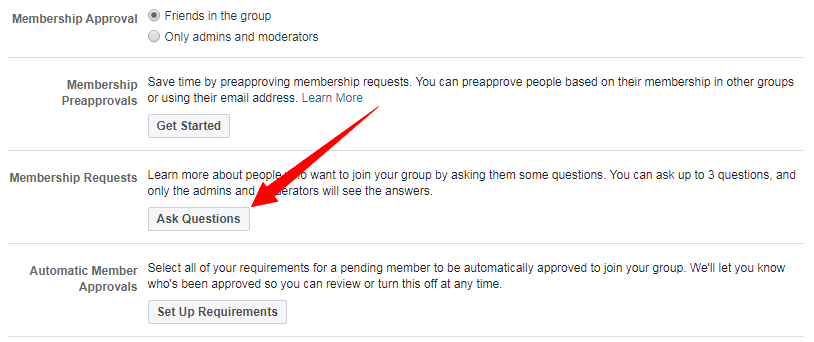
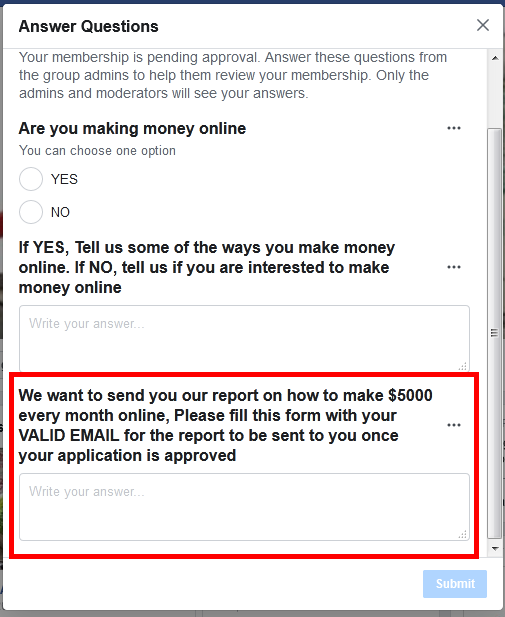
3つの質問フィールド(および質問タイプ)があり、賢くなければなりません。 グループが何に焦点を合わせているかに応じて、質問の1つは、新しいメンバーの電子メールアドレスを要求する必要があります。
インセンティブを提供すると、コンバージョンが向上することが証明されています。 無料ギフト(レポート、割引コード、無料アクセスなど)を送信することを約束した場合、常により多くのメンバーに有効なアドレスを送信してもらうことになります。
グループリードの機能
ここに簡単なビデオがあります:
グループリードは2つのことを行います。
- 新しいグループメンバーのデータ(名前と電子メール)を取得し、電子メールサービスプロバイダー(オートレスポンダー)に送信します
- 新しいメンバーからより多くのデータを取得し、Googleスプレッドシートに送信します(詳細は以下を参照)
新しいメンバーからのリクエストを承認すると、そのデータはこれら2つの宛先に自動的に投稿されます。 ただし、オートレスポンダーへの投稿はオプションであることに注意してください。
基本的にはそれだけです。 しかし、ユーザーデータを選択して外部の保存場所に投稿するというこの単純なアクションは、ビジネスにさらに多くの価値を追加します。
- 先に述べたように、あなたのグループがFacebookによって凍結されている場合、あなたのビジネスは動き続けます。
- 多くの情報源からの統計によると、電子メールはソーシャルメディアよりも効果的な販売およびコミュニケーションチャネルです。
調査によると、ユーザーの44%が、知っている会社からの取引についてメールをチェックしていますが、Facebookにアクセスするのはわずか4%です。
グループメンバーをメーリングリストに移動すると、より強力な関係を構築できます。 そこで、グループリードが登場します。
グループリードの設定方法
まずは無料でお試しください。 Webサイトにアクセスしてサインアップします
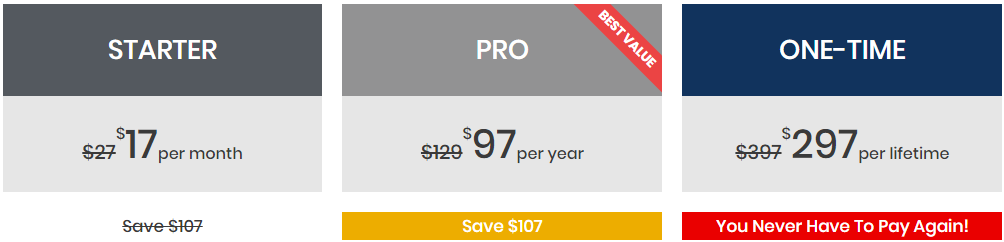
執筆時点で3つのパッケージがあり、それぞれに7日間の無料トライアルが付属しています。
サインアップすると、無料のライセンスコードとブラウザアプリをダウンロードするためのリンクが送信されます。
完全なインストール手順は、こちらから入手できます。 手順に従ってChrome拡張機能をインストールします。 Firefoxユーザーの場合は、ここで拡張機能を入手してください
注意:この投稿の残りの部分は、Chromeバージョンに基づいています。
インストールしたら、拡張トレイのグループリードアイコンをクリックしてアプリを開きます。 メールに送信されたライセンスコードを入力し、クリックしてログインします。
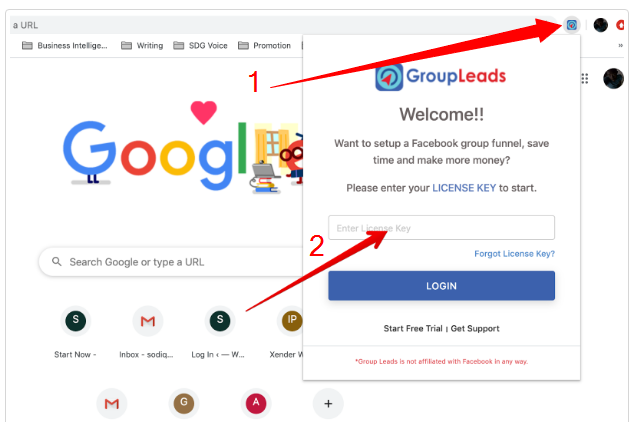
アプリにグループを追加するには、さらに3つのことを行う必要があります。その方法を説明します。
- メンバーをリードしたいグループを開きます
- グループをGoogleスプレッドシートに接続します
- グループをオートレスポンダーに接続します(オプション)
Facebookアカウントに接続していて、追加するグループが正しく開いていることを確認してください。 グループページを表示していない場合、アプリはグループページに接続できません。
ブラウザでグループページを開いたら、拡張トレイのグループリードのロゴをクリックします。 これにより、このウィンドウが表示されます。
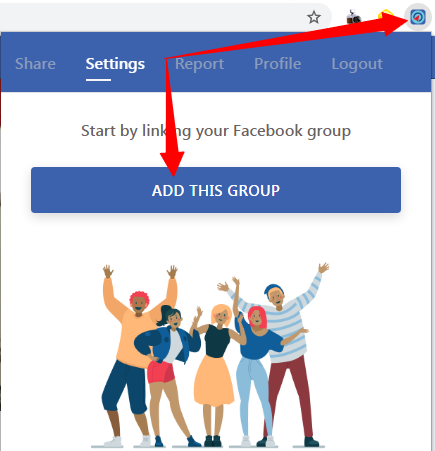
「このグループを追加」をクリックします。グループページが表示されていない場合は、このボタンは表示されません。 ボタンをクリックすると、グループが自動的にアプリに追加されます。
次に、構成して機能するように設定します。 グループの名前が自動的にアプリにコピーされていることに注意してください。 設定アイコンをクリックして、オートレスポンダーとGoogleスプレッドシートに接続します。
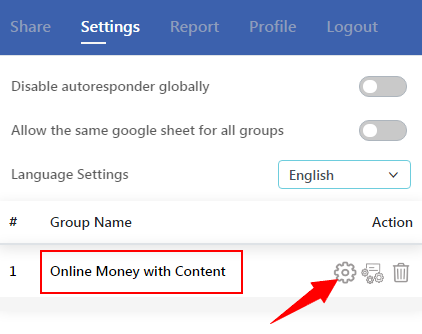
グループをGoogleスプレッドシートに接続します。
Group Leadsには、コピーして使用するための事前にフォーマットされたGoogleスプレッドシートが付属しています。 したがって、先に進むには無料のGoogleアカウントが必要です。
[設定]アイコンをクリックすると、次のウィンドウが表示されます。
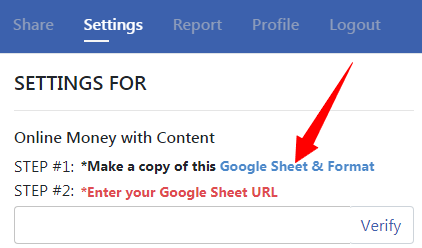

ステップ1のリンクをクリックします。 Googleスプレッドシートのコピーを作成します。 アカウントで利用できるようになったシートのコピーのリンクをコピーします。 ステップ2に貼り付けて、[確認]をクリックします
Googleスプレッドシートのコピーを作成するには、元のシート(Official Group Leads Spreadsheet)を開いて、[ファイル]->[コピーを作成]をクリックします。
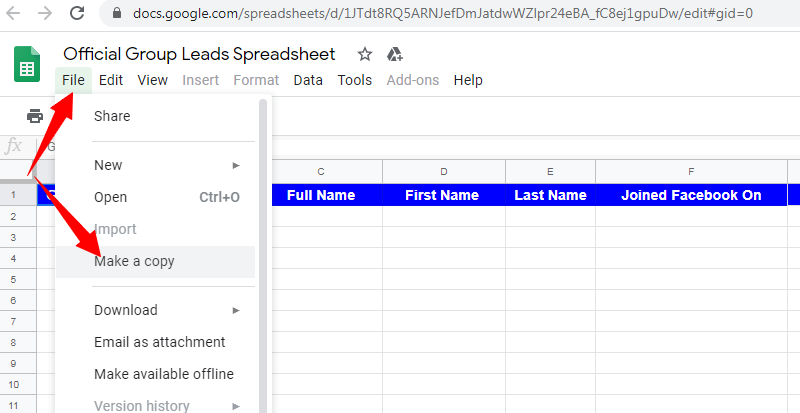
ポップアップ表示されるウィンドウで、コピーの新しい名前を入力します。 Facebookグループの正確な名前をコピーして貼り付けることをお勧めします。
新しいコピーを保存したら、スプレッドシートのURLをアプリにコピーし、リンクをクリックして確認します。
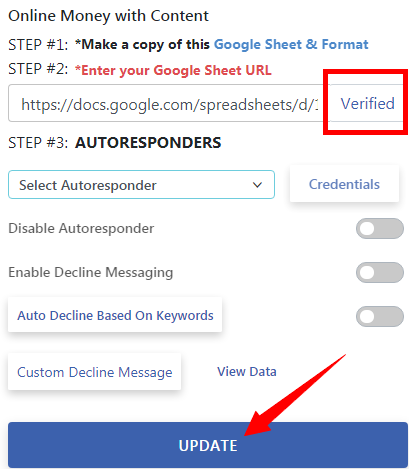
リンクがクリックされると、確認済みに変わったことに注意してください。 変更を保存するには、[更新]ボタンをクリックすることを忘れないでください。
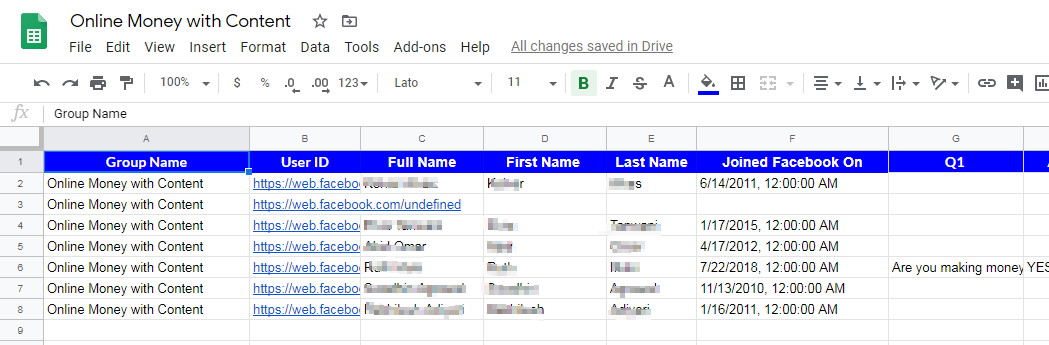
この時点で、グループで承認したすべての新しいメンバーがGoogleスプレッドシートに投稿されます。 ただし、このデータの処理に進むのは絶対にあなたの責任です。
Facebookグループをオートレスポンダーに接続する
グループリードを使用してGoogleスプレッドシートをFacebookグループに接続することで、すばらしい成果を上げました。 それでは、オートレスポンダーに接続しましょう。
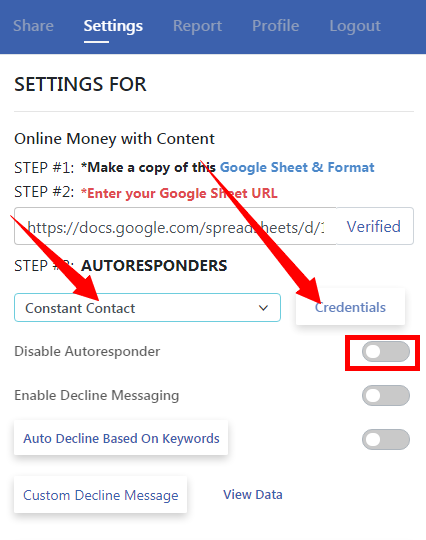
ステップ3で、リストからオートレスポンダー(Eメールサービスプロバイダー)を選択し、[資格情報]をクリックします。 オートレスポンダーからAPIやその他の接続要素を取得する必要があります。
これはプラットフォームごとに異なることに注意してください。 オートレスポンダーに接続する方法の詳細については、このドキュメントを確認してください。
この投稿を作成する時点で、グループリードは24の電子メールオートレスポンダーと連携しており、これらの一部は次のとおりです。
- アクティブなキャンペーン
- メーラーライト
- Getresponse
- Mailchimp
- センディ
- コンスタントコンタクト
- Sendlane
- マーケットヒーロー
- Mailingboss
- 等
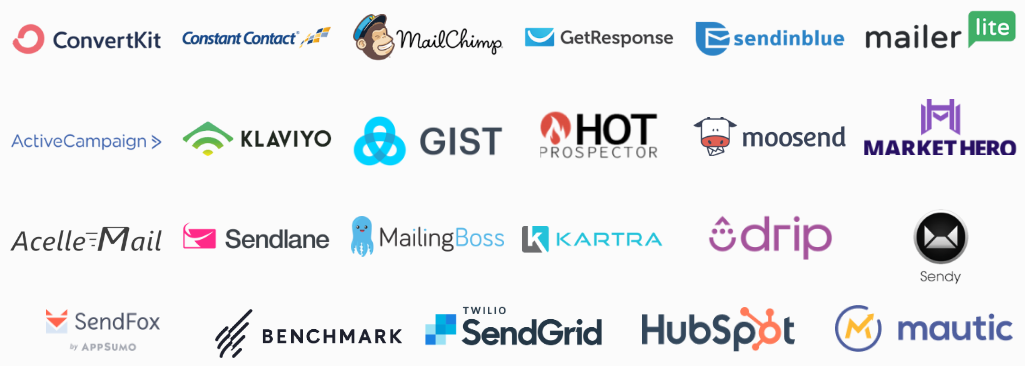
完全なリストとオプションをサポートする方法については、ここをクリックしてください
注意:オートレスポンダーオプションを無効にしないでください。
オートレスポンダーが正しくリンクされている場合、新しいグループメンバーのメールアドレスと名前が自動的に登録されます。
新しいメンバーにインセンティブを約束する場合は、連絡先が確認されたらインセンティブを提供するようにオートレスポンダーを設定してください。 先に進んで、必要だと思われる場合は、ダブルオプトイン確認メッセージをトリガーするようにESPを設定できます。
また、新しいリストサブスクライバーを処理するインテリジェントなフィルタリングロボットを作成することもできます。 これを処理する方法がわからない場合は、ここで私のEメールマーケティングビデオコースを受講してください。
手動承認と自動承認
一般的に、多くのFacebookグループ管理者は、グループへの参加リクエストを手動で承認します。 これは、メンバーが厳密な検証プロセスを経て、無関係で時間の無駄なメンバーを確実に排除するためです。
設定に応じて、[個々のリクエストを承認]または[すべてカスタム承認]をクリックすると、新しいメンバーのデータがGoogleスプレッドシートとオートレスポンダー(有効になっている場合)に投稿されます。
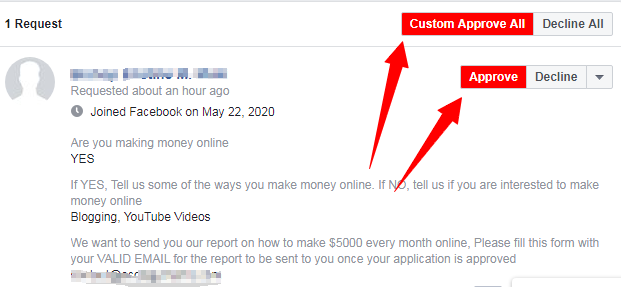
ただし、グループリードには、時間を節約するための自動承認のオプションがあります。 わくわくするのは、新しいメンバーが自動的に承認されるための条件を設定することです。
したがって、このツールは誰もが承認されるだけではありません。 新しいメンバーは、いくつかの要件を満たしている場合、自動的に承認されます。
これを有効にするには、拡張トレイのグループリードロゴをクリックしてアプリケーションを起動します。 [設定の自動承認]ボタンをクリックします。
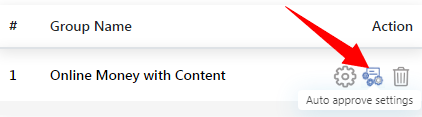
これにより、新しいリクエストが自動的に承認されるための条件を作成するためのさまざまなオプションが表示されます。 毎日多くの新しいリクエストをすばやくグループ化するFacebookがある場合は、次のオプションを有効にすることをお勧めします。
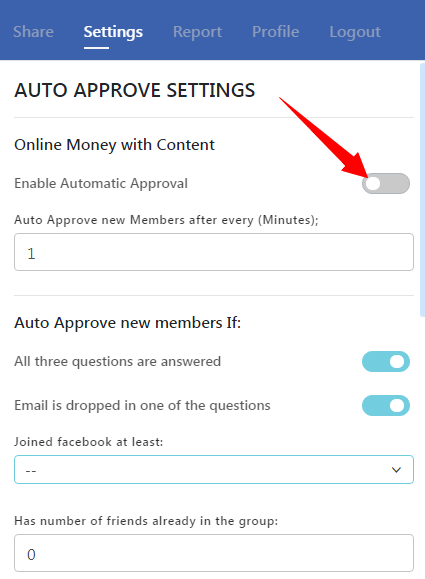
自動承認をオンにする方法の詳細については、このビデオをご覧ください
グループリードの制限Facebookリード生成ソフトウェア
あなたが私に尋ねれば、グループリードは素晴らしいアプリです。 Facebookの規約と完全に互換性があるため、自信を持って使用することをお勧めします。 ただし、今すぐ注意すべきいくつかの制限があります。
- これはブラウザベースのアプリであり、ブラウザが機能するにはインターネット接続で開いている必要があります。 ブラウザを閉じている間は実行できません。 ノートパソコンのChromeで設定した場合、別のパソコンからのリクエストを手動で承認することはできません。 データはESPとGoogleスプレッドシートに投稿されません
- ブラウザ拡張アプリであるモバイル版はありません。
Facebookグループのグループリードを試す必要がありますか?
私の意見では、このアプリを試してみるべきです。 7日間の試用版を入手して、どのように機能するかを確認してください。 テクニカルサポートは完全にアクティブです。 彼らにあなたのグループをセットアップするのを手伝ってもらい、それがどのように機能するかを見てもらいましょう。 先に進む前に、他の人がこことここでどう思っているかを知りたいと思うかもしれません
経験がある場合は、コメントを投稿してお知らせください。