
รีวิวกลุ่มลูกค้าเป้าหมาย ~ วิธีสร้างลูกค้าเป้าหมายจากกลุ่ม Facebook ของคุณ
เผยแพร่แล้ว: 2022-04-28Group Leads เป็นส่วนขยายเบราว์เซอร์ที่น่าสนใจ (ในขณะนี้ Chrome และ Firefox) ที่อนุญาตให้ผู้ใช้เปลี่ยนสมาชิกกลุ่ม Facebook ใหม่ให้เป็นสมาชิกรายชื่ออีเมล
ไม่เพียงแต่คุณจะสามารถขยายรายการของคุณจากกลุ่ม Facebook ของคุณด้วยแอพอัจฉริยะนี้ คุณยังสามารถรับข้อมูลสมาชิกกลุ่มใหม่ที่โพสต์โดยอัตโนมัติไปยัง Google ชีตเพื่อดำเนินการต่อไป
หากคุณกำลังดำเนินการกลุ่ม Facebook นี่อาจเป็นส่วนทองสำหรับคุณ เนื่องจากความสำคัญของการรวบรวมและจัดเก็บที่อยู่อีเมลของสมาชิกในชุมชนของคุณ ซึ่งคุณสามารถควบคุมได้อย่างเต็มที่
นี่คือสิ่งที่ควรรู้และสำคัญมาก...
วันหนึ่ง Facebook อาจตัดสินใจปิดกลุ่มของคุณโดยไม่ได้รับความยินยอมจากคุณ หากทำเช่นนี้ คุณจะต้องมีน้ำตาและยกมือขึ้นเหนือศีรษะ
ไม่ว่าคุณจะทำงานหนักแค่ไหนเพื่อสร้างและสร้างแบรนด์กลุ่ม Facebook และแฟนเพจของคุณ พวกเขาก็ยังไม่ใช่ทรัพย์สินของคุณ Facebook เป็นเจ้าของพวกเขา ระยะเวลา!
แนะนำ: 4 เคล็ดลับการตลาดบน Facebook สำหรับเจ้าของธุรกิจขนาดเล็ก
เริ่มทำงานอย่างชาญฉลาดด้วย Group Leads
เมื่อไม่กี่ปีที่ผ่านมา Facebook ได้เพิ่มฟีเจอร์กลุ่มสำหรับนักการตลาดอัจฉริยะเพื่อยกระดับการตลาดบน Facebook ของพวกเขาไปสู่ระดับใหม่อย่างสมบูรณ์
คุณลักษณะนี้ช่วยให้คุณในฐานะผู้ดูแลระบบกลุ่มสามารถถามคำถามถึง 3 คำถามกับทุกคนที่เต็มใจเข้าร่วมกลุ่มของคุณ นี่คือสิ่งที่ Group Leads ใช้ประโยชน์เพื่อเปลี่ยนกลุ่ม Facebook ของคุณให้กลายเป็นเครื่องมือสร้างรายการขนาดใหญ่:
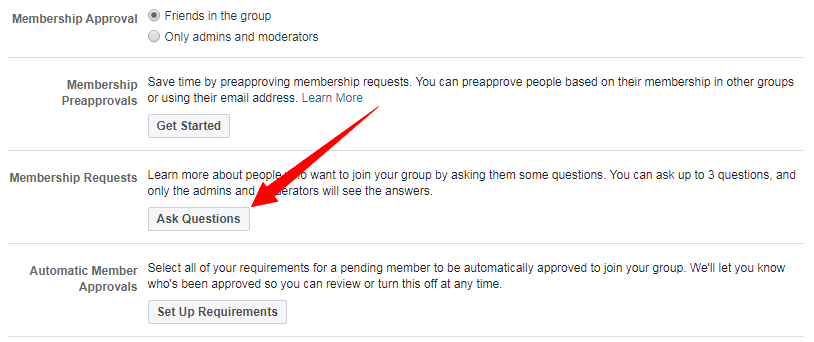
มี 3 ช่องคำถาม (และประเภทคำถาม) และคุณต้องฉลาด คำถามหนึ่งข้อควรขอที่อยู่อีเมลของสมาชิกใหม่ ทั้งนี้ขึ้นอยู่กับสิ่งที่กลุ่มของคุณมุ่งเน้น
การเสนอสิ่งจูงใจได้พิสูจน์แล้วว่าสามารถปรับปรุงการแปลงได้ หากคุณสัญญาว่าจะส่งของขวัญฟรี (รายงาน รหัสส่วนลด เข้าใช้ฟรี ฯลฯ) คุณจะได้รับสมาชิกเพิ่มเพื่อส่งที่อยู่ที่ถูกต้องเสมอ:
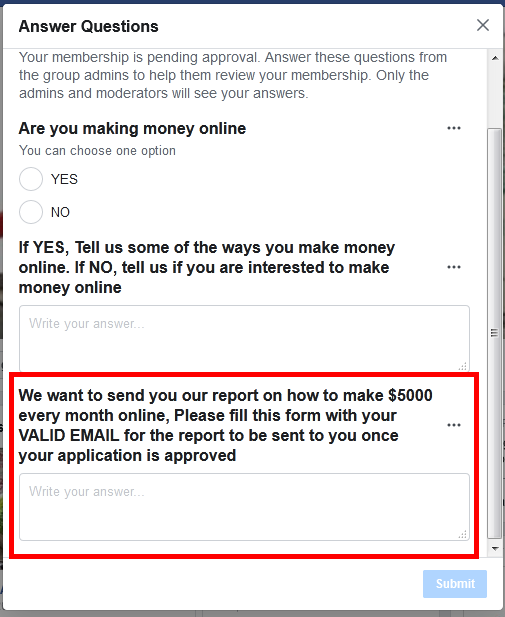
การทำงานของหัวหน้ากลุ่ม
นี่คือวิดีโอสั้น ๆ :
หัวหน้ากลุ่มทำสองสิ่ง:
- รับข้อมูล (ชื่อและอีเมล) ของสมาชิกกลุ่มใหม่ของคุณและส่งไปยังผู้ให้บริการอีเมลของคุณ (ระบบตอบกลับอัตโนมัติของคุณ)
- รับข้อมูลเพิ่มเติมจากสมาชิกใหม่ของคุณและส่งไปยัง Google ชีต (รายละเอียดด้านล่าง)
เมื่อคุณอนุมัติคำขอจากสมาชิกใหม่ ข้อมูลของพวกเขาจะถูกโพสต์โดยอัตโนมัติไปยังปลายทางทั้งสองนี้ อย่างไรก็ตาม โปรดทราบว่าการโพสต์ไปยังระบบตอบกลับอัตโนมัติเป็นทางเลือก
โดยพื้นฐานแล้วนั่นคือทั้งหมด แต่การดำเนินการง่ายๆ ในการเลือกและโพสต์ข้อมูลผู้ใช้ไปยังที่จัดเก็บข้อมูลภายนอกช่วยเพิ่มมูลค่าให้กับธุรกิจของคุณมากขึ้น:
- อย่างที่ฉันได้กล่าวไว้ก่อนหน้านี้ หากกลุ่มของคุณถูกระงับโดย Facebook ธุรกิจของคุณจะดำเนินต่อไป
- จากสถิติจากหลายแหล่ง อีเมลเป็นช่องทางการขายและการสื่อสารที่มีประสิทธิภาพมากกว่าโซเชียลมีเดีย
จากการวิจัยพบว่า 44% ของผู้ใช้ตรวจสอบอีเมลเพื่อหาข้อตกลงจากบริษัทที่พวกเขารู้จัก ในขณะที่มีเพียง 4% เท่านั้นที่จะไปที่ Facebook
การย้ายสมาชิกในกลุ่มไปยังรายชื่ออีเมลช่วยให้คุณสร้างความสัมพันธ์ที่แน่นแฟ้นยิ่งขึ้น นั่นคือสิ่งที่ผู้นำกลุ่มเข้ามา
วิธีตั้งค่า Group Leads
สิ่งแรกคือการ ทดลองใช้ฟรี ไปที่เว็บไซต์และลงทะเบียน
มีสามแพ็คเกจในขณะที่เขียนและแต่ละแพ็คเกจมาพร้อมกับการ ทดลองใช้ฟรี 7 วัน :
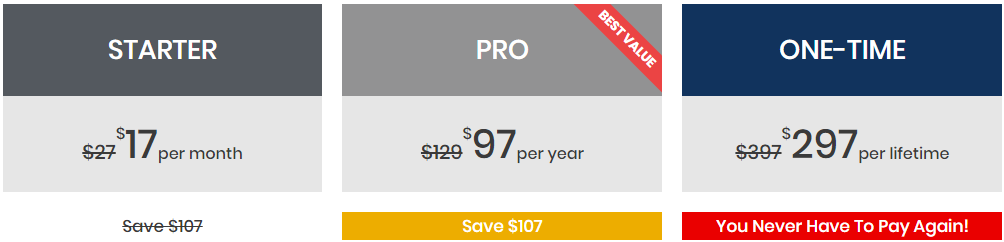
เมื่อคุณสมัครใช้งาน คุณจะได้รับรหัสใบอนุญาตฟรีและลิงก์สำหรับดาวน์โหลดแอปเบราว์เซอร์
มีคำแนะนำการติดตั้งที่สมบูรณ์ ที่นี่ ทำตามขั้นตอนเพื่อติดตั้งส่วนขยาย Chrome สำหรับผู้ใช้ Firefox คว้าส่วนขยายที่นี่
หมายเหตุ: ส่วนที่เหลือของโพสต์นี้จะขึ้นอยู่กับเวอร์ชันของ Chrome
เมื่อคุณติดตั้งแล้ว ให้คลิกไอคอน Group Leads ในถาดส่วนขยายเพื่อเปิดแอป ป้อนรหัสใบอนุญาตของคุณที่ส่งไปยังอีเมลของคุณและคลิกเพื่อเข้าสู่ระบบ:
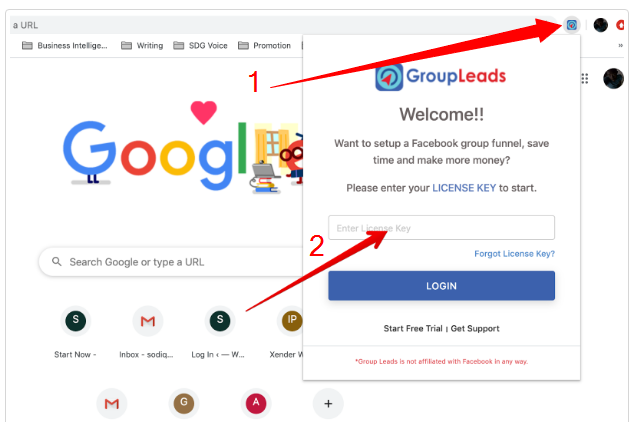
มีอีกสามสิ่งที่ต้องทำเพื่อเพิ่มกลุ่มในแอปของคุณ และฉันจะแสดงวิธี:
- เปิดกลุ่มสมาชิกที่คุณต้องการหันไปเป็นผู้นำ
- เชื่อมต่อกลุ่มกับ Google ชีต
- เชื่อมต่อกลุ่มกับระบบตอบรับอัตโนมัติของคุณ (ไม่บังคับ)
ตรวจสอบให้แน่ใจว่าคุณได้เชื่อมต่อกับบัญชี Facebook ของคุณและกลุ่มที่คุณต้องการเพิ่มเปิดอยู่ หากคุณไม่อยู่ในหน้ากลุ่ม แอปจะไม่สามารถเชื่อมต่อได้
เมื่อเปิดหน้ากลุ่มบนเบราว์เซอร์แล้ว ให้คลิกโลโก้ Group Leads บนถาดส่วนขยาย นี้จะแสดงหน้าต่างนี้:
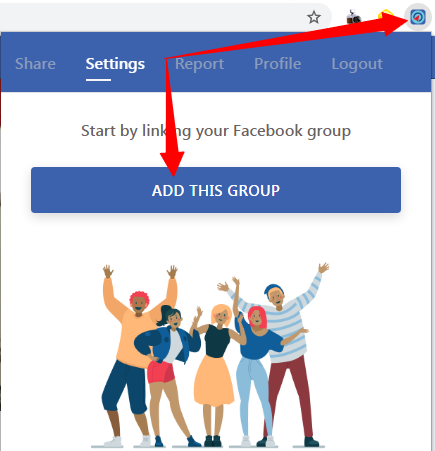
คลิก “ เพิ่มกลุ่มนี้ ” จำไว้ว่า ถ้าคุณไม่ได้อยู่ในหน้ากลุ่ม คุณจะไม่เห็นปุ่มนี้ เมื่อคุณคลิกปุ่ม ระบบจะเพิ่มกลุ่มลงในแอปโดยอัตโนมัติ
ไปที่กำหนดค่าและตั้งค่าให้ใช้งานได้ โปรดทราบว่าระบบจะคัดลอกชื่อกลุ่มไปยังแอปโดยอัตโนมัติ คลิกที่ไอคอนการตั้งค่าเพื่อเชื่อมต่อกับระบบตอบรับอัตโนมัติและ Google ชีต
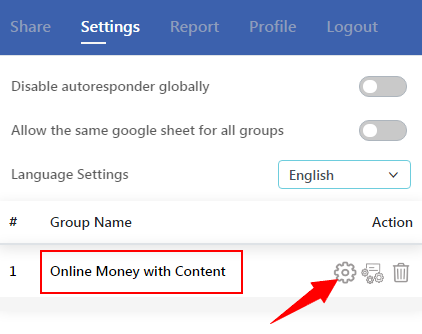
กำลังเชื่อมต่อกลุ่มของคุณกับ Google ชีต
Group Leads มาพร้อมกับ Google ชีตที่จัดรูปแบบไว้ล่วงหน้าเพื่อให้คุณคัดลอกและใช้งานได้ ดังนั้น คุณจะต้องมีบัญชี Google ฟรีเพื่อดำเนินการต่อ
เมื่อคุณคลิกที่ไอคอนการตั้งค่า หน้าต่างนี้จะดึงขึ้นมา:
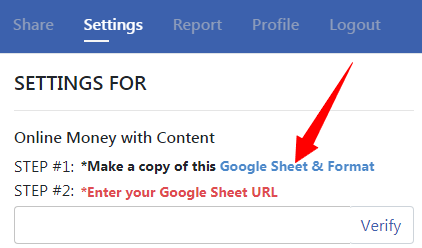

คลิกที่ลิงค์ในขั้นตอนที่ #1 ทำสำเนา Google ชีต คัดลอกลิงก์ของสำเนาชีตที่มีอยู่ในบัญชีของคุณ วางในขั้นตอนที่ #2 และคลิก “ยืนยัน”
ในการทำสำเนาของ Google ชีต ให้เปิดแผ่นงานต้นฉบับอย่างง่าย (สเปรดชีต Leads Group อย่างเป็นทางการ) คลิก File -> Make a copy :
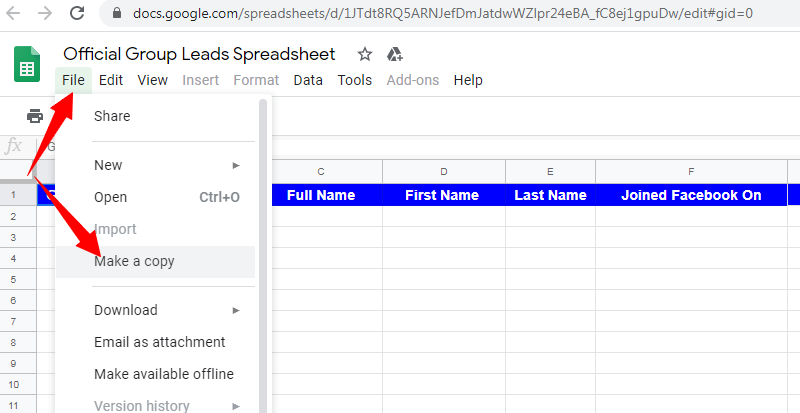
ในหน้าต่างที่ปรากฏขึ้น ให้ป้อนชื่อใหม่ของสำเนาของคุณ ฉันขอแนะนำให้คัดลอกและวางชื่อกลุ่ม Facebook ที่ถูกต้อง
เมื่อบันทึกสำเนาใหม่แล้ว ให้คัดลอก URL สเปรดชีตไปยังแอปแล้วคลิกลิงก์เพื่อยืนยัน:
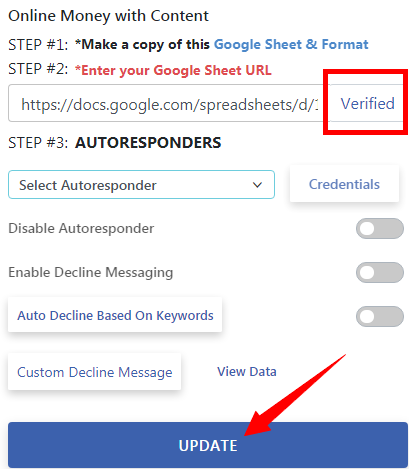
โปรดทราบว่าจะเปลี่ยนเป็น Verified เมื่อคลิกลิงก์แล้ว อย่าลืมคลิกปุ่ม "UPDATE" เพื่อบันทึกการเปลี่ยนแปลง
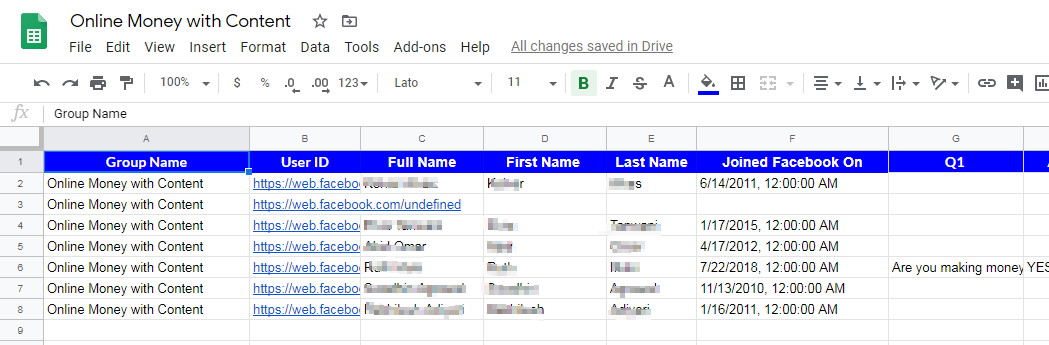
ณ จุดนี้ สมาชิกใหม่ทุกคนที่คุณอนุมัติในกลุ่มของคุณจะถูกโพสต์ใน Google Spreadsheet อย่างไรก็ตาม คุณดำเนินการกับข้อมูลนี้เป็นความรับผิดชอบของคุณโดยสมบูรณ์:
เชื่อมต่อกลุ่ม Facebook ของคุณกับระบบตอบรับอัตโนมัติ
เราทำได้ดีมากโดยการเชื่อมต่อ Google ชีตกับกลุ่ม Facebook ของเราโดยใช้ Group Leads ตอนนี้ขอเชื่อมต่อกับระบบตอบรับอัตโนมัติ:
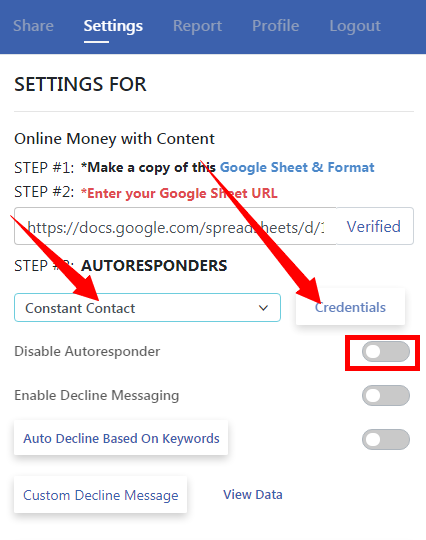
ใน ขั้นตอนที่ #3 เลือกระบบตอบกลับอัตโนมัติของคุณ (ผู้ให้บริการอีเมล) จากรายการและคลิก "ข้อมูลประจำตัว" คุณจะต้องรับ API และองค์ประกอบการเชื่อมต่ออื่นๆ จากระบบตอบกลับอัตโนมัติของคุณ
โปรดทราบว่าสิ่งนี้แตกต่างกันไปในแต่ละแพลตฟอร์ม สำหรับคำแนะนำทั้งหมดเกี่ยวกับวิธีการเชื่อมต่อกับระบบตอบรับอัตโนมัติของคุณ โปรดดูเอกสารนี้
ในขณะที่สร้างโพสต์นี้ Group Leads จะทำงานร่วมกับระบบตอบกลับอัตโนมัติทางอีเมล 24 ฉบับและบางส่วน ได้แก่:
- แคมเปญที่ใช้งานอยู่
- Mailerlite
- ตอบกลับ
- Mailchimp
- เซนดี้
- ติดต่อคงที่
- Sendlane
- มาร์เก็ตฮีโร่
- Mailingboss
- ฯลฯ
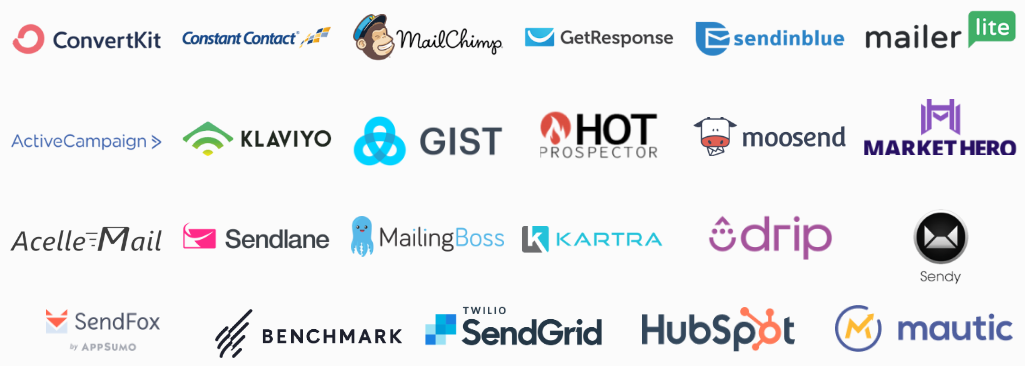
สำหรับรายการทั้งหมดและวิธีรับการสนับสนุนตัวเลือกของคุณ คลิกที่นี่
หมายเหตุ: ตรวจสอบให้แน่ใจว่าคุณไม่ได้ปิดใช้งานตัวเลือกระบบตอบกลับอัตโนมัติ
หากระบบตอบรับอัตโนมัติของคุณเชื่อมโยงอย่างถูกต้อง อีเมลและชื่อของสมาชิกกลุ่มใหม่ของคุณจะถูกลงทะเบียนโดยอัตโนมัติ
หากคุณสัญญาว่าจะให้สิ่งจูงใจแก่สมาชิกใหม่ของคุณ ตรวจสอบให้แน่ใจว่าคุณได้ตั้งค่าระบบตอบกลับอัตโนมัติของคุณให้ส่งสิ่งจูงใจเมื่อผู้ติดต่อได้รับการยืนยัน คุณอาจดำเนินการต่อและตั้งค่า ESP ให้ทริกเกอร์ข้อความยืนยันการเลือกรับสองครั้งหากคิดว่าจำเป็น
คุณอาจต้องการสร้างหุ่นยนต์กรองอัจฉริยะที่จะจัดการกับสมาชิกรายการใหม่ของคุณ หากคุณไม่ทราบวิธีจัดการกับสิ่งนี้ ลองใช้หลักสูตรวิดีโอการตลาดผ่านอีเมลของฉันที่นี่
การอนุมัติด้วยตนเอง Vs การอนุมัติอัตโนมัติ
โดยทั่วไป สิ่งที่เกิดขึ้นคือผู้ดูแลกลุ่ม Facebook หลายคนอนุมัติคำขอเข้าร่วมกลุ่มด้วยตนเอง เพื่อให้แน่ใจว่าสมาชิกได้ผ่านกระบวนการตรวจสอบที่เข้มงวดเพื่อกำจัดสมาชิกที่ไม่เกี่ยวข้องและเสียเวลา
ขึ้นอยู่กับการตั้งค่าของคุณ การคลิกเพื่อ อนุมัติ คำขอแต่ละรายการหรือ อนุมัติทั้งหมด เป็นการโพสต์ข้อมูลสมาชิกใหม่ไปยัง Google ชีตและระบบตอบกลับอัตโนมัติ (หากเปิดใช้งาน):
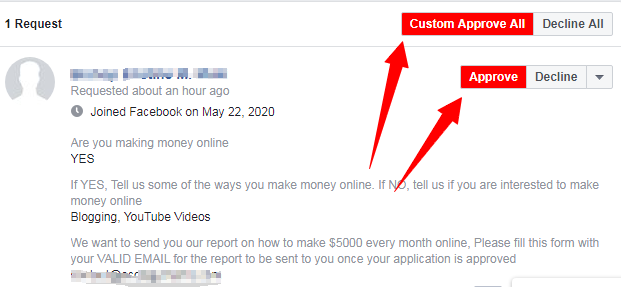
แต่หัวหน้ากลุ่มมีตัวเลือกสำหรับการอนุมัติอัตโนมัติเพื่อประหยัดเวลา สิ่งที่น่าตื่นเต้นคือการที่คุณตั้งเงื่อนไขให้สมาชิกใหม่ได้รับการอนุมัติโดยอัตโนมัติ
ดังนั้นเครื่องมือนี้จึงไม่เพียงแค่ได้รับการอนุมัติจากใครก็ตาม สมาชิกใหม่จะได้รับการอนุมัติโดยอัตโนมัติหากมีคุณสมบัติตรงตามข้อกำหนดบางประการ:
หากต้องการเปิดใช้งานสิ่งนี้ ให้เริ่มแอปพลิเคชันโดยคลิกที่โลโก้ Group Lead บนถาดส่วนขยาย คลิกปุ่ม อนุมัติการตั้งค่า อัตโนมัติ:
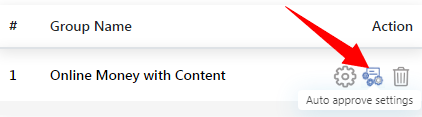
ตอนนี้จะแสดงตัวเลือกต่างๆ เพื่อสร้างเงื่อนไขสำหรับคำขอใหม่ที่จะได้รับการอนุมัติโดยอัตโนมัติ หากคุณมี Facebook ที่จัดกลุ่มอย่างรวดเร็วด้วยคำขอใหม่จำนวนมากทุกวัน คุณอาจต้องการเปิดใช้งานตัวเลือกนี้:
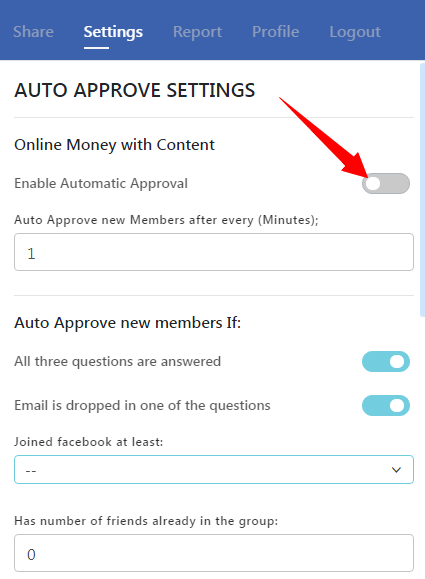
สำหรับรายละเอียดเกี่ยวกับวิธีการเปิดการอนุมัติอัตโนมัติ โปรดดูวิดีโอนี้
ข้อจำกัดของซอฟต์แวร์กลุ่มลูกค้าเป้าหมายบน Facebook
Group Leads เป็นแอพที่ยอดเยี่ยมถ้าคุณถามฉัน เข้ากันได้กับข้อกำหนดของ Facebook อย่างสมบูรณ์ คุณอาจต้องการใช้ด้วยความมั่นใจอย่างเต็มที่ อย่างไรก็ตาม มีข้อจำกัดบางประการที่คุณควรทราบในตอนนี้:
- เป็นแอปที่ใช้เบราว์เซอร์และเบราว์เซอร์ของคุณต้องเปิดด้วยการเชื่อมต่ออินเทอร์เน็ตจึงจะใช้งานได้ มันไม่สามารถทำงานได้ทุกครั้งที่ปิดเบราว์เซอร์ของคุณ หากคุณตั้งค่าบนแล็ปท็อป Chrome คุณจะไม่สามารถอนุมัติคำขอจากคอมพิวเตอร์เครื่องอื่นได้ด้วยตนเอง ข้อมูลจะไม่ถูกโพสต์ไปยัง ESP และ Google สเปรดชีต
- ไม่มีเวอร์ชันสำหรับมือถือที่เป็นแอปเสริมเบราว์เซอร์
คุณควรลองใช้ Group Leads สำหรับ Facebook Groups หรือไม่
ในความคิดของฉัน คุณควรลองใช้แอปนี้ ทดลองใช้งาน 7 วันเพื่อดูว่ามันทำงานอย่างไร ฝ่ายสนับสนุนด้านเทคนิคทำงานอย่างเต็มที่ ให้พวกเขาช่วยตั้งค่ากลุ่มของคุณและดูว่ามันทำงานอย่างไร ก่อนที่คุณจะไปต่อ คุณอาจต้องการค้นหาว่าคนอื่นคิดอย่างไรที่นี่และที่นี่
หากคุณเคยมีประสบการณ์กับมัน ทิ้งความคิดเห็นไว้ แล้วมาเล่าสู่กันฟัง