
Como alterar uma miniatura de vídeo do YouTube?
Publicados: 2020-06-02Você provavelmente já ouviu a expressão “Não julgue um livro pela capa” milhares de vezes. No entanto, nesta era digital, é cada vez mais difícil seguir este conselho.
Com a enorme quantidade de informações ao redor, regularmente julgamos o conteúdo com o qual estamos cercados precisamente por sua capa – a miniatura.
Isso é especialmente verdadeiro quando se trata de vídeos no YouTube, pois a miniatura é a primeira coisa que notamos.
As miniaturas nos dão uma prévia do que será o vídeo e, essencialmente, decidem se vamos passar ou dar uma chance ao vídeo.
Muitos criadores ignoram a importância de uma miniatura. A boa notícia é que você pode alterar sua miniatura de vídeo do YouTube a qualquer momento, dando uma nova aparência ao vídeo, independentemente de sua idade.
Há duas maneiras de adicionar uma miniatura ao seu vídeo: criar uma miniatura usando as sugestões do YouTube ou carregar uma miniatura personalizada.
Vamos dar uma olhada em cada opção separadamente.
- Como adicionar uma miniatura usando sugestões do YouTube
- Como fazer upload de uma miniatura personalizada para o YouTube
- Como verificar seu canal do YouTube

Como adicionar uma miniatura usando sugestões do YouTube
Definir a miniatura do seu vídeo é um dos recursos essenciais do YouTube. Toda vez que você adiciona um vídeo ou edita um existente, por padrão, o YouTube sugere três opções de miniaturas que você pode escolher. Cada opção é um quadro do seu vídeo. Para ver como você pode usar essas opções, siga as etapas abaixo.
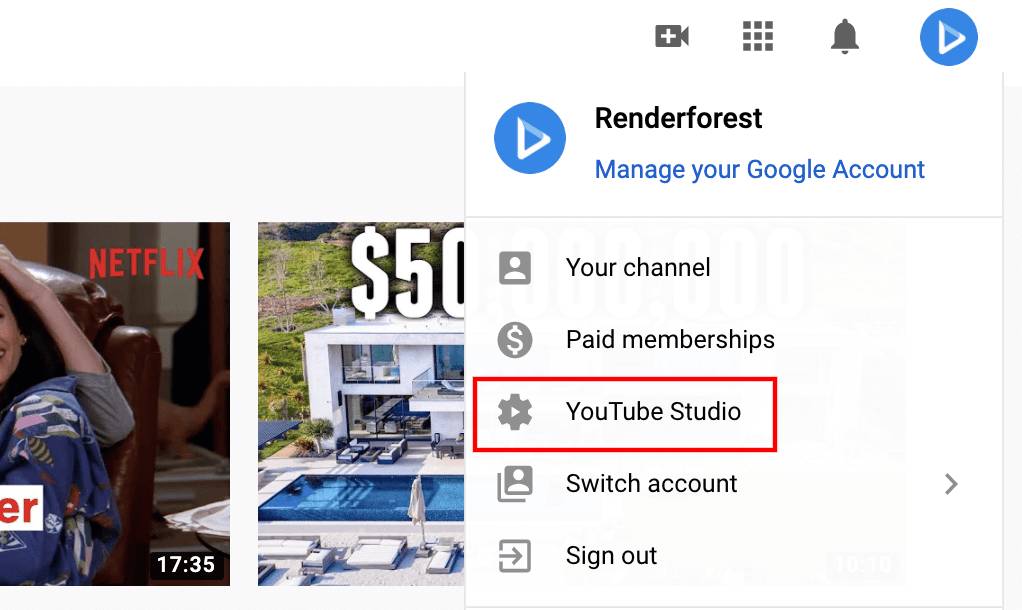
Depois de fazer login na sua conta do YouTube, navegue até o YouTube Studio no menu suspenso à direita.
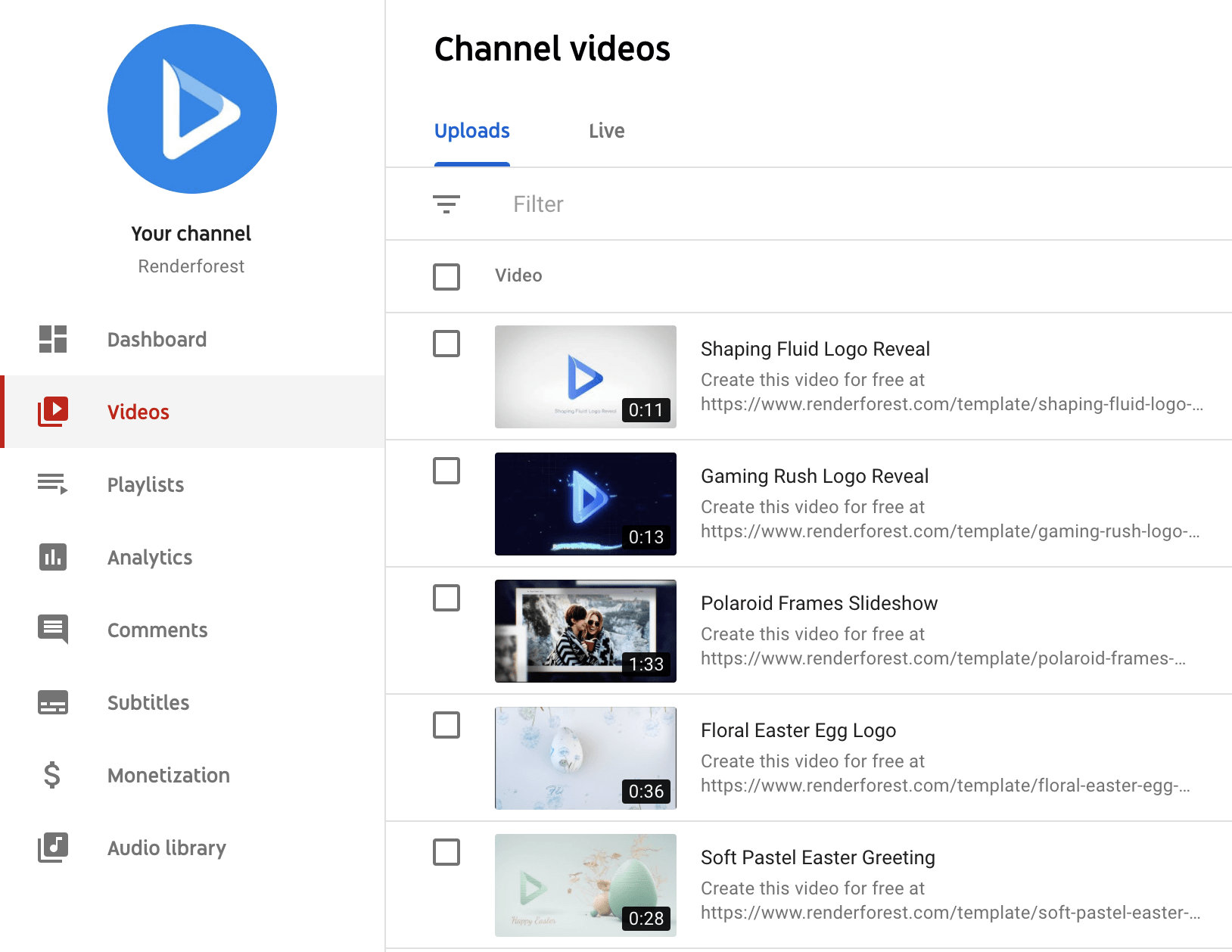
Acesse as configurações de vídeo na seção "Vídeos" no menu de navegação à esquerda. Aqui, você pode acessar toda a lista de vídeos do seu canal.
Passe o mouse sobre o vídeo cuja miniatura você deseja alterar. Ao fazer isso, um conjunto de ferramentas de edição aparecerá. Para acessar o editor, clique no ícone de lápis.

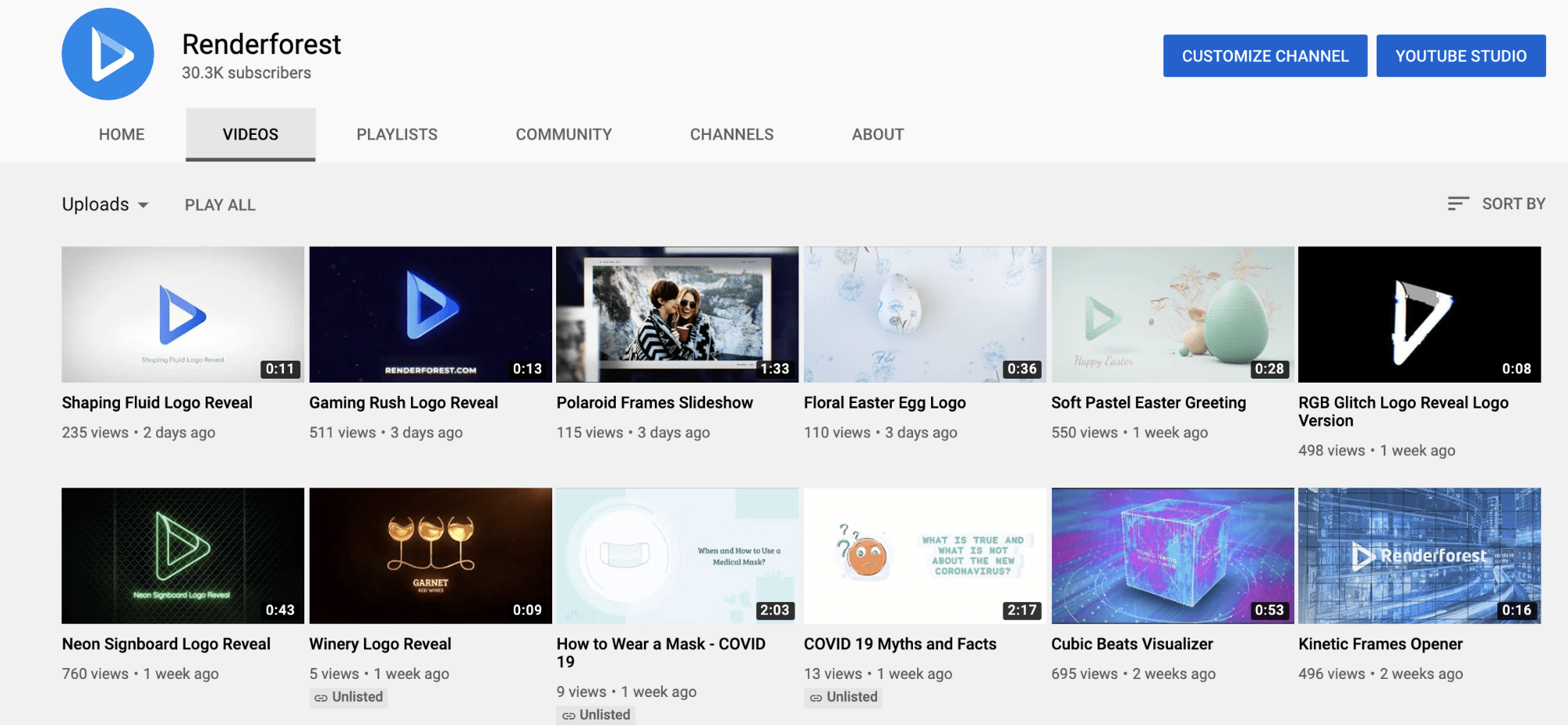
Outra maneira de acessar o editor é indo para “Seu canal” no mesmo menu suspenso. A partir daqui, selecione o vídeo que deseja editar.
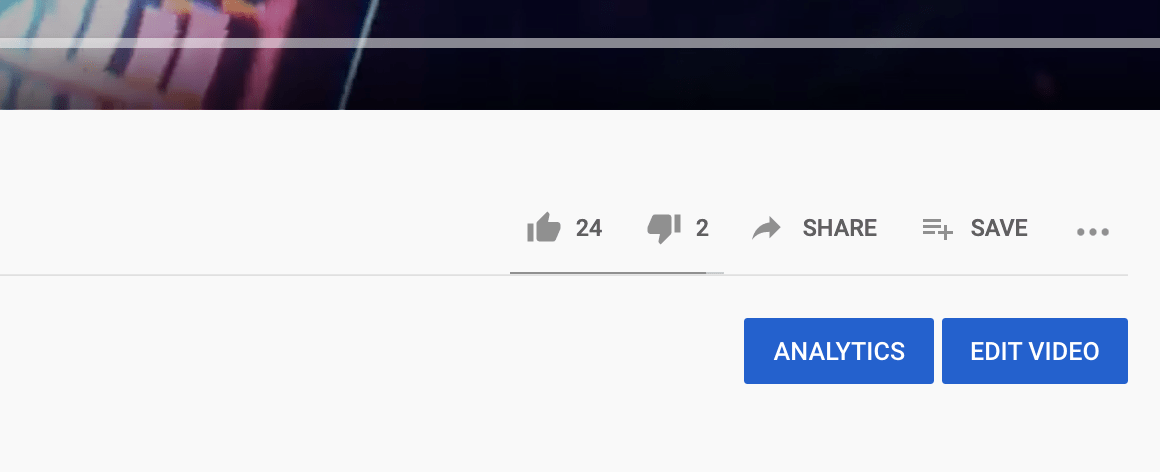
Quando o vídeo abrir, clique no botão “Editar vídeo” abaixo dele para ir para o editor.
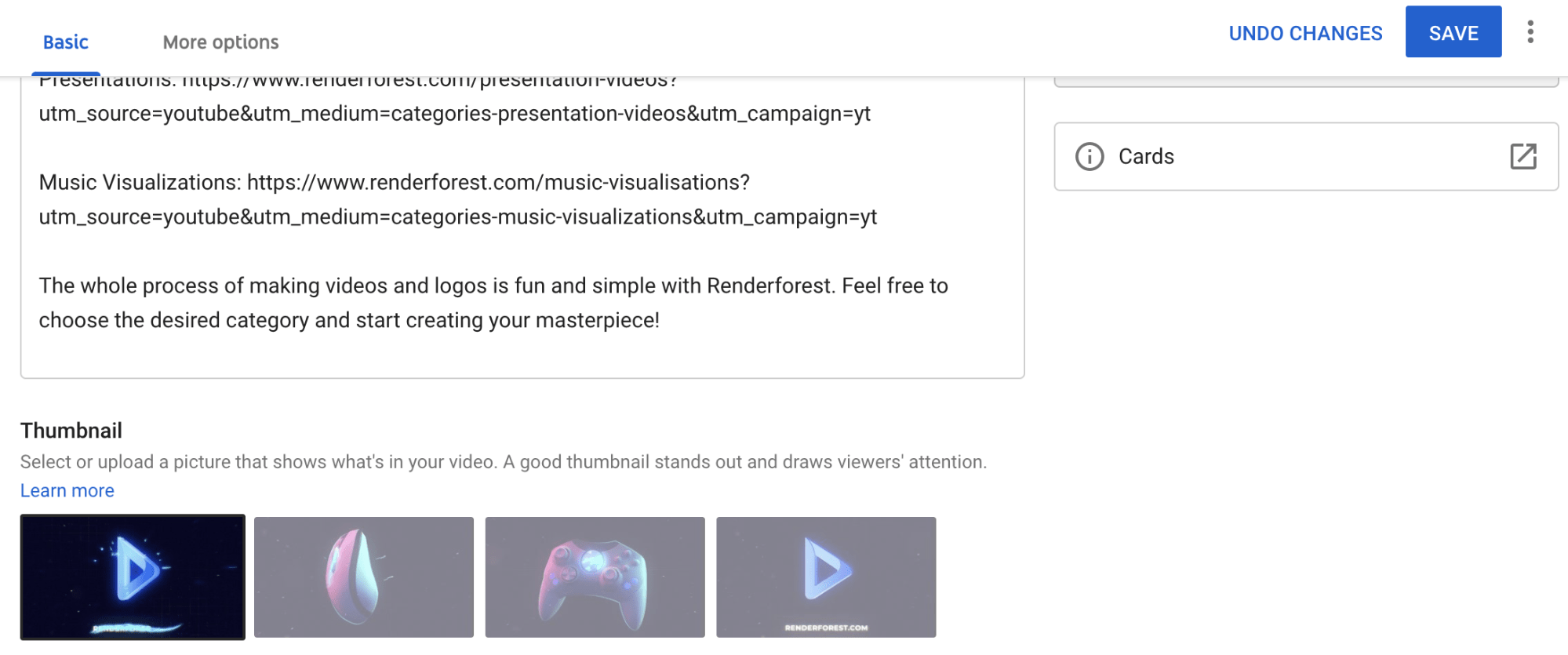
Quando estiver no editor, role para baixo até a seção de miniaturas para acessar as cenas sugeridas. Clique na sugestão que você mais gosta e, quando terminar, clique no botão salvar no canto superior direito.
Sua miniatura será alterada. No entanto, observe que as miniaturas sugeridas pelo YouTube não são de alta qualidade, pois foram geradas durante o movimento. Se possível, opte por usar miniaturas personalizadas. Ou, se você não quiser criar um personalizado, faça uma captura de tela do vídeo e faça o upload você mesmo, para garantir melhor qualidade. E isso nos leva ao nosso próximo ponto.
Leitura recomendada
- O tamanho ideal da miniatura do YouTube (+Modelos)
- 13 dicas para uma miniatura de vídeo clicável do YouTube
- Tamanho e dimensões ideais do vídeo do YouTube
- Como fazer um vídeo do YouTube de A a Z
Como fazer upload de uma miniatura personalizada para o YouTube
Se você não gostar de nenhuma das miniaturas sugeridas pelo YouTube, quiser que sua miniatura de vídeo tenha mais informações sobre seu vídeo ou inclua o logotipo de seu canal , envie uma miniatura personalizada. Observe, no entanto, que esse recurso está disponível apenas para canais verificados. Falaremos sobre como você pode verificar sua conta mais adiante no artigo.

Para fazer upload de uma miniatura personalizada, acesse o editor da mesma forma acima. Na seção de miniaturas, em vez de escolher as cenas sugeridas, vá em “Upload Thumbnail”.

Certifique-se de ter sua miniatura preparada. O arquivo deve ter menos de dois MB. A resolução recomendada pelo YouTube é de 1280 x 720 pixels. Isso garantirá a melhor aparência possível e ajudará a evitar bordas pretas ao redor da miniatura. No que diz respeito aos tipos de arquivo, o YouTube aceita os formatos .JPG, .GIF, .BMP ou .PNG.
Depois de fazer o upload da miniatura, salve suas alterações.
Como verificar seu canal do YouTube
Conforme mencionado anteriormente, você pode fazer upload de uma miniatura personalizada apenas para um canal verificado. Este é apenas um dos muitos benefícios de verificar seu canal. Outros benefícios da verificação de canal incluem monetização do canal, envio de vídeos com mais de 15 minutos e muito mais.
Felizmente, o processo de verificação do seu canal é bastante simples e não levará mais do que alguns minutos. Vamos dar uma olhada em como isso pode ser feito.
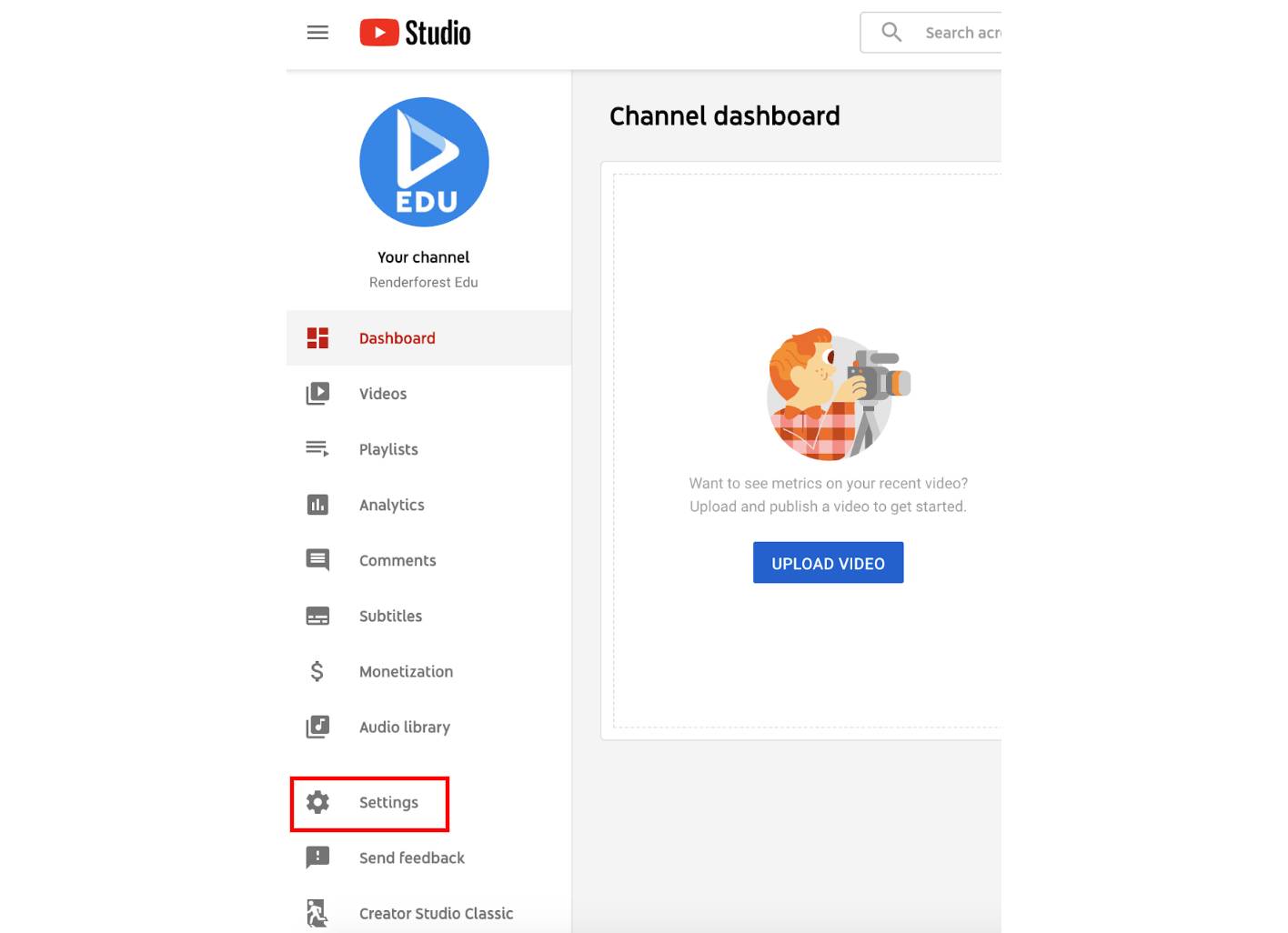
Depois de fazer login na sua conta, acesse o YouTube Studio. A partir daí, acesse as configurações da sua conta.
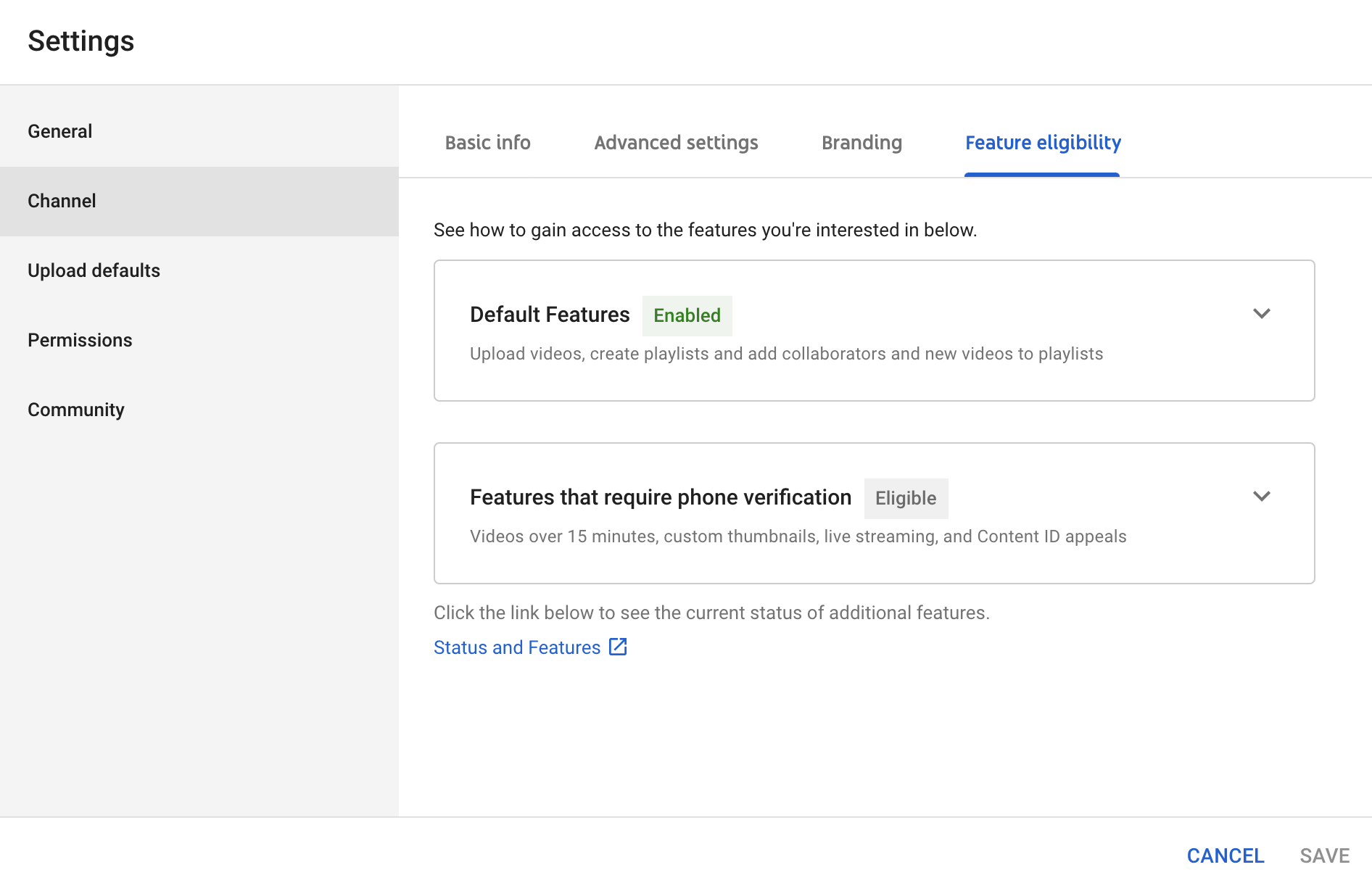
Nas Configurações, escolha “Canal” e clique em “Elegibilidade do recurso”. Os recursos padrão estarão disponíveis. No entanto, para poder enviar uma miniatura personalizada, precisamos ativar os recursos verificados.
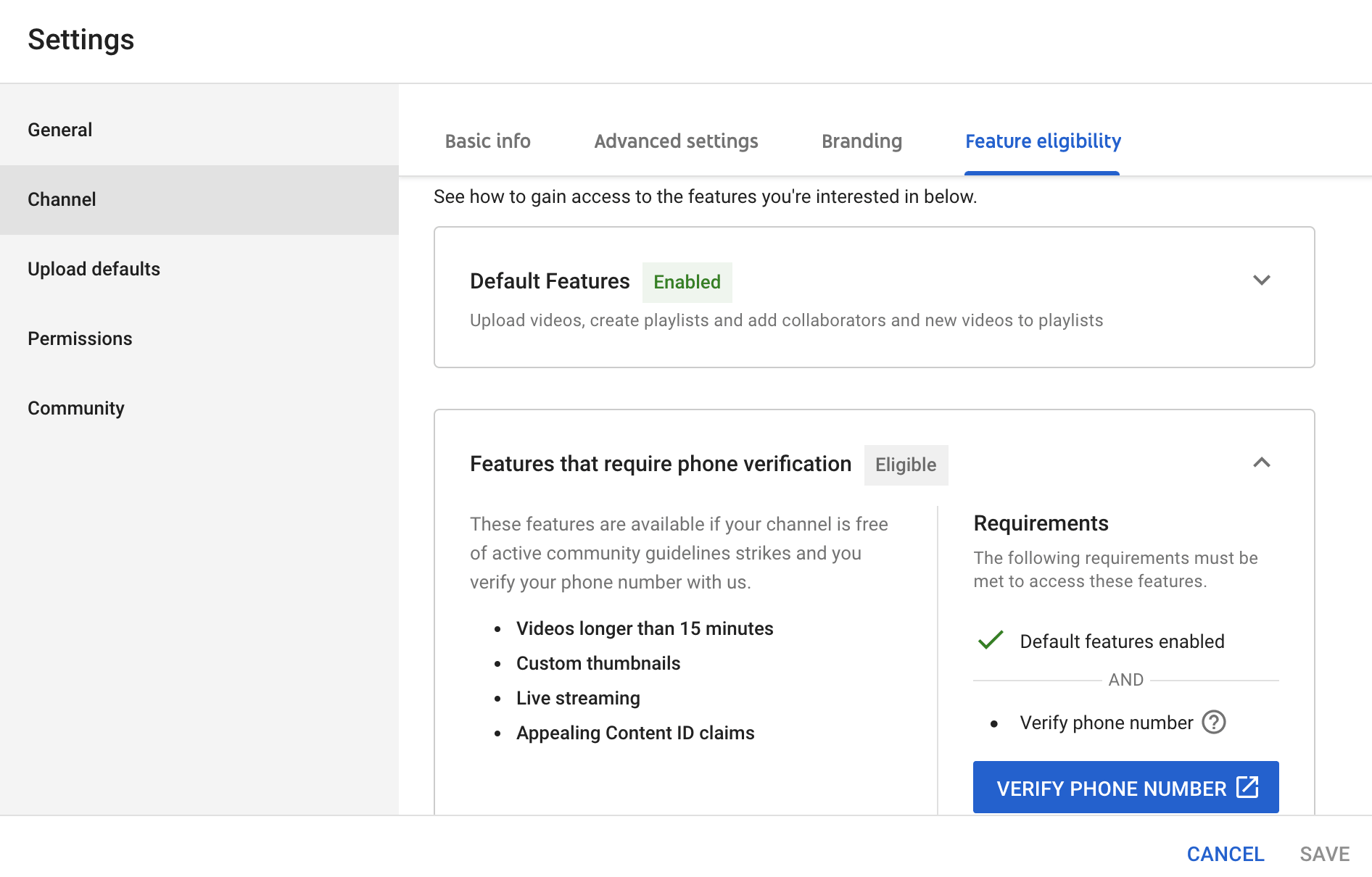
Expanda os "Recursos que exigem verificação de telefone" e clique em "Verificar número de telefone".
Na página que se abre, escolha o país em que você está. Selecione como deseja receber o código de verificação - com uma chamada automática ou via texto, digite seu número de telefone sem o código do país e clique em enviar.
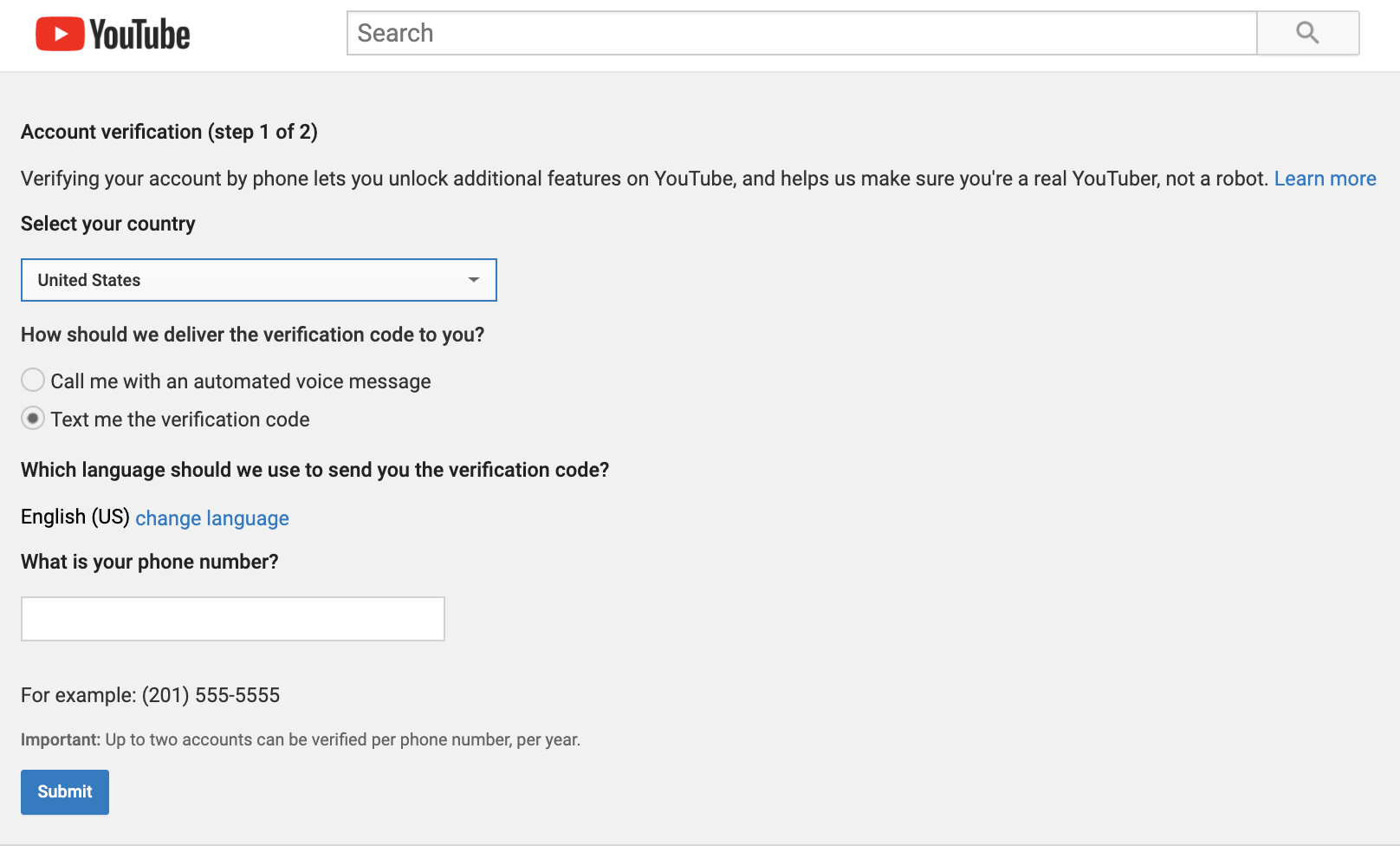
Você receberá uma mensagem de texto ou chamada com um código de verificação de 6 dígitos em alguns segundos. Digite e envie o código para verificar sua conta.

Se você seguiu as etapas corretamente e inseriu o código correto, seu canal será verificado.

Você pode verificar novamente nas configurações do canal. Se você vir a marca de seleção verde na frente de "Verificar número de telefone", isso significa que está tudo pronto.
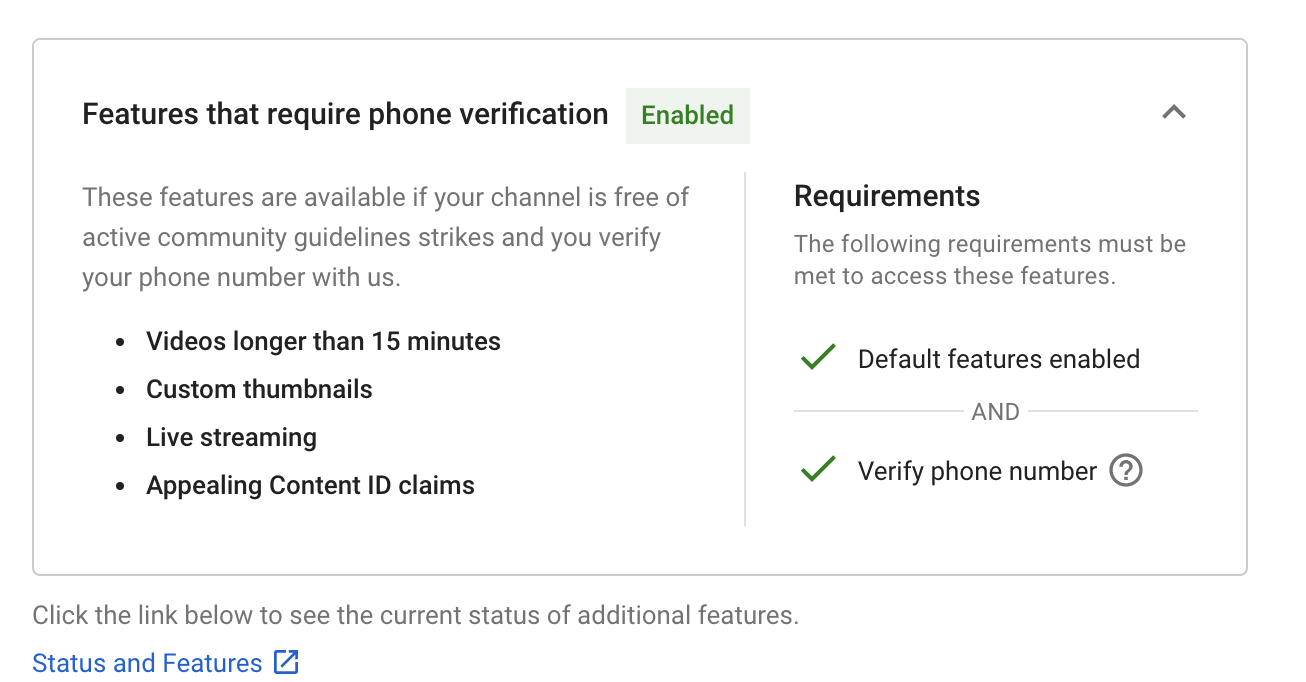
Os recursos verificados estarão disponíveis instantaneamente e você pode voltar ao editor para adicionar sua miniatura personalizada.
Conclusão
E aí está - uma nova miniatura brilhante que pode mudar toda a aparência do seu vídeo! O YouTube tornou o processo de upload de uma nova miniatura o mais simples possível. Espero que isso encoraje você a dar um passo extra e criar e fazer upload de sua miniatura personalizada.
Precisa de ajuda com a criação da sua próxima miniatura do YouTube? Clique no botão abaixo para navegar em nossa extensa biblioteca de modelos de miniaturas e comece a criar agora!
Tente agora