
Come modificare una miniatura di un video di YouTube?
Pubblicato: 2020-06-02Probabilmente hai sentito l'espressione "Non giudicare un libro dalla copertina" migliaia di volte. Tuttavia, in questa era digitale, è sempre più difficile seguire questo consiglio.
Con l'enorme quantità di informazioni in giro, giudichiamo regolarmente il contenuto di cui siamo circondati proprio dalla copertina: la miniatura.
Ciò è particolarmente vero quando si tratta di video su YouTube poiché la miniatura è la prima cosa che notiamo.
Le miniature ci danno un'anteprima di ciò di cui parlerà il video e sostanzialmente decidono se passare o dare una possibilità al video.
Molti creatori trascurano l'importanza di una miniatura. La buona notizia è che puoi cambiare la miniatura del tuo video di YouTube in qualsiasi momento, dando un nuovo aspetto al video, non importa quanti anni abbia.
Esistono due modi per aggiungere una miniatura al tuo video: creare una miniatura utilizzando i suggerimenti di YouTube o caricare una miniatura personalizzata.
Diamo un'occhiata a ciascuna opzione separatamente.
- Come aggiungere una miniatura utilizzando i suggerimenti di YouTube
- Come caricare una miniatura personalizzata su YouTube
- Come verificare il tuo canale YouTube

Come aggiungere una miniatura utilizzando i suggerimenti di YouTube
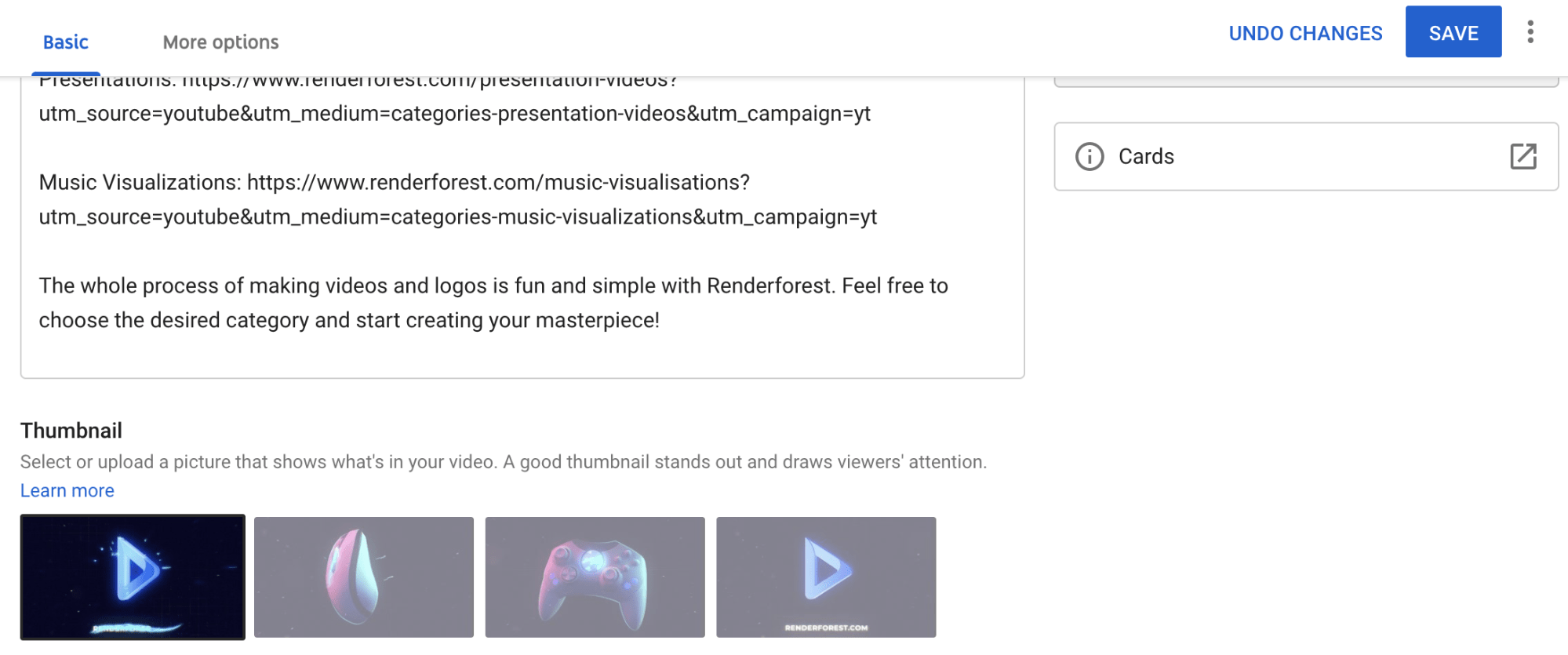
L'impostazione della miniatura del tuo video è una delle funzionalità essenziali di YouTube. Ogni volta che aggiungi un video o ne modifichi uno esistente, per impostazione predefinita, YouTube suggerisce tre opzioni di anteprima tra cui puoi scegliere. Ogni opzione è un fotogramma del tuo video. Per vedere come puoi utilizzare queste opzioni, segui i passaggi seguenti.
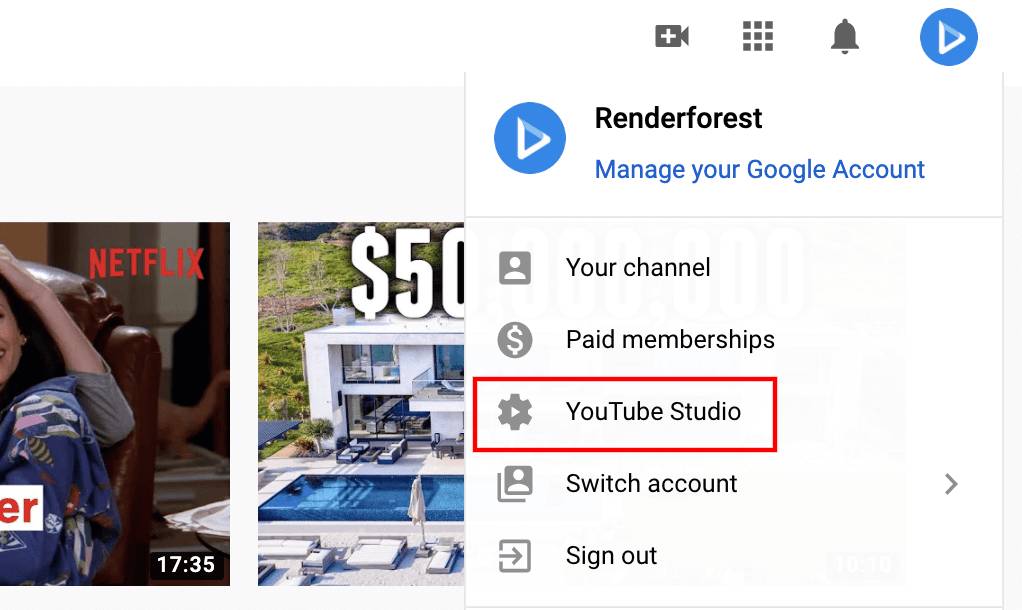
Dopo aver effettuato l'accesso al tuo account YouTube, accedi a YouTube Studio dal menu a discesa a destra.
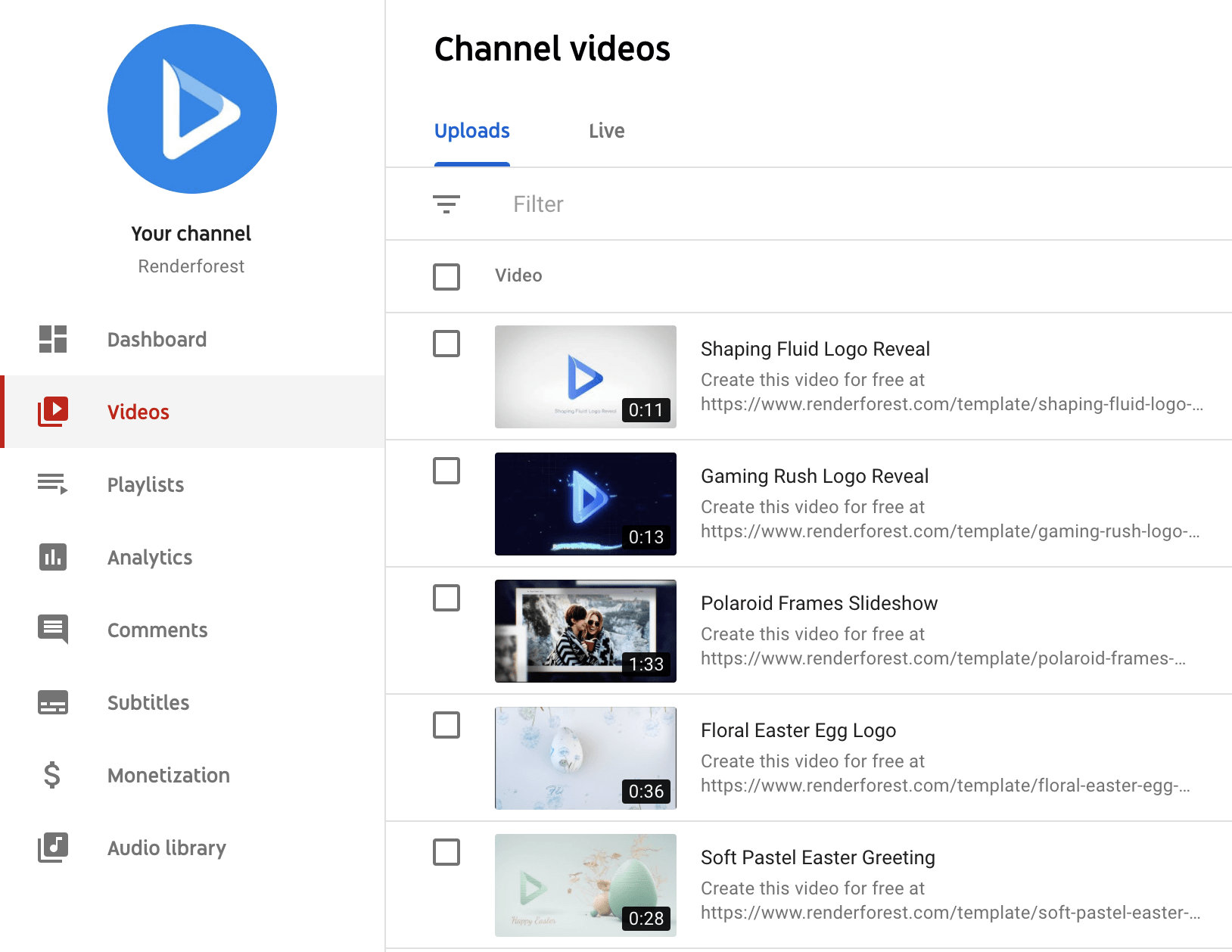
Accedi alle impostazioni video dalla sezione “Video” nel menu di navigazione a sinistra. Qui puoi accedere all'intero elenco di video sul tuo canale.
Passa il mouse sopra il video di cui vuoi modificare la miniatura. Mentre lo fai, apparirà una serie di strumenti di modifica. Per accedere all'editor, fare clic sull'icona a forma di matita.

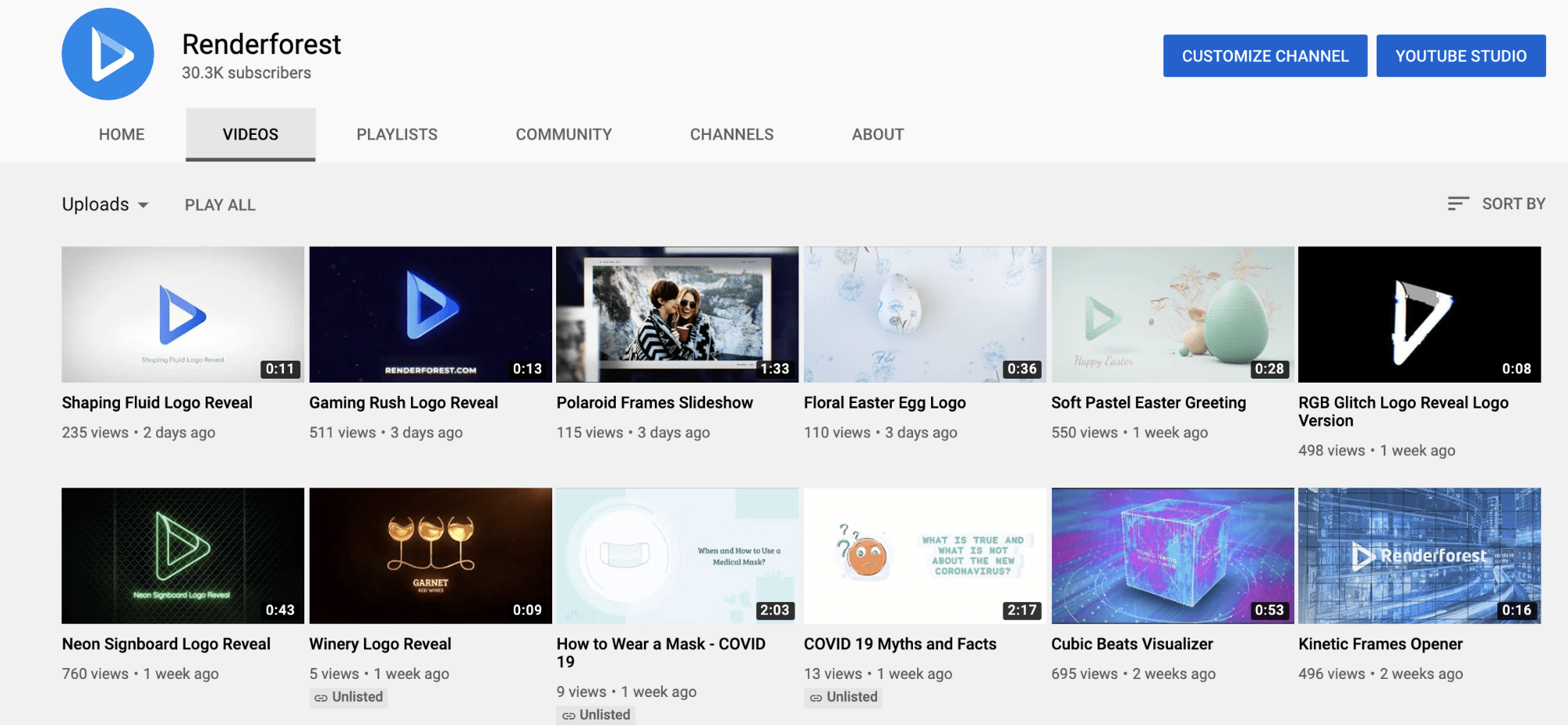
Un altro modo per accedere all'editor è andare su "Il tuo canale" dallo stesso menu a discesa. Da qui, seleziona il video che desideri modificare.
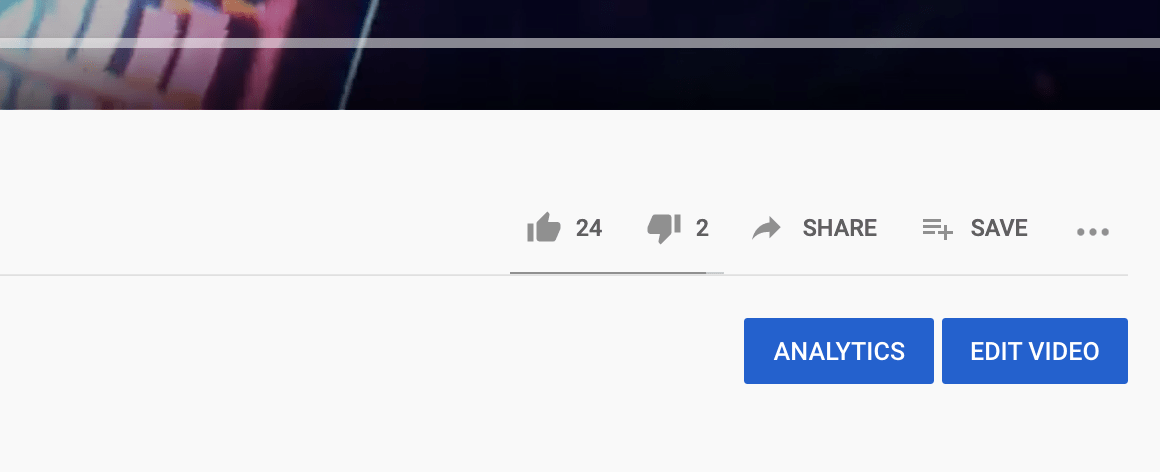
Quando il video si apre, fai clic sul pulsante "Modifica video" sotto di esso per accedere all'editor.
Una volta che sei nell'editor, scorri verso il basso fino alla sezione delle miniature per accedere alle scene suggerite. Fai clic sul suggerimento che ti piace di più e, una volta terminato, premi il pulsante Salva nell'angolo in alto a destra.
La tua miniatura verrà modificata. Tuttavia, tieni presente che le miniature suggerite da YouTube non sono di altissima qualità, in quanto sono state generate durante il movimento. Se possibile, scegli di utilizzare miniature personalizzate. Oppure, se non vuoi crearne uno personalizzato, fai uno screenshot del video e caricalo tu stesso, per assicurarti una qualità migliore. E questo ci porta al punto successivo.
Lettura consigliata
- La dimensione ideale delle miniature di YouTube (+ modelli)
- 13 suggerimenti per una miniatura video YouTube cliccabile
- Dimensioni e dimensioni video YouTube ideali
- Come realizzare un video di YouTube dalla A alla Z
Come caricare una miniatura personalizzata su YouTube
Se non ti piace nessuna delle miniature suggerite da YouTube, o desideri che la miniatura del tuo video abbia maggiori informazioni sul tuo video o includa il logo del tuo canale , puoi caricare una miniatura personalizzata. Tieni presente, tuttavia, che questa funzione è disponibile solo per i canali verificati. Parleremo di come verificare il tuo account più avanti nell'articolo.

Per caricare una miniatura personalizzata, accedi all'editor come sopra. Dalla sezione delle miniature, invece di scegliere le scene suggerite, vai con "Carica miniatura".

Assicurati di aver preparato la tua miniatura. Il file deve essere inferiore a due MB. La risoluzione consigliata da YouTube è 1280 x 720 pixel. Ciò garantirà il miglior aspetto possibile e ti aiuterà a evitare i bordi neri attorno alla tua miniatura. Per quanto riguarda i tipi di file, YouTube accetta i formati .JPG, .GIF, .BMP o .PNG.
Dopo aver caricato la miniatura, assicurati di salvare le modifiche.
Come verificare il tuo canale YouTube
Come accennato in precedenza, puoi caricare una miniatura personalizzata solo su un canale verificato. Questo è solo uno dei tanti vantaggi della verifica del tuo canale. Altri vantaggi della verifica del canale includono la monetizzazione del canale, il caricamento di video di durata superiore a 15 minuti e molti altri.
Fortunatamente, il processo di verifica del tuo canale è abbastanza semplice e non richiederà più di alcuni minuti. Diamo un'occhiata a come si può fare.
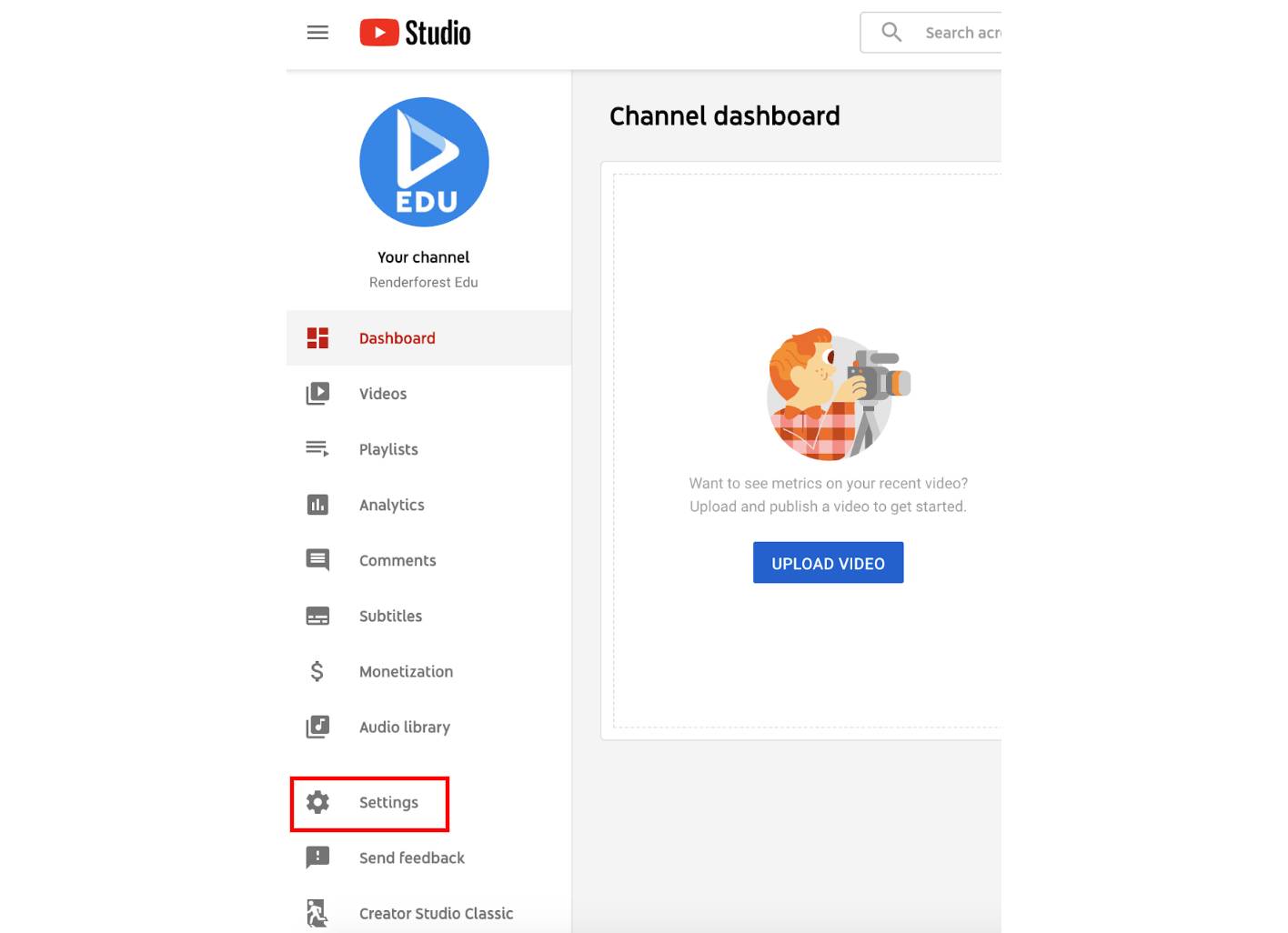
Dopo aver eseguito l'accesso al tuo account, accedi a YouTube Studio. Da lì, accedi alle impostazioni del tuo account.
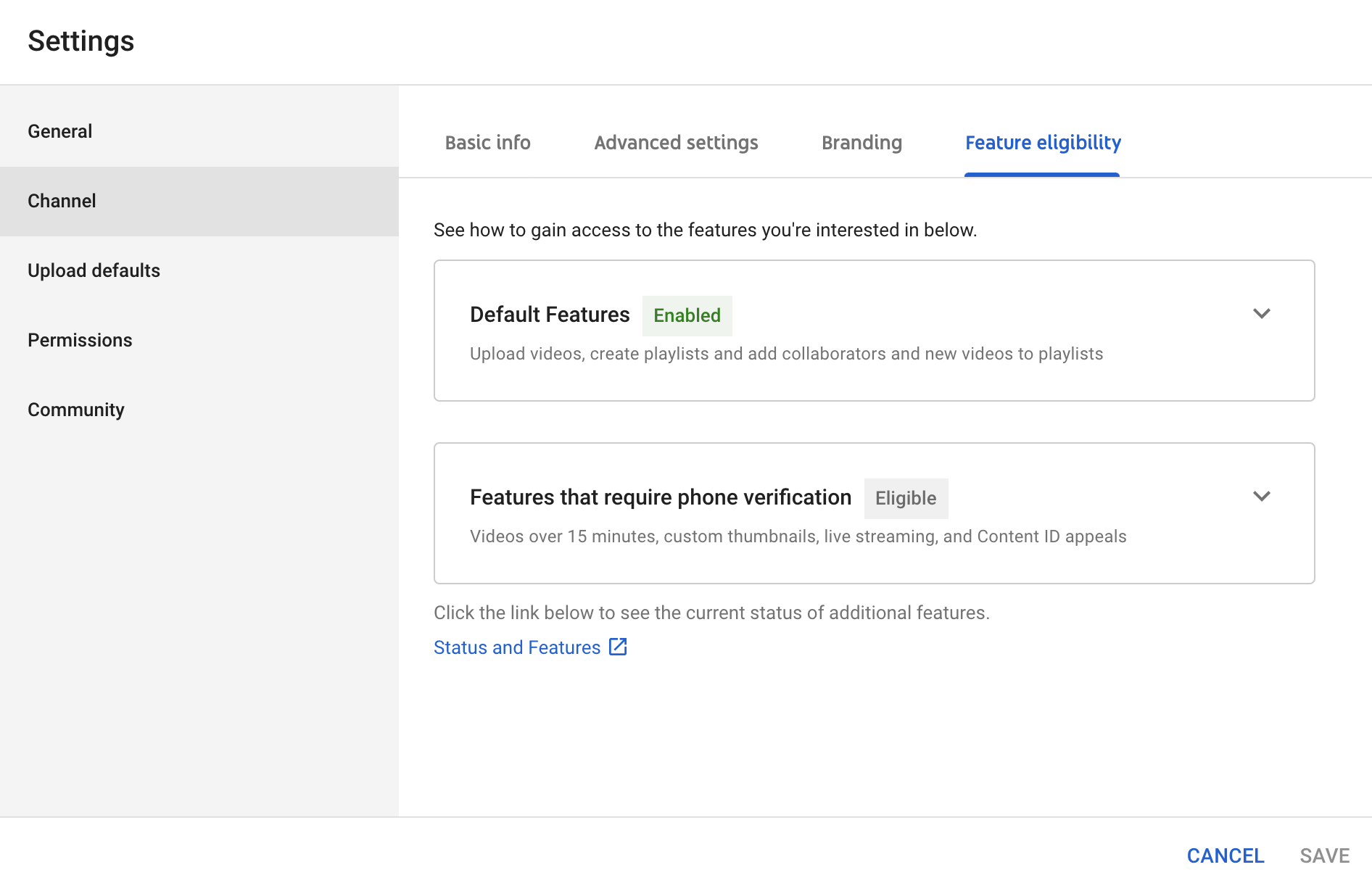
Nelle Impostazioni, scegli "Canale" e quindi fai clic su "Idoneità alle funzioni". Le funzionalità predefinite saranno disponibili. Tuttavia, per poter caricare una miniatura personalizzata, dobbiamo abilitare le funzionalità verificate.
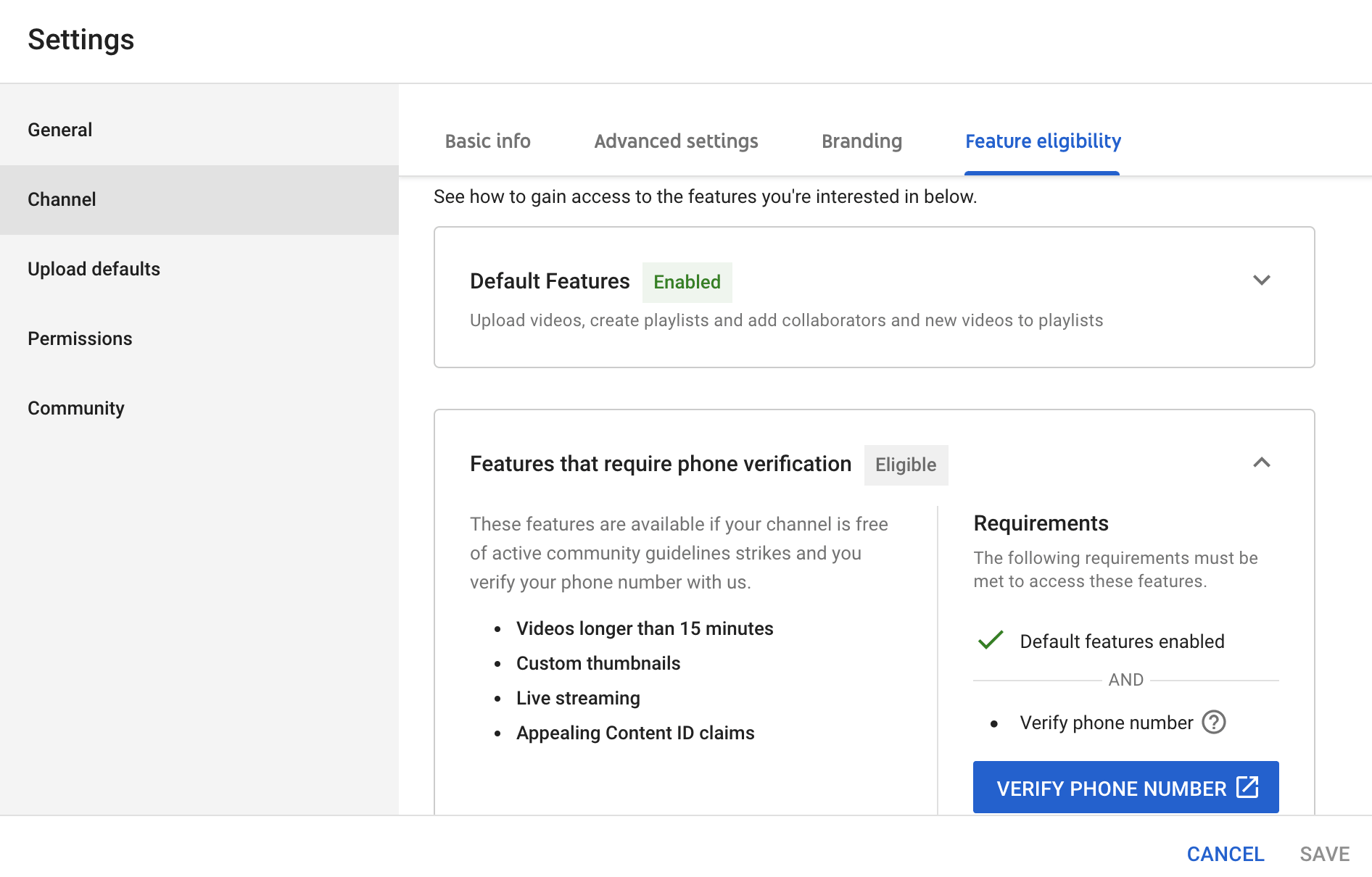
Espandi le "Funzioni che richiedono la verifica del telefono" e fai clic su "Verifica numero di telefono".
Dalla pagina che si apre, scegli il paese in cui ti trovi. Seleziona come desideri ricevere il codice di verifica, con una chiamata automatica o tramite SMS, quindi digita il tuo numero di telefono senza il prefisso nazionale e premi invia.
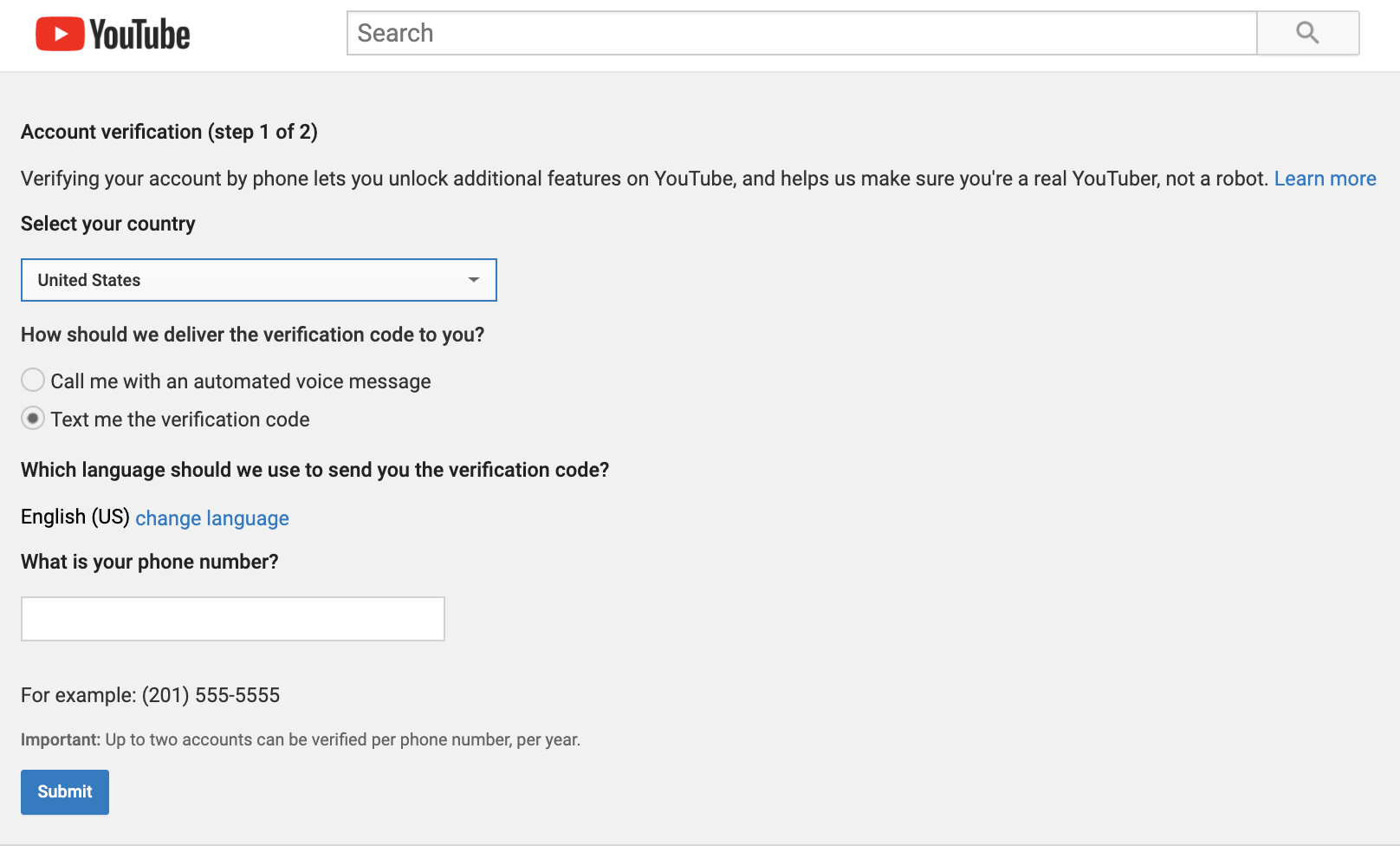
Riceverai un SMS o una chiamata con un codice di verifica a 6 cifre in pochi secondi. Digita e invia il codice per verificare il tuo account.

Se hai seguito correttamente i passaggi e inserito il codice corretto, il tuo canale verrà verificato.

Puoi ricontrollarlo dalle impostazioni del canale di nuovo. Se vedi il segno di spunta verde davanti a "Verifica numero di telefono", significa che sei pronto.
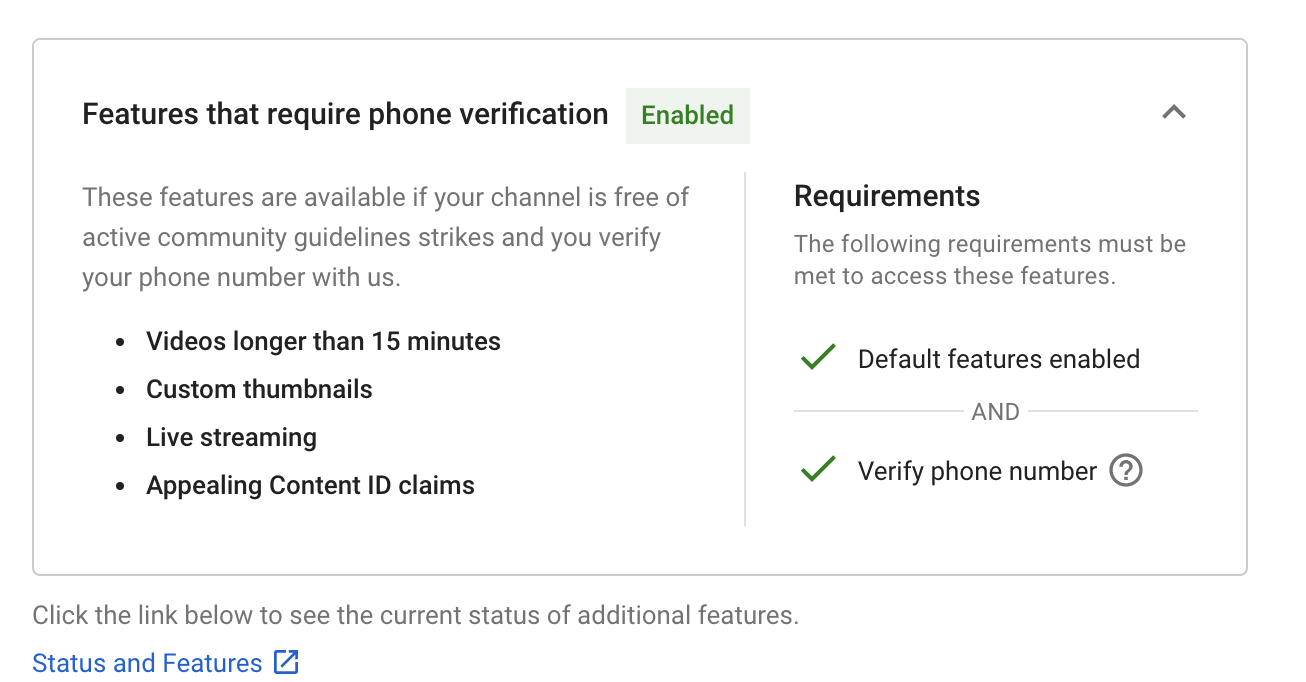
Le funzionalità verificate saranno immediatamente disponibili e potrai tornare all'editor per aggiungere la tua miniatura personalizzata.
Conclusione
E il gioco è fatto: una nuova miniatura brillante che può cambiare l'intero aspetto del tuo video! YouTube ha reso il processo di caricamento di una nuova miniatura il più semplice possibile. Si spera che questo ti incoraggi a fare quel passaggio in più e creare e caricare la tua miniatura personalizzata.
Hai bisogno di aiuto con la creazione della tua prossima miniatura di YouTube? Fai clic sul pulsante in basso per sfogliare la nostra vasta libreria di modelli di miniature e inizia a creare ora!
Prova ora