
Um passo a passo completo do Zoho Inventory
Publicados: 2021-02-10O Zoho Inventory é uma parte importante do conjunto de aplicativos da Zoho, especialmente projetado para pequenas e médias empresas. É uma ferramenta baseada em nuvem e inclui um aplicativo para dispositivos Android e iOS. Além de ser um software de gerenciamento de inventário excepcional, a integração de inventário Zoho também oferece vendas multicanal, gerenciamento de pedidos, boas opções de relatórios, gerenciamento de armazém, etc.

São todas essas qualidades que tornam o Zoho Inventory perfeito para varejistas que têm uma loja online e uma loja física. O software de gerenciamento de estoque Zoho é uma ótima opção para varejistas que vendem seus produtos em escala global, pois simplifica tudo para esses varejistas e facilita as operações comerciais.
Com um aplicativo móvel para mudanças instantâneas e uma ampla variedade de aplicativos de desktop, o inventário Zoho é uma escolha extremamente inteligente para fins de gerenciamento de inventário. Ele facilita o ótimo gerenciamento de estoque em vários armazéns e também permite o rastreamento de ponta a ponta. Se você é um varejista que está tentando encontrar uma solução confiável para gerenciar estoque em vários armazéns ou conhece alguém assim, o inventário Zoho pode ajudar imensamente.
Neste blog, faremos um passo a passo completo do inventário Zoho para entender muito melhor a ferramenta.
Criando uma conta

O Zoho Inventory é um aplicativo baseado na web que funciona melhor e suporta as versões mais recentes dos navegadores, como Mozilla Firefox, Safari, Edge, Google Chrome, etc. Existem duas maneiras comuns de se inscrever no Zoho Inventory. Se você já possui uma conta Zoho existente, pode prosseguir com isso e, se não tiver, a melhor maneira provável de avançar é prosseguir com uma nova inscrição.
Para uma nova inscrição, o primeiro e mais importante requisito será se inscrever no período de teste gratuito de 14 dias. Este período permitirá que você teste o produto e use todos os seus recursos incluídos no plano profissional do Zoho Inventory. Você tem a opção de atualizar para qualquer um dos planos pagos durante ou após o período de avaliação.
Para prosseguir com uma nova inscrição no Zoho Inventory , siga estas etapas:
- Faça login no site do Zoho Inventory.
- Clique em INSCREVA-SE AGORA. Você pode encontrar este botão no canto superior direito da página.
- Insira o nome da empresa porque esse será o nome da organização no Zoho Inventory.
- Certifique-se de inserir um endereço de e-mail usado regularmente e uma senha forte. Isso funcionará como sua credencial de login.
- Escolha um país em que sua empresa está localizada.
- Mencione o número de telefone para fins de autenticação.
- Clique em SIGN UP para concluir o processo e navegar até a página de detalhes da organização.
Configuração rápida do Zoho Inventory
Configure os detalhes da sua organização. Ao se inscrever no software de gerenciamento de inventário Zoho , você será redirecionado para a página de detalhes da organização que solicitará que você insira algumas informações básicas sobre sua empresa. Nesta página:
- O nome do portal será gerado automaticamente. Caso deseje, você tem a opção de adequar este nome de acordo com as necessidades do seu negócio.
- Agora você pode escolher o tipo de setor e inserir o endereço completo de sua organização
- Escolha a moeda para que ela sirva como moeda base para todas as transações futuras e não possa ser editada posteriormente.
- Agora selecione o fuso horário da localização da sua empresa
- Para comparar a configuração, clique no botão Click to Finish para que você possa fazer login e ser redirecionado para a organização do Zoho Inventory.
Configurando dados
Depois de se inscrever no Zoho Inventory e definir os detalhes da organização, você também pode configurar todos os dados e gerenciar seus negócios da maneira certa. Para começar, siga os passos mencionados abaixo. Também é altamente recomendável que as etapas sejam seguidas nesta ordem apenas para um melhor processo de inicialização.
- O primeiro passo é atualizar os detalhes da organização. Você pode configurar os detalhes da organização, carregar o logotipo da marca e adicionar informações importantes para preencher o perfil da organização.
- O próximo passo é criar e importar os itens. Clique para carregar os detalhes do seu item no Zoho Inventory.
- O terceiro passo é fazer as compras. Trata-se de comprar ações de diferentes fornecedores.
- O último e último passo é vender os produtos. Crie pedidos de venda para seus clientes e saiba mais sobre eles.
Ingressando em uma conta Zoho existente
Caso você já esteja usando um dos aplicativos Zoho Finance, como o Zoho Books, você pode entrar no Zoho Inventory com credenciais semelhantes. Aqui estão os passos que você deve seguir:
- Faça login no site do Zoho Inventory.
- Clique no botão ENTRAR que você pode encontrar no canto superior direito da página.
- Comece a inserir suas credenciais do Zoho.
- Depois de entrar no site, você será redirecionado para uma página que menciona todas as organizações das quais você faz parte em diferentes aplicativos Zoho Finance.
- Escolha qualquer uma das organizações existentes para as quais você deseja criar uma organização do Zoho Inventory.
- Por fim, clique no botão Join Organization na parte inferior da página e vá em frente.
Isso permitirá que você configure uma nova organização com um nome semelhante ao da organização selecionada quase imediatamente no Zoho Inventory, para que todos os dados possam ser sincronizados facilmente com a organização existente.

Faça login no Zoho Inventory
Caso você já tenha se inscrito no Zoho Inventory, a partir da próxima vez, você poderá fazer login diretamente com a ajuda do seu endereço de e-mail registrado. Para fazer login:
- Acesse o site do Zoho Inventory
- Agora clique no botão Entrar que está lá no canto superior direito da janela.
- Digite o endereço de e-mail e a senha corretos e vá em frente.
- Clique em Entrar e você será conectado ao Zoho Inventory
- Caso você também tenha configurado a autenticação de dois fatores, você pode inserir a senha de uso único enviada para o seu celular.
- Verifique o código de verificação.
- Caso você não tenha configurado a autenticação de dois fatores e deseje fazer o mesmo, clique em Gerenciar TFA para fazer o mesmo.
Inventário Zoho
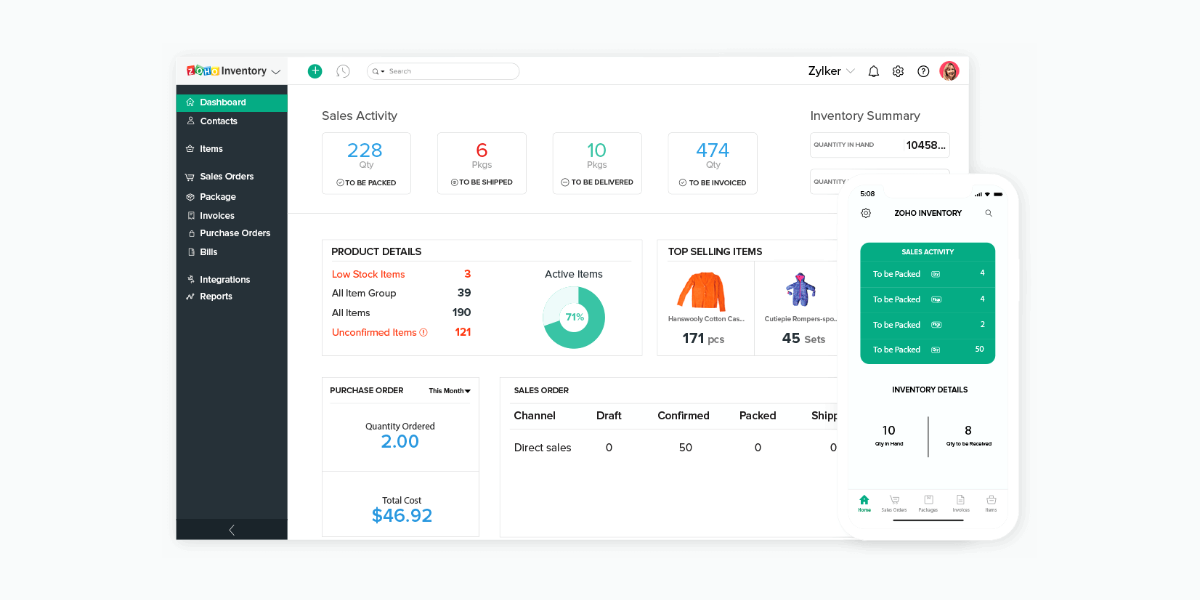
- Painel: O principal objetivo do painel no software de gerenciamento de inventário Zoho é fornecer informações sobre o que todas as transações estavam fazendo até agora. Ele conterá um resumo de estoque, detalhes do produto, como todos os itens, grupos de itens, itens de estoque baixo, itens não confirmados, atividade de vendas, etc. É basicamente como uma página inicial e a primeira coisa que você verá quando fizer login em sua conta do Zoho Inventory. Seu principal objetivo é fornecer uma visão clara de todas as vendas concluídas por uma empresa e resumos de estoque, bem como pedidos de vendas gerados por longe, estoque comprado de um fornecedor para o período selecionado, itens mais vendidos etc.
- Barra lateral: A barra lateral é para acessar todos os módulos do Zoho Inventory. Permite a criação de transações como pedidos de vendas e faturas dos módulos de Vendas e também auxilia no registro de transações como recebimentos e faturas do módulo de Compras.
- Histórico recente: Com a ajuda do histórico recente, você pode visualizar as transações visitadas recentemente.
- Nome da organização : aqui você pode gerenciar e até mesmo alterar entre diferentes organizações do Zoho Inventory.
- Criação Rápida: A guia Criação Rápida permite que você crie novas transações para diferentes módulos quase que instantaneamente.
- Configurações: isso permite que você personalize os módulos de inventário Zoho para que eles se tornem adequados para os negócios.
- Ajuda e suporte: você pode obter acesso rápido ao guia do usuário e também entrar em contato com a equipe de suporte com a ajuda desta seção.
- Notificações: Por fim, as notificações ajudam a receber todos os alertas importantes sobre o status de sincronização do mercado, atualizações de novos produtos e atualizações de estoque baixo.
Navegação em um módulo
A página do módulo do software de gerenciamento de inventário Zoho foi projetada especialmente para facilitar transações fáceis e simples, filtrá-las, navegar até as configurações do módulo e executar outras funções também. Inclui as seguintes coisas:
- Filtros de página: Com a ajuda desta opção, você pode filtrar qualquer dado nos módulos com base nos critérios atuais. Isso também permite que você crie seus próprios filtros.
- Botão Recolher: Este botão serve para recolher a barra lateral e fornecer mais espaço para navegar dentro dos módulos.
- Botão de criação: O botão de criação ajuda na criação de transações, contato e também um item baseado no módulo em que você pode estar marcado.
- Botões de Ação: Este botão ajuda a realizar várias ações nas transações que são específicas de diferentes módulos.
- Pesquisar: você pode pesquisar itens, diferentes transações e contatos na barra de pesquisa.
- Ícone Hambúrguer: Ajuda na classificação dos módulos com base em fatores como hora de criação e hora da última modificação. Este ícone também auxilia na importação e exportação dos dados independentemente dos respectivos módulos. Além disso, você também pode gerar a respectiva página de preferências do módulo a partir deste ícone.
Conclusão
Pode-se dizer facilmente que o Zoho Inventory é uma das ferramentas mais adequadas para varejistas e comerciantes online. É uma ferramenta escalável com quatro planos, além de incluir um plano gratuito.
Se você é um varejista ou conhece alguém que possa estar interessado na integração de inventário Zoho , entre em contato com a equipe de especialistas da Encaptechno . Podemos ajudá-lo do início ao fim até que você comece a ver resultados tangíveis devido à implementação do Zoho Inventory .
