
Kompletny opis ekwipunku Zoho
Opublikowany: 2021-02-10Zoho Inventory to ważna część pakietu aplikacji Zoho, które zostały zaprojektowane specjalnie dla małych i średnich firm. Jest to narzędzie oparte na chmurze i zawiera aplikację zarówno na urządzenia z systemem Android, jak i iOS. Poza tym, że jest wyjątkowym oprogramowaniem do zarządzania zapasami, integracja zapasów Zoho oferuje również sprzedaż wielokanałową, zarządzanie zamówieniami, dobre opcje raportowania, zarządzanie magazynem itp.

Wszystkie te cechy sprawiają, że Zoho Inventory jest idealnym rozwiązaniem dla sprzedawców detalicznych, którzy mają zarówno sklep internetowy, jak i fizyczny. Oprogramowanie do zarządzania zapasami Zoho to doskonała opcja dla sprzedawców detalicznych, którzy sprzedają swoje produkty na skalę globalną, ponieważ usprawnia wszystko dla tych sprzedawców i ułatwia operacje biznesowe.
Zarówno aplikacja mobilna do natychmiastowych zmian, jak i szeroka gama aplikacji desktopowych, inwentaryzacja Zoho jest niezwykle inteligentnym wyborem do celów zarządzania zapasami. Ułatwia doskonałe zarządzanie zapasami w różnych magazynach, a także umożliwia śledzenie od końca do końca. Jeśli jesteś sprzedawcą, który próbuje znaleźć niezawodne rozwiązanie do zarządzania zapasami w wielu magazynach lub znasz kogoś takiego, zapasy Zoho mogą ogromnie pomóc.
W tym blogu przejdziemy przez pełny przewodnik po ekwipunku Zoho, aby znacznie lepiej zrozumieć narzędzie.
Tworzenie konta

Zoho Inventory to aplikacja internetowa, która działa najlepiej i obsługuje najnowsze wersje przeglądarek, takich jak Mozilla Firefox, Safari, Edge, Google Chrome itp. Istnieją dwa popularne sposoby rejestracji w Zoho Inventory. Jeśli masz już istniejące konto Zoho, możesz kontynuować, a jeśli nie, najlepszym prawdopodobnym sposobem, aby przejść dalej, jest nowa rejestracja.
W przypadku nowej rejestracji pierwszym i najważniejszym wymogiem będzie zarejestrowanie się na 14-dniowy bezpłatny okres próbny. Okres ten umożliwi Ci przetestowanie produktu i wykorzystanie wszystkich jego funkcji zawartych w profesjonalnym planie Inwentaryzacji Zoho. Masz możliwość przejścia na jeden z płatnych planów w trakcie lub po okresie próbnym.
Aby rozpocząć nową rejestrację w Inwentarzu Zoho , wykonaj następujące czynności:
- Zaloguj się na stronie internetowej Zoho Inventory.
- Kliknij ZAREJESTRUJ SIĘ TERAZ. Możesz znaleźć ten przycisk w prawym górnym rogu strony.
- Wprowadź nazwę firmy, ponieważ będzie to nazwa organizacji w spisie Zoho.
- Upewnij się, że wpisujesz regularnie używany adres e-mail i silne hasło. Będzie to działać jako dane logowania.
- Wybierz kraj, w którym znajduje się Twoja firma.
- Podaj numer telefonu w celu uwierzytelnienia.
- Kliknij ZAREJESTRUJ SIĘ, aby zakończyć proces i przejść do strony szczegółów organizacji.
Szybka konfiguracja zapasów Zoho
Skonfiguruj dane swojej organizacji. Po zarejestrowaniu się w oprogramowaniu do zarządzania zapasami Zoho zostaniesz przekierowany na stronę szczegółów organizacji, na której zostaniesz poproszony o podanie podstawowych informacji o swojej firmie. Na tej stronie:
- Nazwa portalu zostanie wygenerowana automatycznie. Jeśli chcesz, możesz dopasować tę nazwę do swoich potrzeb biznesowych.
- Możesz teraz wybrać branżę i wpisać pełny adres swojej organizacji
- Wybierz walutę, aby służyła jako waluta bazowa dla wszystkich przyszłych transakcji i nie mogła być później edytowana.
- Teraz wybierz strefę czasową lokalizacji Twojej firmy
- Aby porównać konfigurację, kliknij przycisk Kliknij, aby zakończyć, aby zalogować się i przekierować do organizacji Zoho Inventory.
Konfiguracja danych
Po zarejestrowaniu się w Zoho Inventory i ustaleniu szczegółów organizacji, możesz również skonfigurować wszystkie dane i we właściwy sposób zarządzać swoim biznesem. Aby rozpocząć, wykonaj czynności wymienione poniżej. Zdecydowanie zaleca się również, aby kroki były wykonywane w tej kolejności tylko dla lepszego procesu rozruchu.
- Pierwszym krokiem jest aktualizacja danych organizacji. Możesz skonfigurować szczegóły organizacji, przesłać logo marki i dodać ważne informacje, aby uzupełnić profil organizacji.
- Następnym krokiem jest utworzenie i zaimportowanie elementów. Kliknij, aby załadować szczegóły przedmiotu do ekwipunku Zoho.
- Trzecim krokiem jest dokonanie zakupów. Chodzi o kupowanie akcji od różnych dostawców.
- Ostatnim i ostatnim krokiem jest sprzedaż produktów. Twórz zamówienia sprzedaży dla swoich klientów i dowiedz się o nich więcej.
Dołączanie do istniejącego konta Zoho
Jeśli korzystasz już z jednej z aplikacji Zoho Finance, takich jak Zoho Books, możesz zalogować się do magazynu Zoho za pomocą podobnych danych uwierzytelniających. Oto kroki, które powinieneś wykonać:
- Zaloguj się na stronie internetowej Zoho Inventory.
- Kliknij przycisk ZALOGUJ SIĘ, który znajduje się w prawym górnym rogu strony.
- Zacznij wprowadzać swoje poświadczenia Zoho.
- Po zalogowaniu się na stronie zostaniesz przekierowany na stronę, która wymienia wszystkie organizacje, których jesteś częścią w różnych aplikacjach Zoho Finance.
- Wybierz jedną z istniejących organizacji, dla których chcesz utworzyć organizację magazynową Zoho.
- Na koniec kliknij przycisk Dołącz do organizacji u dołu strony i kontynuuj.
Pozwoli to niemal natychmiast założyć nową organizację o nazwie podobnej do wybranej organizacji w Zoho Inventory, tak aby wszystkie dane można było łatwo zsynchronizować z istniejącą organizacją.

Zaloguj się do ekwipunku Zoho
Jeśli już zarejestrowałeś się w Inwentarzu Zoho, od następnego razu będziesz mógł logować się bezpośrednio za pomocą zarejestrowanego adresu e-mail. Aby się zalogować:
- Przejdź do strony internetowej Zoho Inventory
- Teraz kliknij przycisk Zaloguj się, który znajduje się w prawym górnym rogu okna.
- Wpisz właściwy adres e-mail i hasło i śmiało.
- Kliknij Zaloguj się, a zostaniesz zalogowany do ekwipunku Zoho
- Jeśli masz również skonfigurowane uwierzytelnianie dwuskładnikowe, możesz wprowadzić jednorazowe hasło wysłane na Twój telefon komórkowy.
- Sprawdź kod weryfikacyjny.
- Jeśli nie skonfigurowałeś uwierzytelniania dwuskładnikowego i chcesz zrobić to samo, kliknij Zarządzaj TFA, aby zrobić to samo.
Inwentarz Zoho
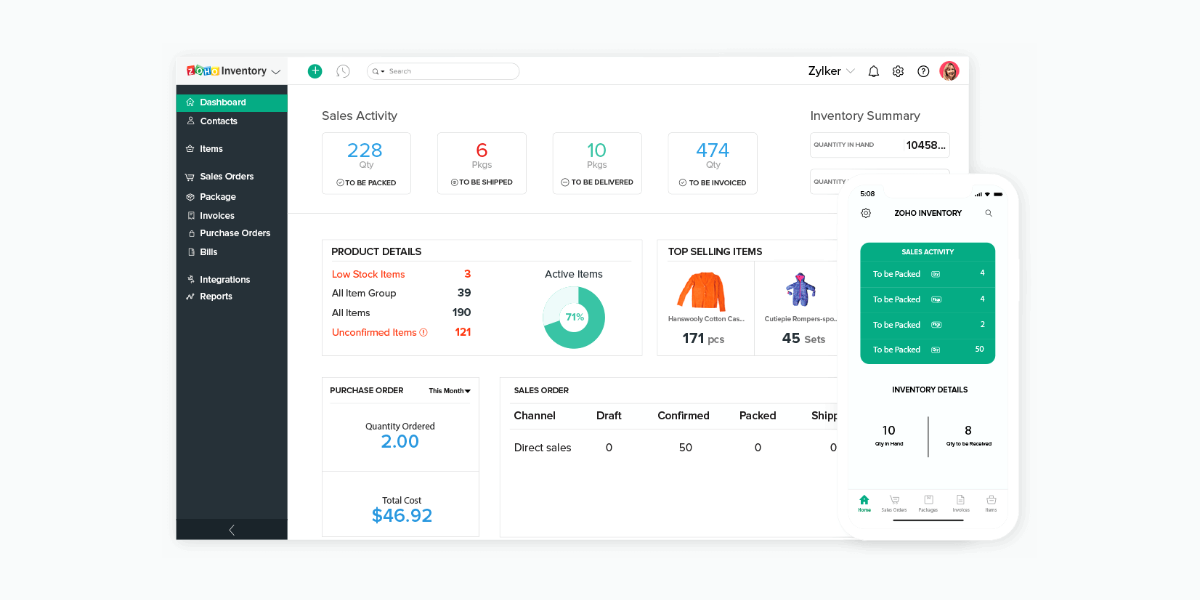
- Pulpit nawigacyjny: Głównym celem pulpitu nawigacyjnego w oprogramowaniu do zarządzania zapasami Zoho jest dostarczanie informacji o dotychczasowych działaniach wszystkich transakcji. Będzie zawierać podsumowanie zapasów, szczegółowe informacje o produktach, takie jak wszystkie przedmioty, grupy przedmiotów, przedmioty o niskim stanie zapasów, przedmioty niepotwierdzone, aktywność sprzedaży itp. Jest to w zasadzie strona główna i pierwsza rzecz, którą zobaczysz po zalogowaniu na swoje konto ekwipunku Zoho. Jego głównym celem jest zapewnienie jasnego obrazu całej sprzedaży zrealizowanej przez firmę oraz zestawień stanów magazynowych, jak również dotychczas wygenerowanych zamówień sprzedaży, zapasów zakupionych od dostawcy za wybrany okres, najlepiej sprzedających się artykułów itp.
- Pasek boczny: Pasek boczny umożliwia dostęp do wszystkich modułów ekwipunku Zoho. Umożliwia tworzenie transakcji, takich jak zamówienia sprzedaży i faktury z modułu Sprzedaż, a także pomaga w ewidencji transakcji, takich jak przyjęcia i rachunki z modułu Zakupy.
- Najnowsza historia: Za pomocą najnowszej historii możesz przeglądać ostatnio odwiedzane transakcje.
- Nazwa organizacji : Tutaj możesz zarządzać, a nawet zmieniać między różnymi organizacjami Zoho Inventory.
- Szybkie tworzenie: Karta Szybkie tworzenie umożliwia niemal natychmiastowe tworzenie nowych transakcji dla różnych modułów.
- Ustawienia: Pozwala to na dostosowanie modułów ekwipunku Zoho tak, aby były odpowiednie dla firmy.
- Pomoc i wsparcie: Za pomocą tej sekcji możesz uzyskać szybki dostęp do podręcznika użytkownika, a także skontaktować się z zespołem pomocy technicznej.
- Powiadomienia: Wreszcie, powiadomienia pomagają w otrzymywaniu wszystkich ważnych alertów dotyczących stanu synchronizacji rynku, aktualizacji nowych produktów i aktualizacji o niskim stanie zapasów.
Nawigacja w module
Strona modułu oprogramowania do zarządzania zapasami Zoho została zaprojektowana w szczególności w celu ułatwienia łatwych i prostych transakcji, ich filtrowania, nawigowania do ustawień modułu oraz wykonywania innych funkcji. Obejmuje następujące rzeczy:
- Filtry stron: Za pomocą tej opcji możesz filtrować dowolne dane w modułach na podstawie obecnych kryteriów. Pozwala to również na tworzenie własnych filtrów.
- Przycisk zwijania: Ten przycisk służy do zwijania paska bocznego i zapewnienia większej przestrzeni do nawigacji w modułach.
- Przycisk tworzenia: Przycisk tworzenia pomaga w tworzeniu transakcji, kontaktu, a także elementu na podstawie modułu, w którym możesz zostać otagowany.
- Przyciski akcji: Ten przycisk pomaga w wykonywaniu różnych akcji na transakcjach, które są specyficzne dla różnych modułów.
- Wyszukiwanie: na pasku wyszukiwania możesz wyszukiwać elementy, różne transakcje i kontakty.
- Ikona Hamburger: Pomaga w sortowaniu modułów na podstawie takich czynników, jak czas utworzenia i czas ostatniej modyfikacji. Ta ikona pomaga również w imporcie i eksporcie danych niezależnie od odpowiednich modułów. Co więcej, możesz również wygenerować odpowiednią stronę preferencji modułu z tej ikony.
Wniosek
Można śmiało powiedzieć, że Zoho Inventory to jedno z najlepiej dopasowanych narzędzi dla sprzedawców detalicznych i handlowców internetowych. Jest to skalowalne narzędzie z czterema planami, a także z darmowym planem.
Jeśli jesteś sprzedawcą lub znasz kogoś, kto może być zainteresowany integracją zasobów Zoho , skontaktuj się z zespołem ekspertów Encaptechno . Możemy Ci pomóc od początku do końca, aż zaczniesz widzieć wymierne rezultaty dzięki wdrożeniu Zoho Inventory .
