
Cum să colectați plăți Paypal pe site-ul dvs. WordPress!
Publicat: 2022-04-28Paypal este cel mai utilizat și mai securizat procesor de plăți online din zilele noastre. Adăugarea unei metode de plată Paypal pe site-ul dvs. devine din ce în ce mai ușoară.
În timp ce platforma în sine oferă utilizatorilor posibilitatea de a face clic, de a completa un formular și de a genera butoane de plată pentru site-uri web, există pluginuri de plată ici și colo pentru site-urile web WordPress și unul dintre acestea este cel mai puternic plugin de formular WP numit WPForms .
Pentru dezvoltatori, Paypal are o mulțime de API-uri care vă permit să dezvoltați aplicații de plată complexe și să colectați plăți cu Paypal.
Recomandat: Paypal Money Adder 2020 SCAM ALERT – Citiți mai întâi acest lucru!
Cum să colectați plăți Paypal pe site-ul dvs. WP dacă nu sunteți dezvoltator
Să ne uităm la două moduri comune în care le puteți permite vizitatorilor site-ului dvs. să efectueze plăți cu Paypal. În primul rând, iată diferitele tipuri de plată pe care poate doriți să le implementați:
- Donații cu butonul de donație
- Abonament pentru un serviciu cu butonul de abonare
- Vinde un articol/serviciu
Deci cum faci asta?
1. Fără un plugin
Puteți implementa plata cu paypal fără abilități de codare și fără un plugin pe blogul dvs. WordPress. Ceea ce trebuie să faci este să mergi în contul tău paypal și să generezi butonul de plată.
Accesați butoanele Paypal:
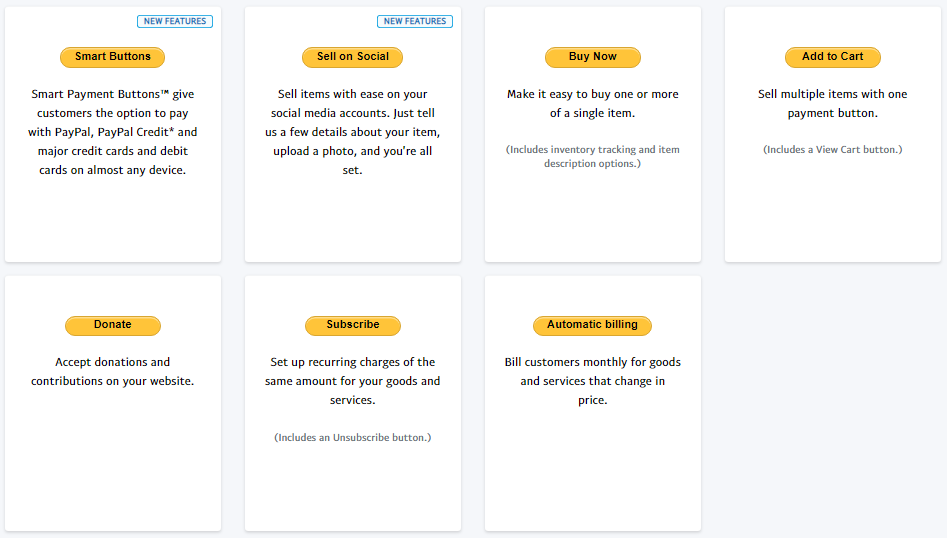
Continuați și selectați tipul de buton pe care îl doriți pentru plata. Să mergem cu butonul Cumpără acum ca exemplu.
Aceasta vă va duce la pagina următoare pentru câteva opțiuni de plată:
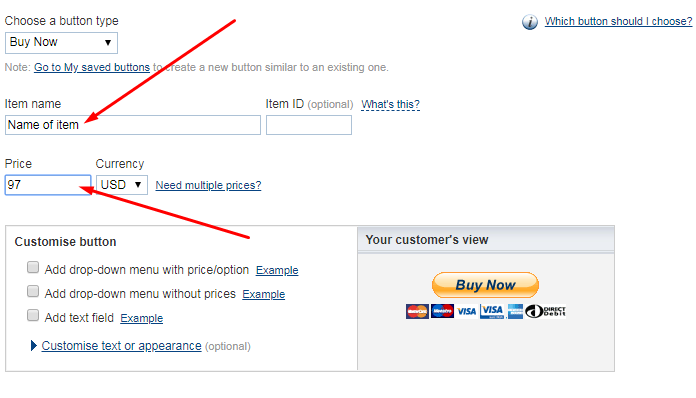
Introduceți numele și prețul articolului. Poate doriți să lăsați totul așa cum este, dar introducerea ID-ului articolului poate ajuta la ușurarea urmăririi.
În funcție de ceea ce vindeți, este posibil să doriți să configurați mai multe opțiuni. Să ne uităm la ceva destul de interesant la pasul 3: Personalizați funcțiile avansate (opțional)
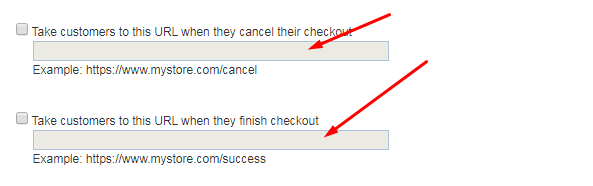
Când un vizitator al site-ului face clic pe buton pentru a efectua o plată, se va întâmpla unul din două lucruri:
- Anularea tranzacției: Dacă acest lucru se întâmplă când cititorul dă clic pe butonul pentru a anula procesul de plată, Paypal vă permite să redirecționați cumpărătorul către o altă pagină. Strategic, aceasta poate fi o pagină cu o reducere de ultimă șansă ascunsă.
- Finalizați finalizarea plății: ceea ce își dorește fiecare agent de marketing este ca cumpărătorul să termine procesul de finalizare a plății și să finalizeze plata. Dacă se întâmplă acest lucru, Paypal vă permite să setați o pagină către care va fi redirecționat cumpărătorul. Pentru produsele digitale, aceasta ar putea fi o pagină de descărcare, o pagină de înscriere, o pagină de mulțumire etc
După ce ați stabilit setările, faceți clic pe butonul Creați butonul. copiați codul HTML în vizualizarea text a editorului dvs. WordPress:
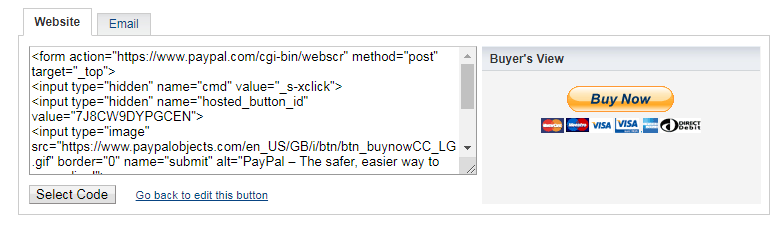
Dacă doriți un link simplu de trimis prin e-mail, link pe text sau imagine, faceți clic pe fila E- mail . În partea laterală a Vizualizării cumpărătorului, Paypal vă arată cum arată butonul de pe site-ul dvs. Dacă aveți abilități avansate de html, puteți crea și utiliza propriile butoane.
Acum, parcurgerea acestor pași de generare a butonului Paypal poate fi descurajantă. Înțeleg, pentru începători, poate suna ca un limbaj ciudat. Pentru a face totul mai greu, personalul de asistență Paypal nu va apărea niciodată pentru a ajuta la această integrare. Asta înseamnă că va trebui să angajezi un dezvoltator care să o facă pentru tine. ce se întâmplă dacă ne uităm la a doua abordare care este mai prietenoasă?
2. Utilizați un plugin WordPress
Folosirea unui plugin wordpress este o modalitate mai prietenoasă de a accepta Paypal Payment pe blogul tău wordpress. Nu trebuie să te încurci cu etichetele HTML din contul tău Paypal.
Ceea ce faci este să urmezi pași simpli și opțiunea de plată este disponibilă pentru utilizare.
Voi recomanda WPForms pentru plata Paypal. Hai sa-ti spun de ce:
A. Acesta este cel mai avansat plugin de formular pentru WordPress. Cu el, veți putea să vă transformați site-ul WordPress într-un site complet interactiv. Veți putea crea orice formă la alegere. Obțineți pluginul pentru plata Paypal și descoperiți profunzimea bogățiilor sale.
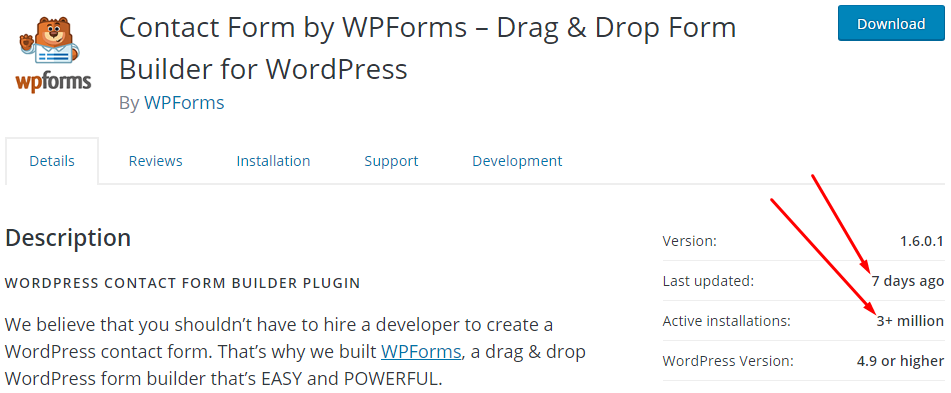
b. Peste 3 milioane de utilizatori WordPress nu greșesc că au ales acest plugin pentru formularele și plata cu Paypal:
c. Echipa din spatele pluginului este unul dintre motivele pentru a avea încredere în acest plugin. Ei actualizează în mod constant pluginul, adaugă noi funcții gratuit și îl mențin testat cu versiunea actuală a WordPress.
d. Echipa va fi acolo pentru a rezolva problemele care ar putea să nu permită pluginului să funcționeze fără probleme. Acesta este unul dintre motivele pentru care rămân la plugin.
Iată și alte moduri de a utiliza WPForms:

- Cum să conectați Stripe cu formularul de plată WordPress în 3 pași rapidi
- 5 pași simpli pentru a crea formulare de facturare/comandă în WordPress!
- Cum să captezi date parțiale din formularul abandonat în WordPress în 4 pași!
- Semnături electronice: Cum se creează un formular de semnătură în WordPress!
- Cum să creați formulare de conversație rapide și ușoare în WordPress
- 3 moduri de a împiedica spammerii să-ți încurce formularele de contact WP
Acceptarea plății Paypal pe site-ul dvs. WordPress cu WPForms
Acum, am stabilit că acest wordpress depășește cu mult nevoile tale pentru un sistem de plată Paypal pentru blogul tău WordPress. Deși aveți nenumărate formulare web legate de modalitățile de utilizare a pluginului, permiteți-mi să vă ghidez prin utilizarea acestuia pentru a accepta plata PayPal.
Primul lucru este să obțineți pluginul. Click aici pentru detalii . Profita de promotia actuala:
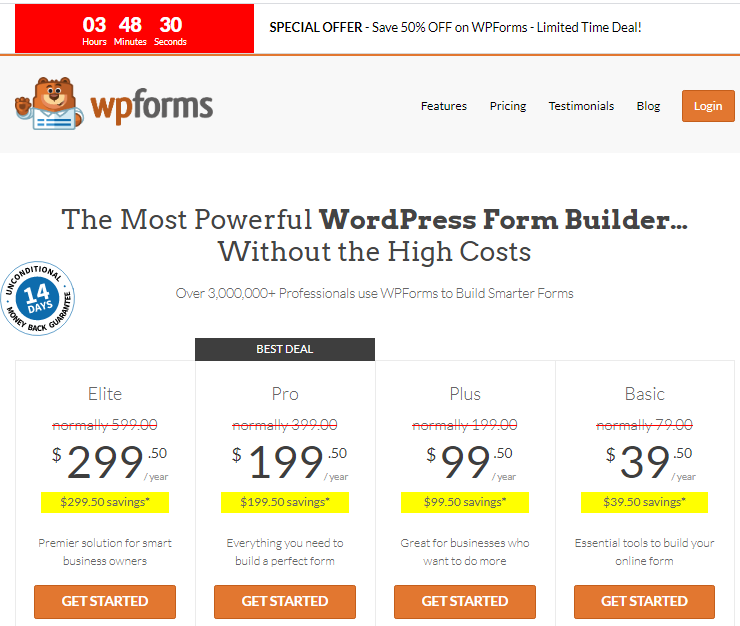
Dacă doriți mai multe informații despre caracteristicile pluginului și cazurile de utilizare, aruncați o privire pe această pagină
Odată ce aveți o copie a pluginului, urmați aceste instrucțiuni despre cum să instalați și să configurați
Instalați suplimentul Paypal
Nucleul pluginului WPForms nu vine cu funcționalitățile de plată Paypal. Dar odată ce l-ați instalat, urmați acești pași pentru a activa Paypal Payment.
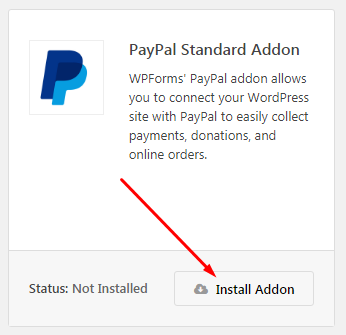
Accesați WPFroms -> Addons din bara de instrumente din stânga a tabloului de bord.
Găsiți Addon-ul standard Paypal și faceți clic pe butonul pentru a instala:
Odată instalat, treceți mai departe pentru a adăuga un nou formular de plată Paypal. Accesați WPForms -> Adăugați nou
Acest lucru vă va permite să:
- vinde descărcări digitale
- creați formulare de comandă pentru produse fizice
- colectează plăți anticipate pentru servicii
- adăugați un formular simplu de donație pe site-ul dvs
Pe noua pagină de creare a formularului, introduceți numele formularului (pentru uz intern). Poate doriți să treceți de la șabloanele de formular de donație sau de comandă sau pur și simplu să începeți unul nou de la zero.
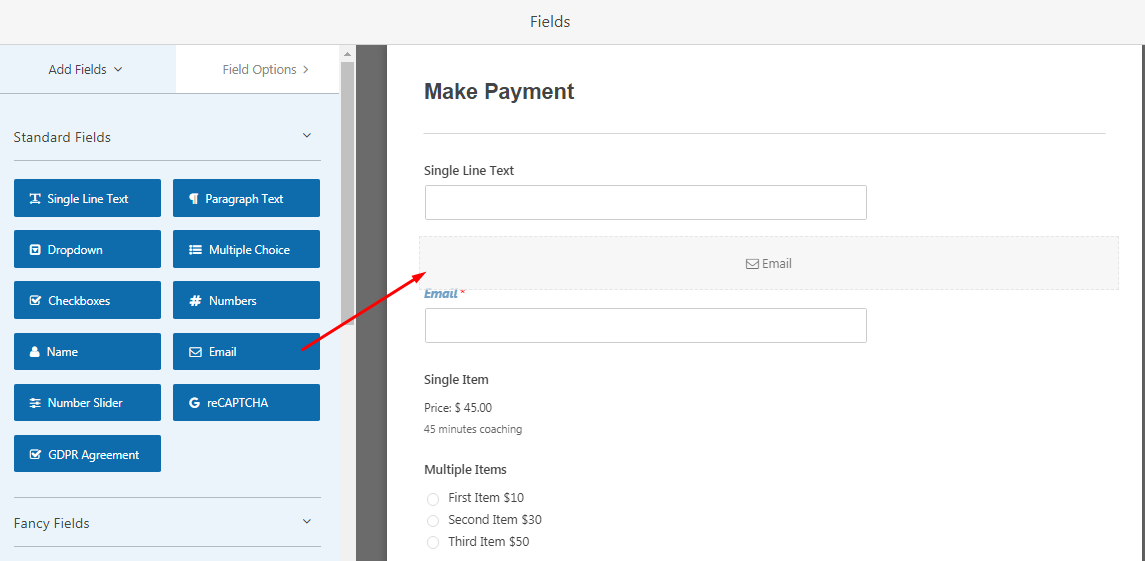
Adăugați câmpurile de formular după cum este necesar. Utilizați generatorul de formulare glisați și plasați:
Deplasați-vă în jos la câmpurile de plată, trageți și plasați opțiunile de plată în formular:
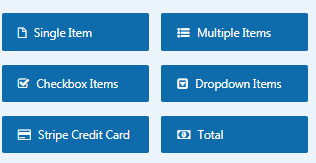
Trageți elementul Total și plasați pe formular. Aceasta va afișa totalul care trebuie plătit de vizitator pe măsură ce selectează diferite opțiuni de preț. După ce ați terminat de creat formularul de plată, va trebui să vă configurați plata Paypal.
Faceți clic pe Plăți – > Standarde Paypal în generatorul de formulare:
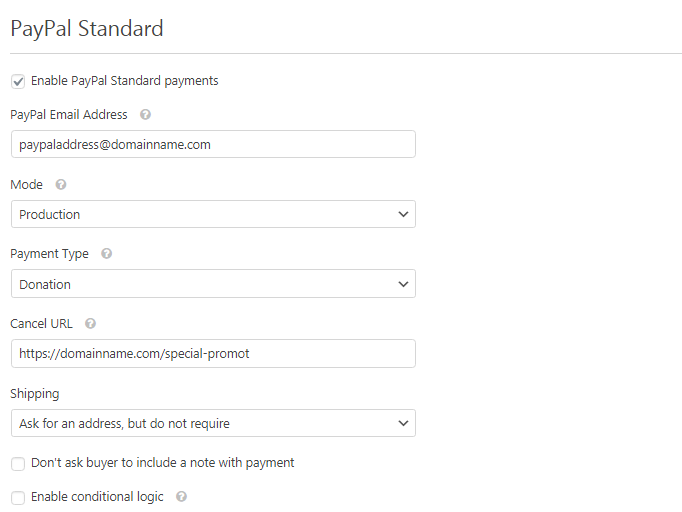
Trebuie să faceți clic pentru a activa plata standard Paypal pentru ca aceasta să funcționeze în formularul dvs. Introduceți e-mailul dvs. Paypal în câmpul Adresă de e-mail PayPal .
Există două moduri:
- Producție : selectați acest mod dacă doriți să intrați în direct și să începeți să strângeți bani.
- Test/Sandbox: Selectați această opțiune dacă testați formularul. Nu vor fi tranzacționați bani.
Pentru Tipul de plată, avem Donație și Produse și servicii. Alegeți oricare care se potrivește tipului dvs. de plată. La fel ca în cazul plății de plată fără plugin, așa cum am descris mai sus, introduceți adresa URL de anulare. în câmpul Anulare URL .
Alte câmpuri ar trebui setate în funcție de modul în care doriți să încasați plata de la vizitator. Rețineți că datele din formularul de plată sunt stocate pe tabloul de bord WordPress. Accesați WPForms -> Intrări
Cum să adăugați formularul de plată pe blogul dvs. WordPress
Adăugarea formularului de plată pe pagina dvs. este practică și ușoară. Situat în colțul din dreapta sus al ferestrei generatorului de formulare, faceți clic pe butonul ÎNCORARE și luați codul scurt. Lipiți asta oriunde pe site-ul dvs. WordPress.
Alternativ, faceți clic pe butonul Adăugați formular din editorul de text WordPress. aceasta va afișa o listă de formulare create cu pluginul WPForms:
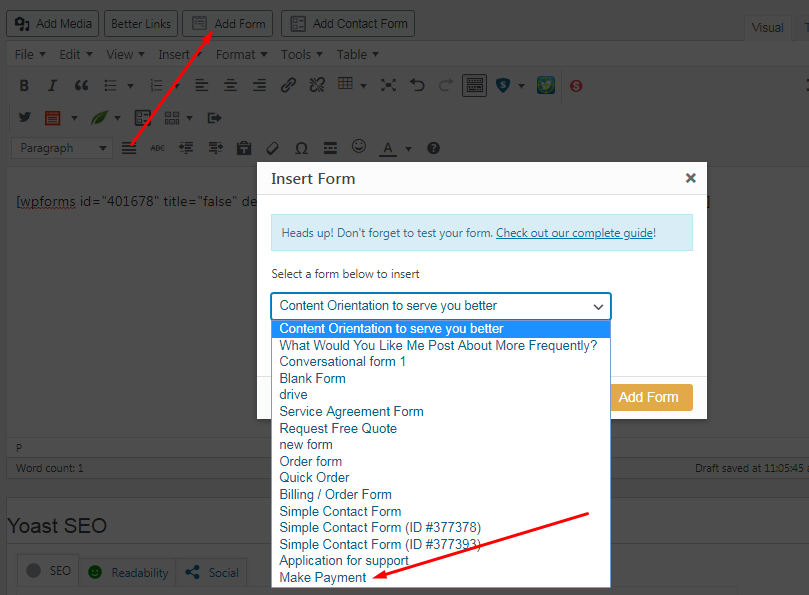
Pe lista de formulare, veți vedea formularul de plată pe care tocmai l-ați creat. Numele care va fi afișat este numele formularului pe care l-ați introdus pentru uz intern. Rețineți că acest lucru este disponibil și pentru utilizatorii Gutenberg.
Pentru a folosi un plugin sau nu
Din toate indicațiile, utilizarea unui plugin (WPForms) vine cu o listă lungă de beneficii. Deși puteți crea rapid un formular de plată de plată, aveți o mare varietate de alte formulare de creat cu pluginul.
Continuați și descărcați o copie aici