
วิธีรวบรวมการชำระเงิน Paypal บนเว็บไซต์ WordPress ของคุณ!
เผยแพร่แล้ว: 2022-04-28Paypal เป็นตัวประมวลผลการชำระเงินออนไลน์ที่ใช้กันอย่างแพร่หลายและปลอดภัยที่สุดในสมัยของเรา การเพิ่มวิธีการชำระเงิน Paypal ลงในเว็บไซต์ของคุณกลายเป็นเรื่องง่ายขึ้นเรื่อยๆ
แม้ว่าตัวแพลตฟอร์มจะอำนวยความสะดวกให้ผู้ใช้คลิก กรอกแบบฟอร์ม และสร้างปุ่มชำระเงินสำหรับเว็บไซต์ แต่ก็มีปลั๊กอินสำหรับการชำระเงินอยู่ที่นี่และที่นั่นสำหรับเว็บไซต์ WordPress และหนึ่งในนั้นคือปลั๊กอินฟอร์ม WP ที่ทรงพลังที่สุดที่เรียกว่า WPForms
สำหรับนักพัฒนา Paypal มี API จำนวนมากที่ช่วยให้คุณพัฒนาแอปการชำระเงินที่ซับซ้อนและเรียกเก็บเงินด้วย Paypal
แนะนำ: Paypal Money Adder 2020 SCAM ALERT – อ่านตรงนี้ก่อน!
วิธีรวบรวมการชำระเงิน Paypal บนไซต์ WP ของคุณ หากคุณไม่ใช่นักพัฒนา
มาดูวิธีทั่วไปสองวิธีในการอนุญาตให้ผู้เยี่ยมชมเว็บไซต์ของคุณชำระเงินด้วย Paypal อันดับแรก ต่อไปนี้คือการชำระเงินประเภทต่างๆ ที่คุณอาจต้องการดำเนินการ:
- การบริจาคด้วยปุ่มบริจาค
- สมัครสมาชิกบริการด้วยปุ่มสมัครสมาชิก
- การขายสินค้า/บริการ
แล้วคุณจะทำสิ่งนี้ได้อย่างไร?
1. ไม่มีปลั๊กอิน
คุณสามารถใช้การชำระเงิน paypal ได้โดยไม่ต้องใช้ทักษะในการเขียนโปรแกรมและไม่มีปลั๊กอินในบล็อก WordPress ของคุณ สิ่งที่คุณต้องทำคือไปที่บัญชี paypal ของคุณแล้วสร้างปุ่มชำระเงิน
ไปที่ปุ่ม Paypal:
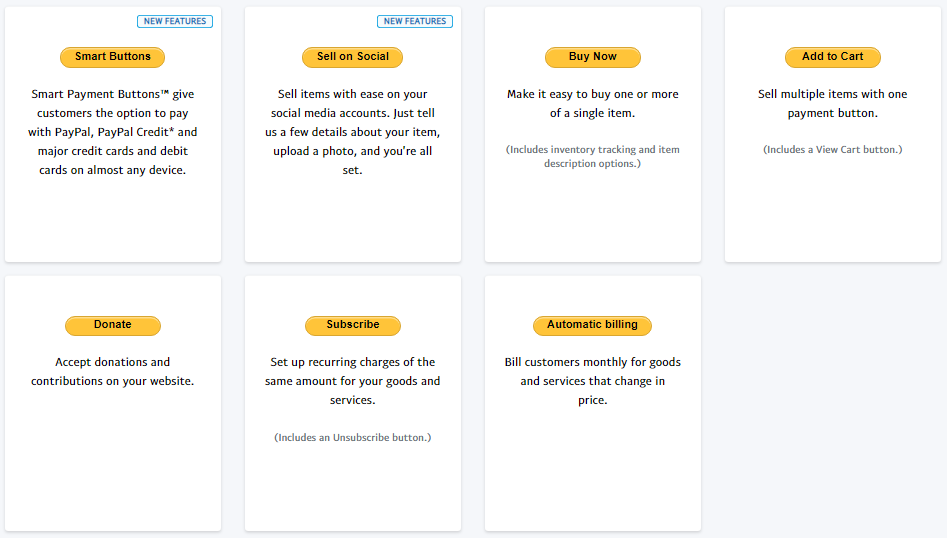
ไปข้างหน้าและเลือกประเภทปุ่มเฉพาะที่คุณต้องการสำหรับการชำระเงินของคุณ ลองใช้ปุ่ม Buy Now เป็นตัวอย่าง
การดำเนินการนี้จะนำคุณไปยังหน้าถัดไปสำหรับตัวเลือกการชำระเงินบางส่วน:
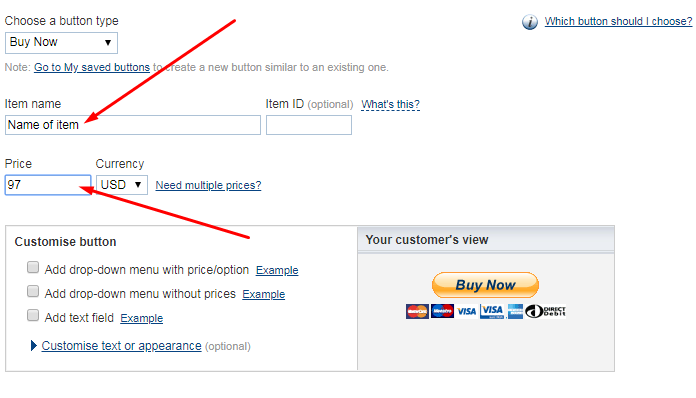
ป้อนชื่อและราคาของรายการ คุณอาจต้องการปล่อยให้ทุกอย่างเป็นเหมือนเดิม แต่การป้อนรหัสรายการอาจช่วยให้การติดตามง่ายขึ้น
คุณอาจต้องการตั้งค่าตัวเลือกเพิ่มเติม ทั้งนี้ขึ้นอยู่กับสิ่งที่คุณขาย มาดูสิ่งที่น่าสนใจกันดีกว่าใน ขั้นตอนที่ 3: ปรับแต่งคุณสมบัติขั้นสูง (ไม่บังคับ)
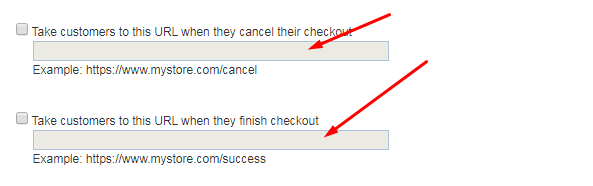
เมื่อผู้เยี่ยมชมเว็บไซต์คลิกที่ปุ่มเพื่อชำระเงิน หนึ่งในสองสิ่งนี้จะเกิดขึ้น:
- ยกเลิกธุรกรรม: หากเกิดเหตุการณ์นี้ขึ้นโดยผู้อ่านคลิกที่ปุ่มเพื่อยกเลิกขั้นตอนการชำระเงิน Paypal อนุญาตให้คุณเปลี่ยนเส้นทางผู้ซื้อไปยังหน้าอื่น ในเชิงกลยุทธ์ นี่อาจเป็นเพจที่มีส่วนลดสำหรับโอกาสสุดท้ายที่ซ่อนอยู่
- ชำระเงินให้เสร็จสิ้น: สิ่งที่นักการตลาดทุกคนต้องการคือให้ผู้ซื้อดำเนินการชำระเงินให้เสร็จสิ้นและชำระเงินให้เสร็จสิ้น หากเกิดเหตุการณ์นี้ขึ้น Paypal อนุญาตให้คุณตั้งค่าหน้าที่ผู้ซื้อจะถูกเปลี่ยนเส้นทางไป สำหรับผลิตภัณฑ์ดิจิทัล นี่อาจเป็นหน้าดาวน์โหลด หน้าลงทะเบียน หน้าขอบคุณ ฯลฯ
เมื่อคุณมีการตั้งค่าของคุณแล้ว ให้คลิก ปุ่มสร้าง ปุ่ม คัดลอกโค้ด HTML ไปยังมุมมองข้อความของโปรแกรมแก้ไข WordPress ของคุณ:
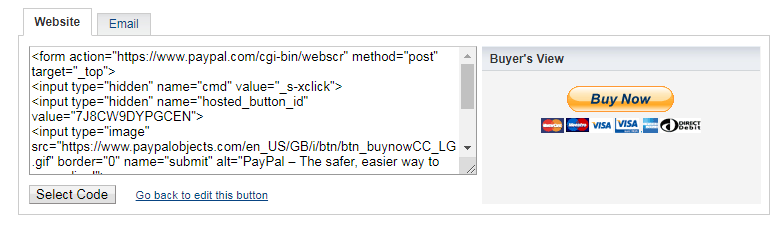
หากคุณต้องการส่งลิงก์ง่ายๆ ในอีเมล ลิงก์ในข้อความหรือรูปภาพ ให้คลิกแท็บ อีเมล ที่ด้านข้างของมุมมองของผู้ซื้อ Paypal จะแสดงให้คุณเห็นว่าปุ่มบนเว็บไซต์ของคุณเป็นอย่างไร หากคุณมีทักษะด้าน HTML ขั้นสูง คุณสามารถออกแบบและใช้ปุ่มของคุณเองได้
ตอนนี้ การทำตามขั้นตอนการสร้างปุ่ม Paypal นี้อาจเป็นเรื่องที่น่ากลัว ฉันเข้าใจสำหรับมือใหม่ มันอาจจะฟังดูแปลกๆ เพื่อให้ยากขึ้น เจ้าหน้าที่ฝ่ายสนับสนุนของ Paypal จะไม่ปรากฏตัวเพื่อช่วยในการรวมระบบนี้ นั่นหมายความว่าคุณจะต้องจ้างนักพัฒนาซอฟต์แวร์ให้ดำเนินการแทนคุณ ถ้าเราดูวิธีที่สองซึ่งเป็นมิตรกว่าล่ะ?
2. ใช้ปลั๊กอิน WordPress
การใช้ปลั๊กอิน wordpress เป็นวิธีที่เป็นมิตรกว่าในการรับชำระเงินด้วย Paypal บนบล็อก wordpress ของคุณ คุณไม่จำเป็นต้องยุ่งกับแท็ก HTML จากบัญชี Paypal ของคุณ
สิ่งที่คุณทำคือทำตามขั้นตอนง่ายๆ และมีตัวเลือกการชำระเงินให้ใช้งาน
ฉันจะแนะนำ WPForms สำหรับการชำระเงิน Paypal ให้ฉันบอกคุณว่าทำไม:
ก. นี่คือปลั๊กอินรูปแบบที่ทันสมัยที่สุดสำหรับ WordPress ด้วยสิ่งนี้ คุณจะสามารถเปลี่ยนไซต์ WordPress ของคุณให้เป็นไซต์แบบโต้ตอบได้เต็มรูปแบบ คุณจะสามารถสร้างรูปแบบใดก็ได้ตามต้องการ รับปลั๊กอินสำหรับการชำระเงิน Paypal และค้นพบความร่ำรวยอย่างลึกซึ้ง
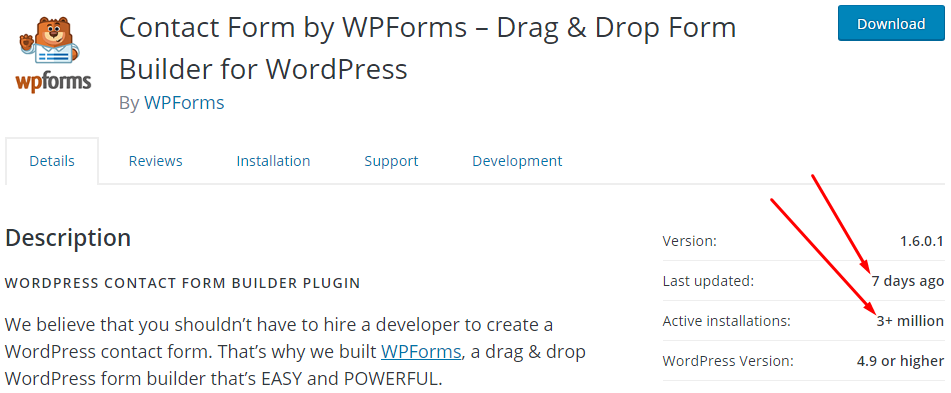
ข. ผู้ใช้ WordPress มากกว่า 3 ล้านคนไม่ผิดที่เลือกปลั๊กอินนี้สำหรับแบบฟอร์มและการชำระเงิน Paypal:
ค. ทีมงานที่อยู่เบื้องหลังปลั๊กอินนี้เป็นหนึ่งในเหตุผลที่ทำให้ไว้วางใจปลั๊กอินนี้ พวกเขากำลังอัปเดตปลั๊กอินอย่างต่อเนื่อง เพิ่มคุณสมบัติใหม่ฟรี และทำการทดสอบกับ WordPress เวอร์ชันปัจจุบัน
ง. ทีมงานจะคอยแก้ไขปัญหาที่อาจไม่อนุญาตให้ปลั๊กอินทำงานได้อย่างราบรื่น นั่นเป็นเหตุผลหนึ่งที่ฉันยึดติดกับปลั๊กอิน
ต่อไปนี้คือวิธีอื่นๆ ในการใช้ WPForms:
- วิธีเชื่อมต่อ Stripe กับแบบฟอร์มการชำระเงิน WordPress ใน 3 ขั้นตอนง่ายๆ
- 5 ขั้นตอนง่ายๆ ในการสร้างแบบฟอร์มการเรียกเก็บเงิน/ใบสั่งซื้อใน WordPress!
- วิธีบันทึกข้อมูลบางส่วนจากแบบฟอร์มที่ถูกละทิ้งใน WordPress ใน 4 ขั้นตอน!
- ลายเซ็นอิเล็กทรอนิกส์ : วิธีสร้างแบบฟอร์มลายเซ็นบน WordPress!
- วิธีสร้างแบบฟอร์มการสนทนาที่ง่ายและรวดเร็วใน WordPress
- 3 วิธีในการหยุดนักส่งสแปมไม่ให้รบกวนแบบฟอร์มการติดต่อ WP ของคุณ
รับชำระเงินด้วย Paypal บนเว็บไซต์ WordPress ของคุณด้วย WPForms
ตอนนี้ เราได้พิสูจน์แล้วว่า wordpress นี้เหนือกว่าความต้องการของคุณสำหรับระบบการชำระเงิน Paypal สำหรับบล็อก WordPress ของคุณ แม้ว่าคุณจะมีแบบฟอร์มบนเว็บที่ไม่สิ้นสุดเกี่ยวกับวิธีใช้ปลั๊กอิน ให้ฉันอธิบายให้คุณทราบเกี่ยวกับการใช้แบบฟอร์มนี้เพื่อรับชำระเงินด้วย PayPal

สิ่งแรกคือการรับปลั๊กอิน คลิกที่นี่เพื่อดูรายละเอียด ใช้ประโยชน์จากโปรโมชั่นปัจจุบัน:
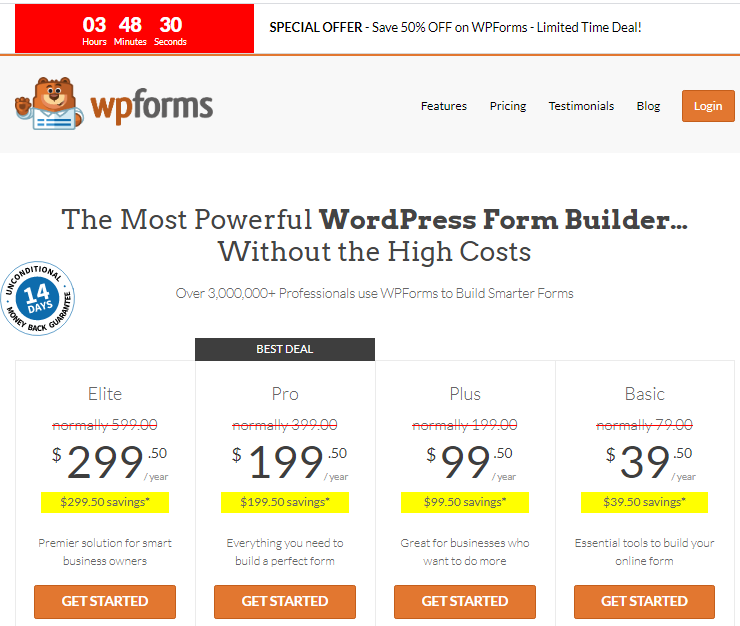
หากคุณต้องการข้อมูลเพิ่มเติมเกี่ยวกับคุณสมบัติของปลั๊กอินและกรณีการใช้งาน โปรด ดูที่หน้านี้
เมื่อคุณมีสำเนาของปลั๊กอินแล้ว ให้ ทำตามคำแนะนำเหล่านี้ในการติดตั้งและตั้งค่า
ติดตั้ง Paypal Addon
แกนหลักของปลั๊กอิน WPForms ไม่ได้มาพร้อมกับฟังก์ชันการชำระเงิน Paypal แต่เมื่อคุณติดตั้งแล้ว ให้ทำตามขั้นตอนเหล่านี้เพื่อเปิดใช้งานการชำระเงิน Paypal
ไปที่ WPFroms -> Addons บนแถบเครื่องมือด้านซ้ายของแดชบอร์ด
ค้นหา Paypal Standard Addon และคลิกปุ่มเพื่อติดตั้ง:
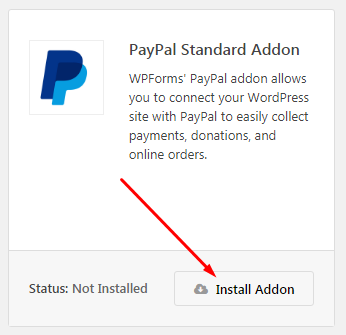
เมื่อติดตั้งแล้ว ให้เพิ่มแบบฟอร์มการชำระเงิน Paypal ใหม่ ไปที่ WPForms -> เพิ่มใหม่
สิ่งนี้จะช่วยให้คุณทำสิ่งต่อไปนี้ได้อย่างง่ายดาย:
- ขายการดาวน์โหลดแบบดิจิทัล
- สร้างแบบฟอร์มการสั่งซื้อสำหรับสินค้าที่จับต้องได้
- เก็บเงินค่าบริการล่วงหน้า
- เพิ่มแบบฟอร์มการบริจาคง่ายๆ ในเว็บไซต์ของคุณ
ในหน้าการสร้างแบบฟอร์มใหม่ ให้ป้อนชื่อแบบฟอร์ม (สำหรับการใช้งานภายใน) คุณอาจต้องการดำเนินการต่อจากเทมเพลตฟอร์มการบริจาคหรือการสั่งซื้อ หรือเพียงแค่เริ่มต้นใหม่ตั้งแต่ต้น
เพิ่มฟิลด์แบบฟอร์มของคุณตามต้องการ ใช้ตัวสร้างแบบฟอร์มการลากและวาง:
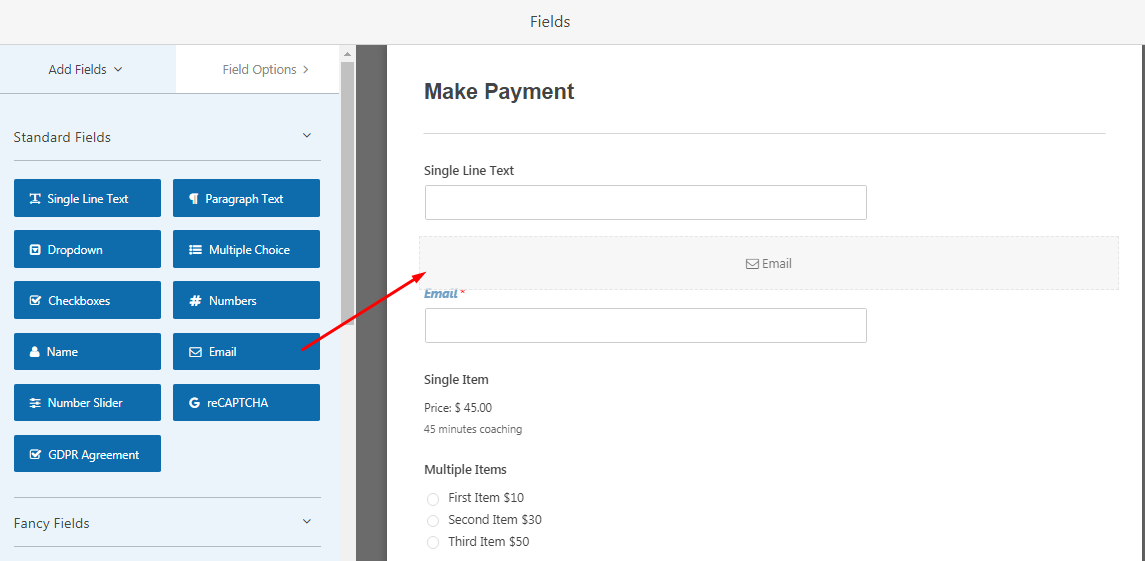
เลื่อนลงไปที่ช่องการชำระเงิน ลากและวางตัวเลือกการชำระเงินลงในแบบฟอร์ม:
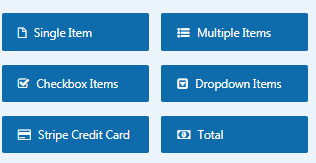
ลากองค์ประกอบ รวม แล้ววางบนแบบฟอร์ม ซึ่งจะแสดงยอดรวมที่ผู้เข้าชมต้องจ่ายในขณะที่เขาเลือกตัวเลือกราคาต่างๆ เมื่อคุณสร้างแบบฟอร์มการชำระเงินเสร็จแล้ว คุณจะต้องไปกำหนดค่าการชำระเงิน Paypal ของคุณ
คลิก การชำระเงิน – > มาตรฐาน Paypal ในตัวสร้างแบบฟอร์ม:
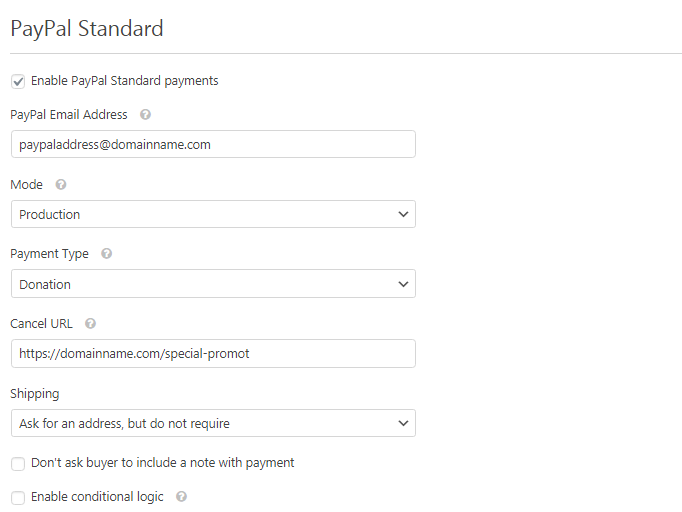
คุณต้องคลิกเพื่อเปิดใช้งานการชำระเงินมาตรฐานของ Paypal เพื่อให้ชำระเงินในแบบฟอร์มของคุณได้ ป้อนอีเมล Paypal ของคุณในฟิลด์ ที่อยู่อีเมล PayPal
มีสองโหมด:
- การผลิต : เลือกโหมดนี้หากคุณต้องการถ่ายทอดสดและเริ่มเก็บเงิน
- ทดสอบ/แซนด์บ็อกซ์: เลือกตัวเลือกนี้หากคุณกำลังทดสอบแบบฟอร์ม จะไม่มีการทำธุรกรรมเงิน
สำหรับประเภทการชำระเงิน เรามีการบริจาคและสินค้าและบริการ เลือกประเภทใดก็ได้ที่เหมาะกับประเภทการชำระเงินของคุณ เช่นเดียวกับกรณีการชำระเงินแบบไม่มีปลั๊กอินดังที่อธิบายไว้ข้างต้น ให้ป้อน URL การยกเลิก ในช่อง ยกเลิก URL
ควรตั้งค่าฟิลด์อื่นๆ ขึ้นอยู่กับว่าคุณต้องการเรียกเก็บเงินจากผู้เข้าชมอย่างไร โปรดทราบว่าข้อมูลจากแบบฟอร์มการชำระเงินจะถูกเก็บไว้ใน WordPress Dashboard ของคุณ ไปที่ WPForms -> Enteries
วิธีเพิ่มแบบฟอร์มการชำระเงินในบล็อก WordPress ของคุณ
การเพิ่มแบบฟอร์มการชำระเงินในหน้าของคุณนั้นทำได้ง่ายและสะดวก อยู่ที่มุมขวาบนของหน้าต่างตัวสร้างแบบฟอร์ม ให้คลิกปุ่ม EMBED แล้วหยิบโค้ดสั้นๆ วางสิ่งนี้ไว้ที่ใดก็ได้บนไซต์ WordPress ของคุณ
หรือคลิกปุ่มเพิ่มแบบฟอร์มบนโปรแกรมแก้ไขข้อความ WordPress ของคุณ นี่จะแสดงรายการของแบบฟอร์มที่สร้างด้วยปลั๊กอิน WPForms:
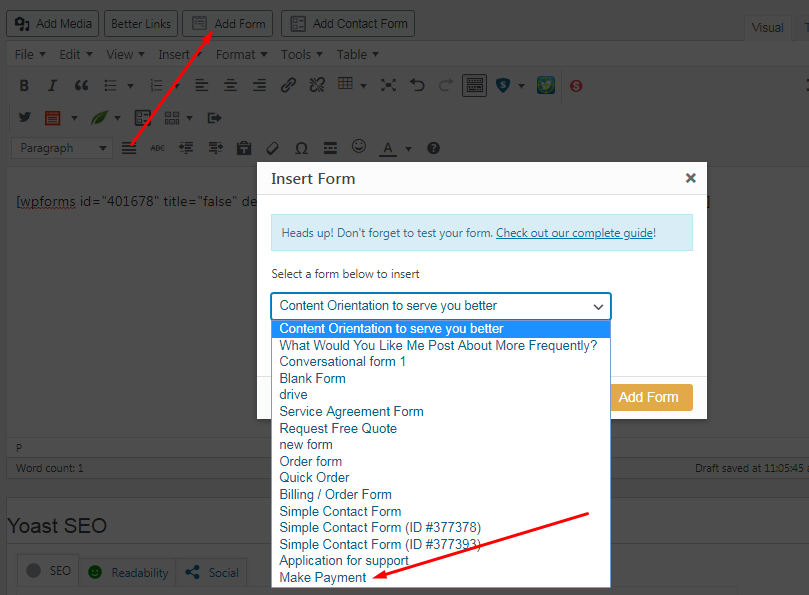
ในรายการแบบฟอร์ม คุณจะเห็นแบบฟอร์มการชำระเงินที่คุณเพิ่งสร้างขึ้น ชื่อที่จะแสดงคือชื่อแบบฟอร์มที่คุณป้อนสำหรับใช้ภายใน โปรดทราบว่าสิ่งนี้ยังมีให้สำหรับผู้ใช้ Gutenberg
จะใช้ปลั๊กอินหรือไม่
จากข้อบ่งชี้ทั้งหมด การใช้ปลั๊กอิน (WPForms) มีประโยชน์มากมาย แม้ว่าคุณจะสามารถสร้างแบบฟอร์มการชำระเงินได้อย่างรวดเร็ว แต่คุณก็มีรูปแบบอื่นๆ มากมายที่จะสร้างด้วยปลั๊กอิน
ไปข้างหน้าและดาวน์โหลดสำเนาที่นี่