
Учетная запись продавца Amazon — регистрация и настройка параметров учетной записи
Опубликовано: 2021-11-25Любой пользователь, который планирует начать продавать товары на Amazon, должен сначала создать учетную запись. Следующая статья представляет собой учебное пособие, подготовленное для тех, кто ищет пошаговые инструкции по настройке учетной записи на Amazon.
Аккаунт продавца Amazon – оглавление:
- Выбор собственного плана продаж
- Регистрация аккаунта продавца Amazon
- Настройте параметры своей учетной записи
Выбор собственного плана продаж
Amazon предлагает два плана продаж:
- индивидуальный
- профессиональный.
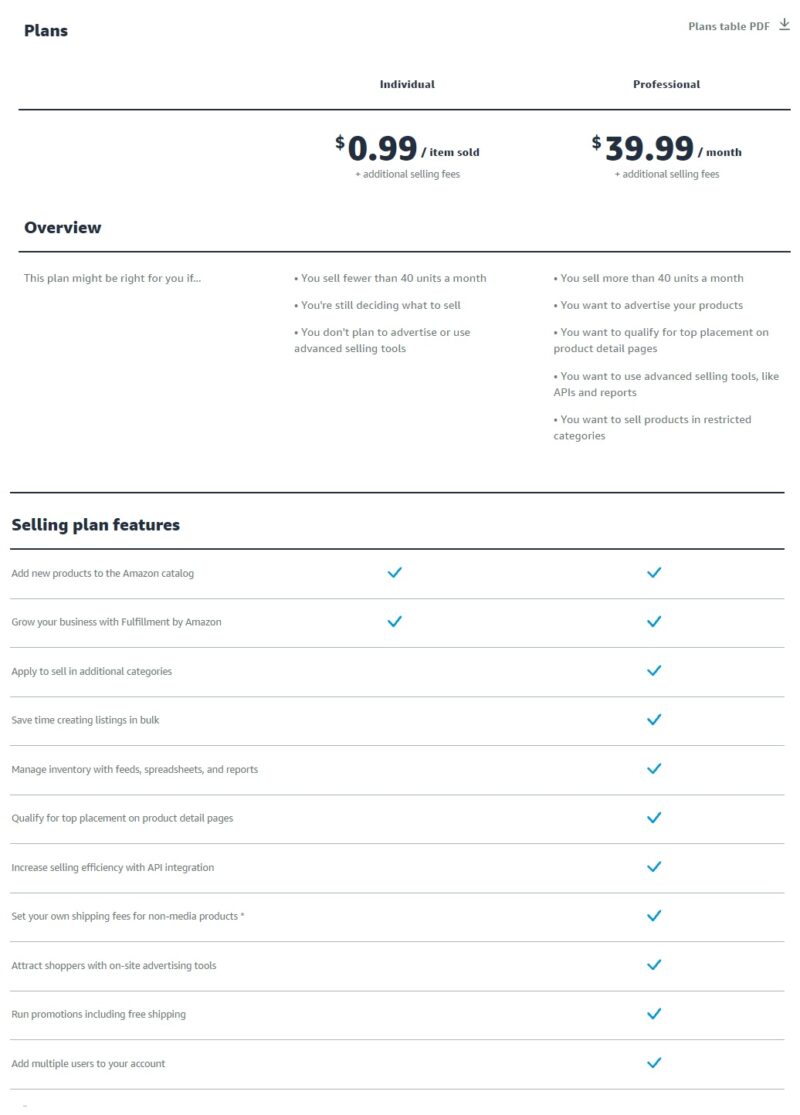
Выбор первого подходит для тех, кто продает менее 40 товаров в месяц. Однако, если продавец знает, что он превысит этот лимит, профессиональный план будет для него лучшим выбором. Также стоит отметить, что изменить выбранный тариф можно в любой момент.
Каждый из предлагаемых планов включает в себя определенные преимущества, очевидно, что при выборе профессионального варианта их больше. Индивидуальная версия по определению рассчитана на людей, не имеющих определенного ассортимента и не планирующих рекламу. Профессиональный план более обширен и предлагает доступ к расширенным инструментам, которые помогут вам продавать тире. На изображении ниже показаны преимущества каждого плана и связанные с ними затраты.
Регистрация аккаунта продавца Amazon
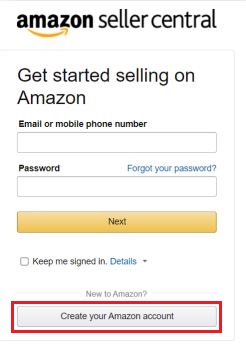
Создание учетной записи на Amazon возможно по ссылке, указанной в разделе «Регистрация учетной записи». Пользователь переходит на новую вкладку, где есть окно, подобное тому, что на изображении ниже. Чтобы перейти к этапу регистрации, пользователь должен нажать на кнопку, отмеченную красным, « Создать учетную запись Amazon ».
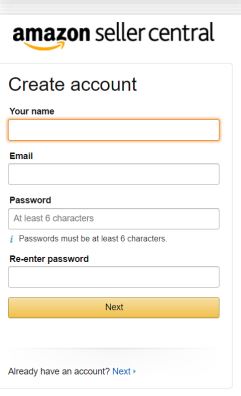
После нажатия кнопки « Создать учетную запись Amazon » всплывает новое окно, где необходимо ввести: Имя пользователя, адрес электронной почты и пароль. Если у вас уже есть учетная запись в качестве потребителя, вам нужно будет использовать другой адрес электронной почты. Еще стоит помнить, что у продавца может быть только один аккаунт.
- Бизнес-данные и данные поставщиков
- через автоматический звонок от Amazon — выберите страну своего оператора, введите свой номер телефона и выберите язык. В зависимости от ваших предпочтений, вы можете выбрать либо SMS-сообщение (кнопка « Напишите мне сейчас »), либо звонок (кнопка « Позвонить мне сейчас »), либо
- через сообщение, содержащее 6-значный PIN-код.
- компания принадлежит ему/ей,
- он или она контролирует компанию прямо или косвенно (например, владеет 25% акций или голосов),
- иным образом имеет контроль над управлением компанией.
- Указание способа оплаты
- Наименование магазина
- Дополнительная информация
На следующем шаге необходимо заполнить компанию и контактную информацию. В начале вам предстоит выбрать страну , в которой осуществляется бизнес-деятельность, и название компании. Если имя слишком длинное, вы можете ввести аббревиатуру, например, «Ltd». вместо «общество с ограниченной ответственностью».
В случае индивидуального предпринимателя вам необходимо ввести страну проживания и полное название юридического лица. На этом этапе также рекомендуется ознакомиться с доступными политиками и контрактами Amazon. Когда все на этом шаге выполнено, нажмите кнопку « Согласиться и продолжить ».

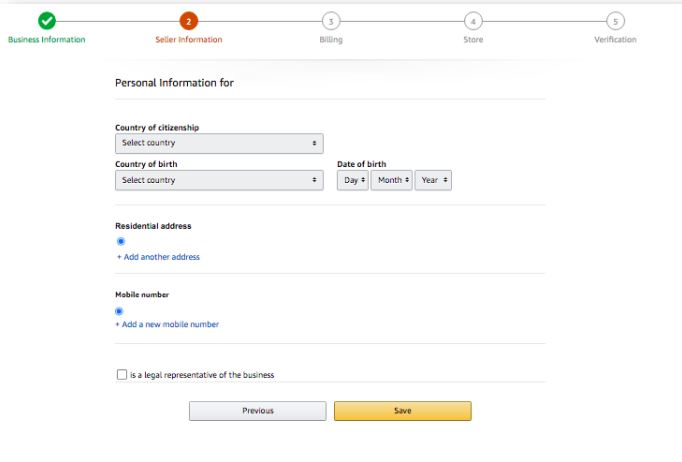
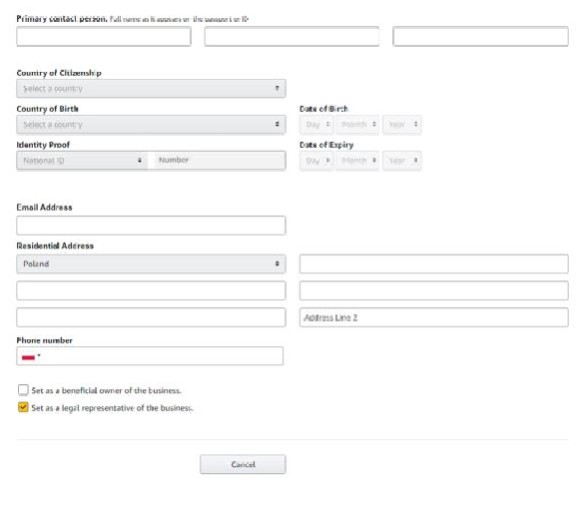
Нажатие кнопки « Согласиться и продолжить » переводит пользователя на форму из пяти шагов. В первом окне требуется ввести информацию о компании , такую как регистрационный номер компании, зарегистрированный служебный адрес, номер телефона для проверки и информацию об основном контактном лице. Этот шаг пропускается теми, кто работает в качестве индивидуального предпринимателя.

Верификация предоставленного номера телефона осуществляется двумя путями:
Эта проверка поможет вам определить, является ли «Основное контактное лицо» также владельцем (бенефициаром) компании или ее законным представителем.
Согласно Amazon, бенефициарный владелец — это физическое лицо, отвечающее любому из следующих условий:
Следующим шагом является информация о поставщике, где вам необходимо предоставить информацию о владельце учетной записи поставщика. В случае, если «Основное контактное лицо» не является этим владельцем, вам необходимо предоставить информацию о каждом владельце бизнеса.
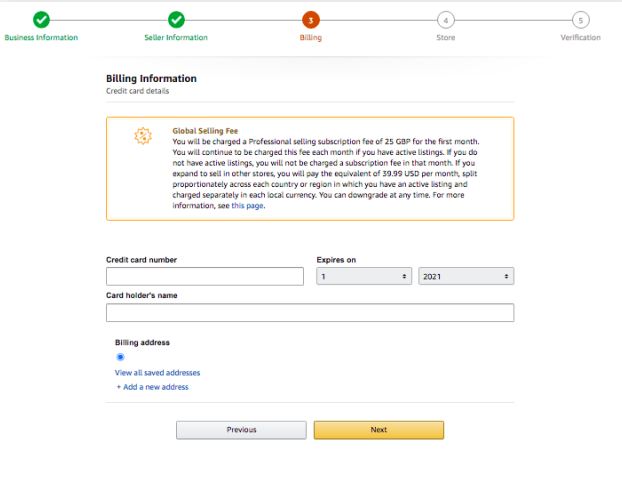
В этом окне пользователю необходимо ввести данные своей действительной кредитной карты, которую Amazon затем проверит, чтобы взимать с нее плату за подписку.
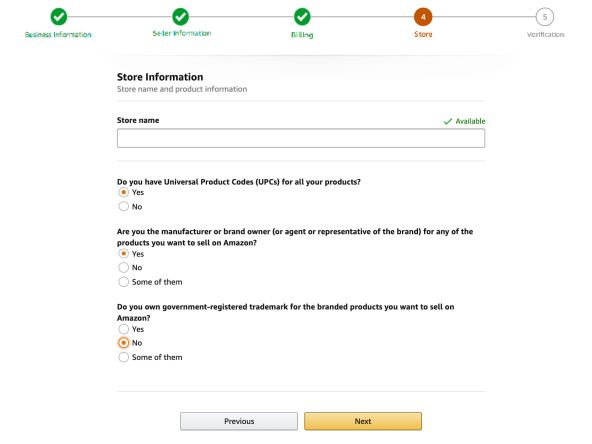
Следующим шагом является присвоение вашему магазину подходящего имени, которое будет отображаться для клиентов Amazon. Оно не обязательно должно совпадать с названием вашей компании. Однако, если введенное вами имя уже занято, вам потребуется ввести другое имя.

Продажа в ЕС осуществляется со всеми требованиями, поэтому Amazon может попросить вас предоставить дополнительную информацию, такую как удостоверение личности, банковские выписки (доказывающие, что вы являетесь владельцем указанного банковского счета) или бизнес-лицензию.
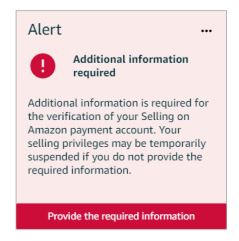
Если вам по-прежнему не хватает какой-либо информации после завершения регистрации, вы увидите сообщение, которое не исчезнет до тех пор, пока недостающая информация не будет заполнена. Для этого нажмите кнопку, расположенную в окне « Введите необходимые данные », или выберите другой маршрут через « Настройки » → « Информация об учетной записи », где раздел, который необходимо заполнить, будет выделен красным цветом.
Настройте параметры своей учетной записи
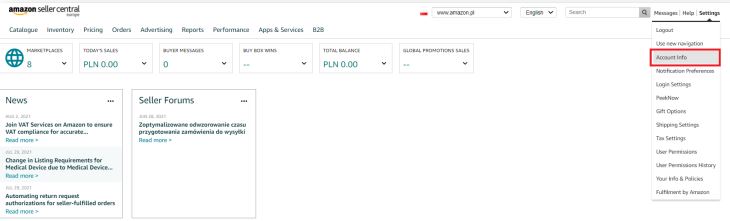
После успешной регистрации учетной записи пользователь получает доступ к панели продаж. С этими разрешениями можно управлять данными вашей учетной записи. Для этого нажмите « Настройки », расположенную в правом верхнем углу, а затем перейдите в «Информация об учетной записи », где вы можете найти такие данные, как: план продаж, банковский счет и т. д.
- банковский счет
- Номер НДС
- Изменение плана продаж
Добавьте реквизиты банковского счета на этапе регистрации, но если вы пропустили этот шаг, вам нужно будет его выполнить. Стоит помнить, что Amazon оплачивает счета только с помощью электронных переводов, а это означает, что они не принимают расчеты по кредитным картам или онлайн-платежи (например, PayPal).
Цикл выставления счетов длится 14 дней, и каждый раз, когда он истекает, на указанный счет будет зачисляться денежная сумма, полученная из полученного оборота, за вычетом комиссии за продажу и абонентской платы заранее. Если баланс окажется отрицательным, то кредитная карта будет дебетована.
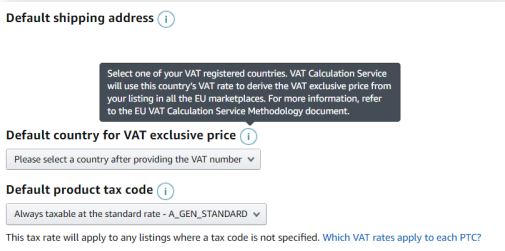
Плательщики НДС должны помнить о настройке своих налоговых настроек. Они могут сделать это, перейдя в « Настройки » → « Информация об учетной записи ». Там внизу страницы есть раздел для налогов, где вы найдете кнопку « Номер НДС/GST ». Бесплатная опция автоматического выставления счетов за заказы доступна для плательщиков НДС и распространяется на все европейские сайты Amazon. Чтобы воспользоваться этой опцией, вам необходимо настроить услугу, заполнив информацию, указанную на странице « Настройки службы расчета НДС ».
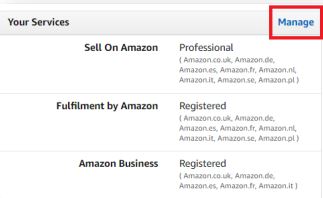
Как мы упоминали ранее, в любой момент можно изменить план продаж. Для этого перейдите в « Настройки » → « Информация об учетной записи » → « Информация об учетной записи » и найдите в самом низу, с левой стороны, раздел « Ваши услуги ». Нажав кнопку « Управление », вы сможете изменить свой план продаж.
В приведенной выше статье содержится информация о настройке учетной записи продавца на Amazon. После успешной регистрации вы должны перейти к следующему шагу — добавлению продукта. Мы рассмотрели этот вопрос в нашей следующей статье.
Читайте также: Электронная коммерция. Как COVID-19 меняет привычки пользователей электронных устройств
Если вам нравится наш контент, присоединяйтесь к нашему сообществу занятых пчел на Facebook и Twitter!


Автор: Мартин Спаркс
Энтузиасты электронной коммерции, которые постоянно копаются в Интернете, чтобы убедиться, что он не пропустил ни одной важной информации по теме запуска и масштабирования прибыльных интернет-магазинов.