
Как создать канал на YouTube (полное руководство)
Опубликовано: 2022-03-15YouTube — второй по посещаемости веб-сайт в мире с более чем 14 миллиардами посещений в месяц. Это платформа, которую вы должны использовать в этом году!
Эта популярная платформа — отличный способ для развития вашего бизнеса, повышения узнаваемости в Интернете и создания бренда.
Однако, если у вас еще нет канала на YouTube, это может стать для вас настоящей проблемой.
Но не волнуйтесь, мы прикроем вашу спину.
В этом посте мы покажем вам, как создать канал на YouTube (шаг за шагом), а также поделимся некоторыми советами о том, как легко оптимизировать свой канал для максимального роста.
Итак, без лишних слов, копайте!
Зачем вам создавать канал на YouTube?
Если вы думаете, что YouTube предназначен только для просмотра видеоклипов старых фильмов или песен, вы сильно ошибаетесь!
Одна из самых популярных поисковых систем, YouTube, обладает огромным потенциалом для развития вашего бизнеса и привлечения новых потенциальных клиентов. С более чем 1,7 миллиардами активных пользователей в месяц вы можете использовать платформу для эффективного охвата широкой аудитории. По данным Hootsuite , YouTube может охватить 2 миллиарда зрителей, что составляет 32% от общей численности населения!
Более того, если мы посмотрим на статистику, 88% людей сказали, что хотели бы видеть больше видео от брендов в 2022 году. И более 99% маркетологов заявили, что будут использовать видео для маркетинга.
Основываясь на приведенной выше статистике, можно с уверенностью сказать, что видео — это будущее, и бренды и маркетологи должны использовать преимущества такой платформы, как YouTube.
Еще одна причина, по которой вам следует создать канал на YouTube, — универсальность. YouTube позволяет загружать любой контент. Вы можете создавать образовательные видеоролики, чтобы продавать свои учебные пособия, описывающие ваш продукт. Или развлекательные видео, чтобы привлечь больше внимания.
Эта универсальность и гибкость делают YouTube выбором номер один для авторов и брендов.
Помимо вашего бизнеса, YouTube может стать отличным источником дополнительного дохода. Вы можете использовать партнерскую программу YouTube, чтобы монетизировать свой канал и получать доход.
И именно поэтому такие ютуберы, как PewDiePie, Mr. Beast и Nastya, используют платформу, чтобы зарабатывать миллионы на своих подписчиках.
Как создать канал на YouTube (пошаговое руководство)
Здесь мы собираемся объяснить, как настроить канал YouTube двумя простыми способами:
- Используя свой аккаунт Google.
- Без вашей учетной записи Google.
Итак, приступим без лишних слов к способу номер один.
1. Используя свою учетную запись Google.
Если у вас уже есть учетная запись Google, создайте свой канал YouTube, выполнив следующие простые и быстрые действия:
Шаг 1. Перейдите на YouTube.com и выберите «Вход», расположенный в правом верхнем углу экрана.
Шаг 2 . Теперь войдите в систему, используя свою учетную запись Google (ту, с которой вы хотите связать свой канал YouTube).
Шаг 3. Теперь перейдите в правый верхний угол рабочего стола и выберите значок профиля.
Шаг 4. В раскрывающемся меню нажмите «Создать канал».
Шаг 5. У вас будет два варианта: создать канал, используя бренд или название компании, или личный канал.
Шаг 6. Теперь дайте вашему каналу крутое и запоминающееся название
После создания канала вы можете дополнительно настроить его, загрузив изображения профиля, описания, баннеры и ссылки на другие социальные сайты.
2. Без учетной записи Google
Если у вас нет учетной записи Google, первым шагом будет ее создание. Сделать это:
Шаг 1. Перейдите на YouTube.com.
Шаг 2. Нажмите «Войти».
Шаг 3. Теперь выберите вариант создания учетной записи Google.
Шаг 4. Выполните указанные шаги, чтобы создать учетную запись.
После того, как вы настроите свою учетную запись Google, выполните шаги, указанные выше, чтобы создать канал YouTube.
8 вещей, которые нужно сделать сразу после создания канала на YouTube
Теперь, когда вы узнали, как создать канал на YouTube, пришло время узнать, что делать дальше.
Здесь мы упомянули 8 вещей, которые вы можете сделать сразу после создания канала, чтобы получить ощутимые результаты.
1. Добавьте кристально чистое изображение профиля или логотип компании
Знаете ли вы, что в среднем людям нужно от 5 до 7 показов , чтобы запомнить ваш бренд?
Это означает, что вы должны сосредоточиться на брендинге своего канала YouTube, чтобы сделать себя запоминающимся.
Изображение вашего профиля будет представлять ваше лицо на YouTube. Всякий раз, когда пользователь посещает ваш канал, он сначала увидит изображение вашего профиля. Поэтому обязательно обратите особое внимание на изображение своего профиля.
А для фотографий профиля YouTube большинство пользователей YouTube выбирают забавные или профессиональные снимки в голову. Вы также можете использовать логотип своей компании в качестве изображения профиля, отражающего индивидуальность вашего бренда.
Однако выбрать привлекательное изображение профиля не так просто, как кажется. Вот почему следующие советы по изображению профиля на YouTube помогут вам максимально эффективно использовать изображение профиля:
- Согласно YouTube, идеальный размер изображения профиля составляет 800 x 800 пикселей (соотношение 1:1).
- Если вы вошли на YouTube со своей учетной записью Google, изменение изображения вашего профиля на YouTube изменит фотографию профиля вашей учетной записи Google.
- Чтобы соответствовать фирменному стилю, убедитесь, что вы используете один и тот же логотип компании или снимок головы в качестве изображения профиля на всех платформах социальных сетей.
- Вы можете разместить логотип своей компании в середине круга изображения профиля YouTube. Это добавит вашему профилю много пробелов и сделает его менее загроможденным.
- Вы также можете использовать яркие цвета на фоне логотипа вашего бренда, чтобы он выглядел эффектно.
- Вы можете создать изображение своего профиля YouTube с помощью таких приложений, как Canva, Adobe и PicMonkey.
Теперь давайте поговорим о некоторых каналах YouTube, которые убивают его своим изображением профиля на YouTube.
Основатель Backlinko , Брэйн Дин, использует свой портрет в качестве аватарки на YouTube. Он использует одну и ту же картинку во всех каналах социальных сетей, чтобы она оставалась неизменной.

2. Создайте потрясающее оформление канала
Многие люди думают, что обложка канала YouTube и изображение профиля — это одно и то же!
И если у вас возникла такая же путаница, позвольте сообщить вам об этом: оформление канала известно как баннер YouTube (выглядит как обложка Facebook), а не изображение профиля.
Оформление вашего канала — это часть вашего фирменного стиля. Это поможет вам объяснить, о чем ваш канал на YouTube. Вы можете легко общаться со своими подписчиками с помощью баннера или оформления канала.
И самое главное, как только ваши подписчики переходят на ваш канал, они замечают баннер после изображения вашего профиля. Вот почему никогда не упускайте возможность создать привлекающее внимание оформление канала.
Вот несколько советов, которым вы можете следовать, чтобы добиться максимального эффекта от оформления вашего канала на YouTube:
- По данным youiTube, идеальный размер баннера или обложки канала — 2560 x 1440 пикселей .
- YouTube отобразит центральную часть изображения размером 1546 X 423 пикселей , которое вы выберете в качестве баннера на каждом устройстве. Поэтому не забудьте сохранить логотип вашего бренда, текст или любую помаду в средней части.
- Чтобы привлечь внимание аудитории, убедитесь, что изображение, которое вы выбираете для обложки канала, имеет чистый дизайн. Будь то логотип, слоган бренда или ваша фотография, чем меньше беспорядка, тем лучше.
- Привлеките внимание аудитории жирным шрифтом и яркими цветами.
- На рынке доступно множество инструментов для создания артов для каналов YouTube, таких как Adobe Spark, Canva, Snappa, Crello и т. д.
Когда дело доходит до оформления канала YouTube, мы не можем не упомянуть канал Shopify на YouTube.


Их торговая марка хорошо видна на обложке канала, поэтому подписчики легко узнают ее. Кроме того, цвет фона делает баннер более привлекательным.
3. Напишите хорошее описание для своего канала
Так же, как и страница о вашем веб-сайте, описание на YouTube поможет вам рассказать, о чем ваш канал. Вы можете объяснить, какие типы контента ваши зрители могут ожидать от вашего канала, используя описание.
Основная цель хорошего описания канала — превратить ваших одноразовых зрителей в постоянных подписчиков. Кроме того, алгоритм YouTube помогает вашей аудитории находить ваш канал в поиске канала YouTube, похожего на ваш.
Итак, имея это в виду, вот несколько лайфхаков и советов, которые вы можете попробовать, чтобы написать хорошее описание для своего канала YouTube:
- Очевидная, но важная вещь, которую нужно сделать в разделе описания, — это описать свой канал людям.
Здесь вы можете объяснить, каковы ниши вашего контента. Как часто они могут ожидать, что вы будете публиковать сообщения? Какие ценности вы доказываете своими видео? Как ваши видео могут помочь им решить проблему?
- В описании обязательно добавьте ссылки на ваш сайт и социальные сети. я
- Вы никогда не получите то, что хотите, если не попросите! Это означает, что вы всегда должны добавлять прямой CTA (призыв к действию).
Вы хотите, чтобы они посетили ваш сайт? Подписаться на ваш канал? Возможно, вы хотите, чтобы они купили ваш курс. Что бы вы ни хотели, чтобы ваши зрители сделали, добавление CTA убедит их сделать это.
- Не забудьте добавить в описание правильные ключевые слова. Это поможет алгоритму YouTube понять, о чем ваш канал.
- Напишите описание в разговорной форме. Если вы сделаете описание слишком формальным, ваша аудитория может просмотреть его.
- Наконец, не забудьте добавить в описание голос вашего бренда.
Например, вы можете проверить описание канала HubSpot Marketing. Они кратко объяснили, что вы можете узнать из их канала, а также рассказали об их компании.

4. Подтвердите свою учетную запись YouTube
Подтверждение вашей учетной записи YouTube позволяет людям узнать, что ваш канал является официальной учетной записью. Кроме того, это гарантирует, что вы не бот или самозванец, который будет рассылать спам на платформе YouTube вашей аудитории.
Когда вы открываете свою учетную запись в первый раз, YouTube просит вас добавить номер телефона для подтверждения вашей учетной записи. Вы получите сообщение или голосовой вызов на указанный вами номер для завершения процесса проверки.
После проверки вы можете публиковать свой контент продолжительностью более 15 минут, публиковать его, добавлять миниатюры и подавать апелляции по претензиям Content ID.
Этот первый шаг к подтверждению вашей учетной записи YouTube имеет решающее значение, если вы хотите монетизировать свой канал.
После подтверждения вашей учетной записи вы можете попросить YouTube подтвердить ваш канал и выдать вам значок подтверждения. Этот значок подтверждения будет служить социальным доказательством того, что ваш канал является оригинальным.
И чтобы подать заявку на проверку, вы можете выполнить следующие простые шаги:
- Перейдите на страницу поддержки YouTube.
- Если ваш канал подходит для проверки, нажмите кнопку «Применить сейчас», и откроется форма заявки.
- Как только вы получите форму, заполните ее названием и идентификатором вашего канала.
- После этого нажмите на кнопку Отправить.
- После отправки YouTube отправит вам уведомление по электронной почте с подтверждением подтверждения. Проверка вашей учетной записи может занять несколько недель.
Проверка вашего канала YouTube зависит от различных факторов, например:
- Чтобы подать заявку на получение значка подтверждения, у вас должно быть не менее 100 000 подписчиков.
- Ваш канал представляет бренд, организацию или отдельного автора?
- Этот канал постоянно загружает презрение к качеству?
- Есть ли у вашего канала правильный значок профиля и описание?
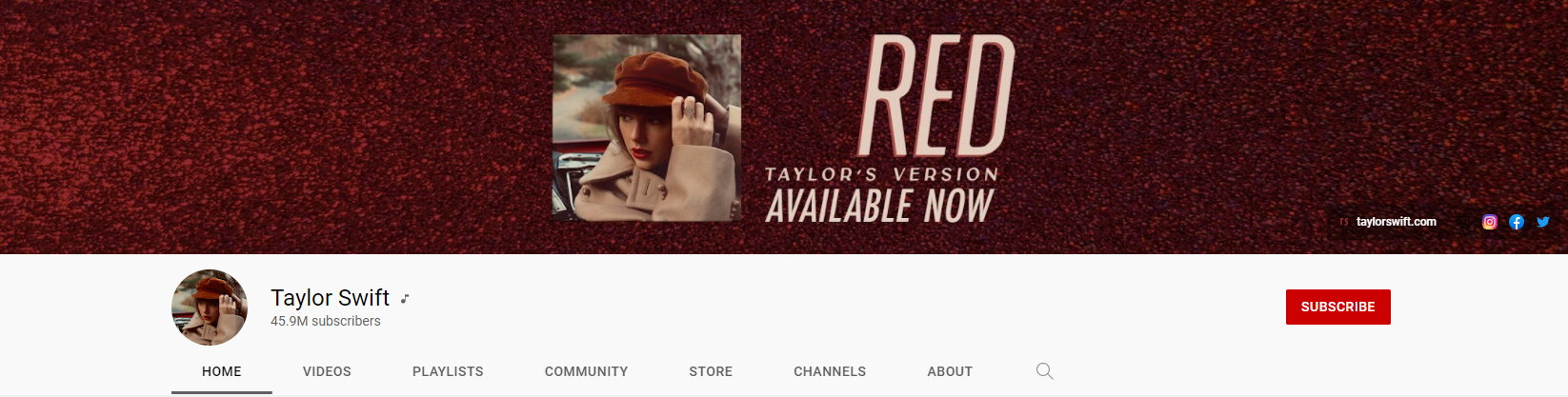
Вот пример того, как американская певица и автор песен Тейлор Свифт подтвердила свой аккаунт на YouTube :
5. Создайте и загрузите трейлер канала
Для пользователей, которые еще не подписались на ваш канал, трейлер канала дает прекрасную возможность произвести первое впечатление. Показывая мини-трейлер о вашем контенте, вы можете побудить их подписаться.
Кроме того, вы можете использовать функцию трейлера канала, чтобы продемонстрировать самое популярное видео на вашем канале. Вы также можете использовать его, чтобы опубликовать свое последнее видео, чтобы объявить о запуске или предстоящих событиях.
Лучшее в трейлере канала то, что он автоматически начинает воспроизводиться, когда не подписчики посещают ваш канал. Вы можете настроить трейлер канала на YouTube, выполнив следующие простые действия:
- Загрузите видео, которое хотите видеть в трейлере канала.
- Перейдите на канал, которым хотите управлять.
- Нажмите «Настроить канал».
- Перейдите на вкладку «Главная».
- Выберите вкладку «Для новых посетителей».
- Нажмите «Изменить».
- Нажмите «Изменить трейлер» или «Удалить трейлер».
Вот хедз-ап. Когда вы загружаете трейлер своего канала, обратите внимание, что раздел трейлера помогает вам описать индивидуальность вашего бренда. Итак, загрузите контент, который зацепит ваших зрителей, за несколько секунд.
Например, вот как певица Камила Кабелло использовала функцию трейлера канала YouTube для продвижения своего последнего музыкального видео «Bam Bam».

6. Добавьте ссылки на свой сайт
Если вы хотите привлечь трафик на свой сайт, разместите ссылку на свой сайт на своем канале. Вы можете добавить ссылку на свой веб-сайт на свой канал YouTube, чтобы посетители вашего канала могли ее заметить.
Если вы ведете блог на своем сайте, вставляйте видео с YouTube в сообщения блога. Вы даже можете добавить CTA в свой блог и попросить аудиторию подписаться на ваш канал.
Кроме того, если вы являетесь участником партнерской программы YouTube, вы можете напрямую добавлять ссылки на свои видео с помощью функции карточек YouTube.
Вот как вы можете добавить ссылки на канал вашего веб-сайта:
- Войдите в студию YouTube Creator.
- Нажмите «Настройка».
- На вкладке «Настройка канала» нажмите «Основная информация».
- В разделе «Ссылки» нажмите «Добавить ссылку».
- Теперь укажите название вашего веб-сайта в поле заголовка «Ссылка». В разделе URL введите адрес вашего веб-сайта.
- Теперь «Ссылки на баннере» > раскрывающееся меню «Ссылки» > « Первая ссылка». Если это не первая ссылка на баннер вашего профиля на YouTube, вы можете выбрать Frist 2 ссылки или 3 ссылки соответственно.
- Нажмите Опубликовать. Затем перейдите на канал, чтобы увидеть изменения, которые вы внесли в баннер.
Как добавить ссылки на веб-сайты или блоги:
- Выберите видео, которое хотите встроить.
- Под видео нажмите «Поделиться».
- Нажмите на значок встраивания во всплывающем меню.
- Выберите HTML-код и скопируйте его.
- Теперь перейдите к своему производителю и нажмите Control + V, чтобы вставить код в HTML-код вашего сайта.
И это все! Следуя этим шагам, вы сможете легко добавлять ссылки на свой сайт.
7. Добавьте свою контактную информацию
Нет смысла использовать YouTube как способ продвижения вашего продукта или бизнеса, если вы не предоставляете своей аудитории возможность связаться с вами. Ваша аудитория может использовать постоянную информацию, чтобы задать вам некоторые личные вопросы о вашем продукте, услугах или контенте.
Вот почему вы можете поделиться своим служебным почтовым адресом на своем канале YouTube, чтобы ваши подписчики могли связаться с вами или вашей компанией.
Чтобы добавить свой контактный адрес электронной почты на свои каналы:
- Перейдите в свою учетную запись YouTube и нажмите на значок своего профиля.
- В раскрывающемся меню выберите Студию YouTube.
- Теперь прокрутите вниз на левой боковой панели и нажмите «Настройка».
- Перейдите на вкладку «Основная информация», прокрутите вниз, и вы увидите раздел «Контактная информация».
- Введите свой адрес электронной почты и нажмите «Опубликовать», чтобы внести изменения.
8. Узнайте список идей контента и начните публиковать видео
Предполагая, что вы уже знаете свою нишу и целевую аудиторию на YouTube, вот несколько способов найти хорошие идеи контента для ваших видео:
- Ознакомьтесь с вопросами вашей целевой аудитории на таких форумах, как Quora и Reddit.
- С какими проблемами они сталкиваются?
- Как ваш контент может помочь им? Задавая такие вопросы, вы сможете найти отличные идеи для контента.
- Выполните поиск в Google, чтобы узнать, какие слова люди ищут чаще всего. Вы также можете ознакомиться с разделом «Люди также спрашивают» для вдохновения.
- Используйте YouTube SEO для поиска идей контента.
- Используйте инструменты исследования ключевых слов, такие как BuzzSumo, SEMrush и Ahrefs, чтобы найти новые идеи.
Подведение итогов
Давайте посмотрим правде в глаза! Каждый канал YouTube не станет большим! Или не каждый создатель будет успешным, как Мистер Чудовище или Пьюдипай!
Но мы можем заверить вас в том, что хорошо оптимизированный канал YouTube может помочь каждому ютуберу привлечь органических лидов и лояльных клиентов с платформы.
Все, что вам нужно сделать, это использовать его правильно!
Мы надеемся, что теперь вы знаете, как создать канал YouTube и оптимизировать его для массового роста.
Вы уже создали свой канал на YouTube? Дайте нам знать в комментариях ниже.