
Как отменить подписку YouTube Premium (2022 г.)
Опубликовано: 2022-02-24Если вы любите смотреть видео на YouTube часами и всегда пропускаете рекламу, YouTube Premium создан для вас. И вы можете пропустить чтение этого блога.
Но если вы ненавидите платить за подписку или вас не интересуют оригиналы YouTube, этот пост для вас!
Вы можете легко подписаться на YouTube Premium, но отменить подписку непросто.
Вот почему в этом посте мы покажем вам, как отменить премиальную подписку YouTube (шаг за шагом) самым простым способом.
Итак, без лишних слов, давайте погрузимся.
Стоит ли отменить YouTube Premium?
Прежде чем углубиться в вопрос о том, стоит ли отменять YouTube Premium или нет, давайте кратко расскажем о том, что такое YouTube Premium?
Youtube premium — это премиум-сервис, предлагаемый Google, чтобы предоставить вам отличный опыт на YouTube. С премиальной подпиской вы можете попасть в мир миллионов видео без перерыва на рекламу.
YouTube Premium предлагает не только непрерывную потоковую передачу видео, но и множество других преимуществ, например:
- Вы можете загружать видео с YouTube для просмотра в автономном режиме.
- С премиальной подпиской YouTube позволяет воспроизводить видео в фоновом режиме. Таким образом, вы можете просматривать другие приложения во время потоковой передачи видео на YouTube.
- Как и в Spotify, вы можете получить премиум-подписку на YouTube Music.
- Вы получите доступ к YouTube Originals. Это означает, что вы сможете смотреть неограниченное количество телесериалов, фильмов и специальных выпусков, созданных исключительно для премиум-пользователей YouTube.
Как вы можете заметить, премиальная подписка YouTube имеет множество преимуществ.
И здесь вы можете задаться вопросом, следует ли вам отменить YouTube Premium, несмотря на такие потрясающие функции?
Ну, ответ - это зависит!
Например, если вы считаете, что тратите часы на приложение, и это влияет на вашу производительность, пришло время отменить подписку.
Или, возможно, вам просто наскучила платформа и вы хотите транслировать видео на разных платформах (поскольку в настоящее время у вас есть много вариантов, таких как Netflix, Amazon Prime или Hulu).
Есть еще один аргумент в пользу того, что премиальная подписка на YouTube существует уже много лет, но ничего существенного в ее работе не изменилось.
Если вы постоянный пользователь YouTube, потоковая передача без рекламы — одна из лучших причин для подписки на премиум. Но, если вы уже подписались на другие сервисы потоковой передачи музыки и видео премиум-класса, получение премиум-класса YouTube не так уж и важно.
Однако, если вы все еще хотите попробовать премиум-подписку, выберите пробную версию на один месяц, а затем отмените ее.
Совет для профессионалов: когда вы отменяете свое членство во время пробного периода, оно не превратится в платную подписку по окончании пробного периода. У вас будет доступ к премиум-членству до конца пробного периода.
Кроме того, если вы не хотите отменять платное премиум-членство, вы можете приостановить его. Вот шаг, который вы можете выполнить, чтобы приостановить подписку YouTube Premium:
- Нажмите на изображение своего профиля, затем Настройки.
- Найдите вариант платного членства .
- Нажмите на членство, которое вы хотите приостановить.
- Выберите Деактивировать .
- Вместо этого нажмите «Пауза» .
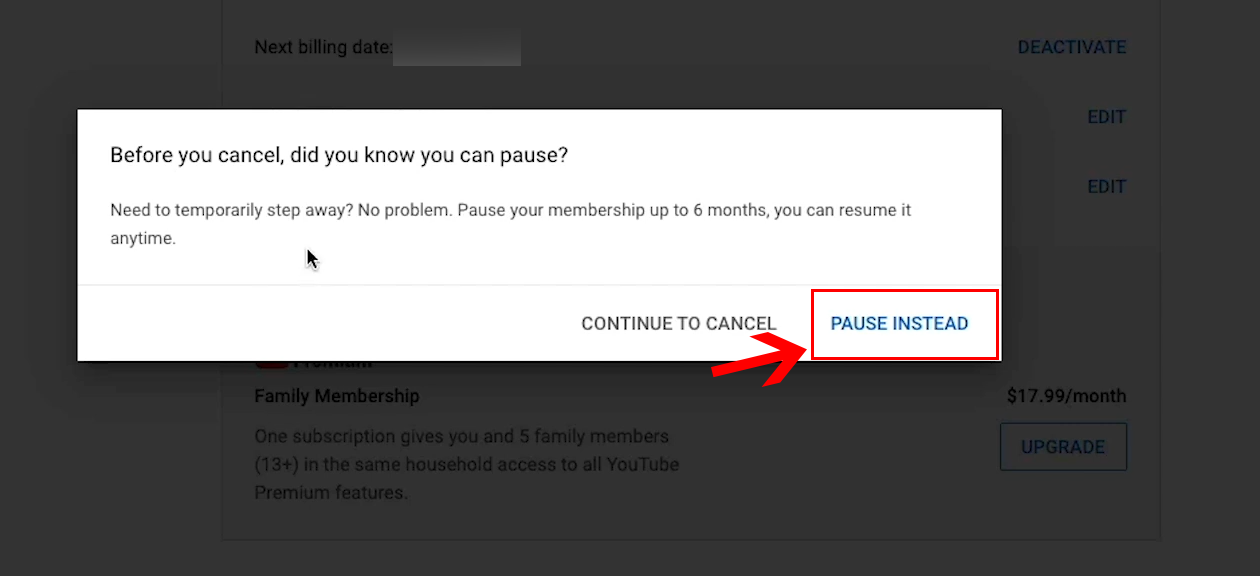
- С помощью ползунка выберите время, на которое вы хотите приостановить премиум YouTube.
- Нажмите «Приостановить членство » .
Как отменить YouTube Premium на настольном компьютере или ноутбуке
Если вы хотите отменить премиум-подписку YouTube со своего настольного компьютера или ноутбука, вам необходимо выполнить следующие простые шаги:
Шаг 1. Откройте YouTube и нажмите на изображение своего профиля, расположенное в верхней правой части экрана.
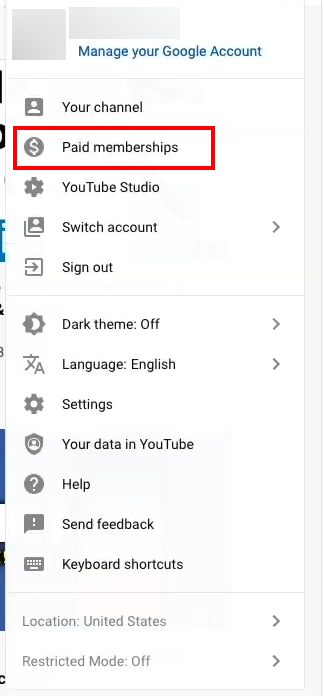
Шаг 2. Перейдите на YouTube для «Платного членства» .

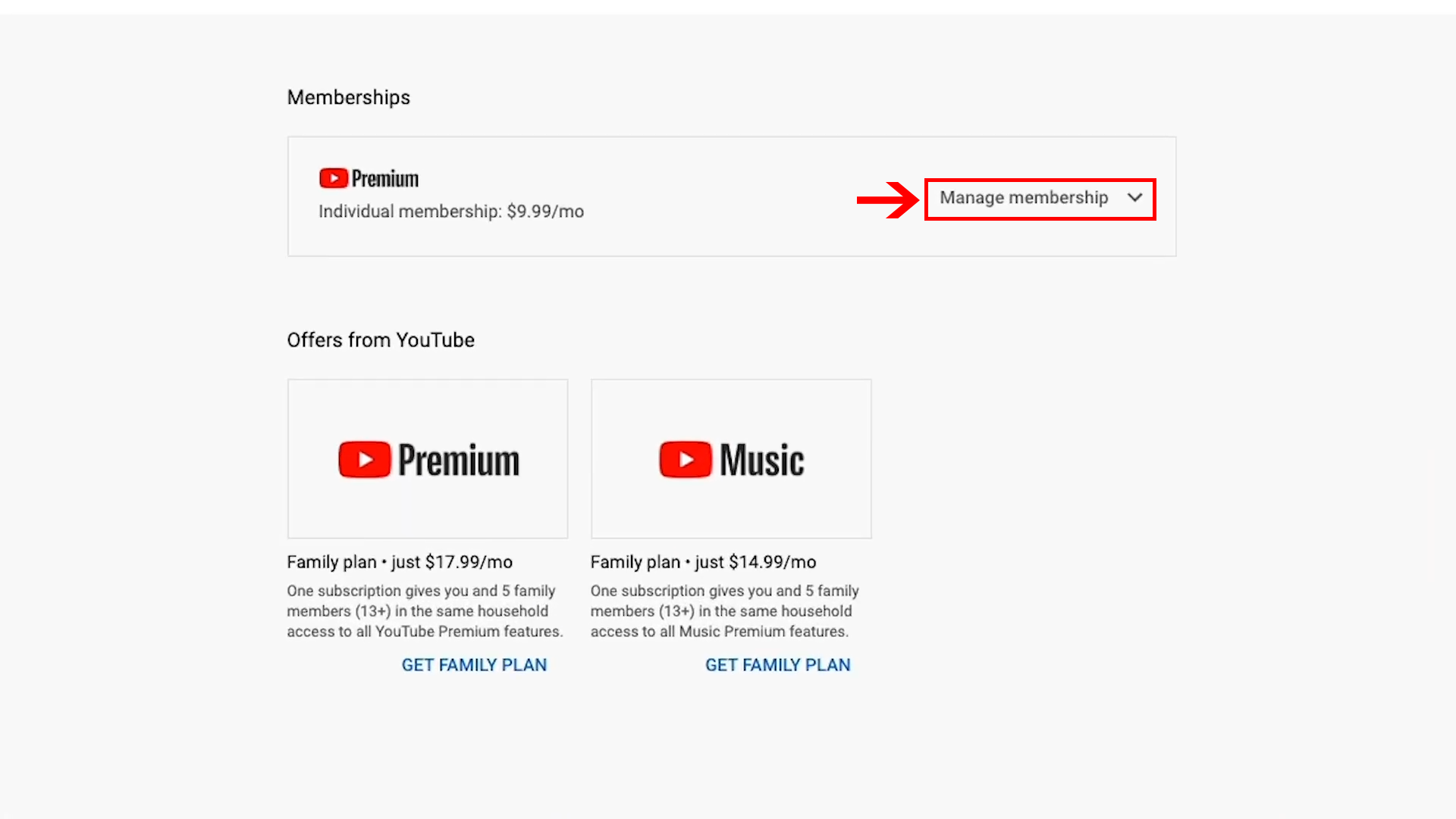
Шаг 3 . Нажмите «Управление членством» .
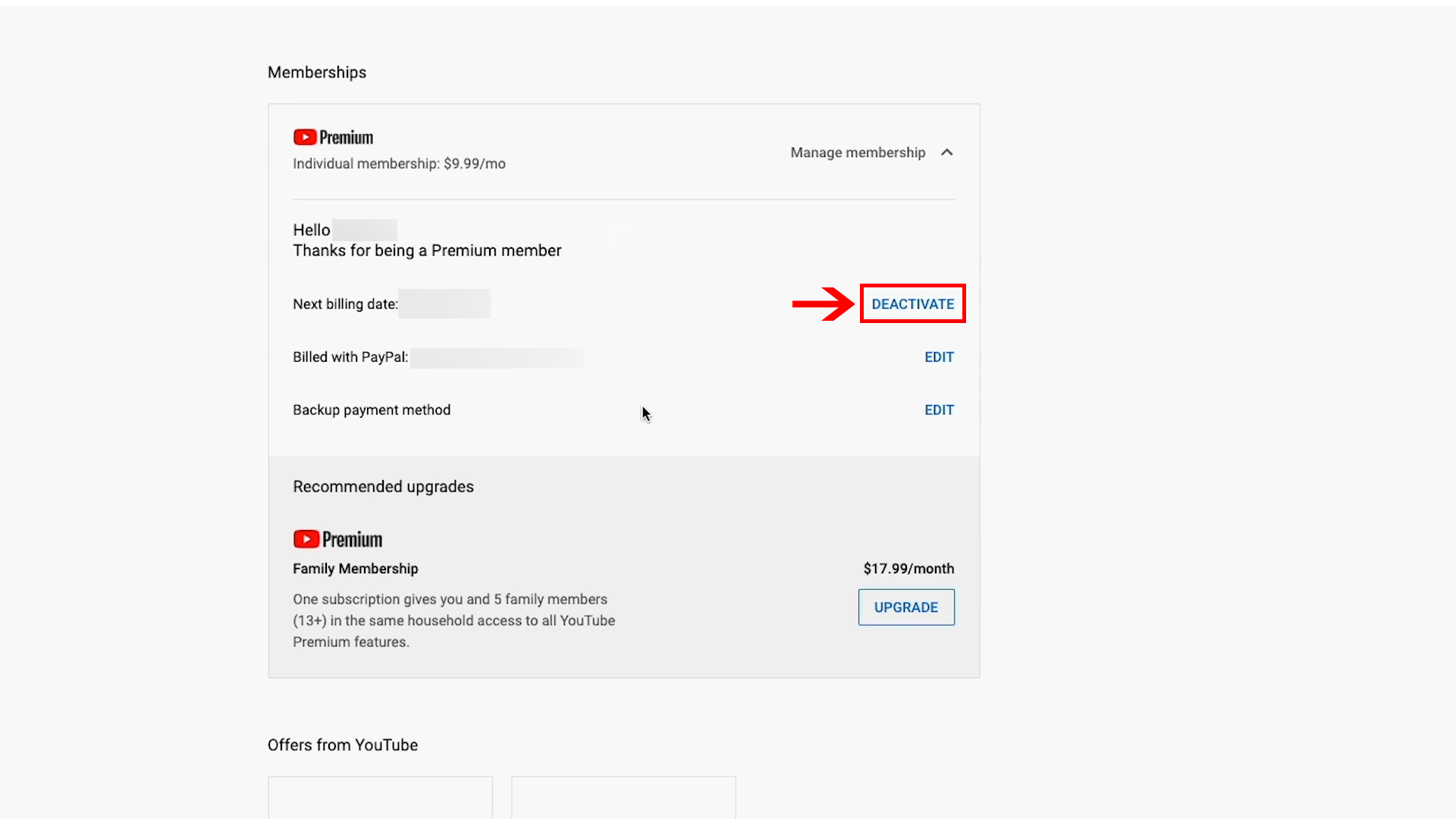
Шаг 4. Затем нажмите «Деактивировать» , если вы хотите отменить премиум-членство.
Шаг 5. YouTube спросит у вас причину отмены подписки. Итак, укажите правильную причину и нажмите «Далее».

Шаг 6. Затем нажмите кнопку «Да, отменить» .

И это все! Вы можете отменить премиум-подписку YouTube с помощью настольного компьютера или ноутбука, выполнив следующие простые действия.
Как отменить YouTube Premium на вашем iPhone или устройстве Android
Отмена YouTube Premium на устройстве iPhone и iPad
Если вы загружаете видео на YouTube из своего приложения для iOS, вы можете отменить премиум-подписку в своей учетной записи Apple.
Однако, если вы хотите отменить премиум-план из приложения YouTube, выполните следующие действия:
Шаг 1. Коснитесь изображения своего профиля на YouTube и перейдите в раздел «Платное членство».
Шаг 2. Выберите членство, которое вы хотите отменить.
Шаг 3. Нажмите «Управление подписками Apple».
Шаг 4. Нажмите на свое членство.
Шаг 5. Выберите Отмена.
Обратите внимание: если вы используете iPhone для отмены премиум-членства YpuTube, помните, что приостановка и возобновление вашей платной подписки недоступна для пользователей, которым выставляется счет через Apple.
Отменить YouTube Premium на устройстве Android
Если вы используете устройство Android для просмотра видео на YouTube Premium, выполните следующие действия, чтобы отменить подписку:
Шаг 1. Откройте приложение YouTube на своем устройстве и коснитесь изображения своего профиля.
Шаг 2. Затем выберите Платное членство. Это поможет вам увидеть все имеющиеся у вас членства, а также дату их выставления счета и цену, которую вы платите.
Шаг 3. Выберите членство, которое хотите отменить.
Шаг 4. Нажмите кнопку «Продолжить», чтобы отменить.
Шаг 5. YouTube попросит вас указать причину отмены премиум-аккаунта.
Шаг 6. Выберите причину и нажмите «Далее».
Шаг 7. Наконец, нажмите кнопку «Да, отмена», чтобы завершить процесс отмены.
После успешной отмены премиум-подписки YouTube вы получите уведомление в мобильном приложении YouTube или на своем рабочем столе, подтверждающее отмену.
Вы также получите электронное письмо с подтверждением отмены вашего платного членства.
Почему вы не можете отменить подписку YouTube Premium?
Часто пользователи жалуются, что сталкиваются с проблемами при отмене подписки YouTube Premium.
Если у вас возникли проблемы с отменой платной подписки даже после выполнения всех шагов, упомянутых ранее, вы можете:
- Перезапустите приложение YouTube или попробуйте перезагрузить веб-браузер.
- Вы можете попробовать использовать другой браузер или режим инкогнито на своем компьютере.
- Войдите в свою учетную запись Youtube с другого устройства.
- Если вы подписались на премиум-план в приложении YopuTube для iOS, попробуйте отменить членство в своей учетной записи Apple.
- Если у вас есть доступ к платному членству через подписку Google Play Music , вы можете попытаться отменить членство в своей учетной записи Google Play Music .
Можно ли отменить YouTube Premium до окончания пробного периода?
Как и любой другой платный сервис подписки, YouTube автоматически начнет взимать плату после окончания бесплатного пробного периода.
Но у вас есть право отменить подписку до окончания пробного периода. Таким образом, ваше пробное членство не превратится в платную подписку. И вы можете получить доступ к премиальным услугам до конца пробного периода.
Можете ли вы запросить возврат средств за подписку YouTube Premium?
Вы не можете запросить возврат средств за частично использованную годовую подписку.
Если вы подписались на годовое членство, сначала вам нужно отменить его.
После того как вы отмените премиум-членство, YouTube больше не будет взимать с вас плату, и вы сможете пользоваться преимуществами до конца платежного цикла.
Однако вы не можете запросить возврат средств за период между отменой подписки и окончанием срока действия подписки.
Если у вас возникли проблемы с воспроизведением купленных фильмов и шоу, только вы можете запросить возврат средств непосредственно на YouTube .
Подведение итогов
YouTube Premium уже давно существует на рынке и привлекает определенные группы людей.
Если реклама на YouTube беспокоит вас до глубины души, подпишитесь на премиум-план. Но, если реклама не является для вас проблемой, премиум-членство не для вас!
Итак, если вы решите отменить подписку на YouTube Premium, просто следуйте инструкциям, которые мы здесь упомянули, независимо от того, какое устройство вы используете.