
Как просмотреть удаленные сообщения в WhatsApp и восстановить их
Опубликовано: 2022-03-08WhatsApp — самое популярное приложение для обмена сообщениями в мире, с более чем 2 миллиардами активных пользователей в месяц. Чтобы поддерживать интерес своих пользователей, WhatsApp продолжает предлагать новые и расширенные функции, такие как включение платежей WhatsApp, вход в систему с нескольких устройств, совершение и прием вызовов WhatsApp с ПК и т. д.
Что ж, WhatsApp запускает еще одну расширенную функцию, которая позволяет вам удалять сообщения WhatsApp для всех в группе, а также приватный чат. Но разве вам не любопытно узнать, что было в удаленном сообщении?
Однако есть способ увидеть даже удаленные сообщения WhatsApp. Здесь, в этой статье, мы начнем с понимания того, как читать удаленные сообщения WhatsApp на Android и iPhone, а также предложим лучшие приложения для iOS / Android для восстановления удаленного чата WhatsApp.
Как прочитать удаленные сообщения в WhatsApp?
Существует два типа удаленных сообщений, которые вы, возможно, захотите увидеть:
- Сообщение отправлено кем-то другим
- Сообщение отправлено вами
Давайте узнаем, как вы можете восстановить сообщения WhatsApp в обоих случаях.
Как читать удаленные сообщения на устройствах Android?
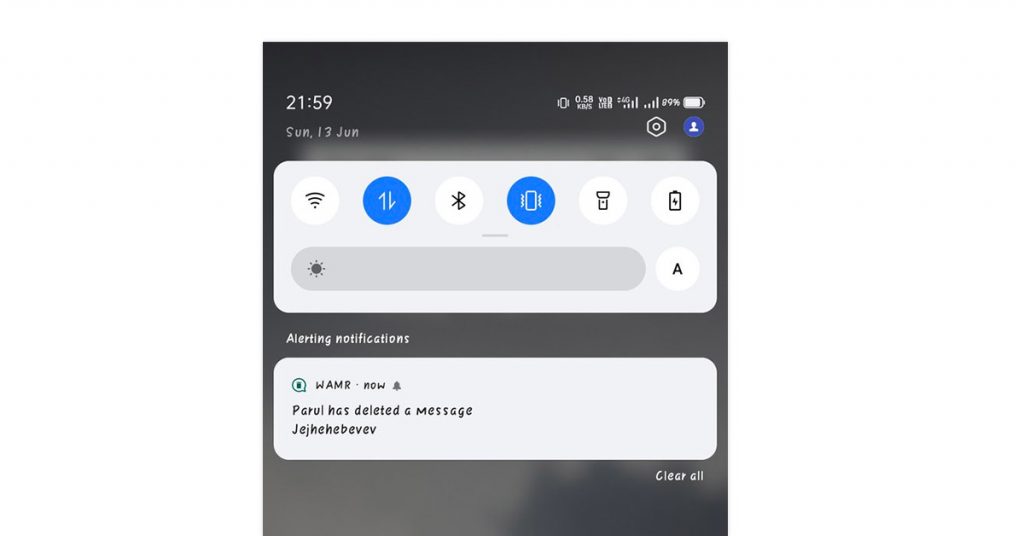
Чтобы понять, как увидеть удаленные сообщения WhatsApp, которые удалил отправитель, вы можете загрузить различные приложения из Google Play Store. В этой статье мы рассмотрим пример приложения WAMR.
Давайте начнем читать удаленные сообщения WhatsApp, выполнив следующие шаги:
Установите приложение WAMR на свое устройство Android из магазина Google Play.
После установки приложения откройте его, примите условия и нажмите «Далее».
Приложение предоставит вам длинный список приложений для обмена сообщениями, которые вы можете отслеживать. Нажмите и выберите WhatsApp.
Затем продолжайте листать и читать разные окна, пока не дойдете до «Экрана настройки».
На экране настройки вы увидите два варианта: первый из «Мультимедийных файлов» и второй из «Считыватель уведомлений». Нажмите на вкладку «Включить», указанную рядом с «Чтение уведомлений». Это поможет создать резервную копию ваших сообщений и уведомлений, даже если они будут удалены позже.
Затем вы перейдете к настройкам телефона, где вы можете предоставить доступ к уведомлениям для WAMR.
Прокрутите список приложений и выберите WAMR. Теперь нажмите на переключатель и нажмите «Разрешить» во всплывающем окне, чтобы предоставить доступ к уведомлениям.
После предоставления доступа вернитесь в приложение WAMR и нажмите стрелку «Далее».
Вот и все. Теперь, когда кто-то отправляет вам сообщение, а затем удаляет его, WAMR отправит вам уведомление о том, что сообщение было удалено. Вы можете нажать на уведомление и прочитать его содержимое.
Примечание:
- Держите приложение WAMR работающим в фоновом режиме.
- Если уведомление определенного контакта отключено, приложение не сможет их прочитать.
- Проверьте, отключена ли опция «автоматическая загрузка мультимедиа» в WhatsApp. Если это так, приложение не сможет сохранять удаленные медиафайлы.
- Если вы не подключены к Интернету, приложение WAMR не сможет восстановить сообщение, так как уведомление не будет получено.
Как восстановить удаленные сообщения WhatsApp на iPhone?
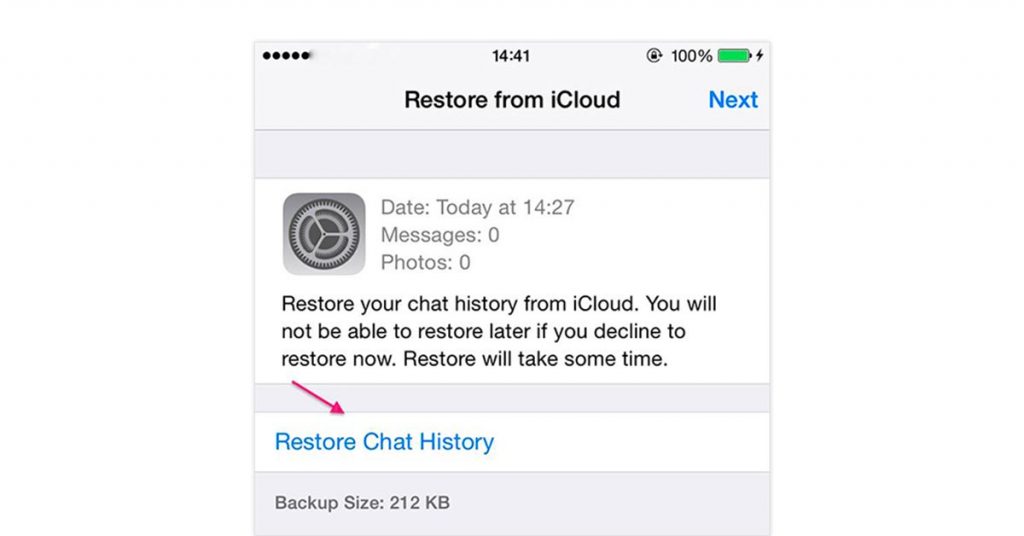
Приложение WAMR поможет вам получить удаленные сообщения WhatsApp только на устройствах Android. iOS не позволяет никакому стороннему приложению читать чьи-либо удаленные сообщения WhatsApp. Но вы всегда можете восстановить свои собственные удаленные сообщения WhatsApp.
Теперь давайте узнаем, как восстановить удаленный чат WhatsApp на устройствах iPhone или iOS, если вы удалили сообщения по ошибке:
Во-первых, начните с удаления WhatsApp с вашего iPhone.
Затем переустановите WhatsApp и войдите в систему с тем же контактным номером.
Теперь вы сможете восстановить удаленные сообщения WhatsApp из iCloud. Вам просто нужно нажать «Восстановить», чтобы начать процесс восстановления.
После завершения процесса вы сможете успешно восстановить удаленные сообщения WhatsApp на своем iPhone.
Примечание. Вы не сможете восстановить удаленные сообщения WhatsApp, если резервное копирование произошло после удаления.
Как прочитать удаленные сообщения WhatsApp без какого-либо приложения?
Существует способ, с помощью которого вы можете просматривать удаленные сообщения WhatsApp без использования приложения. Вы можете восстановить удаленные чаты WhatsApp с помощью резервной копии телефона. По умолчанию это резервное копирование происходит каждый день в 2 часа ночи, хотя вы можете настроить это и выбрать частоту резервного копирования.
Давайте разберемся, как вы можете прочитать удаленные чаты WhatsApp, выполнив несколько простых шагов:
Во-первых, начните с удаления WhatsApp с телефона.
Теперь переустановите WhatsApp из магазина Google Play и войдите в систему, используя тот же контактный номер.
После входа в систему вы найдете возможность восстановить свои чаты из резервной копии. Просто нажмите на вкладку «Восстановить», и все ваши удаленные сообщения или чаты WhatsApp будут успешно восстановлены.
Рекомендуем прочитать: Как восстановить потерянные файлы и фотографии на телефоне
Лучшие приложения для iOS и Android для восстановления удаленных сообщений WhatsApp
- Доктор Фоне
- восстановление
- Tenorshare UltData
- iSkysoft Восстановление данных iPhone
- ТелефонСпасение
- Восстановление данных FonePaw
- Recuva для восстановления WhatsApp
- Супер резервное копирование и восстановление
Вот список лучших приложений для iOS и Android, которые можно использовать для восстановления удаленных сообщений и чатов WhatsApp.
Доктор Фоне
Инструмент восстановления данных Dr. Fone доступен для устройств Android и iOS и имеет один из самых высоких показателей восстановления сообщений в отрасли. Это приложение может восстановить ваши данные в любом случае, будь то сбой обновления или зависший телефон.
Он может восстановить удаленные чаты WhatsApp из iCloud и Google Drive. Он совместим с более чем 6000 Android-устройств и работает во всех возможных сценариях.
восстановление
Приложение Restory для Android позволяет читать удаленные сообщения WhatsApp, отправленные отправителем. Он будет уведомлять вас всякий раз, когда текстовое сообщение будет удалено. Однако удаленные сообщения можно просмотреть только один раз, вы не сможете сохранить или просмотреть их снова. Приложение также не сохраняет удаленные видео.

Tenorshare UltData
Tenorshare UltData — еще одно отличное приложение, которое творит чудеса как для устройств iOS, так и для Android. Оно может восстановить все потерянные данные, включая чаты WhatsApp, фотографии, контакты и т. д. Это приложение гарантирует, что все данные в безопасности и нет страха потери.
iSkysoft Восстановление данных iPhone
Восстановление данных iSkysoft — одно из лучших приложений для восстановления сообщений iOS, которое поможет вам восстановить удаленные сообщения WhatsApp. Он отлично работает с вашими устройствами iOS и даже обеспечивает предварительный просмотр данных, которые необходимо восстановить. Хотя некоторые пользователи сообщают, что приложению требуется много времени для сканирования устройств, оно отлично справляется со своей задачей.
ТелефонСпасение
PhoneRescue позволяет своим пользователям извлекать такие данные, как сообщения WhatsApp, историю звонков, контакты, сообщения и т. д. Он совместим с устройствами, работающими на операционных системах iOS 5–11. Самое приятное в использовании этого приложения заключается в том, что ваши данные остаются в полной безопасности во время процесса восстановления.
Восстановление данных FonePaw
FonePaw позволяет восстанавливать самые разные типы файлов, такие как чаты WhatsApp, фотографии, видео, аудиофайлы и т. д. Приложение FonePaw совместимо как с устройствами Android, так и с iOS, но настольная версия доступна только для Windows.
Recuva для восстановления WhatsApp
Программное обеспечение Recuva — это мощный инструмент для восстановления данных, который может восстановить удаленные сообщения WhatsApp и другие данные из вашей системы и SD-карты. Recuva поддерживает только ПК и устройства с Android 7.0 и выше.
Супер резервное копирование и восстановление
Приложение Super Backup & Restore позволяет восстанавливать сообщения WhatsApp, контакты, календари и т. д. с вашего устройства и SD-карты. Вы даже можете создать резервную копию по расписанию, которую можно загрузить на Google Диск.
Как удалить сообщения в WhatsApp?
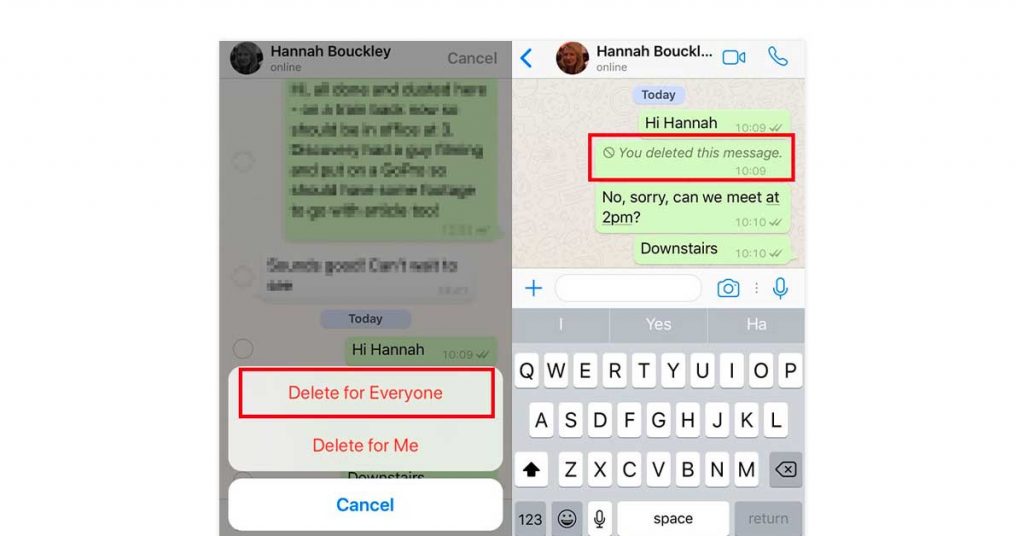
Если вы когда-нибудь отправите нежелательное или неправильное сообщение человеку, эта функция обязательно вам поможет. Итак, давайте узнаем, как я могу удалить сообщение WhatsApp для себя и всех остальных.
Как удалить сообщение WhatsApp для меня
Чтобы удалить сообщение WhatsApp, которое вам больше не нужно, или найти его оскорбительным или тревожным, выполните следующие действия:
Откройте WhatsApp на своем устройстве.
Теперь в меню чата перейдите к сообщению в чате, которое вы хотите удалить.
Нажмите и удерживайте сообщение WhatsApp, и вы увидите список параметров в верхней части экрана. При желании вы также можете нажать и выбрать несколько сообщений.
Затем нажмите на значок корзины.
Вы увидите всплывающий вопрос «Удалить сообщение?». с тремя вариантами: «Удалить для меня», «Отмена» и «Удалить для всех».
Просто нажмите «Удалить для меня», чтобы удалить сообщение WhatsApp для себя. После этого сообщение исчезнет из окна чата.
Как удалить сообщение WhatsApp для всех
Если вы по ошибке отправили неправильное сообщение не в ту группу WhatsApp или в личный чат, у вас есть возможность удалить сообщение для всех. Но помните, что удаление сообщения WhatsApp для всех оставит после себя примечание: «Это сообщение было удалено».
Итак, чтобы удалить сообщение для всех в WhatsApp, выполните следующие действия:
Откройте WhatsApp на своем телефоне и перейдите к сообщению в чате, которое хотите удалить.
Затем коснитесь и удерживайте сообщения в чате, а затем щелкните значок корзины в параметрах в верхней части экрана.
Вы увидите всплывающий вопрос с тремя вариантами, выберите вариант «Удалить для всех».
Теперь ваше сообщение будет заменено примечанием «Сообщение удалено».
Однако вам необходимо убедиться, что некоторые вещи успешно удаляют сообщение WhatsApp для всех.
Сообщение должно быть удалено для всех в течение одного часа, восьми минут и 16 секунд, после чего вы можете удалить сообщение только для себя.
И отправитель, и получатель должны использовать последние версии WhatsApp.
Пользователи iOS могут найти медиафайлы, сохраненные на их устройствах, даже после того, как сообщение было удалено.
Вы не будете уведомлены, если процесс удаления не удался.
Короче,
Некоторые сторонние приложения для восстановления могут помочь вам прочитать сообщения WhatsApp, удаленные кем-то. Фактически, вы также можете восстановить удаленные вами сообщения WhatsApp всего за несколько простых шагов. Так что ничего не потеряется, все можно восстановить.
Рекомендуем прочитать: Список лучших бесплатных программ для восстановления данных Android
Часто задаваемые вопросы
- Как я могу прочитать удаленные сообщения в WhatsApp?
Чтобы прочитать удаленные сообщения в WhatsApp:
1. Загрузите приложение для восстановления WhatsApp, например WAMR.
2. Предоставьте приложению доступ к уведомлениям.
3. Он будет уведомлять вас всякий раз, когда отправитель удаляет сообщение, с содержанием сообщения. - Могу ли я восстановить удаленные сообщения WhatsApp?
Да, чтобы восстановить удаленный чат WhatsApp на вашем устройстве. Просто удалите и переустановите WhatsApp, войдите в систему, используя тот же номер телефона, а затем восстановите резервную копию данных.
- Удаленные сообщения WhatsApp исчезли навсегда?
Нет, согласно недавним выводам, WhatsApp никогда не удаляет ваши сообщения, они просто помечаются как удаленные.
- Как долго сообщения WhatsApp остаются на вашем телефоне?
Ваш мобильный телефон хранит локальную резервную копию ваших сообщений за последние семь дней. Это резервное копирование происходит каждый день в 2:00 по умолчанию.
- Остаются ли сообщения WhatsApp на старых телефонах?
Да, даже если вы смените телефон, вы все равно сможете найти свои старые разговоры в WhatsApp при повторном входе в систему. Однако сообщения будут удалены, если вы вручную удалите оставшиеся данные WhatsApp, используете WhatsApp с других номеров или сбросите настройки телефона.
- Как узнать, удалил ли кто-то чат WhatsApp?
Сторонние приложения, такие как WAMR, отправят вам уведомление, когда кто-то удалит сообщение.
- Как восстановить удаленные фотографии из WhatsApp?
Чтобы восстановить удаленные фотографии из WhatsApp, вы можете восстановить резервную копию данных, переустановив WhatsApp на своем телефоне.
- Где хранится резервная копия WhatsApp?
Резервная копия WhatsApp сохраняется каждый день в 2 часа ночи в локальной памяти телефона или на SD-карте.
- Как редактировать сообщения WhatsApp?
Вы не можете редактировать сообщения WhatsApp. Однако вы можете удалить сообщение как для отправителя, так и для получателя и повторно отправить его с изменениями.
- Как проверить удаленные сообщения в WhatsApp?
Чтобы проверить удаленные сообщения в WhatsApp, загрузите приложение, например WAMR. Приложение уведомит вас всякий раз, когда отправитель удалит сообщение с содержимым текста.
- Какое лучшее приложение для восстановления удаленных сообщений WhatsApp?
Dr. Fone, Restory и PhoneRescue — одни из лучших приложений для восстановления удаленных сообщений WhatsApp.
Связанные категории: Программное обеспечение для восстановления данных | Программное обеспечение для резервного копирования данных | Программное обеспечение для резервного копирования электронной почты | Программное обеспечение для резервного копирования мобильных данных | Программное обеспечение WhatsApp для маркетинга