
วิธีโพสต์บน Instagram จากคอมพิวเตอร์ (วิธีง่ายๆ 3 วิธี)
เผยแพร่แล้ว: 2021-10-22เคยพยายามโพสต์บน Instagram จากพีซีของคุณและพบว่าไม่มี เครื่องหมาย “+” หรือไม่?
นั่นเป็นเพราะ Instagram ไม่อนุญาตให้คุณโพสต์จากอุปกรณ์คอมพิวเตอร์ และมันก็เป็นเรื่องยุ่งยากที่จะใช้โทรศัพท์ของคุณเพื่อโพสต์รูปภาพหรือวิดีโอเสมอ ท้ายที่สุด เราทุกคนต้องการทำให้ทุกอย่างเรียบง่าย
ข่าวดีก็คือ มีบางวิธีที่คุณสามารถใช้โพสต์บน Instagram จากพีซีหรือแล็ปท็อปได้โดยตรง มีเทคนิคและเครื่องมือบางอย่างที่สามารถช่วยคุณได้
และในบทความนี้ เราจะมาพูดถึงเรื่องนี้กันอย่างแน่นอน
ในโพสต์นี้ เราจะแสดง วิธีการโพสต์บน Instagram จากอุปกรณ์คอมพิวเตอร์ โดยไม่ยุ่งยาก
แต่ก่อนที่จะเข้าสู่ประเด็นหลัก เรามาดูกันว่าทำไม Instagram ไม่อนุญาตให้คุณใช้อุปกรณ์คอมพิวเตอร์ในการโพสต์
ทำไมปกติคุณไม่สามารถโพสต์บน Instagram จากพีซีหรืออุปกรณ์ Mac ของคุณ
ผู้ใช้โทรศัพท์มือถือที่ใช้งานอยู่ 5.27 พันล้าน คนเข้าถึง Instagram ตอนนี้คิดเป็น 26.3% ของประชากรโลก
และอินสตาแกรมกำลังเพิ่มตัวเลขให้มากขึ้นด้วยการผลักดันฟีเจอร์ที่ใช้งานได้บนอุปกรณ์มือถือเท่านั้น นับตั้งแต่เปิดตัวในปี 2010 Instagram ได้สนับสนุนให้ผู้คนใช้มือถือด้วยการเผยแพร่ความสามารถที่ทำงานบนอุปกรณ์พกพาเท่านั้น
อย่างไรก็ตาม แนวทางที่เป็นมิตรต่อมือถือของ Instagram กำลังทำให้แบรนด์ ผู้ มีอิทธิพล หรือช่างภาพมืออาชีพหลายคนลำบาก เนื่องจากคุณไม่สามารถโพสต์ภาพถ่ายที่มีความละเอียดสูงจากอุปกรณ์มือถือได้ จึงเป็นการใช้เวลานานสำหรับธุรกิจในการเปิดอุปกรณ์มือถือของตนทุกครั้งที่ต้องการจัดการบัญชีโซเชียลมีเดีย
นั่นเป็นเหตุผลที่คุณต้องการเครื่องมือของบุคคลที่สามหรือวิธีอื่นเพื่อใช้พีซีของคุณสำหรับการโพสต์บน Instagram และเพื่อช่วยคุณ เราได้แบ่งปัน 3 วิธีที่ง่ายที่สุดในการแก้ปัญหานี้
อ่านต่อเพื่อหาข้อมูลเพิ่มเติม!
วิธีโพสต์บน Instagram จากคอมพิวเตอร์ (3 วิธีง่ายๆ)
ใช้ Facebook Creator Studio
ต้องการโซลูชันแบบครบวงจรสำหรับการโพสต์ Instagram ของคุณหรือไม่ Facebook Creator Studio เป็นโซลูชันที่สมบูรณ์แบบสำหรับคุณ
คุณสามารถโพสต์ แก้ไข กำหนดเวลา และร่างโพสต์ Instagram ของคุณได้จากแดชบอร์ดเดียวโดยใช้สตูดิโอ เมื่อใช้สตูดิโอครีเอเตอร์ คุณยังสามารถแท็กผู้คนในโพสต์ ปิดความคิดเห็น และแท็กพันธมิตรทางธุรกิจในเนื้อหาที่มีแบรนด์
นอกจากนี้ Facebook Creator Studio ยังมีประโยชน์หากคุณมีบัญชี Instagram หลายบัญชี ดังนั้น หากคุณกำลังคิดที่จะโพสต์จากแล็ปท็อปหรือพีซี สิ่งที่คุณต้องทำมีดังนี้:
- ก่อนใช้สตูดิโอ โปรดแน่ใจว่าคุณมีบัญชีมืออาชีพหรือบัญชีธุรกิจบน Instagram อย่างไรก็ตาม หากคุณมีบัญชีส่วนตัว Creator Studio จะไม่ทำงานให้คุณ
- เมื่อคุณสร้างบัญชีธุรกิจแล้ว ให้ไปที่สตูดิโอและเข้าสู่ระบบด้วยข้อมูลประจำตัว Instagram ของคุณ
ข้อควรทราบ: ในการเชื่อมต่อบัญชี Instagram ของคุณกับ Creator Studio ก่อนอื่น คุณต้องเชื่อมโยงบัญชีของคุณกับเพจ Facebook สำหรับการเชื่อมโยงบัญชีของคุณ คุณสามารถทำตามขั้นตอนง่าย ๆ เหล่านี้:
- เปิดบัญชี Instagram ของคุณ
- แตะที่ปุ่ม แก้ไข โปรไฟล์

- เชื่อมโยงหน้า Facebook ของคุณจาก ส่วน ข้อมูลธุรกิจสาธารณะ
- หลังจากเข้าสู่ระบบด้วยบัญชี Insta ของคุณแล้วให้คลิกที่ ปุ่ม สร้างโพสต์
- ถัดไป คลิก ฟีด Instagram
- หากคุณมีบัญชี Insta มากกว่าหนึ่งบัญชี ให้เลือกบัญชีที่คุณต้องการโพสต์
- คลิก เพิ่มเนื้อหา เพื่อเลือกรูปภาพหรือวิดีโอที่คุณต้องการโพสต์
- ตอนนี้ Creator Studio ให้ตัวเลือกสองทางแก่คุณ: จากการอัปโหลดไฟล์ (เพื่ออัปโหลดเนื้อหาใหม่) หรือ จากหน้า Facebook (เพื่ออัปโหลดเนื้อหา Facebook ที่โพสต์ก่อนหน้านี้) เลือกได้ตามใจชอบ
- ตอนนี้ เพิ่มคำอธิบายภาพที่มีส่วนร่วมและคมชัดในส่วน เขียนคำอธิบายภาพของ คุณ คุณยังเพิ่มสถานที่ได้อีกด้วย อย่างไรก็ตาม นี่เป็นทางเลือกหรือไม่ก็ได้
- สุดท้าย ให้กด ปุ่มเผยแพร่เพื่อโพสต์บน Instagram จากพีซีหรือแล็ปท็อปของคุณ
ใช้เครื่องมือสำหรับนักพัฒนาของ Chrome
เคล็ดลับดีๆ อีกประการหนึ่งที่คุณสามารถใช้เพื่อโพสต์ไปยัง Instagram จากพีซีหรือ Mac คือเครื่องมือสำหรับนักพัฒนาซอฟต์แวร์ของ Chrome Google Chrome ให้คุณโพสต์บน Instagram จาก Windows, Mac หรือแม้แต่ Chromebook
คุณสามารถใช้สิ่งนี้:
1. สำหรับผู้เริ่มต้น ให้ลงชื่อเข้าใช้บัญชี Instagram ของคุณใน Google Chrome จากเดสก์ท็อป ตอนนี้ ในการเปิดเครื่องมือสำหรับนักพัฒนา คุณสามารถใช้สามวิธีที่แตกต่างกัน:
- วิธีแรก: คลิกขวาที่ใดก็ได้บนหน้า Instagram ที่คุณเปิดบน Chrome กล่องโต้ตอบจะเปิดขึ้น จากนั้นเลือก ตรวจสอบ Chrome จะเปิดแผงเครื่องมือสำหรับนักพัฒนาซอฟต์แวร์

- วิธีที่สอง: คลิกที่จุดสามจุดที่ปรากฏทางด้านขวาของเบราว์เซอร์ ไปที่ ตัวเลือก การตั้งค่า และคลิกที่ เครื่องมือเพิ่มเติม จากที่นั่น ถัดไป คลิกที่ เครื่องมือสำหรับนักพัฒนา ; นี้จะเปิดแผงของนักพัฒนาสำหรับ chrome
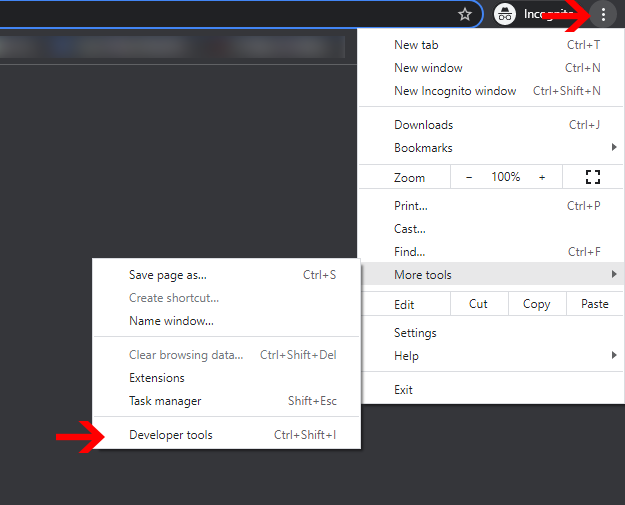

- วิธีที่สาม: เพียงคลิก Ctrl + Shift + I บนแป้นพิมพ์ Windows หรือ Mac คลิก Cmd + option + I เพื่อเปิดหน้าต่างเครื่องมือสำหรับนักพัฒนา
2. เมื่อคุณเปิดแผงเครื่องมือสำหรับนักพัฒนาแล้ว ให้ไปที่มุมบนซ้าย คุณจะพบไอคอนที่ดูเหมือนอุปกรณ์พกพา คลิกที่นี่เพื่อเปลี่ยนมุมมองเดสก์ท็อปเป็นมุมมองมือถือ

โดยพื้นฐานแล้ว การคลิกที่ไอคอนมือถือนี้หมายความว่าคุณบอก Instagram ว่าคุณกำลังใช้อุปกรณ์มือถือ
3. จากนั้น แตะ " ตอบสนอง " จากมุมซ้ายบน เพื่อเปิดเมนูแบบเลื่อนลง จากนั้น คุณต้องเลือกอินเทอร์เฟซมือถือที่คุณต้องการใช้ เช่น Galaxy, iPhone, iPad เป็นต้น

4. เมื่อคุณได้เลือกอินเทอร์เฟซที่ต้องการแล้ว ให้รีเฟรชหน้าเว็บ แล้วโว้ย! คุณจะเห็นอินเทอร์เฟซมือถือของ Instagram บนเดสก์ท็อป และตอนนี้ คุณสามารถโพสต์บน Instagram จาก Windows หรือ Mac ได้เช่นเดียวกับบนมือถือของคุณ
 fvie
fvie
ใช้เครื่องมือจัดตารางเวลาโซเชียลมีเดีย
ไม่พอใจกับการใช้สตูดิโอครีเอเตอร์หรือเครื่องมือสำหรับนักพัฒนาซอฟต์แวร์ของ Chrome ใช่ไหม คุณสงสัยหรือไม่ว่ามีแอปหรือเครื่องมืออื่นๆ ที่มีฟีเจอร์และสิทธิพิเศษดีๆ ให้ใช้งานอีกไหม
ก็ใช่น่ะสิ!
วิธีที่ง่ายที่สุดในการโพสต์บน Instagram จากอุปกรณ์คอมพิวเตอร์คือการใช้เครื่องมือโซเชียลมีเดีย
เครื่องมือ เช่น Buffer, Hootsuite, Later, Zoho ให้คุณกำหนดเวลาโพสต์ ตั้งค่าการโพสต์ด้วยตนเองหรืออัตโนมัติจากพีซีของคุณ และอื่นๆ อีกมากมาย
ดังนั้น หากคุณต้องการโพสต์จากพีซีหรือ Mac ของคุณ เราได้ให้รายละเอียดทั้งหมดเกี่ยวกับเครื่องมือที่ดีที่สุดที่คุณสามารถลองใช้ได้ที่นี่
กันชน

Buffer เป็นเครื่องมือตั้งเวลาโพสต์โซเชียลมีเดียยอดนิยมสำหรับผู้ที่ต้องการใช้ Instagram จากพีซี
คุณสามารถกำหนดเวลารูปภาพหรือวิดีโอบนเดสก์ท็อปของคุณ และบัฟเฟอร์จะโพสต์ให้คุณในเวลาที่คุณต้องการ
และส่วนที่ดีที่สุดคือบัฟเฟอร์มาพร้อมกับการวิเคราะห์ที่ชาญฉลาด ดังนั้น หากคุณกำลังวางแผนจัดแคมเปญการตลาดบน Instagram ให้ไปกับเครื่องมือนี้ บัฟเฟอร์จะให้การวิเคราะห์เชิงลึกแก่คุณเพื่อพัฒนาแบรนด์ของคุณบน Instagram
ด้วยเครื่องมือนี้ คุณสามารถติดตามประสิทธิภาพโพสต์ ดูการเติบโตของผู้ชม และวิเคราะห์ว่าผู้ชมของคุณมีส่วนร่วมกับโพสต์ของคุณอย่างไร
และไม่ใช่แค่ Instagram Buffer ที่ให้คุณเข้าถึงการจัดการทุกช่องทางโซเชียลมีเดีย ดังนั้น ไม่ว่าจะเป็น Facebook หรือ Twitter คุณสามารถจัดการแพลตฟอร์มทั้งหมดได้จากแดชบอร์ดการวิเคราะห์ที่ใช้งานง่ายเพียงหน้าเดียว
คุณไม่จำเป็นต้องเป็นผู้เชี่ยวชาญด้านเทคโนโลยีเพื่อใช้เครื่องมือนี้ ความเป็นมิตรกับผู้ใช้ของบัฟเฟอร์เป็นหนึ่งในหลาย ๆ สาเหตุที่ทำให้มันอยู่ในรายชื่อตัวกำหนดตารางเวลา Instagram 3 อันดับแรกของเรา
บัฟเฟอร์มาพร้อมกับตัวเลือกทดลองใช้งานฟรี 14 วัน หลังจากนั้นคุณสามารถสมัครแผนพรีเมียมได้เช่นกัน
Sprout Social

เช่นเดียวกับบัฟเฟอร์ Sprout Social เป็นเครื่องมือตั้งเวลาที่ยอดเยี่ยมอีกตัวที่ให้คุณโพสต์ไปยัง Instagram จากแล็ปท็อปหรือพีซี
อย่างไรก็ตาม Sprout Social เป็นมากกว่าแอปโพสต์ Instagram เป็นเครื่องมือจัดการโซเชียลมีเดียที่ช่วยคุณจัดการทุกแพลตฟอร์มโซเชียลมีเดียในที่เดียว
Sprout Social ทำงานได้อย่างยอดเยี่ยมด้วยการนำเสนอแพลตฟอร์มการวิเคราะห์และการรายงานที่มีประสิทธิภาพเมื่อพูดถึงข้อมูลเชิงลึกของ Instagram คุณสามารถติดตามทุกอย่างโดยใช้เครื่องมือนี้ ตั้งแต่ผู้ติดตามที่เพิ่มขึ้นเล็กน้อยไปจนถึงหลังผลงานในช่วงเวลาหนึ่ง
แนะนำให้ใช้ Sprout Social สำหรับการตั้งเวลาโซเชียลมีเดีย ด้วยเครื่องมือนี้ คุณสามารถกำหนดเวลาโพสต์ Facebook, Linkedin Instagram ของคุณล่วงหน้าได้
คุณสามารถค้นพบคุณสมบัติที่แข็งแกร่งทั้งหมดของ Sprout Social ด้วย ข้อเสนอ ทดลองใช้งานฟรี 30 วัน หลังจากนั้น คุณสามารถใช้แผนมาตรฐาน มืออาชีพ หรือพรีเมียมอื่นๆ เพื่อรับคุณสมบัติขั้นสูงเพิ่มเติม
Hootsuite

ด้วย Hootsuite คุณสามารถกำหนดเวลาและเผยแพร่เนื้อหาไปยัง Instagram จากพีซีของคุณโดยใช้เดสก์ท็อปและแอพมือถือ
Hootsuite เป็นหนึ่งในเครื่องมือจัดการโซเชียลมีเดียระดับแนวหน้าที่มีอินเทอร์เฟซที่ใช้งานง่ายและชุดคุณสมบัติที่ยอดเยี่ยม
Hootsuite ให้คุณโพสต์บน Instagram จากเดสก์ท็อปของคุณ จัดการแพลตฟอร์มโซเชียลมีเดียต่างๆ ตรวจสอบความคิดเห็น และมีส่วนร่วมกับลูกค้าของคุณได้อย่างง่ายดาย ด้วย Hootsuite คุณสามารถจัดการเครือข่ายโซเชียลได้มากกว่า 35 เครือข่าย รวมถึง Google, Twitter, Linkedin, WordPress, Reddit, Instagram, Tumbler และอีกมากมาย
เช่นเดียวกับเครื่องมืออื่นๆ ในรายการนี้ ฟีเจอร์การตั้งเวลาโพสต์ของ Hootsuite ช่วยให้คุณจัดกำหนดการเนื้อหา Instagram ล่วงหน้าได้ สิ่งที่คุณต้องทำคือเลือกวันและเวลาที่เหมาะสมกับคุณที่สุด
และอย่าลืมคุณลักษณะการวิเคราะห์ที่เป็นเอกลักษณ์ของ Hootsuite ตั้งแต่การติดตามแฮชแท็กไปจนถึงความคิดเห็นในแต่ละโพสต์ Instagram ช่วยให้คุณรวบรวมข้อมูลเชิงลึกจากกลยุทธ์โซเชียลมีเดียของคุณในทุกแพลตฟอร์ม
แม้ว่า Hootsuite จะมาพร้อมกับแผนการทดลองใช้ฟรี 30 วัน แต่ให้ไปที่แผนแบบชำระเงินเพื่อรับประโยชน์สูงสุดจากเครื่องมือนี้
คำพูดสุดท้าย
ไปเลย!
นี่คือ 3 เคล็ดลับง่ายๆ ที่คุณสามารถลอง โพสต์บน Instagram จากอุปกรณ์คอมพิวเตอร์ นั่นหมายถึงครั้งต่อไป คุณไม่ต้องกังวลกับความละเอียดของภาพถ่ายหรือวิดีโอ และคุณสามารถเสริมความแข็งแกร่งให้กับสถานะ Instagram ของธุรกิจของคุณได้อย่างราบรื่น
เรายังให้ข้อมูลมากมายเกี่ยวกับเครื่องมือจัดตารางเวลาที่ได้รับการอนุมัติจาก Instagram ซึ่งจะทำให้เส้นทางการโพสต์ของคุณง่ายขึ้นมาก
ดังนั้นวิธีใดที่คุณชอบที่สุด? อย่าลืมที่จะแบ่งปันกับเราในความคิดเห็น