
Twitter Kullanıcı Adınızı veya İşleminizi Birkaç Kolay Adımda Nasıl Değiştirirsiniz?
Yayınlanan: 2021-10-19Twitter, çoğu sosyal medya sitesi gibi, bireylerin akranları, düşünce liderleri ve hatta ünlülerle iletişim kurmaları için gayri resmi bir forum olarak başladı.
Ama şimdi birçok şirketin güvendiği güçlü bir pazarlama aracı haline geldi.
Peki ya genellikle tanıtıcı olarak bilinen eski Twitter kimliğiniz artık sizi veya markanızı doğru bir şekilde temsil etmiyorsa? Ancak basit bir çözüm var.
Twitter kullanıcı adınızı değiştirebilir ve markanızla uyumlu hale getirebilirsiniz.
Ama aslında bunu nasıl yapmalı?
Bu gönderide, Twitter kullanıcı adının masaüstü veya mobil cihazlardan nasıl değiştirileceğini öğreteceğiz.
Twitter kullanıcı adınızı hangi amaçla değiştirmek istediğiniz önemli değil, bu kılavuz bunu yapmanıza yardımcı olacaktır.
O halde daha fazla vakit kaybetmeden hemen konuya girelim.
Twitter tanıtıcınızı değiştirmek mümkün mü?
Evet, Twitter kullanıcı adınızı istediğiniz zaman ve istediğiniz yerde değiştirme seçeneğine sahipsiniz. Sizi 14 günde iki değişiklikle sınırlayan Instagram'ın aksine, Twitter, kullanıcı adınızı ne sıklıkta değiştirebileceğiniz konusunda herhangi bir kısıtlama getirmez.
Kısacası:
Kullanıcı adınızı istediğiniz kadar değiştirebilirsiniz.
Yeni tanıtıcınızın uzunluğu dört ila on beş karakter arasında olmalıdır ve karakter olarak yalnızca rakamlar, alt çizgiler ve harfler içerebilir.
Twitter kullanıcı adı seçmek için öneriler
Yepyeni ve benzersiz bir Twitter kullanıcı adı bulmak kolay değil.
İşte, Twitter tanıtıcınız için en iyi kullanıcı adını seçmenize yardımcı olacak birkaç ipucu.
Adınızı zaten seçtiyseniz, bu kısmı atlayabilirsiniz.
Kolayca Ayırt Edilebilir
Örneğin, profilinizi kişisel markanızı tanıtmak için kullanmak istiyorsanız, insanların sizi bulmasını kolaylaştıracak bir isim seçmelisiniz.
Şirketinizin adı veya adı olsun, bunu Instagram, YouTube veya Twitch gibi diğer sosyal medya kanallarında kullanırsınız.
Kısa ve doğrudan konuya
Çok sayıda noktalama işareti, rakam ve diğer tanımlayıcı özellikler içeren uzun bir kullanıcı adını hatırlamak zor olabilir.
Sınırlı sayıda karakter içeren basit bir Twitter tanıtıcısına sahip olmak tercih edilir, böylece size aşina olmayan kullanıcılar hesabınıza her geldiklerinde sizi tanıyabilir.
Telefonda Twitter Kullanıcı Adı Nasıl Değiştirilir?
Twitter uygulamasını kullanarak bir telefonda Twitter kullanıcı adınızı değiştirmek için aşağıda belirtilen bu kolay adımları izleyin:
Adım 1: İlk adım, Twitter mobil uygulamasını başlatmak ve navigasyona erişmek için telefon ekranınızın sol üst tarafında bulunan profil simgenize basmaktır. Açılır menüden "Ayarlar ve Gizlilik" i seçin.

Adım 2: Ardından “Hesabınız”a ve ardından “Hesap Bilgileri” ne tıklayın .

Adım 3: Aşağıdaki bölümde “Kullanıcı Adı” seçeneğini göreceksiniz . Son adıma gitmek için üzerine tıklamanız yeterlidir.

Adım 4: "Kullanıcı adını güncelle" seçeneğinin altında, mevcut kullanıcı adı bölümünün hemen altında bulacağınız yeni kullanıcı adınızı yazabileceğiniz bir kutu görmelisiniz.

Ayrıca, Twitter tanıtıcınız için en uygun ve kolayca bulunabilen takma adı belirlemede yararlı olacak bazı önerileri keşfedeceksiniz.
Kullanıcı adınızı seçtikten sonra “Bitti”ye tıklayın ve kullanıcı adınız anında güncellenecektir.
Masaüstü/Dizüstü Bilgisayarda Twitter Kullanıcı Adı Nasıl Değiştirilir?
Bir masaüstü veya dizüstü cihazdan Twitter'da kullanıcı adınızı değiştirmek için aşağıdaki basit adımları izleyin.

1. Yeni bir kullanıcı adı oluşturmak için Twitter'ın web sitesinin ana sayfasındaki Diğer menüsüne gitmeniz gerekecek.

2. Açılır menüden Ayarlar ve Gizlilik'i seçin.

3. Açılır menüden Hesabınızı ve ardından Hesap Bilgileri'ni tıklayın.
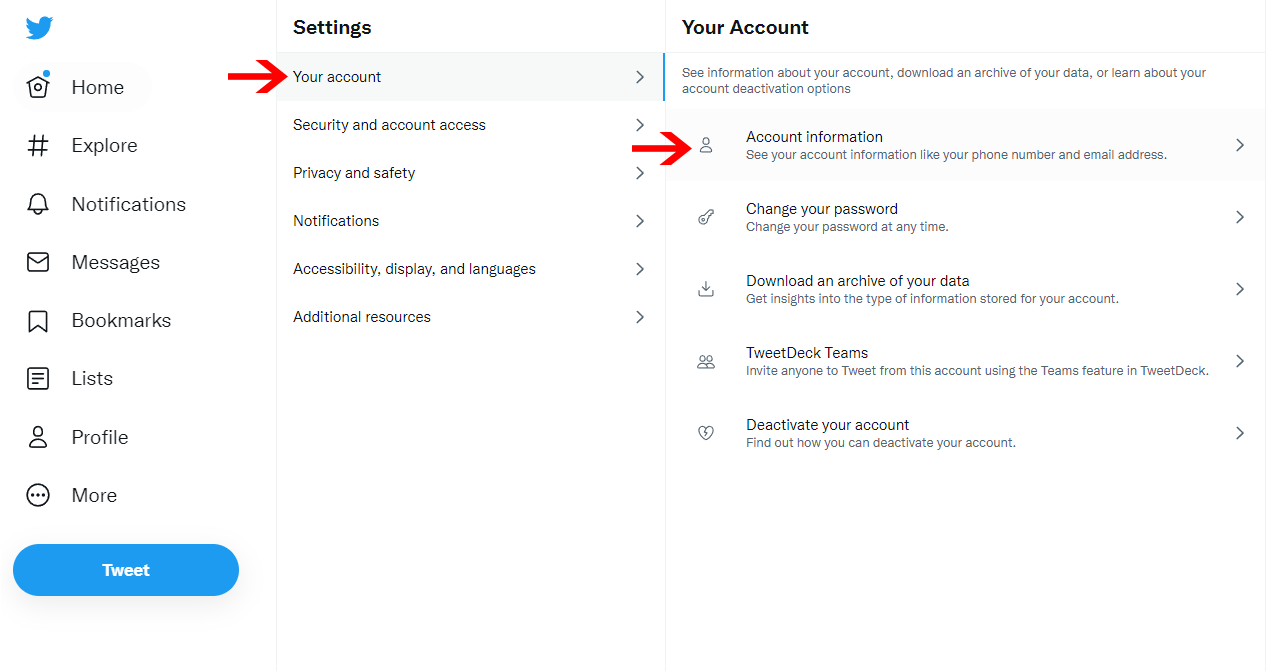
4. Ardından Twitter şifrenizi girin ve bu kişinin siz olduğunuzu doğrulayın.
5. Bundan sonra “kullanıcı adı”na tıklayın.

6. Buraya kullanmak istediğiniz yeni kullanıcı adını girin ve “Kaydet”e tıklayın.

Twitter Kullanıcı Adını Neden Değiştiremiyorsunuz?
Görünen adınızı değiştiremeyecek olmanız son derece olağandışı bir durumdur. Gördüğünüz gibi, prosedür takip etmek için nispeten açık ve basittir.
Ayrıca Twitter, kullanmak istediğiniz kullanıcı adlarına herhangi bir kısıtlama getirmez - en azından çoğu zaman.
Kullanıcı adınızı değiştiremediğinizde, bunun nedeni genellikle seçiminize "Twitter" veya "admin" kelimelerini eklemenizdir.
“Kaydet”i her tıkladığınızda, Twitter bunun hemen gerçekleştiğini size bildirecektir. Bu iki isim sadece Twitter ile ilişkisi olan hesaplar için kullanılabilir.
Geriye sadece onları silmek kalıyor.
Twitter veya Yönetici terimlerini içeren hesap adları veya tanıtıcıları kayıt için uygun değildir.
Ayrıca Twitter kullanıcı adınızın veya tanıtıcınızın 15 karakterden uzun olmadığından emin olmalısınız.
Twitter kullanıcı adlarında veya tutamaçlarında (örneğin, @G3t İnsan), alt çizgiler (örneğin, @G3t İnsan) dışında yalnızca alfasayısal karakterlere (AZ harfleri, 0-9 arası rakamlar) izin verilir.
Twitter Kullanıcı Adını Kaç Kez Değiştirebilirsiniz?
Diğer sosyal medya ağlarının aksine, Facebook'ta adınızı değiştirmek hızlı ve kolaydır. Ayrıca, Facebook'tan farklı olarak, kimsenin kimliğinizi doğrulamanızı istemeyeceği ve platformda adınızı kaç kez değiştirebileceğiniz konusunda herhangi bir kısıtlama olmadığı.
Sık sık birbirlerinin yerine geçmelerine rağmen, Twitter oturum açma adınız ve görünen adınız tam olarak aynı varlık değildir.
Resmi bir Twitter hesabı kullanmıyorsanız , yeni kullanıcı adınız yalnızca alfasayısal karakterler içerebilir ve "Twitter" veya "Yönetici" terimlerini içermemelidir. Kullanıcı adı kısıtlamaları hakkında daha fazla bilgiyi Twitter Yardım Merkezi'nde bulabilirsiniz.
Doğrulanmış bir hesabınız varsa (adınızın yanında mavi bir onay işaretiyle gösterilir), kullanıcı adınızı değiştirmek rozetinizi kaybetmenize neden olur. Herhangi bir değişiklik yapmadan önce, bu doğrulanmış kullanıcının irtibat kişisini uyarır ve Twitter'ı bilgilendiririz.
Twitter Kullanıcı Adı Nasıl Kurtarılır?
Twitter kullanıcı hesabınız iptal edildiğinden veya şifrenizi unutmuş olsanız bile hizmete giriş yapamazsınız. Bu makale, sorunu nasıl çözeceğinize ve bu gibi durumlarda hesabınızın keyfini çıkarmaya nasıl devam edeceğinize ilişkin talimatlar içermektedir.
Neyse ki, bu gibi durumlarda sorunu onarmak ve hesabınızı kullanmaya devam etmek mümkündür. Kaydınız düştükten sonra, her durumda, kullanıcı adınızı e-posta adresiniz gibi girerek ona ulaşabilirsiniz.
Bilgiler 30 gün boyunca görüntülenebilir. Hesabınızı etkinleştirmek için o ayın sonuna kadar vaktiniz var. Bazen, hesabınıza erişimi geri yüklemeye çalışırken 'hesabın yeniden etkinleştirilmesi şu anda devre dışı' uyarısını görebilirsiniz.
Bu durumda sadece birkaç saat beklemek ve tekrar denemek gerekir. 30 günlük sürenin beklemeye devam etmeniz halinde sona ereceğini düşünüyorsanız, yardım için Twitter'ın destek ekibiyle iletişime geçmelisiniz.
Profilinizin devre dışı bırakılmasından sonra 30 günü geçmeyecekse, profili yeniden etkinleştirme prosedürü nispeten basit olmalıdır.
Ve zorluklarla karşılaşırsanız, çok fazla sorun değilse, zamanın izin verdiği kadar çabuk yardım için yardım grubuna başvurun. Oturum açma adımı veya gizli kelimemi unuttum.
Çözüm
Twitter kullanıcı adını değiştirmek dışarıdan göründüğü kadar zor değil.
Sadece bazı temel ve basit adımları uygulamanız gerekiyor ve Twitter kullanıcı adınızı tam anlamıyla bir dakika içinde değiştirebilirsiniz.
Umarım artık Twitter kullanıcı adınızı nasıl değiştireceğiniz konusunda net bir fikriniz vardır.
Daha önce Twitter kullanıcı adınızı hiç değiştirdiniz mi? Evet ise, aşağıdaki yorumlarda bize bildirin.