
排名前 10 位的 PowerPoint 替代品比較
已發表: 2022-02-04一些最好的 PowerPoint 替代品包括 Prezi、Keynote、Slides、Slidebean、Zoho Show、Google Slides、Canva,當然還有 Visme。
在本指南中,我們將對十大 PPT 替代方案進行全面比較,以幫助您找到最適合您的在線演示文稿的解決方案。
讓我們深入了解 2022 年市場上最好的免費演示軟件。
精美演示文稿的最佳 PowerPoint 替代品
- 維斯米
- 普雷齊
- 基調
- 幻燈片
- 滑豆
- 佐霍秀
- 谷歌幻燈片
- 帆布
- 美麗的.ai
- 微軟搖擺
是什麼讓一個偉大的 PowerPoint 替代品?
我們都聽說過 PowerPoint,在許多學校和工作場所,它是一種首選的演示軟件。 但這是否意味著一切都結束了,只剩下演示製作了?
我們說不。
由於 PowerPoint 具有基本功能(並且對於 Mac 用戶來說下載和使用可能很笨重),我們整理了這個 PowerPoint 替代品列表,以幫助您找到一種方法來美化您的演示文稿,讓您的觀眾保持興趣和參與度。
但並非每個 PowerPoint 替代方案都是相同的。 要找到最適合您業務的產品,請留意以下功能:
- 能夠導入現有的 PowerPoint,因此您不必重新創建所有舊演示文稿
- 動態幻燈片的動畫和過渡功能
- 應用程序內的圖形、形狀、線條和其他資產來設計您的幻燈片
- 獨特模板庫,可根據您的信息輕鬆自定義
- 線上線下呈現
- 數據可視化工具,使數據和信息更易於理解
- 協作功能,讓您的團隊可以一起工作
在瀏覽下面的列表以嘗試為您的業務找到最佳 PowerPoint 替代方案時,請牢記這些功能。
在更短的時間內創建令人驚嘆的演示文稿
- 數以百計的預製幻燈片可用
- 為幻燈片添加動畫和交互性
- 從各種演示選項中進行選擇

十大 PowerPoint 替代品
為了幫助您理解現有的數十種選項,我們總結了最佳 PowerPoint 替代方案的最重要功能。
1.維密

Visme 是一款基於雲的拖放式演示軟件,為用戶提供了創建引人入勝的演示文稿所需的所有工具,還提供信息圖表、數據可視化、報告、產品演示和簡歷。
其即用型模板,具有高清背景和專業設計的佈局,讓用戶從非常熟悉的 PowerPoint 主題中喘口氣。
Visme 包含數百萬免費圖像、數千個矢量圖標、任何樣式的圖形工具和數百種字體,允許用戶在其自定義設計區域中創建幾乎任何類型的視覺內容。




特徵:
- 在任何地方發布和共享:通過 URL 共享或嵌入到博客文章或網頁中。
- 管理隱私:控制誰可以看到您的項目或密碼保護他們。
- 離線演示:以圖像、PDF、可編輯的 PPTX 或 HTML5 格式下載演示文稿。
- 為任何元素添加動畫和交互性:插入號召性用語按鈕、視頻、調查、測驗等。
- 結合從幻燈片到幻燈片的無縫過渡。
- 訪問第三方集成以添加表單、視頻、分析等。
- 從大量專業設計的幻燈片和模板庫中快速搜索您需要的確切幻燈片。

- 分析:在一處訪問項目視圖的組合統計數據。
- 演講者備註:在您上線之前,通過在您的演示文稿中添加演講備註來保持消息暢通。
- 演示者工作室:通過錄製您的演示文稿並與您的團隊共享來異步演示。
- 基於 HTML5:在任何瀏覽器和設備上運行。
- 導入現有的 PowerPoint 演示文稿以進行編輯和改進。
- 團隊合作:留下評論以進行改進,實時協作並與您的團隊分享。
- 具有數百萬張圖像、高質量矢量圖標、3D 圖形、動畫插圖等的可搜索庫。
- 使用帶有視覺統計、地圖、圖形和象形圖的拖放內容塊快速創建視覺幻燈片。
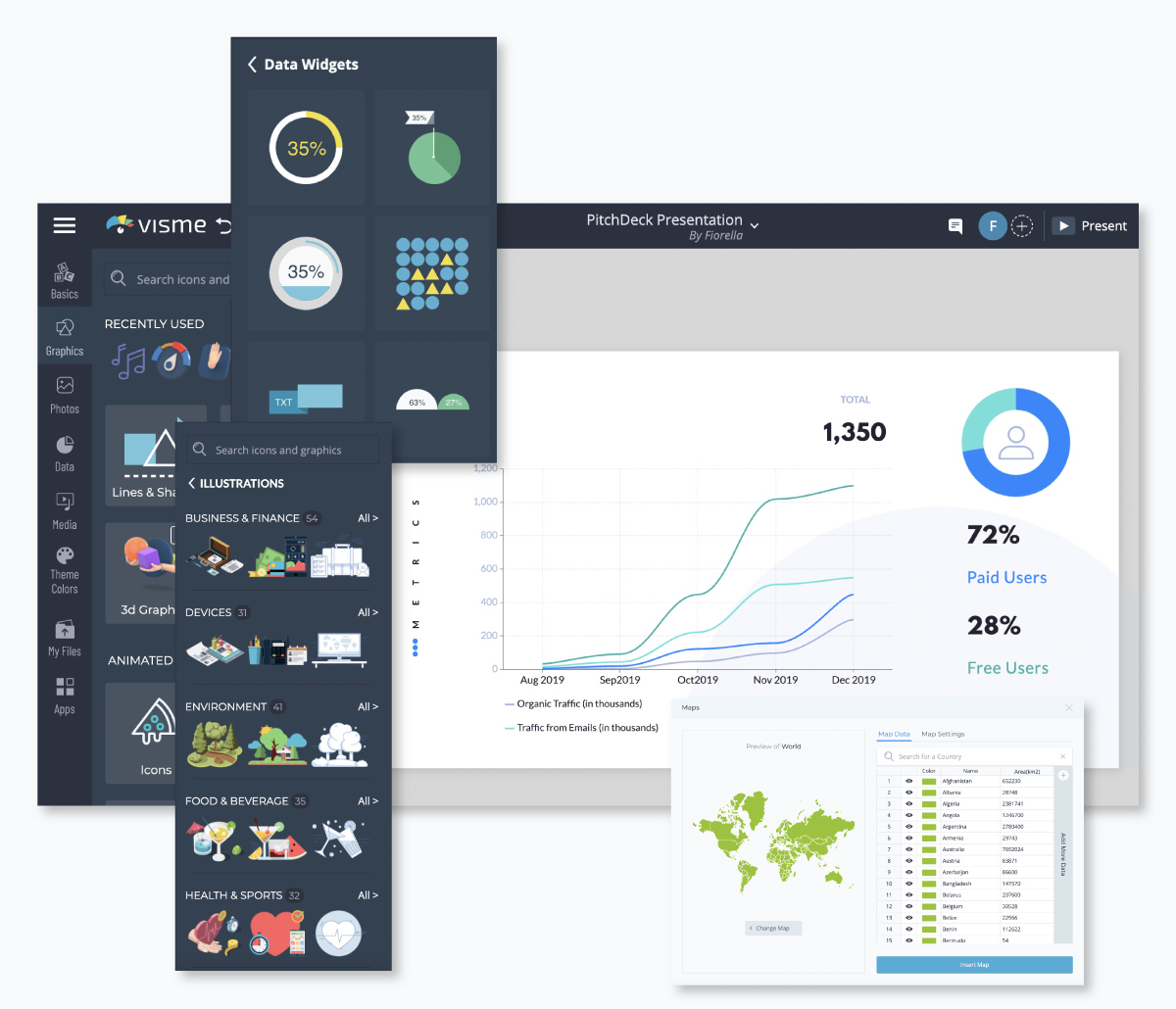
價格:永久免費。 使用每月 15 美元起的計劃訪問高級功能,按年計費。
優點:用戶可以在一個地方創建幾乎任何視覺內容——包括信息圖表、圖表、報告和可打印文件; 添加動畫、完整的交互性和音頻。
缺點:由於高度的靈活性和多種選擇,可能需要一些時間來掌握它的所有功能——但當你這樣做時,它是非常值得的。
適合:營銷人員、企業家、教育工作者和一般個人; 企業團隊。
其他評論:赫芬頓郵報、ClearVoice、Crazy Egg
在更短的時間內創建令人驚嘆的演示文稿
- 數以百計的預製幻燈片可用
- 為幻燈片添加動畫和交互性
- 從各種演示選項中進行選擇
2. 普雷茲

這種基於雲的軟件因其非線性演示而廣受歡迎,它可以從一頁平移和縮放到下一頁,而不會產生移動到新幻燈片的印象。 它是許多學生和教育工作者的最愛,尤其是它的易用性。

特徵:
- 從任何設備查看和編輯您的演示文稿。
- 將所有演示文稿存儲在雲中。
- 與他人共享和協作。
- 下載以供離線使用。
- 使用高級圖像編輯工具。
- 管理隱私。

價格:付費計劃,每位用戶每月 15 美元起,按年計費
優點:輕鬆創建非線性演示文稿
缺點:不能完全定制; 只能創建非線性演示; 實際上會導致一些觀眾暈車
適合:學生、教育工作者、演講者、公司
其他評論: SmallBizTrends、PCMag.com、PC World
3. 主題演講

Apple 的 PowerPoint 替代品,Keynote 是您對 Apple 產品所期望的一切:時尚、精緻和直觀。
Keynote 具有強大的功能,例如創建交互式圖表、添加反射和相框的功能,可以輕鬆創建幻燈片之間具有電影般過渡的演示文稿。
在 iPad Pro 和 Apple Pencil 發布之後,Keynote 更加直觀。 演示文稿存儲在雲中,可在所有設備上使用。

特徵:
- 訪問超過 30 種文本和對象的電影效果。
- 製作交互式和動畫圖表。
- 從 iPad 或 iPhone 查看和編輯您的演示文稿。
- 輕鬆共享和協作。
- 訪問 30 多個精美的模板和設計。
- 導入和編輯 PowerPoint 文件。
- 將 Keynote 演示文稿另存為 PowerPoint 文件。
- 搭配 Apple Pencil 在 iPad Pro 上使用。
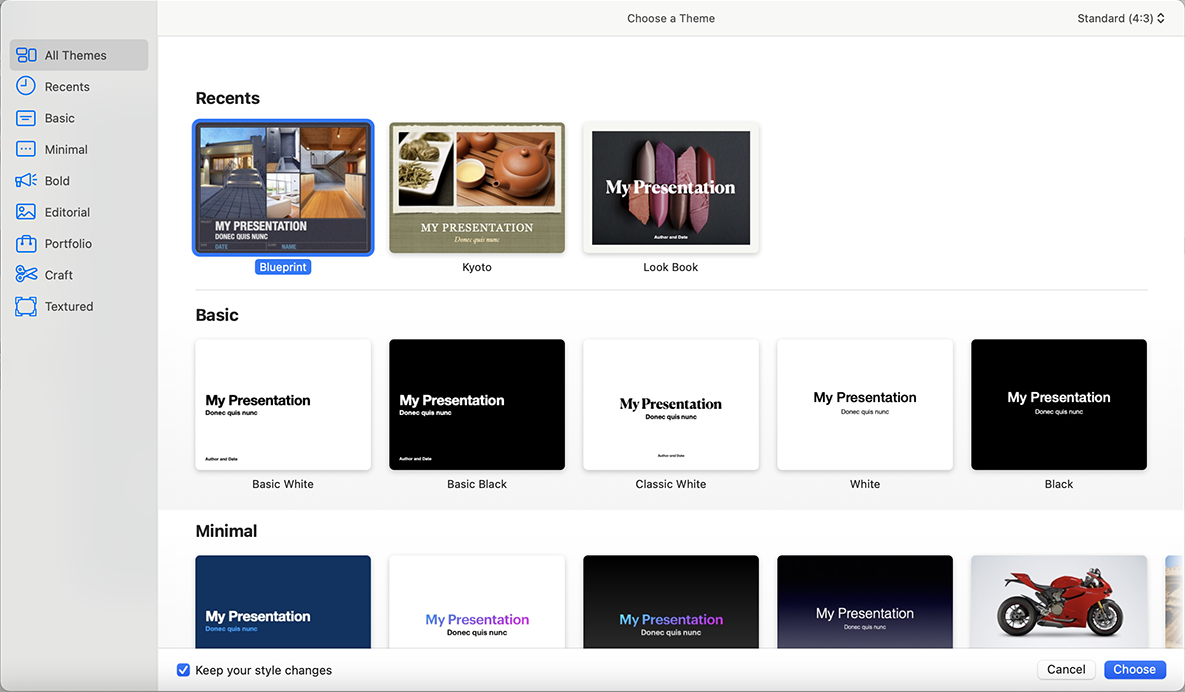
價格:所有 Mac 電腦免費
優點:與 PowerPoint 兼容
缺點:桌面軟件,不是基於在線的; 沒有幻燈片庫
適合: Mac 用戶
其他評論: PCMag.com、Macworld
4.幻燈片

這款基於雲的演示軟件為 PowerPoint 提供了可靠且用戶友好的替代方案。 其時尚的編輯器工作區允許您添加背景圖像、使用各種設計和主題、與他人輕鬆協作以及自定義 10 個默認幻燈片模板中的任何一個。
您甚至可以將其他人的演示文稿用作模板。 請不要將 Slides.com 與 Slides.ai 混淆。
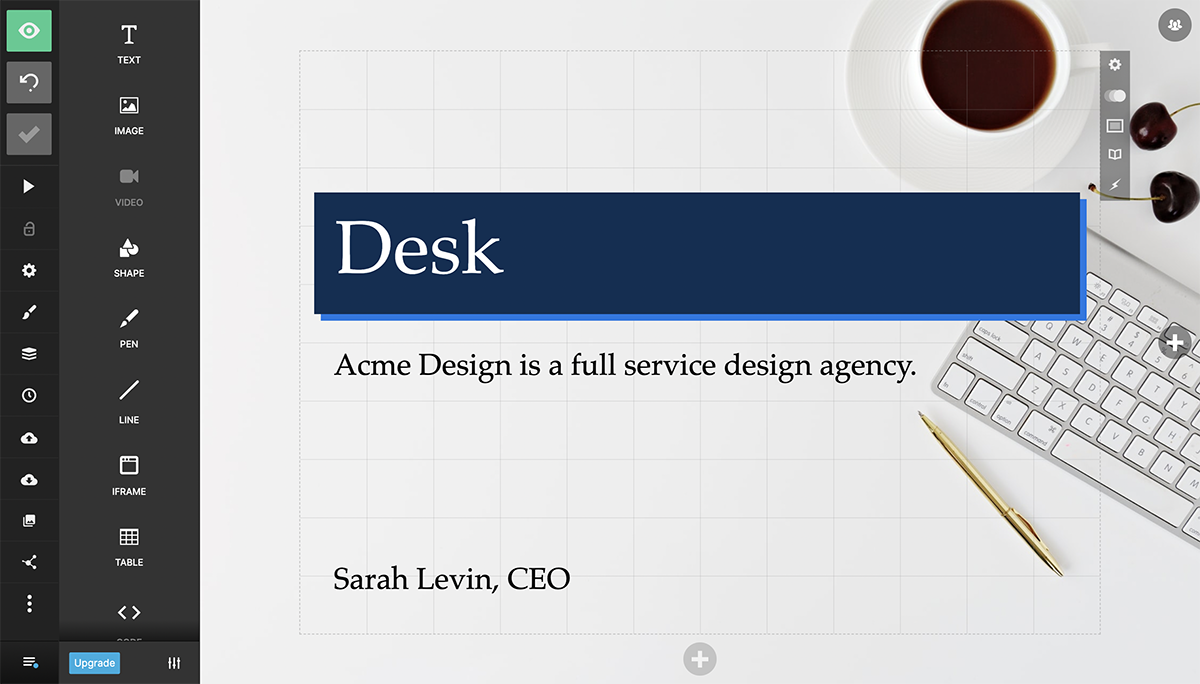
特徵:
- 從任何設備編輯和訪問演示文稿。
- 管理隱私。
- 離線展示。
- 訪問分析。
- 訪問修訂歷史。
- 顯示數學公式。
- 使用自定義 CSS 編輯器定義您自己的主題。
- 添加來自 Giphy 的 GIF 和來自 Unsplash 的圖像。
- 許多團隊功能,例如品牌模板和用戶管理。
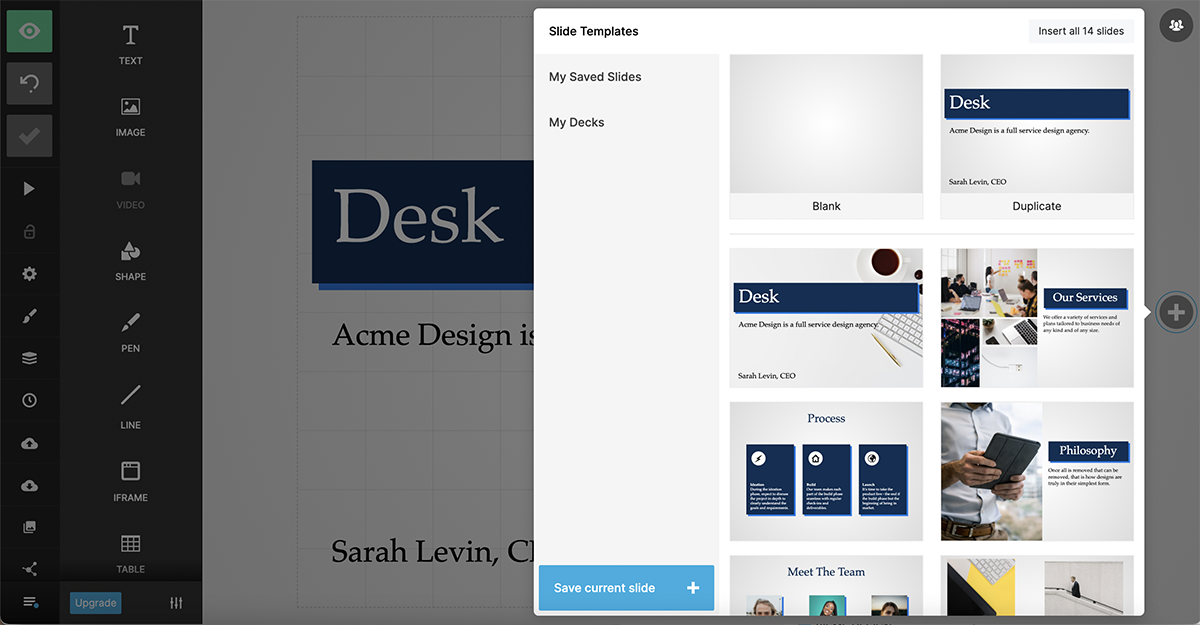
價格:付費計劃,每位用戶每月 5 美元起,按年計費。
優點:用戶友好; 包括初學者教程; 用戶可以將其他人的設計和佈局複製為自己內容的模板(創建演示文稿時可以關閉此首選項)。
缺點:只創建線性演示; 有限的設計選項,例如專業模板和幻燈片類型; 沒有可用的圖表或信息圖表小部件。
適合:初創公司、學生、教師、個人
其他評論: TechCrunch、SitePoint
在更短的時間內創建令人驚嘆的演示文稿
- 數以百計的預製幻燈片可用
- 為幻燈片添加動畫和交互性
- 從各種演示選項中進行選擇

5.滑豆

對於所有沒有時間設計自己的幻燈片的人來說,這個 PowerPoint 替代方案是一個不錯的選擇。
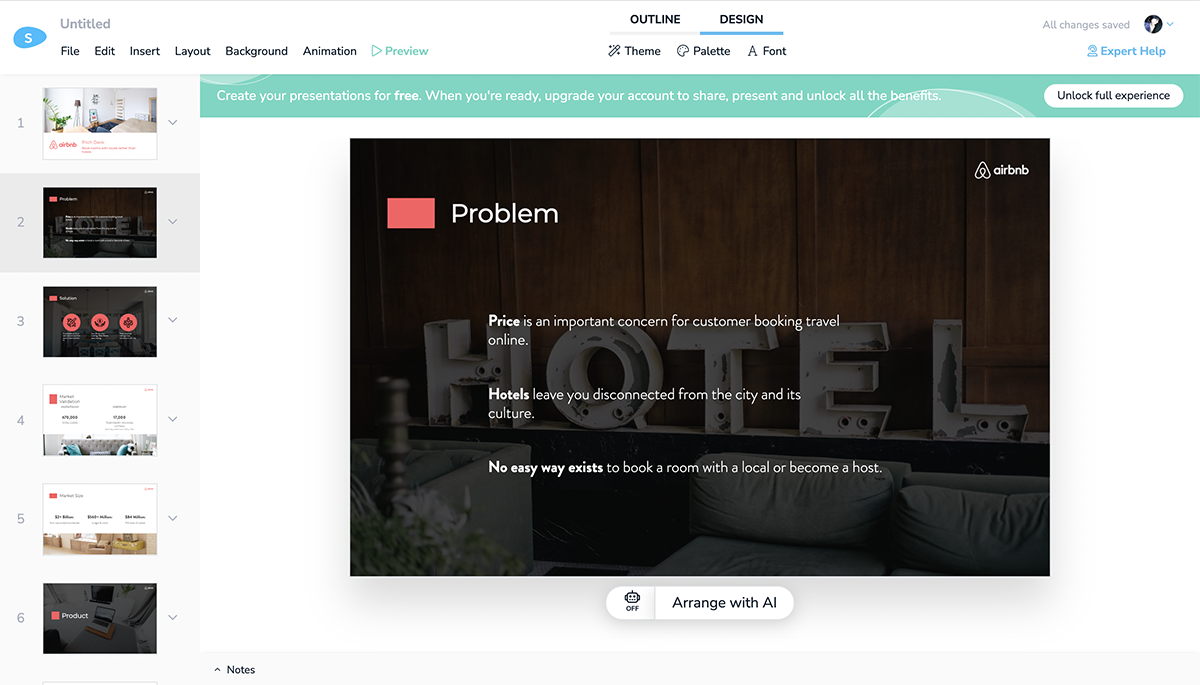
Slidebean 重新創建了來自大牌初創公司的宣傳片,並將它們作為即用型模板提供。 有更多的主題模板可供用戶簡單地插入他們的內容。
特徵:
- 用於不同目的(營銷、業務、初創公司)的即用型內容模板。
- 在軟件中搜索並插入來自 Unsplash 和 Giphy 的精選圖像或 GIF。
- 訪問數以千計的平面圖標。
- 導入 CSV 數據以創建圖表。
- 與他人共享和協作。
- 使用聊天功能與他人交流。
- 瀏覽精選的調色板。
- 訪問觀眾對每個演示文稿的操作。
價格:付費計劃每月 8 美元起,按年計費。
優點:允許您只關注內容。
缺點:沒有動畫。
適合:希望在盡可能短的時間內創建演示文稿的人、初創公司
其他評論: PresentationPanda、TechCrunch、The Next Web
6. Zoho Show

作為名為 Workplace Bundle 的在線應用程序套件的一部分,Zoho Show 為用戶提供了基於在線的傳統演示工具。
與此處列出的其他 PowerPoint 替代品一樣,此演示軟件允許用戶從任何連接到 Internet 的瀏覽器或設備創建和訪問演示文稿。

特徵:
- 應用引人注目的動畫和過渡。
- 嵌入實時推文、YouTube 視頻和 Flickr 圖片。
- 使用圖表來可視化數據。
- 在網站和博客上發布您的演示文稿。
- 導入多種文件類型,包括 .ppt、.pptx、.pps、.ppsx、.odp 和 .sxi。
- 使用協作工具允許其他人編輯和評論您的內容。
- 在任何設備上的任何地方廣播您的演示文稿。

價格: Workplace Bundle 的付費計劃起價為每位用戶每月 3 美元,按年計費。
優點:導入多種文件類型; 會議選項
缺點:有限的動畫和過渡; 只有標準的演示功能
適合:商業用戶、學生、教育工作者
其他評論: ZDNet、Blinklist
7.谷歌幻燈片

谷歌幻燈片是最流行的 PowerPoint 替代品,因為它是完全免費的谷歌帳戶。 登錄 Google 後,幻燈片隨時可用,甚至可以從電子郵件儀表板訪問。
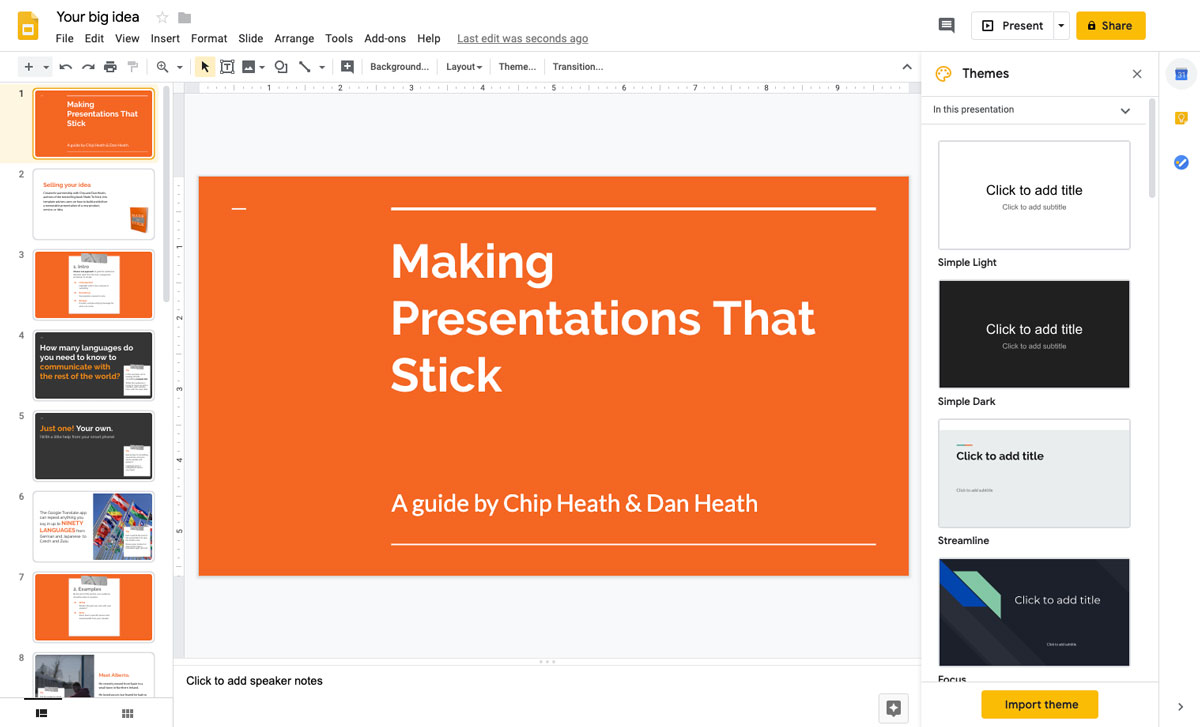
谷歌幻燈片的設計過程簡單明了。 有數百種不同顏色主題的模板可供選擇。
特徵:
- 所有工作都會自動保存在 Google 服務器上。
- 可以使用顏色和主題選擇器整體更改整個演示文稿。
- 與團隊成員實時協作。
- 打開 PowerPoint 幻燈片並將完成的演示文稿導出為 PowerPoint 文件。
- 大量模板和主題可供選擇。
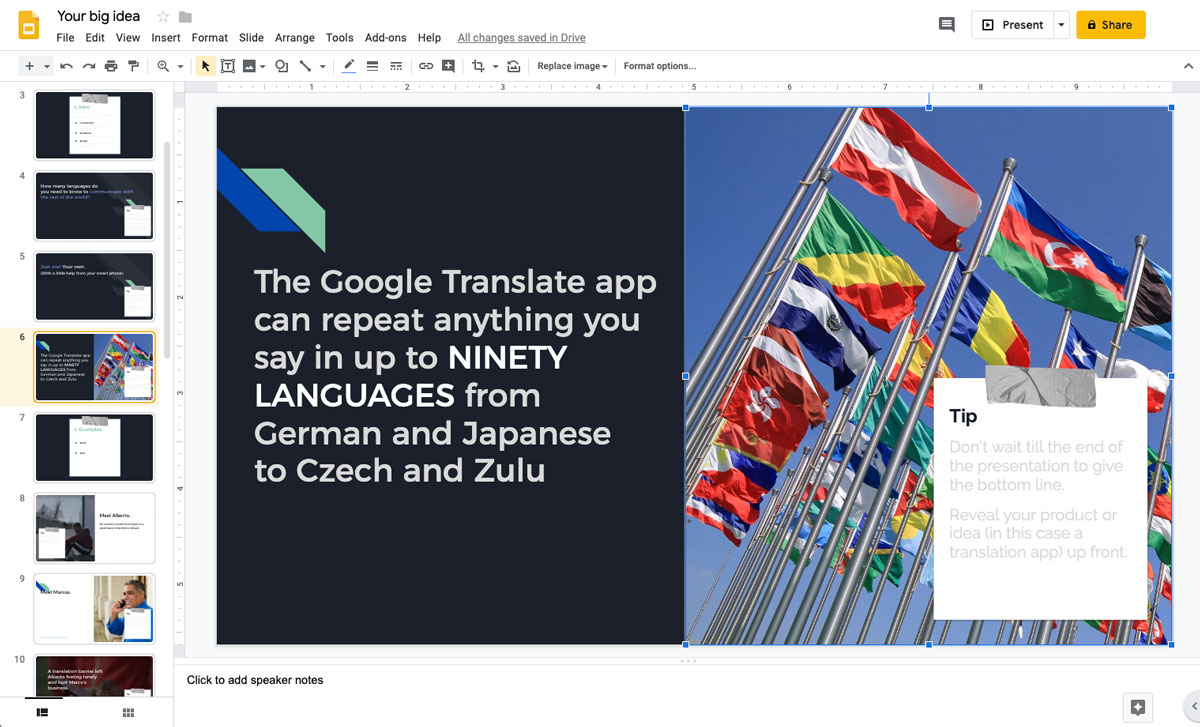
- 幫助用戶專注於實際的幻燈片,沒有多餘的裝飾。
價格:所有人免費,只要他們有 Google 帳戶。
優點:它免費且易於使用。
缺點:設計功能僅限於標準功能。
適合:喜歡 Google 產品並需要與遠程團隊一起創建演示文稿的人。
其他評論: ConsumersAdvocate、EnvatoTuts
8.帆布

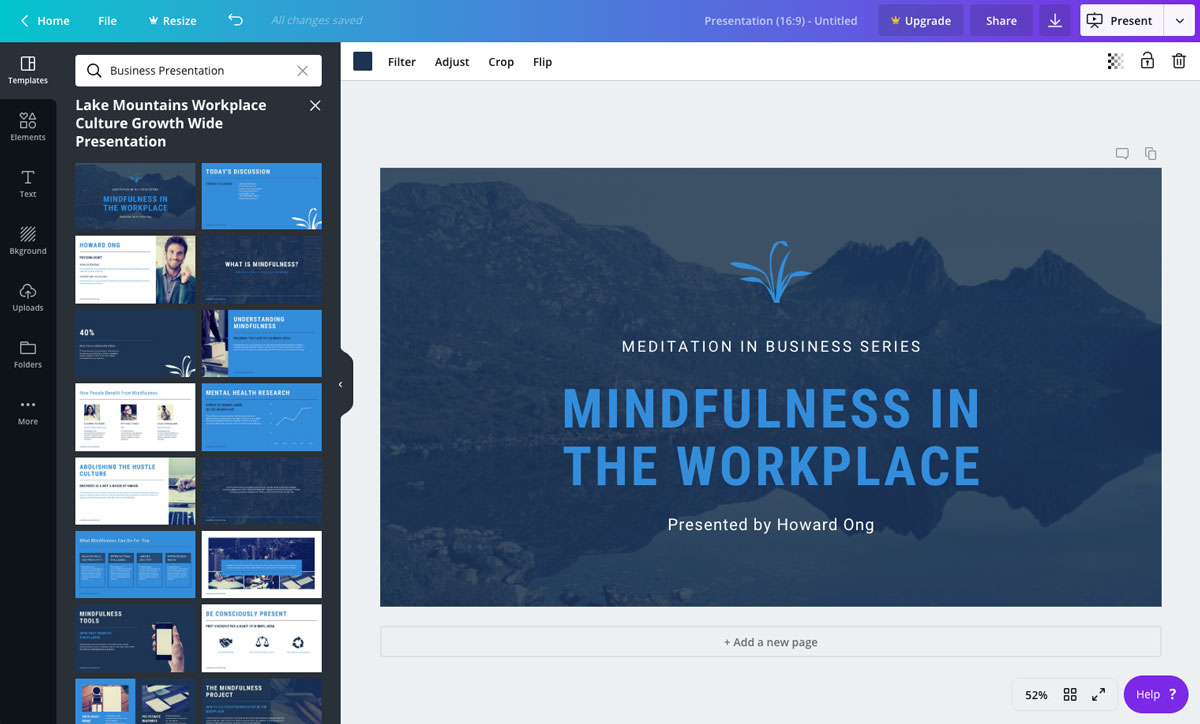
Canva 是一種易於使用的 PowerPoint 替代品。 演示模板配有大量幻燈片。 您需要做的就是選擇要使用的幻燈片並切換內容。
除了基本的演示功能外,如果您購買 Canva for Work 計劃,還可以進行動畫演示。
特徵:
- 大量的演示模板可供選擇。
- 付費計劃中的數百萬張可用圖像。
- 直接從 Canva 展示選項。
- 以多種文件格式下載,包括 PowerPoint。
- 易於分享到社交媒體資料。
- 數以百萬計的圖標可供選擇。

價格: “免費”但高級資產的使用成本為 1 美元或更多。 Canva Pro 是 12.99 美元/月或 119.99 美元/年。
優點:易於使用,讓您快速創建漂亮的演示文稿。
缺點:最好的功能在 Canva for Work 計劃中; 完整的演示文稿不能作為一個整體著色。
適合:那些尋找易於組合的簡單演示文稿的人。
其他評論: CMSCritic,Capterra
9. 美麗的.ai

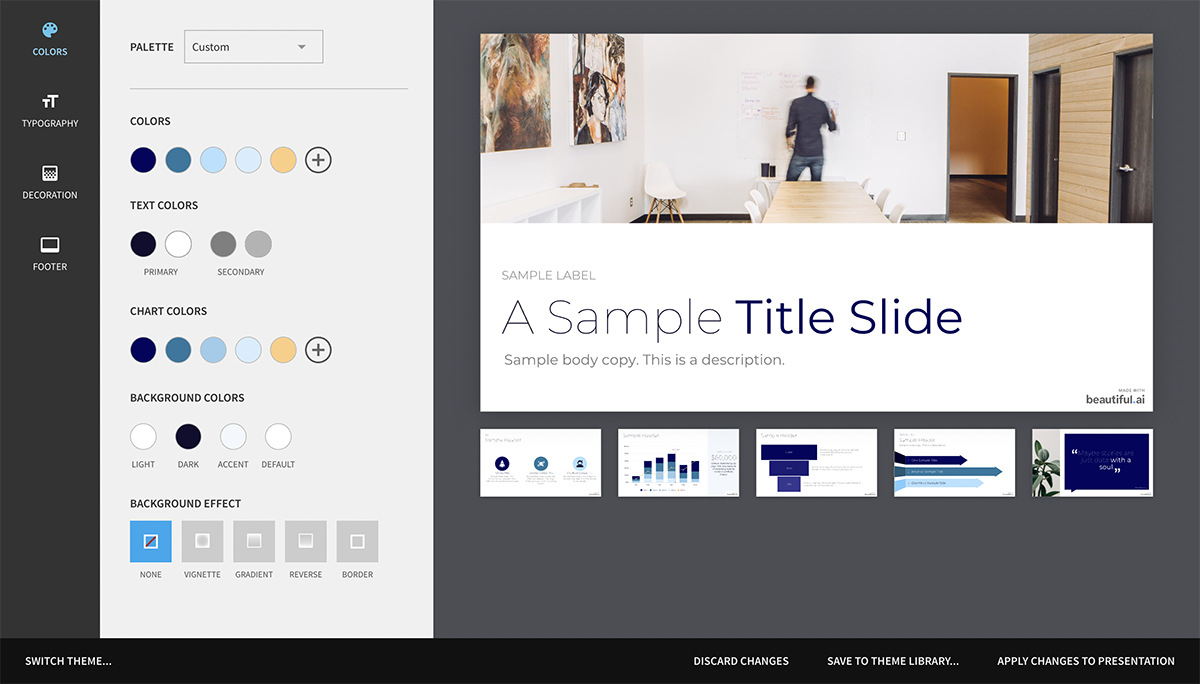
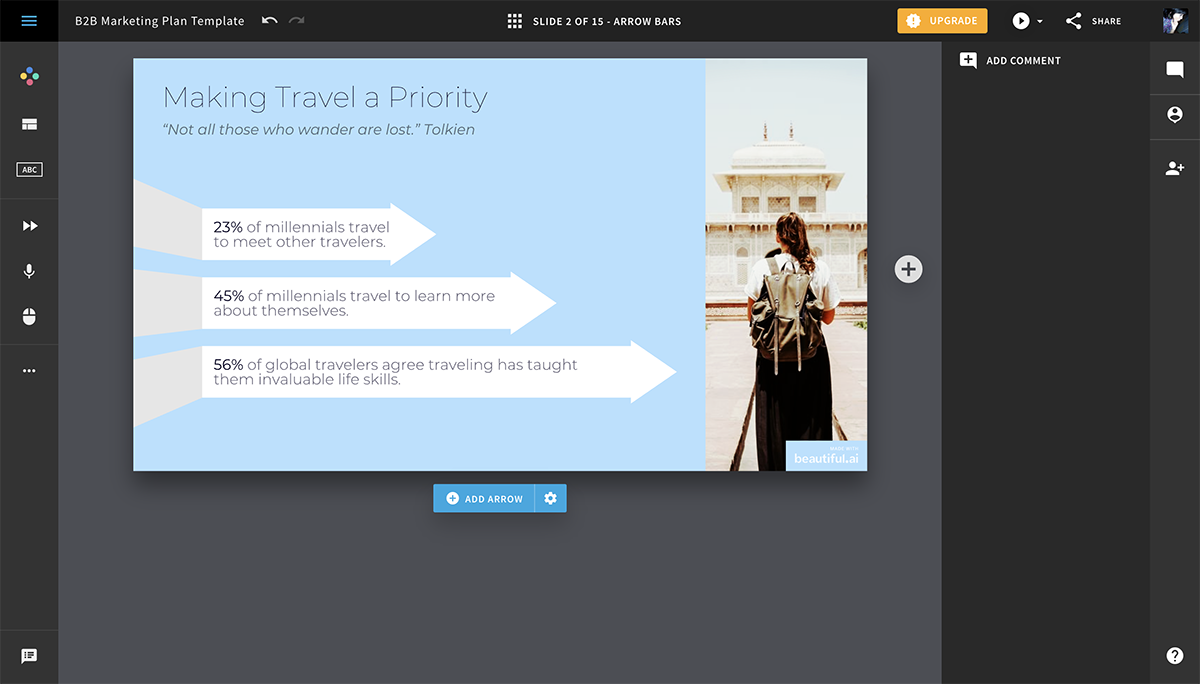
Beautiful.ai 是一個 PowerPoint 替代品。 幻燈片的設計由人工智能控制。 他們的主張是,無需用戶做太多工作,演示文稿每次都會看起來很棒。 另一方面,定制的可能性是有限的。
特徵:
- 人工智能驅動的演示構建系統。
- 為每種類型的幻燈片自定義選項。
- 整個演示文稿的顏色主題選擇器。
- 用戶可以密碼保護演示文稿以進行私人共享。
- 具有電子郵件邀請的協作功能。
- 導出為 PDF 或 PowerPoint。
- 演示者視圖和演講者備註。
價格:計劃起價為每月 12 美元,按年計費。 或者用戶可以為單個臨時項目支付 45 美元。
優點:人工智能有助於快速創建更好的演示文稿。
缺點:設計能力非常有限。
適合:學生、教育工作者、初創公司。
其他評論: Techradar,ThePowerpointBlog
在更短的時間內創建令人驚嘆的演示文稿
- 數以百計的預製幻燈片可用
- 為幻燈片添加動畫和交互性
- 從各種演示選項中進行選擇
10. 微軟搖擺

Sway 是微軟自己的 PowerPoint 替代品。 這是 PowerPoint 所不具備的一切。 事實上,它是如此的不同,你無法確定它是由同一家公司製造的。
Sway 是一款基於雲的應用程序,可以通過任何 Microsoft 帳戶訪問,例如 Hotmail 和 Outlook。
特徵:
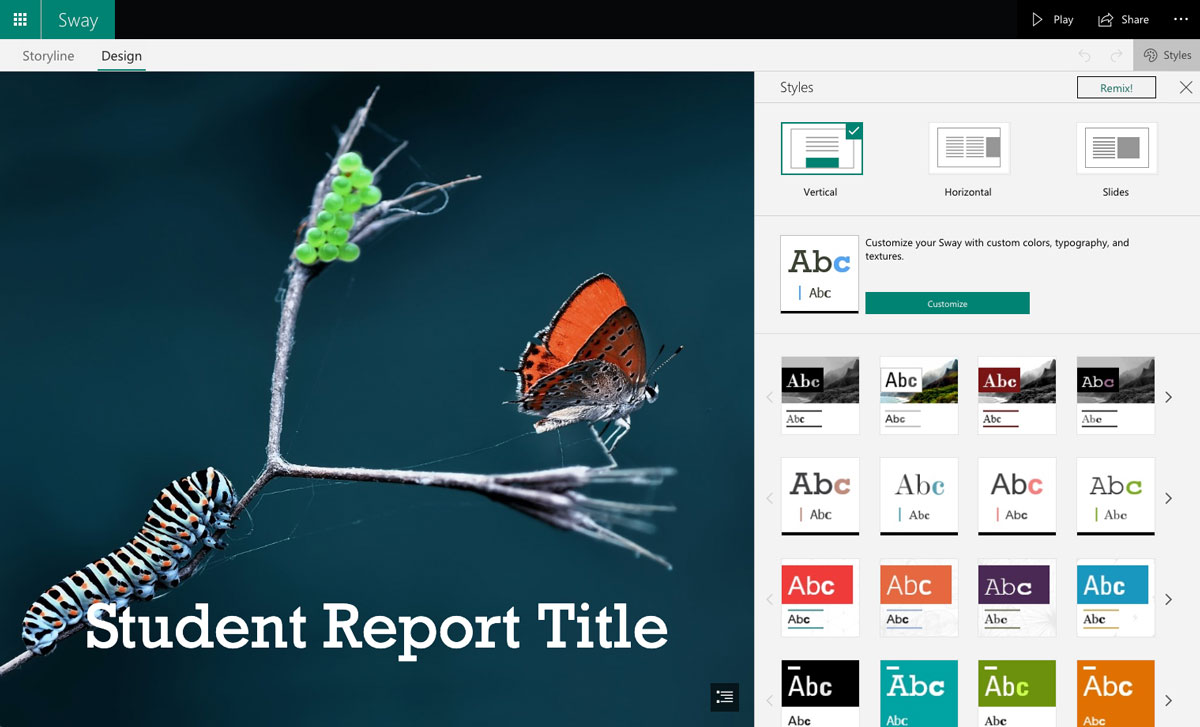
- 混音! 隨機改變一切的功能。
- 默認視圖是垂直滾動; 可以更改為水平或幻燈片視圖。
- 整個演示文稿的字體和顏色自定義
- 通過在線搜索可以在程序中獲得數千張圖像。
- 具有自定義速度設置的動畫過渡。
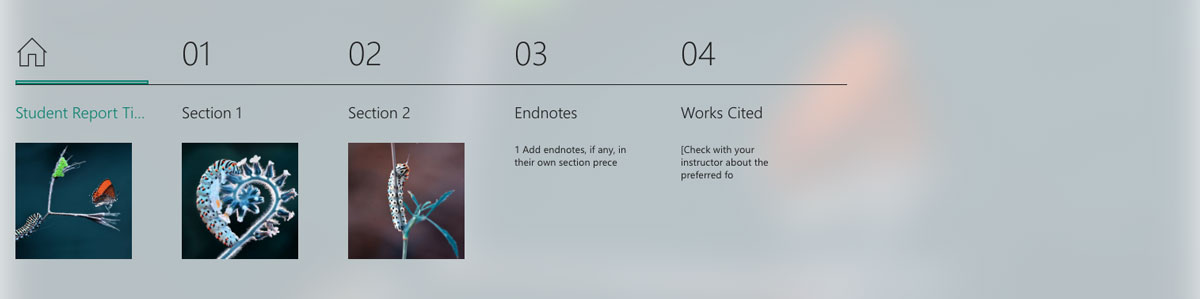
- 故事情節編輯。
- 大綱和輔助功能視圖。
- 提供多種語言。
價格:使用 Microsoft 帳戶免費。
優點:演示文稿可以看起來像網站、時事通訊或經典幻燈片演示文稿。
缺點:沒有工具或選項來呈現數據。
適合:學生、非政府組織。
其他評論:AvePoint、Laptop Mag
開始使用您最喜歡的 PowerPoint 替代方案
準備好開始創建自己的演示文稿了嗎? 這 10 個 PowerPoint 替代品是入門的絕佳選擇。 但是,如果您需要我們的意見,我們認為您應該繼續創建一個免費的 Visme 帳戶,並立即開始使用我們的演示軟件。
輕鬆創建令人驚嘆的、動態的、交互式的演示文稿,讓您的觀眾喜歡。 通過 Visme 演示完成銷售、獲得投資者資金、告知您的觀眾等等。