
كيفية تضمين Instagram Feed Widget على الموقع
نشرت: 2021-12-08منذ نشأته ، يُزعم أن Instagram منصة تسويق قوية وفعالة للغاية للشركات التي تتطلع إلى الوصول إلى منتجاتها وخدماتها بشكل طبيعي وإبرازها. الآن فقط تخيل كم سيكون التأثير كبيرًا إذا قمت بتضمين Instagram Widget على موقع الويب!
مع وجود 500 مليون مستخدم نشط يوميًا ، يقدم Instagram فرصة هائلة للنمو للشركات ، كبيرة كانت أم صغيرة. تساعد إستراتيجية Instagram المخصصة الشركات على قطع شوط طويل وبالتالي توسيع قاعدة العملاء الإجمالية لعملك.
يعد تضمين محتوى Instagram على موقع الويب الخاص بشركتك إحدى الاستراتيجيات التي قد تساعدك على تقديم دليل اجتماعي ثابت لزوار موقع الويب الخاص بك. الآن قد يكون هناك العديد من الطرق التي يمكنك من خلالها تضمين موجز Instagram على موقع الويب.
ستوجهك هذه المقالة إلى كيفية تضمين Instagram Website Widget. لذلك دعونا نبدأ!
أداة Taggbox Instagram للموقع
باستخدام مصطلحات مثل "تضمين" و "عنصر واجهة مستخدم" وما إلى ذلك ، قد تبدو العملية برمتها تقنية إلى حد ما ، ولكنها في الواقع ليست كذلك!
يعد تضمين Instagram Feed على موقع الويب الخاص بك باستخدام أداة موجز الوسائط الاجتماعية أبسط نسبيًا مما قد تفعله. يمكن تقسيمها إلى أربع خطوات بسيطة-
الخطوة 1: إنشاء موجز Instagram باستخدام Taggbox Widget.
الخطوة 2: تطبيق سمة القطعة
الخطوة 3: إنشاء كود تضمين القطعة من Taggbox Widget
الخطوة 4: تضمين أداة الخلاصة على موقع الويب الخاص بك
لذلك ، دعنا نتعلم كيفية تضمين عنصر واجهة مستخدم لنشر Instagram على موقع الويب الخاص بك خطوة بخطوة.

إنشاء Instagram Post Widget مع Taggbox
من أجل إنشاء عنصر واجهة المستخدم الخاصة بك ، اتبع هذه الخطوات البسيطة حقًا وستجد نفسك مع عنصر واجهة مستخدم Instagram جميل.
الخطوة 1: قم بإنشاء حساب باستخدام Taggbox Widget. تسجيل الدخول إلى حسابك. سوف تهبط على لوحة القيادة.

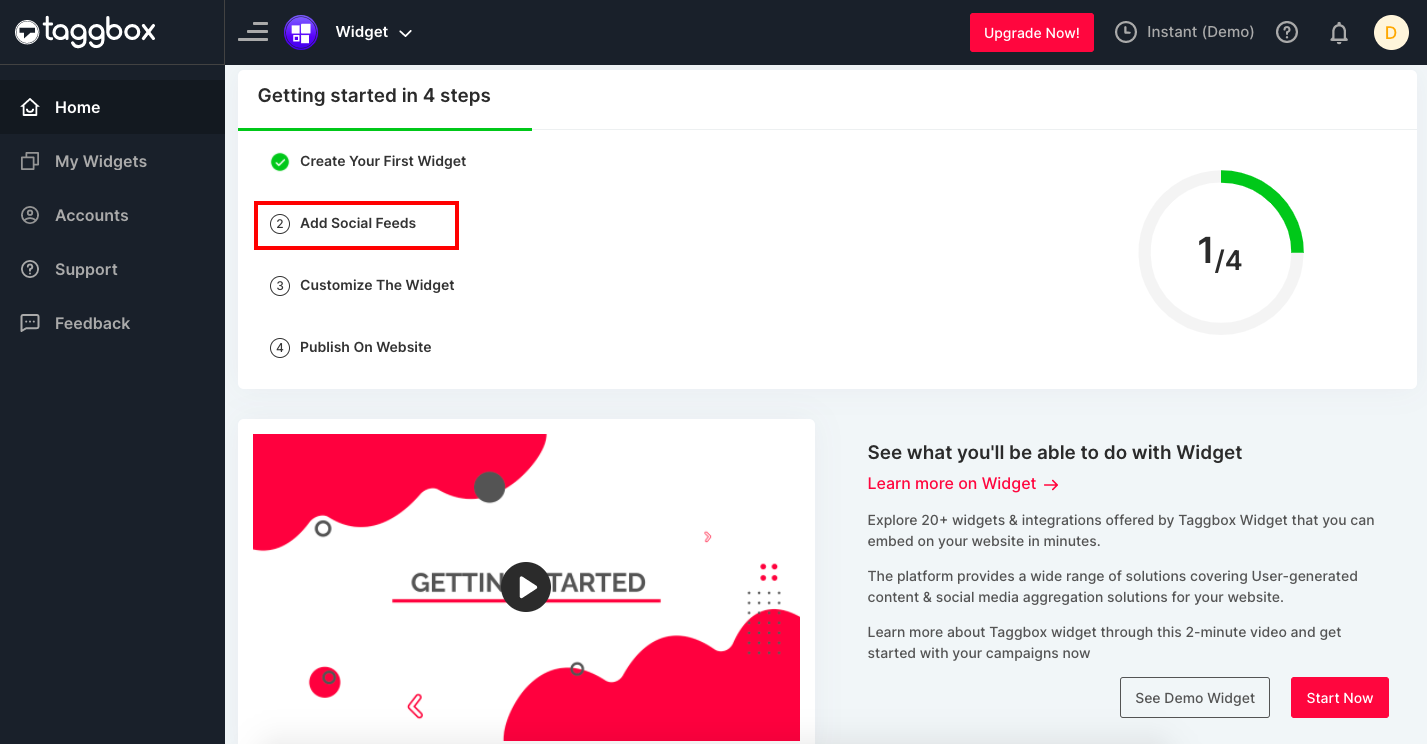
الخطوة 2: انقر فوق " إضافة موجز اجتماعي " لإضافة موجز ويب اجتماعي على عنصر واجهة المستخدم.
الخطوة 3: يظهر مربع حوار " اختر مصدرًا ". اختر Instagram كمصدر التغذية الخاص بك.
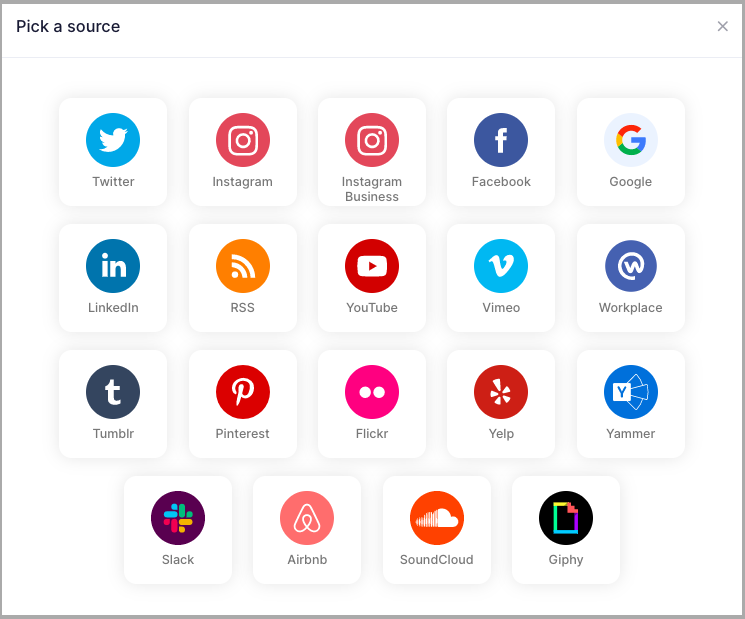
ملاحظة: يمنحك Taggbox خيار تسجيل الخلاصات من كل من حساب Instagram القياسي وحساب الأعمال في Instagram. وفقًا لسياسة Instagram API المحدثة ، لا يمكنك الآن جلب المنشورات على أساس علامة التصنيف والموقع من خلال حساب Instagram القياسي. للقيام بذلك ، يجب أن يكون لديك حساب Instagram Business. هنا ، نختار حساب Instagram Business.
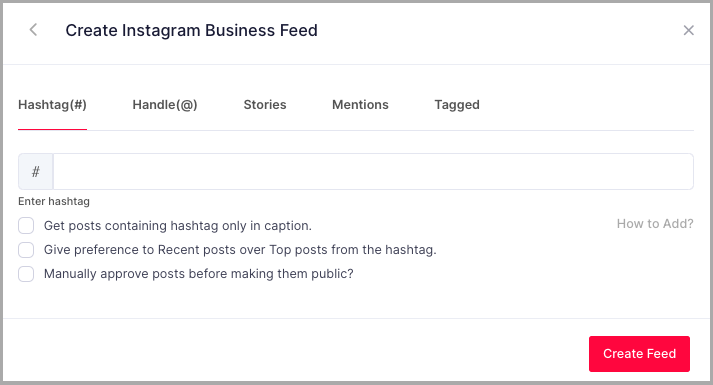
الخطوة 4: سيظهر مربع إنشاء موجز Instagram . حدد مصدرًا من Hashtag (#) ، و Handle (@) ، و Mention ، و IGTV ، و Tagged وقم بإنشاء اتصال Instagram من خلال النقر فوق إنشاء موجز.
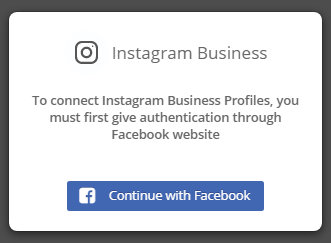
الخطوة 5: سيظهر مربع Continue With Facebook . انقر فوقه وقدم بيانات اعتماد تسجيل الدخول الخاصة بك لتوصيل حساب Instagram الخاص بك.
عظيم! لقد نجحت في تجميع منشورات Instagram وستظهر قريبًا في Widget Editor.
يمكنك تخصيص شكل ومظهر أداة موجز Instagram باستخدام لوحة Personalize في Widget Editor. يمكنك أيضًا تنظيم مشاركاتك المجمعة على Instagram للسماح فقط بعرض أفضل محتوى عالي الجودة على الحائط الاجتماعي الخاص بك باستخدام لوحة Moderation في Widget Editor.
جرب Taggbox Widget
قم بتضمين أداة موقع Instagram بسهولة وعرض الدليل الاجتماعي
تطبيق موضوع القطعة
الآن ، هذه هي الخطوة الأسهل والأكثر متعة في العملية برمتها. بمجرد تجميع خلاصات Instagram الخاصة بك في Widget Editor ، اتبع هذه الخطوات السهلة لتطبيق سمة Widget.
الخطوة 1: انقر فوق التصميم> السمات في العمود الأيسر من محرر القطعة .

الخطوة 2: من Themes ، اختر Widget Theme .
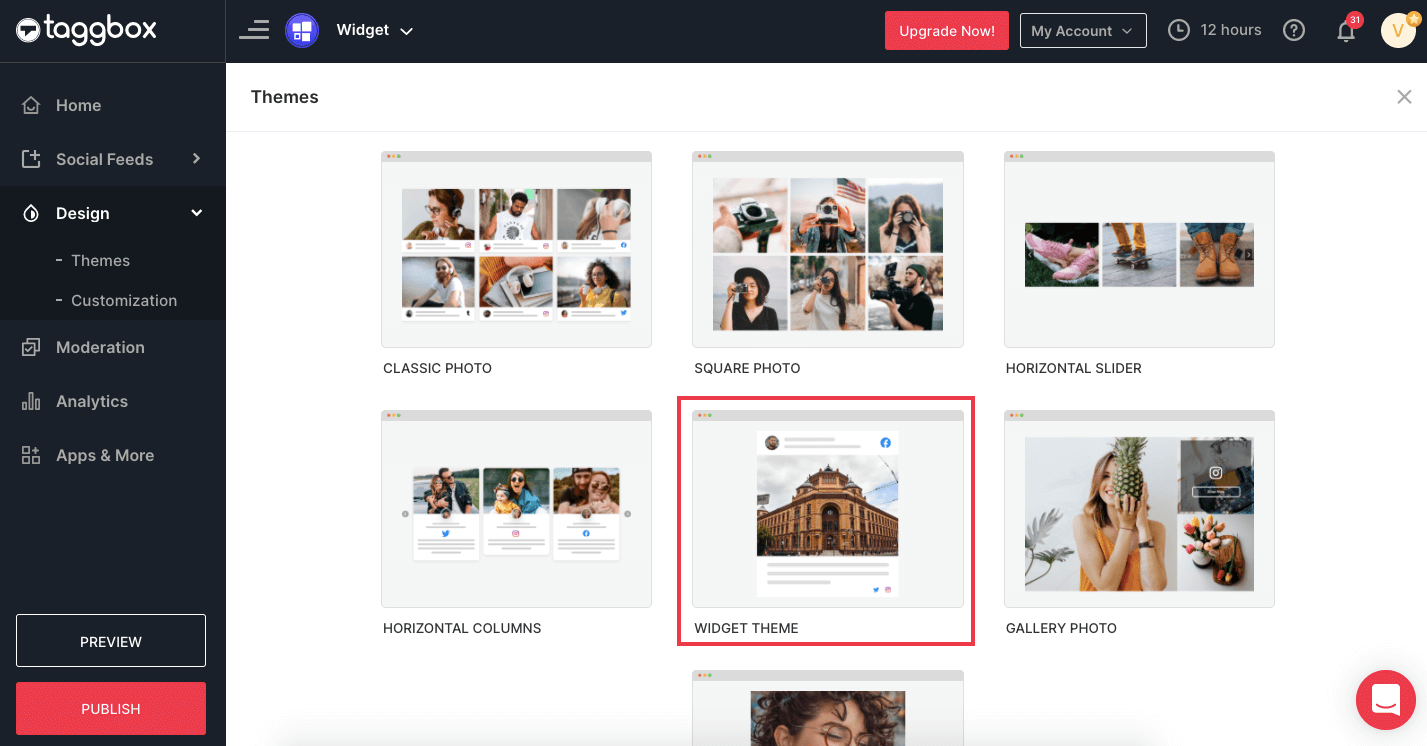
الخطوة 3: انقر فوق تطبيق الموضوع .

الخطوة 4: سترى عنصر واجهة مستخدم Instagram المجمّع في محرر عنصر واجهة المستخدم الخاص بك قريبًا.

وهذا كل شيء! لقد نجحت في إنشاء عنصر واجهة مستخدم. الآن كل ما عليك فعله هو تضمينه على موقع الويب الخاص بك. لذلك ، دعنا ننتقل إلى الخطوة التالية لتضمين أداة موجز Instagram على موقع الويب.
اقرأ أيضًا - تضمين Instagram Slider Widget على موقع الويب
قم بإنشاء كود التضمين من Taggbox Widget
الآن ، لتضمين عنصر واجهة مستخدم Instagram على موقع الويب الخاص بك ، أولاً وقبل كل شيء ، تحتاج إلى إنشاء رمز مضمن من مجمع Instagram الفعال لدينا - Taggbox . اتبع هذه الخطوات البسيطة لمعرفة كيفية إنشاء كود التضمين من Taggbox.
الخطوة 1: بعد إنشاء موجز Widget for Instagram في Widget Editor ، انقر فوق الزر نشر .
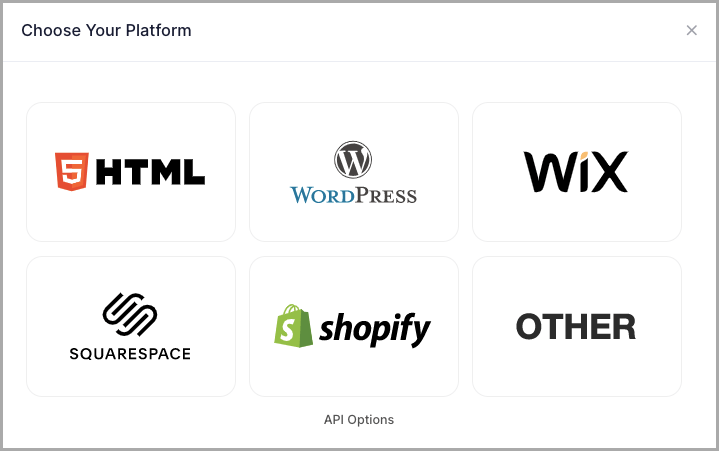
الخطوة 2: حدد النظام الأساسي لبناء موقع الويب الخاص بك من مربع الحوار الذي يظهر. (على سبيل المثال - لنختار HTML .)

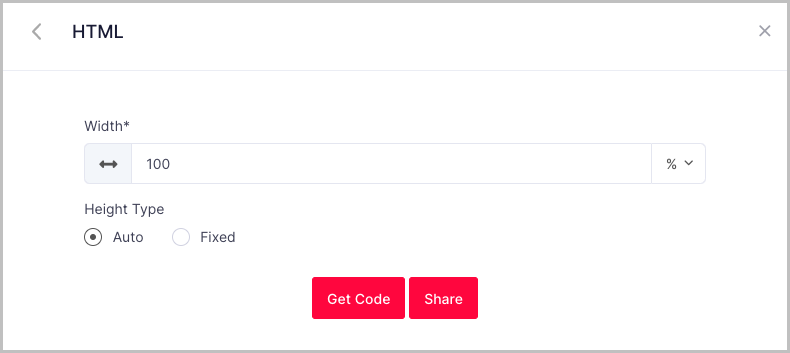
الخطوة 3: اضبط نوع العرض والارتفاع والارتفاع حسب متطلباتك وانقر على الحصول على الكود
الخطوة 3: انسخ الكود الذي تم إنشاؤه إلى الحافظة.
هذا هو كود التضمين المطلوب الذي كنا نطمح إلى الحصول عليه من Taggbox. بمجرد إنشائه ، يمكن نسخ رمز التضمين هذا ولصقه في الواجهة الخلفية لأي صفحة ويب ، مما يسمح لك بتضمين الأداة على موقع الويب الخاص بك.

تضمين Instagram Post على موقع الويب الخاص بك
هناك العديد من الأنظمة الأساسية لبناء مواقع الويب التي يستخدمها المستخدمون لإنشاء مواقع الويب الخاصة بهم. دعنا نتعلم كيفية تضمين Instagram Feed Widget في بعض منصات إنشاء مواقع الويب الرئيسية.
تضمين على موقع HTML
HTML هي واحدة من أكثر المنصات الأساسية والمفضلة لإنشاء مواقع الويب. إنه موطن للمطور. لتضمين أداة Instagram HTML Widget على موقع الويب ، اتبع هذه الخطوات البسيطة الأساسية-
الخطوة 1: حدد HTML كنظام أساسي لبناء موقع الويب الخاص بك.
الخطوة 2: إنشاء كود التضمين من Taggbox (سبق شرحه). انسخ كود التضمين إلى الحافظة.
الخطوة 3: الآن ، انتقل إلى الواجهة الخلفية لصفحة الويب حيث تريد تضمين عنصر واجهة المستخدم.
الخطوة 4: الصق الكود المنسوخ في قسم النص حيث تريد تضمين القطعة وحفظ التغييرات. (إذا لم تكن خبيرًا تقنيًا ، يمكنك أن تطلب من المطور الخاص بك أن يفعل الشيء نفسه.)
عظيم! لقد نجحت في تضمين الأداة على موقع الويب الخاص بك.
تضمين على موقع ووردبريس
يعد WordPress أحد أشهر منصات إنشاء مواقع الويب في جميع أنحاء العالم ، حيث يخدم معظم مواقع الويب الرئيسية للعلامات التجارية الكبيرة والصغيرة في جميع أنحاء العالم. يأتي مزودًا بميزات وإضافات تخصيص مذهلة ، مجانية ومدفوعة.
اتبع هذه الخطوات المتواضعة لتضمين موقع Instagram Widget On WordPress
الخطوة 1: حدد WordPress كنظام أساسي لبناء موقع الويب الخاص بك.
الخطوة 2: إنشاء رمز تضمين موقع الويب من Taggbox. (موضح بالفعل).
الخطوة 3: افتح الصفحة في الواجهة الخلفية لـ WordPress حيث تريد تضمين خلاصات هاشتاج Instagram.
الخطوة 4: حدد " (+) Add Block " في الزاوية اليسرى العليا من محرر WordPress.
الخطوة 5: هنا ، انقر فوق تنسيق ثم اختر Custom HTML .
الخطوة 6: الصق الكود المنسوخ في المحرر.
الخطوة 7: انقر فوق نشر / تحديث المنشور وبذلك تكون قد انتهيت.
تضمين على موقع WIX
WIX هو موقع ويب قائم على السحابة يقوم بإنشاء نظام أساسي سهل الاستخدام حقًا. يمكن لأي شخص غير تقني لديه معرفة أساسية بالكمبيوتر إنشاء موقع ويب على WIX.
لتضمين Instagram Widget على موقع WIX ، اتبع هذه الخطوات المباشرة-
الخطوة 1: حدد WIX كنظام أساسي لبناء موقع الويب الخاص بك.
الخطوة 2: إنشاء كود التضمين من Taggbox. (موضح بالفعل)
الخطوة 3: على موقع WIX على الويب ، انتقل إلى الصفحة التي ترغب في تضمينها فيها.
الخطوة 4: في الواجهة الخلفية لمحرر WIX لصفحة الويب تلك ، انقر فوق الزر " + إضافة ".
الخطوة 5: انقر فوق المزيد وحدد إطارات HTML المدمجة من التضمين. هنا ، الصق كود التضمين في حقل الكود.
الخطوة 6: انقر فوق " تطبيق " لحفظ التغييرات.
تضمين على موقع Squarespace
Squarespace هي منصة إنشاء مواقع الويب للمبدعين. يأتي مع خيارات تخصيص مذهلة تساعدك على إنشاء مواقع ويب جميلة في غضون ساعات قليلة.
لتضمين Instagram feed Widget على موقع Squarespace ، اتبع هذه الخطوات السهلة-
الخطوة 1: حدد Squarespace كنظام أساسي لبناء موقع الويب الخاص بك.
الخطوة 2: إنشاء كود التضمين من Taggbox. (موضح بالفعل)
الخطوة 3: على موقع Squarespace الخاص بك ، انتقل إلى الصفحة التي ترغب في تضمين القطعة فيها.
خطوة 4: في الواجهة الخلفية لصفحة الويب ، انقر فوق " + إضافة / تحرير كتلة ".
الخطوة 5: حدد كود التضمين من القائمة.
الخطوة 6: انقر على أيقونة </> في حقل URL.
الخطوة 7: الصق الكود المنسوخ وانقر على تطبيق واحفظ التغييرات.
تضمين على موقع Weebly
Weebly هي عبارة عن منصة مجانية لبناء مواقع الويب. يأتي مزودًا بواجهة سحب وإفلات بسيطة تجعل استخدامه ممتعًا.
لإضافة Instagram Feed Widget على موقع Weebly ، اتبع الخطوات الموضحة أدناه-
الخطوة 1: حدد Weebly كنظام أساسي لبناء موقع الويب الخاص بك.
الخطوة 2: إنشاء كود التضمين من Taggbox. (موضح بالفعل)
الخطوة 3: على موقع Weebly الخاص بك ، انتقل إلى الصفحة التي ترغب في تضمين الأداة فيها.
الخطوة 4: حدد " كود التضمين " من شريط التنقل في اليسار وقم بإفلاته في الموضع الموجود على صفحة الويب حيث تريد تضمين الأداة.
الخطوة 5: الآن ، انقر فوق مربع HTML وخيار تحرير HTML المخصص .
الخطوة 6: هنا ، الصق الكود المنسوخ في المربع وانشر تغييراتك.
تضمين في موقع Shopify
Shopify هي منصة إنشاء مواقع الويب التي تذهب إليها عندما ترغب في إنشاء موقع ويب للتجارة الإلكترونية عبر الإنترنت. يتيح لك بيع المنتجات عبر الإنترنت عبر العديد من المنصات والوسائط الاجتماعية.
من أجل إضافة أداة تغذية Instagram على موقع Shopify على الويب ، ما عليك سوى المتابعة وفقًا للتوجيهات-
الخطوة 1: حدد Shopify كمنصة لبناء موقع الويب الخاص بك.
الخطوة 2: إنشاء كود التضمين من Taggbox. (موضح بالفعل)
الخطوة 3: على موقع Shopify الخاص بك ، انتقل إلى المتجر عبر الإنترنت حيث تريد تضمين الأداة.
الخطوة 4: انتقل إلى خيار تحرير HTML / CSS في الجزء العلوي الأيمن من الصفحة.
الخطوة 5: حدد التخطيط / القوالب / القسم (على سبيل المثال للصفحة الرئيسية - Index.l Liquid) حيث تريد عرض Instagram Social Hub الخاص بك.
الخطوة 6: الصق الكود المنسوخ وانقر على حفظ.
خاتمة
لذلك ، كان هذا دليلًا كاملاً حول مدى سهولة تضمين موجز Instagram على موقع الويب الخاص بك. ألم يكن ذلك سهلا؟
مالذي تنتظره بعد؟ قفز إلى الرحلة المذهلة المتمثلة في تضمين عنصر واجهة مستخدم لخلاصة Instagram على موقع الويب الخاص بك وتعزيز تجربة المستخدم الإجمالية لزوار موقع الويب الخاص بك.
اقرأ أيضًا - تضمين قصص Instagram على موقع الويب
جرب Taggbox Widget
تضمين مشاركات Instagram على موقع الويب الخاص بك