
Web Sitesine Instagram Akışı Widget'ı Nasıl Gömülür
Yayınlanan: 2021-12-08Başlangıcından bu yana Instagram, ürünleri ve hizmetleri için organik erişim ve görünürlük elde etmek isteyen işletmeler için çok güçlü ve etkili bir pazarlama platformu olduğu iddia ediliyor. Şimdi bir Instagram Widget'ını web sitesine yerleştirirseniz etkinin ne kadar büyük olacağını hayal edin!
Günlük 500 milyon aktif kullanıcısıyla Instagram, büyük veya küçük işletmelere muazzam bir büyüme fırsatı sunuyor. Özel bir Instagram stratejisi, işletmelerin uzun bir yol kat etmesine yardımcı olur ve böylece işletmeniz için genel müşteri tabanını genişletir.
İşletme web sitenize bir Instagram içeriği yerleştirmek, web sitenizin ziyaretçilerine sürekli sosyal kanıt sunmanıza yardımcı olabilecek böyle bir stratejidir. Artık Instagram beslemesini web sitesine yerleştirmenin birçok yolu olabilir.
Bu makale, Instagram web sitesi Widget'ını nasıl yerleştireceğiniz konusunda size rehberlik edecektir. Öyleyse başlayalım!
Web Sitesi İçin Taggbox Instagram Widget'ı
“Embed”, “Widget” vb. terimlerle tüm süreç biraz fazla teknik görünebilir, ama aslında değil!
Bir sosyal medya beslemesi widget'ı kullanarak Instagram Akışını web sitenize gömmek, her şeyi abartmış olabileceğinizden nispeten daha basittir. Dört basit adıma ayrılabilir-
Adım-1: Taggbox Widget'ı ile Instagram Akışı Oluşturun.
2. Adım: Widget Temasını Uygulayın
Adım-3: Taggbox Widget'ından Widget Gömme Kodunu Oluşturun
4. Adım: Akış widget'ını web sitenize yerleştirin
Öyleyse, adım adım web sitenize bir Instagram gönderisi widget'ını nasıl yerleştireceğinizi öğrenelim.

Taggbox ile Instagram Gönderi Widget'ı Oluşturun
Kendi widget'ınızı oluşturmak için bu gerçekten basit adımları izleyin ve kendinizi güzel bir Instagram besleme widget'ı ile bulacaksınız.
Adım-1: Taggbox Widget'ı ile bir hesap oluşturun. Hesabınıza giriş yapın. Gösterge tablosuna ineceksiniz.

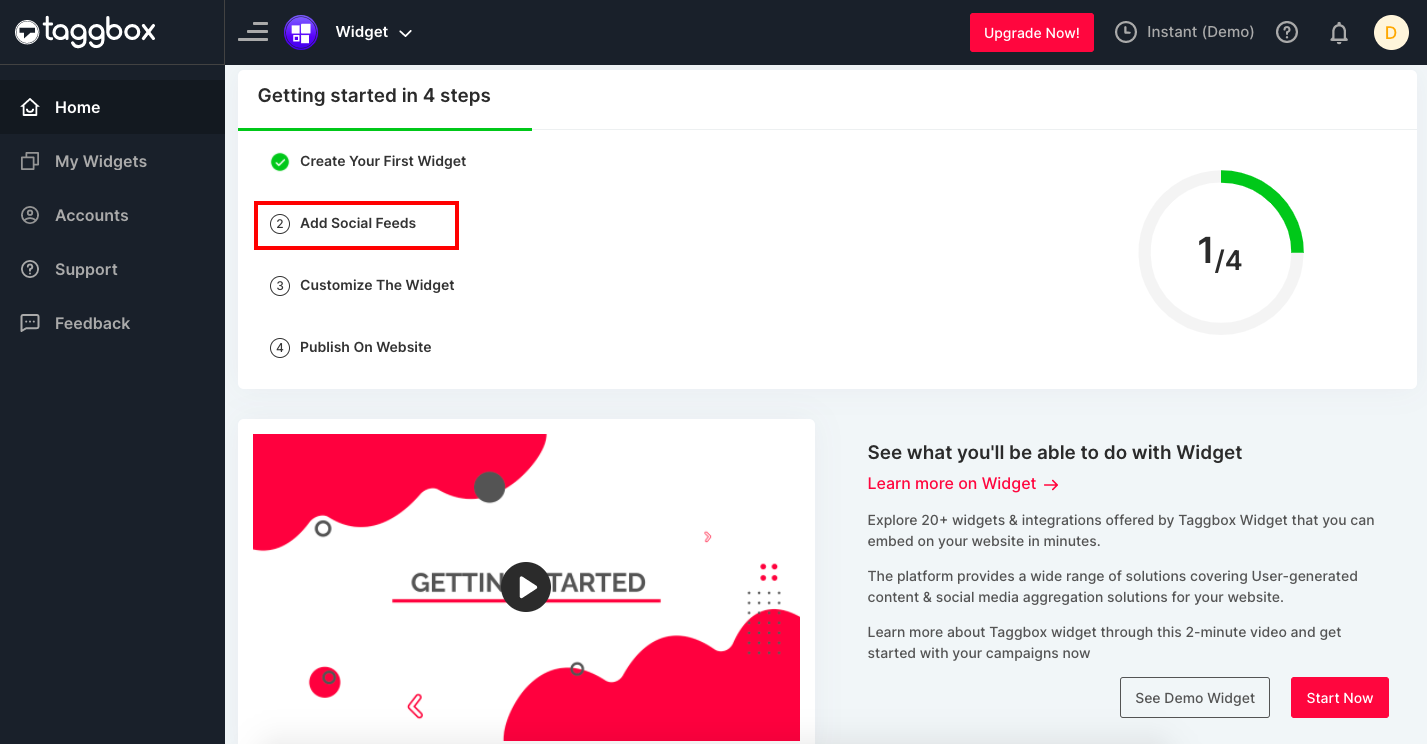
Adım-2: Widget'a sosyal beslemeler eklemek için “ Sosyal Besleme Ekle ”ye tıklayın.
Adım-3: Bir Kaynak Seçin diyalog kutusu belirir. Besleme Kaynağınız olarak Instagram'ı seçin.
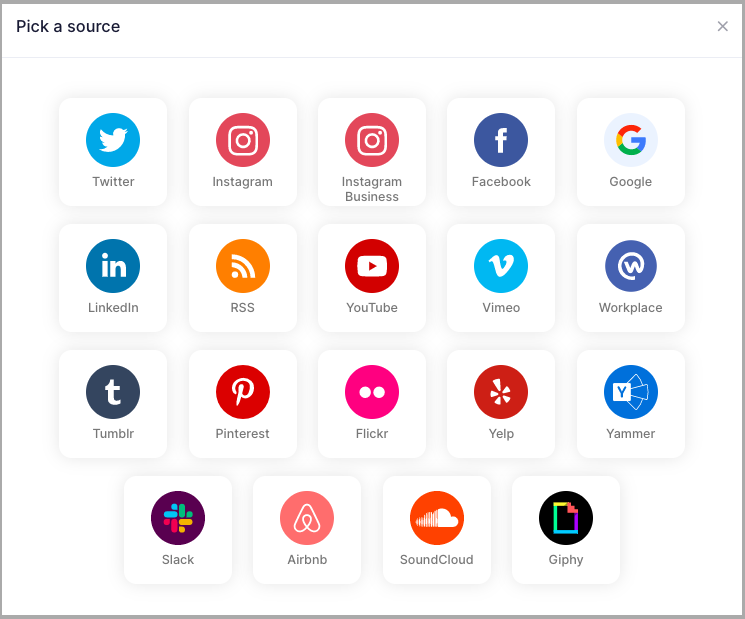
Not: Taggbox, hem Standart Instagram Hesabından hem de Instagram İşletme Hesabından gelen özet akışlarını toplama seçeneği sunar. Güncellenen Instagram API Politikasına göre artık bir Standart Instagram Hesabı üzerinden hashtag ve konum bazında gönderileri getiremezsiniz. Bunu yapmak için bir Instagram İşletme Hesabına sahip olmanız gerekir. Burada Instagram İşletme Hesabını seçiyoruz.
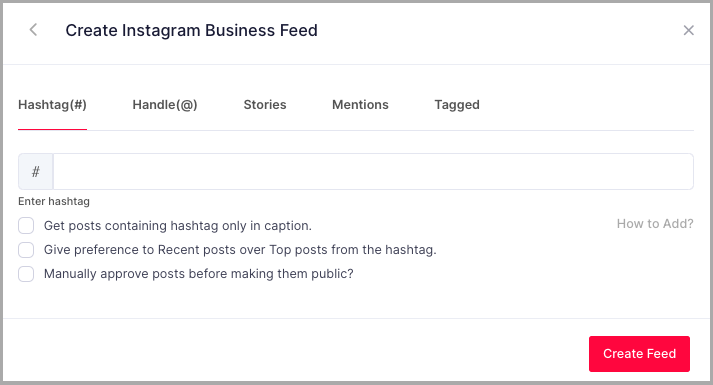
Adım-4: Bir Instagram Akışı Oluştur kutusu görünecektir. Hashtag(#), Handle(@), Mention, IGTV ve Tagged'den bir kaynak seçin ve Feed Oluştur'a tıklayarak bir Instagram bağlantısı oluşturun.
Adım 5: Bir Facebook ile Devam Et kutusu görünecektir. Üzerine tıklayın ve Instagram Hesabınızı bağlamak için giriş bilgilerinizi sağlayın.

Harika! Instagram gönderilerini başarıyla topladınız ve yakında Widget Düzenleyici'de görünecekler.
Widget Düzenleyicisi'ndeki Kişiselleştir panelini kullanarak Instagram akışı pencere öğesinin görünümünü ve verdiği hissi özelleştirebilirsiniz. Ayrıca, Widget Düzenleyici'deki Denetleme panelini kullanarak sosyal duvarınızda yalnızca en kaliteli içeriğin görüntülenmesine izin vermek için toplu Instagram gönderilerinizi düzenleyebilirsiniz.
Taggbox Widget'ını deneyin
Instagram Web Sitesi Widget'ını Kolayca Gömün ve Sosyal Kanıtı Görüntüleyin
Widget Temasını Uygula
Şimdi, tüm sürecin en kolay ve en eğlenceli adımı bu. Widget Düzenleyici'de kendi Instagram yayınlarınızı topladıktan sonra, Widget temasını uygulamak için bu kolay adımları izleyin.
Adım-1: Widget Düzenleyicinin sol sütunundaki Tasarım > Temalar'a tıklayın.

Adım-2: Temalardan Widget Temasını seçin.
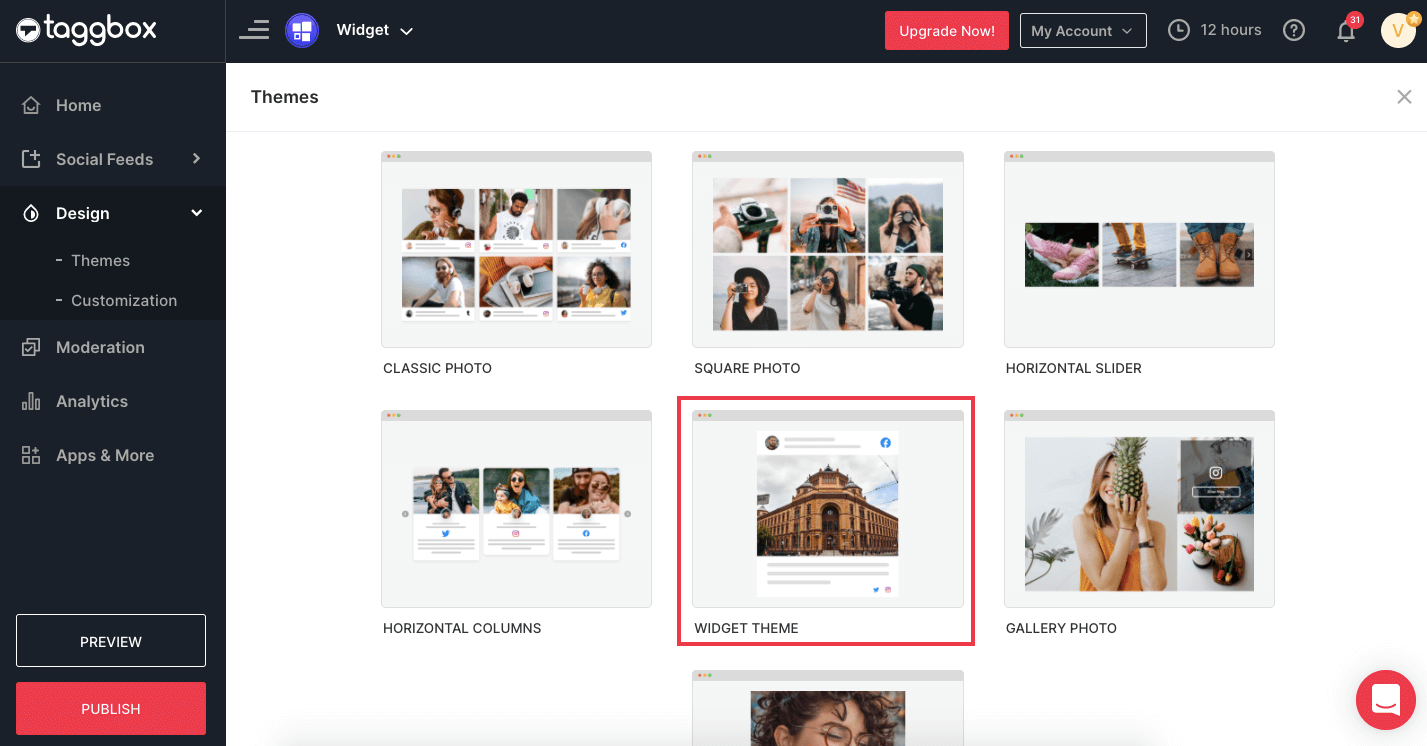
Adım-3: Temayı Uygula'ya tıklayın.

Adım-4: Çok yakında Widget Düzenleyicinizde Instagram toplu içeriğinin Widget'ını göreceksiniz.

Ve bu kadar! Bir widget'ı başarıyla oluşturdunuz. Şimdi yapmanız gereken tek şey web sitenize yerleştirmek. Öyleyse, web sitesine Instagram besleme widget'ını yerleştirmenin bir sonraki adımına geçelim.
Ayrıca Okuyun - Instagram Slider Widget'ını Web Sitesine Gömün
Taggbox Widget'ından Embed Kodu Oluşturun
Şimdi, web sitenize bir Instagram gönderi widget'ı yerleştirmek için, her şeyden önce, güçlü Instagram toplayıcımız olan Taggbox'tan yerleştirme kodu oluşturmanız gerekir. Taggbox'tan gömme Kodunun nasıl oluşturulacağını öğrenmek için bu basit adımları izleyin.
Adım-1: Widget Düzenleyicinizde Widget for Instagram beslemesini oluşturduktan sonra Yayınla düğmesine tıklayın.
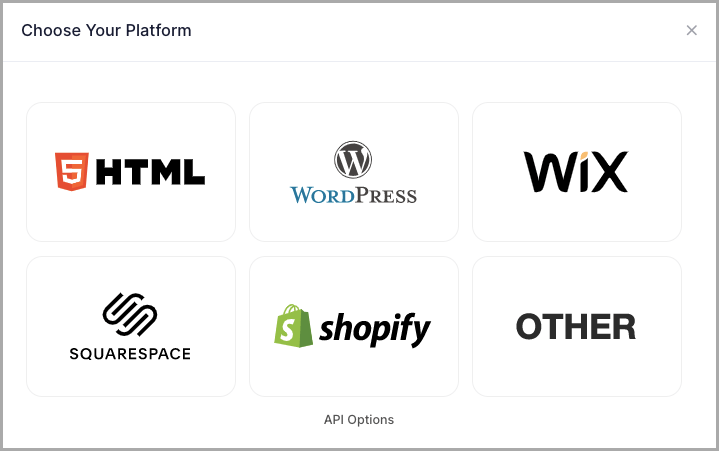
Adım-2: Görüntülenen diyalog kutusundan Web Sitenizi Oluşturma Platformunuzu seçin. (örneğin, HTML'yi Seçelim.)

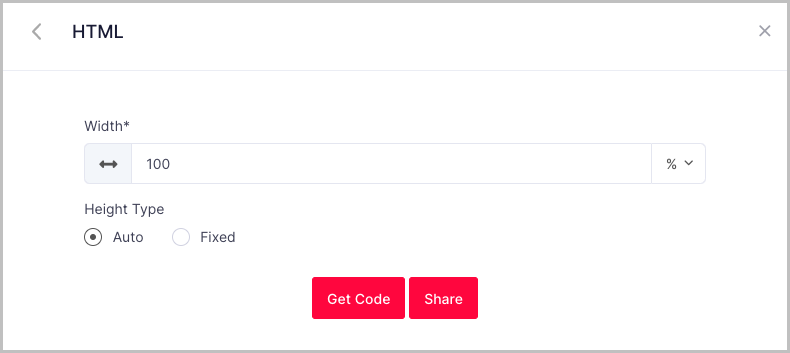
Adım-3: Genişlik , Yükseklik ve Yükseklik Türünü ihtiyacınıza göre ayarlayın ve kodu al'a tıklayın
Adım-3: Oluşturulan kodu panoya kopyalayın.
Bu, Taggbox'tan üretmeyi hedeflediğimiz istenen Gömme Kodudur. Oluşturulduktan sonra, bu yerleştirme kodu kopyalanıp herhangi bir web sayfasının arka ucuna yapıştırılabilir, böylece Widget'ı web sitenize yerleştirmenize olanak tanır.

Instagram Gönderisini Web Sitenize Gömün
Kullanıcıların web sitelerini oluşturmak için kullandıkları birçok web sitesi oluşturma platformu vardır. Instagram Akışı Widget'ını bazı büyük web sitesi oluşturma platformlarına nasıl yerleştireceğimizi öğrenelim.
HTML Web Sitesine Göm
HTML, web siteleri oluşturmak için en temel ve tercih edilen platformlardan biridir. Bu bir geliştiricinin gücüdür. Instagram HTML Widget'ını web sitesine yerleştirmek için şu basit basit adımları izleyin:
Adım-1: Web sitesi oluşturma platformunuz olarak HTML'yi seçin.
Adım-2: Taggbox'tan gömme kodunu oluşturun (Zaten açıklanmıştır). Gömme kodunu panoya kopyalayın.
Adım-3: Şimdi, widget'ı gömmek istediğiniz web sayfasının arka ucuna gidin.
Adım-4: Kopyalanan kodu, Widget'ı gömmek istediğiniz gövde bölümüne yapıştırın ve değişiklikleri kaydedin. (Teknik uzman değilseniz, geliştiricinizden de aynısını yapmasını isteyebilirsiniz.)
Harika! Widget'ı web sitenize başarıyla yerleştirdiniz.
WordPress Web Sitesine Yerleştirin
WordPress, dünyanın her yerindeki büyük ve küçük markaların büyük web sitelerinin çoğuna hizmet veren dünya çapında en popüler web sitesi oluşturma platformlarından biridir. Hem ücretsiz hem de ücretli harika özelleştirme özellikleri ve eklentileri ile birlikte gelir.
Instagram Widget On WordPress web sitesini yerleştirmek için bu mütevazı adımları izleyin
Adım-1: Web sitesi oluşturma platformunuz olarak WordPress'i seçin.
Adım-2: Taggbox'tan Web Sitesi Embed Kodunu oluşturun. (Zaten Açıklandı).
Adım-3: Instagram hashtag beslemelerini gömmek istediğiniz WordPress arka ucunuzdaki sayfayı açın.
Adım-4: WordPress Editörünün sol üst köşesindeki “ (+) Blok Ekle ”yi seçin.
Adım-5: Burada, Biçimlendirme'ye tıklayın ve ardından Özel HTML'yi seçin.
Adım-6: Kopyalanan kodu düzenleyiciye yapıştırın.
Adım-7: Gönderiyi Yayınla/Güncelle'ye tıklayın ve işiniz bitti.
WIX Web Sitesine Yerleştirin
WIX, kullanımı gerçekten kolay bir platform oluşturan bulut tabanlı bir web sitesidir. Temel bilgisayar bilgisine sahip teknik olmayan herhangi bir kişi WIX'te bir web sitesi oluşturabilir.
Instagram Widget'ını WIX Web Sitesine yerleştirmek için şu basit adımları izleyin:
Adım-1: Web sitesi oluşturma platformunuz olarak WIX'i seçin.
Adım-2: Taggbox'tan Embed Kodu oluşturun. (Zaten Açıklandı)
3. Adım: WIX web sitenizde, onu gömmek istediğiniz sayfaya gidin.
Adım-4: Bu web sayfasının WIX Editor arka ucunda, “ +Ekle ” Düğmesine tıklayın.
Adım-5: Daha Fazla'ya tıklayın ve gömmeden HTML iframe'lerini seçin. Burada, gömme kodunu Kod Alanına yapıştırın.
Adım-6: Değişiklikleri kaydetmek için Uygula'ya tıklayın.
Squarespace Web Sitesine Yerleştirin
Squarespace, reklam öğeleri için web sitesi oluşturma platformudur. Birkaç saat içinde güzel web siteleri oluşturmanıza yardımcı olan harika özelleştirme seçenekleriyle birlikte gelir.
Instagram besleme Widget'ını Squarespace web sitesine yerleştirmek için şu kolay adımları izleyin:
Adım-1: Web sitesi oluşturma platformunuz olarak Squarespace'i seçin.
Adım-2: Taggbox'tan Embed Kodu oluşturun. (Zaten Açıklandı)
Adım-3: Squarespace web sitenizde, Widget'ı gömmek istediğiniz sayfaya gidin.
Adım-4: Web sayfasının arka ucunda “ + Blok Ekle/Düzenle ” ye tıklayın.
Adım-5: Menüden Gömme Kodu'nu seçin.
6. Adım: URL alanındaki </> simgesine tıklayın.
Adım-7: Kopyalanan kodu yapıştırın ve Uygula'ya tıklayın ve değişiklikleri kaydedin.
Weebly Web Sitesine Yerleştirin
Weebly ücretsiz bir web sitesi oluşturma platformudur. Kullanımı eğlenceli hale getiren basit sürükle ve bırak arayüzü ile birlikte gelir.
Weebly web sitesine Instagram Feed Widget'ı eklemek için aşağıdaki adımları izleyin:
1. Adım: Web sitesi oluşturma platformunuz olarak Weebly'yi seçin.
Adım-2: Taggbox'tan Embed Kodu oluşturun. (Zaten Açıklandı)
3. Adım: Weebly web sitenizde, Widget'ı gömmek istediğiniz sayfaya gidin.
Adım-4: Soldaki Gezinti çubuğundan “ Kodu Göm ”ü seçin ve Widget'ı gömmek istediğiniz web sayfasındaki konuma bırakın.
Adım-5: Şimdi, HTML kutusuna ve Özel HTML'yi Düzenle seçeneğine tıklayın.
Adım-6: Burada, kopyalanan kodu kutuya yapıştırın ve değişikliklerinizi yayınlayın.
Shopify Web Sitesine Yerleştirin
Shopify, çevrimiçi bir e-ticaret web sitesi oluşturmak istediğinizde gittiğiniz web sitesi oluşturma platformudur. Ürünleri birden fazla platformda ve sosyal medyada çevrimiçi olarak satmanıza olanak tanır.
Shopify web sitesine Instagram besleme widget'ı eklemek için, belirtilen şekilde ilerlemeniz yeterlidir-
1. Adım: Web sitesi oluşturma platformunuz olarak Shopify'ı seçin.
Adım-2: Taggbox'tan Embed Kodu oluşturun. (Zaten Açıklandı)
3. Adım: Shopify web sitenizde Widget'ı yerleştirmek istediğiniz çevrimiçi mağazaya gidin.
Adım-4: Sayfanın sağ üst köşesindeki HTML/CSS Düzenle seçeneğine gidin.
Adım-5: Instagram Sosyal Merkezinizi görüntülemek istediğiniz Yerleşim/Şablonlar/Bölümü (Örn. Ana Sayfa için – Index.liquid) seçin.
Adım-6: Kopyalanan kodu yapıştırın ve Kaydet'e tıklayın.
Çözüm
Bu, Instagram beslemesini web sitenize ne kadar kolay yerleştirebileceğiniz konusunda eksiksiz bir rehberdi. Bu kolay değil miydi?
Peki, hala ne bekliyorsun? Web sitenize Instagram beslemesinin widget'ını yerleştirmenin ve web sitenizin ziyaretçilerinin genel kullanıcı deneyimini geliştirmenin şaşırtıcı yolculuğuna atlayın.
Ayrıca Okuyun – Instagram Hikayelerini Web Sitesine Yerleştirin
Taggbox Widget'ını deneyin
Instagram Gönderilerini Web Sitenize Gömün