
Cum să încorporați widgetul de feed Instagram pe site
Publicat: 2021-12-08De la începuturile sale, Instagram s-a pretins a fi o platformă de marketing foarte puternică și eficientă pentru companiile care doresc să obțină o acoperire organică și vizibilitate pentru produsele și serviciile lor. Acum imaginați-vă cât de mare ar fi impactul dacă ați încorpora un widget Instagram pe site-ul web!
Cu 500 de milioane de utilizatori activi zilnic, Instagram prezintă o oportunitate uriașă de creștere companiilor, mari sau mici. O strategie Instagram dedicată ajută companiile să parcurgă un drum lung, extinzând astfel baza generală de clienți pentru afacerea dvs.
Încorporarea unui conținut Instagram pe site-ul dvs. de afaceri este o astfel de strategie care vă poate ajuta să prezentați o dovadă socială constantă vizitatorilor site-ului dvs. Acum ar putea exista multe moduri în care puteți încorpora feedul Instagram pe site.
Acest articol vă va ghida despre cum să încorporați widgetul site-ului Instagram. Asadar, haideti sa începem!
Taggbox Instagram Widget pentru site-ul web
Cu termeni precum „Incorporare”, „Widget”, etc., întregul proces ar putea părea puțin prea tehnic, dar de fapt, nu este!
Încorporarea Instagram Feed pe site-ul dvs. folosind un widget pentru feedul de rețele sociale este relativ mai simplă decât ați putea să vă smulgeți. Poate fi împărțit în patru pași simpli -
Pasul 1: Creați feed Instagram cu Widget Taggbox.
Pasul 2: Aplicați tema widgetului
Pasul 3: Generați codul de încorporare a widgetului din widgetul Taggbox
Pasul 4: Încorporați widgetul de feed pe site-ul dvs. web
Deci, haideți să învățăm cum să încorporați un widget al postării Instagram pe site-ul dvs. pas cu pas.

Creați widget de postare pe Instagram cu Taggbox
Pentru a vă crea propriul widget, urmați acești pași foarte simpli și vă veți găsi cu un frumos widget de feed Instagram.
Pasul 1: Creați un cont cu Taggbox Widget. Conecteaza-te la contul tau. Vei ateriza pe tabloul de bord.

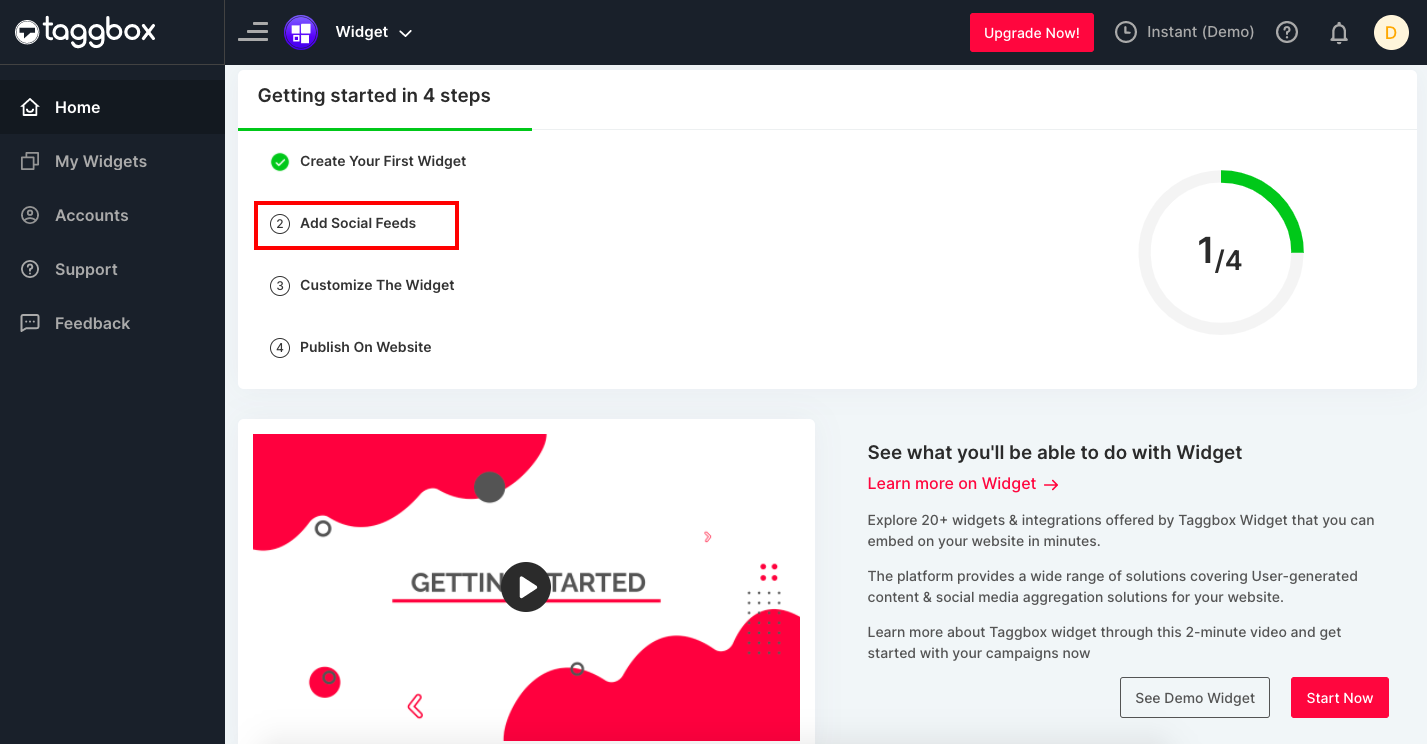
Pasul 2: Faceți clic pe „ Adăugați fluxuri sociale ” pentru a adăuga fluxuri sociale pe widget.
Pasul 3: apare o casetă de dialog „ Alegeți o sursă ”. Alege Instagram ca sursă de feed .
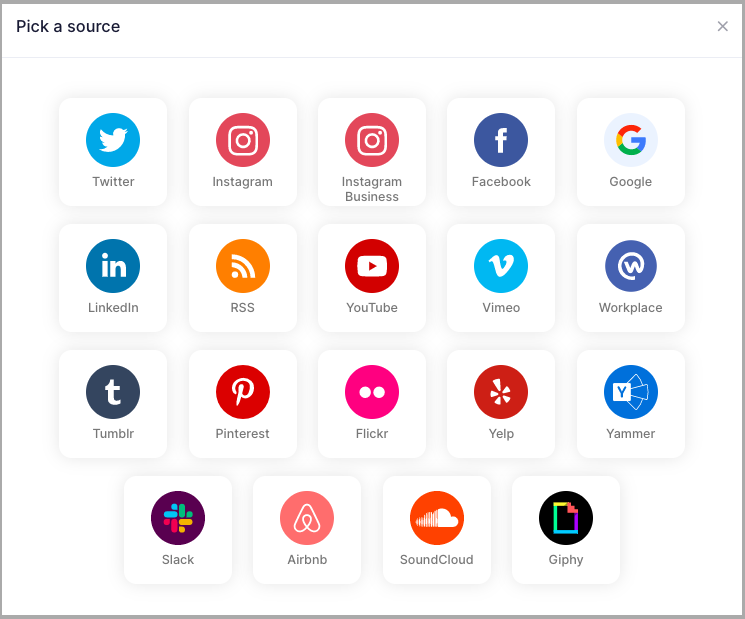
Notă: Taggbox vă oferă opțiunea de a agrega fluxuri atât din Contul Instagram Standard, cât și din Contul de afaceri Instagram. Conform Politicii API Instagram actualizate, acum nu puteți prelua postări pe baza hashtag-ului și locației printr-un cont Instagram standard. Pentru a face acest lucru, trebuie să aveți un cont de afaceri Instagram. Aici, alegem contul de afaceri Instagram.
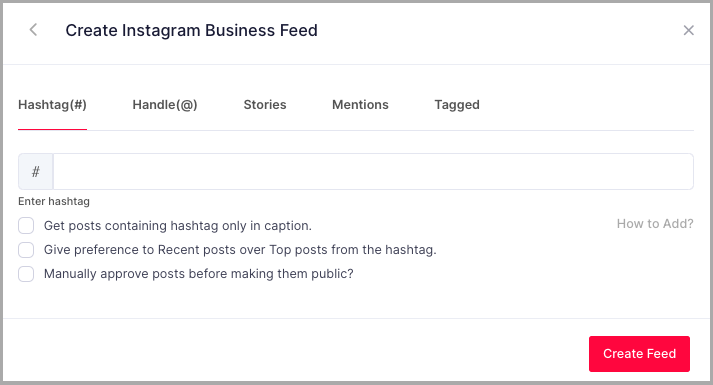
Pasul 4: Va apărea o casetă Creare feed Instagram . Selectați o sursă din Hashtag(#), Handle(@), Mention, IGTV și Tagged și creați o conexiune Instagram făcând clic pe Create Feed.
Pasul 5: Va apărea o casetă Continuare cu Facebook . Faceți clic pe el și furnizați acreditările dvs. de conectare pentru a vă conecta contul Instagram.

Grozav! Ați agregat cu succes postările de pe Instagram și acestea vor apărea în curând în Editorul Widget.
Puteți personaliza aspectul widgetului de feed Instagram folosind panoul Personalizare din Editorul de widgeturi. De asemenea, puteți să vă organizați postările Instagram agregate pentru a permite afișarea numai a conținutului de cea mai bună calitate pe peretele social, folosind panoul Moderare din Editorul de widgeturi.
Încercați Taggbox Widget
Încorporați cu ușurință widgetul site-ului Instagram și afișați dovada socială
Aplicați tema widgetului
Acum, acesta este cel mai ușor și cel mai distractiv pas al întregului proces. După ce v-ați agregat propriile feed-uri Instagram în Editorul de widgeturi, urmați acești pași simpli pentru a aplica tema Widget.
Pasul 1: Faceți clic pe Design > Teme din coloana din stânga a Editorului de widgeturi .

Pasul 2: Din Teme , alegeți Tema Widget .
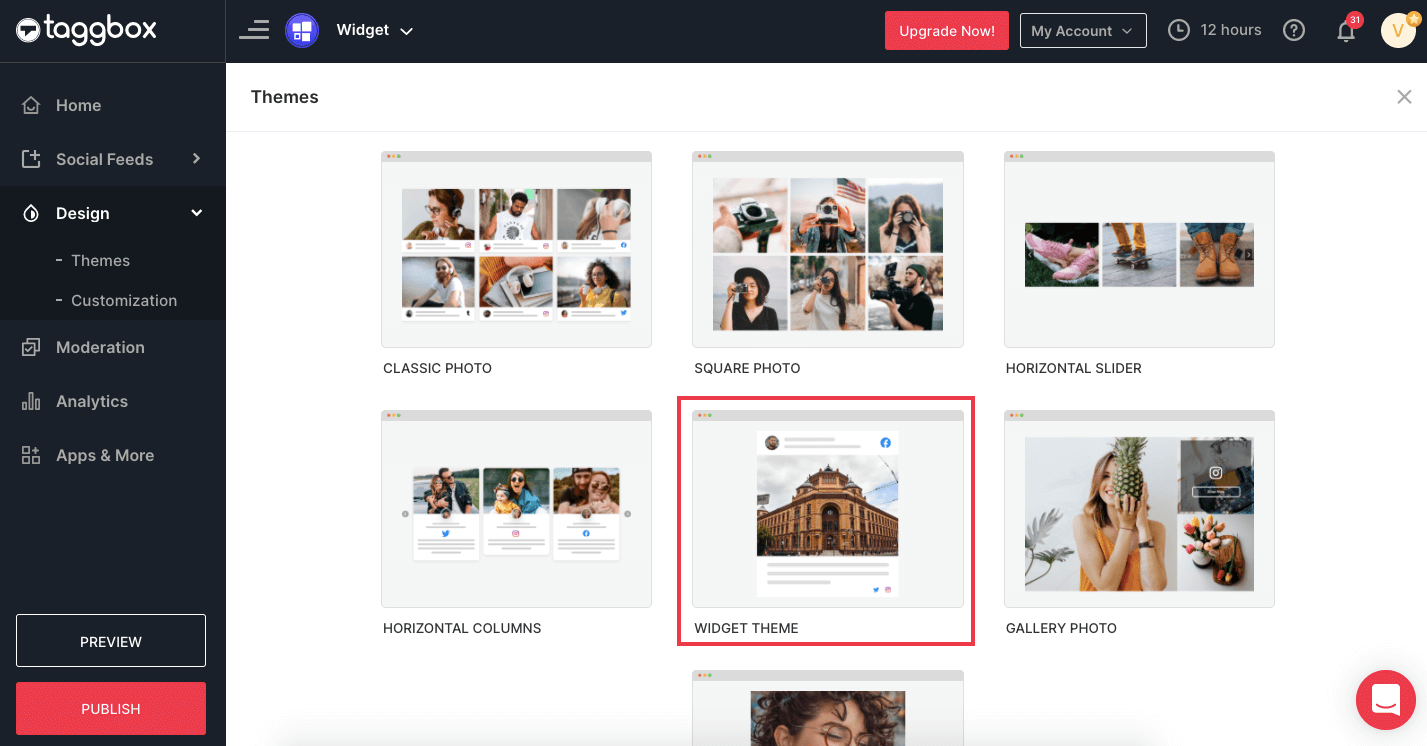
Pasul 3: Faceți clic pe Aplicare tema .

Pasul 4: Veți vedea în curând conținutul agregat al widgetului Instagram în Editorul dvs. de widgeturi.

Si asta e! Ați creat cu succes un widget. Acum tot ce trebuie să faceți este să îl încorporați pe site-ul dvs. web. Deci, să trecem la următorul pas de încorporare a widgetului de feed Instagram pe site.
Citiți și – Încorporați widgetul Instagram Slider pe site
Generați codul de încorporare din widgetul Taggbox
Acum, pentru a încorpora un widget de postare Instagram pe site-ul dvs., în primul rând, trebuie să generați cod de încorporare din puternicul nostru agregator Instagram - Taggbox . Urmați acești pași simpli pentru a ști cum să generați codul de încorporare din Taggbox.
Pasul 1: După ce ați creat feedul Widget pentru Instagram în Editorul dvs. de widgeturi, faceți clic pe butonul Publicare .
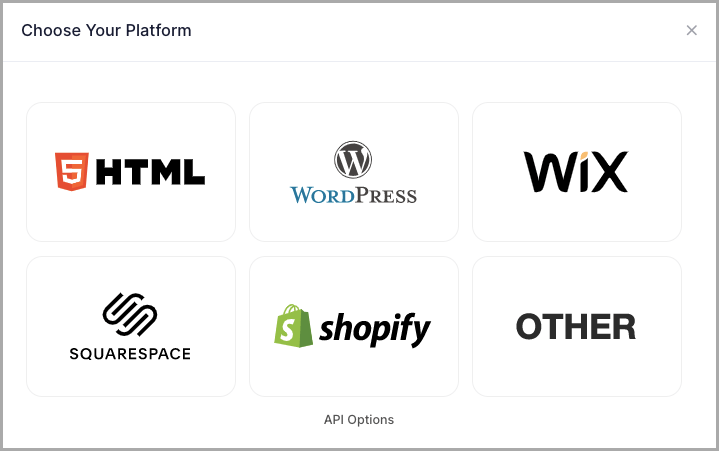
Pasul 2: Selectați Platforma de creare a site -ului dvs. din caseta de dialog care apare. (de exemplu, să alegem HTML .)

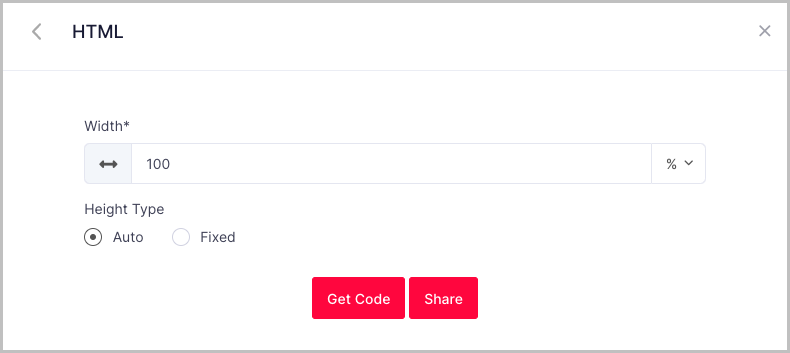
Pasul 3: Setați lățimea , înălțimea și tipul de înălțime conform cerințelor dvs. și faceți clic pe obține codul
Pasul 3: Copiați codul generat în clipboard.
Acesta este codul de încorporare dorit pe care aspirăm să îl generăm din Taggbox. Odată generat, acest cod de încorporare poate fi copiat și lipit în backend-ul oricărei pagini web, permițându-vă astfel să încorporați widgetul pe site-ul dvs. web.

Încorporați postarea Instagram pe site-ul dvs. web
Există multe platforme de creare de site-uri web pe care utilizatorii le folosesc pentru a-și crea site-urile web. Să învățăm cum să încorporăm Instagram Feed Widget pe unele platforme majore de creare de site-uri web.
Încorporați pe site-ul HTML
HTML este una dintre cele mai de bază și preferate platforme pentru crearea de site-uri web. Este punctul forte al dezvoltatorului. Pentru a încorpora widgetul HTML Instagram pe site, urmați acești pași simpli de bază-
Pasul 1: Selectați HTML ca platformă de creare a site-ului dvs. web.
Pasul 2: Generați codul de încorporare din Taggbox (deja explicat). Copiați codul de încorporare în clipboard.
Pasul 3: Acum, accesați partea de sus a paginii web în care doriți să încorporați widget-ul.
Pasul 4: Lipiți codul copiat în secțiunea de corp în care doriți să încorporați widget-ul și salvați modificările. (Dacă nu sunteți un expert tehnic, puteți cere dezvoltatorului dvs. să facă același lucru.)
Grozav! Ați încorporat cu succes widgetul pe site-ul dvs. web.
Încorporați pe site-ul WordPress
WordPress este una dintre cele mai populare platforme de creare de site-uri web din întreaga lume, care deservește majoritatea site-urilor web majore ale mărcilor mari și mici din întreaga lume. Vine cu funcții uimitoare de personalizare și plugin-uri, atât gratuite, cât și plătite.
Urmați acești pași umili pentru a încorpora widgetul Instagram pe site-ul WordPress
Pasul 1: Selectați WordPress ca platformă de creare a site-ului dvs. web.
Pasul 2: Generați codul de încorporare a site -ului web din Taggbox. (Deja explicat).
Pasul 3: Deschideți pagina din backend-ul WordPress în care doriți să încorporați fluxurile de hashtag-uri Instagram.
Pasul 4: Selectați „ (+)Add Block ” în colțul din stânga sus al Editorului WordPress.
Pasul 5: Aici, faceți clic pe Formatare și apoi alegeți HTML personalizat .
Pasul 6: Lipiți codul copiat în editor.
Pasul 7: Faceți clic pe Publicați/Actualizați postarea și ați terminat.
Încorporați pe site-ul WIX
WIX este un site web bazat pe cloud care creează o platformă care este cu adevărat ușor de utilizat. Orice persoană netehnică și cu cunoștințe de bază de calculator poate crea un site web pe WIX.
Pentru a încorpora Instagram Widget pe site-ul WIX, urmați acești pași simpli-
Pasul 1: Selectați WIX ca platformă de creare a site-ului dvs. web.
Pasul 2: Generați codul de încorporare din Taggbox. (Deja explicat)
Pasul 3: pe site-ul web WIX, navigați la pagina în care doriți să îl încorporați.
Pasul 4: În backend-ul WIX Editor al acelei pagini web, faceți clic pe butonul „ +Adăugați ”.
Pasul 5: Faceți clic pe Mai multe și selectați iframes HTML din încorporare. Aici, lipiți codul de încorporare în câmpul Cod.
Pasul 6: Faceți clic pe Aplicare pentru a salva modificările.
Încorporați pe site-ul Squarespace
Squarespace este platforma de creare de site-uri web pentru reclame. Vine cu opțiuni uimitoare de personalizare care vă ajută să creați site-uri web frumoase în doar câteva ore.
Pentru a încorpora widgetul de feed Instagram pe site-ul Squarespace, urmați acești pași simpli:
Pasul 1: Selectați Squarespace ca platformă de creare a site-ului dvs. web.
Pasul 2: Generați codul de încorporare din Taggbox. (Deja explicat)
Pasul 3: pe site-ul dvs. Squarespace, navigați la pagina în care doriți să încorporați widget-ul.
Pasul 4: În partea de sus a paginii web, faceți clic pe „ + Adăugați/Editați bloc ”.
Pasul 5: Selectați Codul de încorporare din meniu.
Pasul 6: Faceți clic pe pictograma </> din câmpul URL.
Pasul 7: Lipiți codul copiat și faceți clic pe Aplicare și salvați modificările.
Încorporați pe site-ul web Weebly
Weebly este o platformă gratuită pentru crearea de site-uri web. Vine cu o interfață simplă de glisare și plasare, care îl face distractiv de utilizat.
Pentru a adăuga Instagram Feed Widget pe site-ul web Weebly, urmați pașii de mai jos:
Pasul 1: Selectați Weebly ca platformă de creare a site-ului dvs. web.
Pasul 2: Generați codul de încorporare din Taggbox. (Deja explicat)
Pasul 3: pe site-ul dvs. Weebly, navigați la pagina în care doriți să încorporați widget-ul.
Pasul 4: Selectați „ Cod încorporat ” din bara de navigare din stânga și plasați-l în poziția de pe pagina web în care doriți să încorporați widget-ul.
Pasul 5: Acum, faceți clic pe caseta HTML și pe opțiunea Editare HTML personalizat .
Pasul 6: Aici, lipiți codul copiat în casetă și publicați modificările.
Încorporați pe site-ul Shopify
Shopify este platforma de creare a site-ului web la care accesați atunci când doriți să creați un site web de comerț electronic online. Vă permite să vindeți produse online pe mai multe platforme și rețele sociale.
Pentru a adăuga un widget de feed Instagram pe site-ul Shopify, trebuie doar să procedați conform instrucțiunilor-
Pasul 1: Selectați Shopify ca platformă de creare a site-ului.
Pasul 2: Generați codul de încorporare din Taggbox. (Deja explicat)
Pasul 3: pe site-ul dvs. Shopify, navigați la magazinul online în care doriți să încorporați widget-ul.
Pasul 4: Accesați opțiunea Editare HTML/CSS din partea dreaptă sus a paginii.
Pasul 5: Selectați Aspect/Șabloane/Secțiune (de exemplu, pentru pagina de pornire – Index.liquid) unde doriți să afișați Instagram Social Hub.
Pasul 6: Lipiți codul copiat și faceți clic pe Salvare.
Concluzie
Deci, acesta a fost un ghid complet despre cât de ușor puteți încorpora feedul Instagram pe site-ul dvs. web. Nu a fost ușor?
Deci, ce mai aștepți? Urcă-te la uimitoarea călătorie de încorporare a widget-ului feedului Instagram pe site-ul tău web și de a îmbunătăți experiența generală de utilizare a vizitatorilor site-ului.
Citiți și – Încorporați poveștile Instagram pe site
Încercați Taggbox Widget
Încorporați postări Instagram pe site-ul dvs. web