
كيف تصنع عرض شرائح باستخدام رندرفورست؟
نشرت: 2020-08-06لنكن صادقين. نحن نستجيب للمحتوى المرئي أفضل من النص. هذا هو السبب في أن استخدام الصور ومقاطع الفيديو والرسوم البيانية سيساعدك على جذب انتباه جمهورك.
تعد عروض الشرائح اليوم واحدة من أكثر الصور المرئية شيوعًا وعصرية المستخدمة على الويب. ربما ترى أشرطة تمرير عدة مرات في اليوم على مواقع ويب مختلفة أثناء تصفح الويب.
دعونا نحدد ما هي عروض الشرائح بالضبط. عرض الشرائح عبارة عن محتوى ديناميكي يعرض مجموعات من الصور متبلطة بالنصوص وعناصر التصميم والموسيقى أيضًا. أحد الأشياء التي تجعلها عصرية للغاية هي الديناميكيات التي تحافظ على مشاركة زوار موقعك ونشاطهم.
بالإضافة إلى ذلك ، تتيح لك أشرطة التمرير وضع مجموعة من الصور في قسم واحد من صفحة الويب الخاصة بك ، مما يوفر مساحة لمحتوى آخر. باختصار ، تقدم معارض الشرائح المعلومات المرئية بطريقة ديناميكية وجذابة.
يقدم صانع عرض الشرائح من رندرفورست مجموعة كبيرة من قوالب عرض الشرائح من دوائر Parallax إلى الجدول الزمني لولادة الطفل ، من عرض شرائح الصور السينمائي إلى العرض التقديمي الرقمي عالي التقنية . الكتالوج الخاص بنا كبير بما يكفي لتلبية كل توقعاتك عند عمل عروض الشرائح الخاصة بك. إنها مصممة لتوفير تأثيرات بصرية فريدة لصورك ، وزيادة جاذبية موقع الويب الخاص بك ، وإشراك جمهورك.
في هذا البرنامج التعليمي ، سوف نوضح لك كيفية إنشاء فيديو عرض شرائح رائع باستخدام رندرفورست.
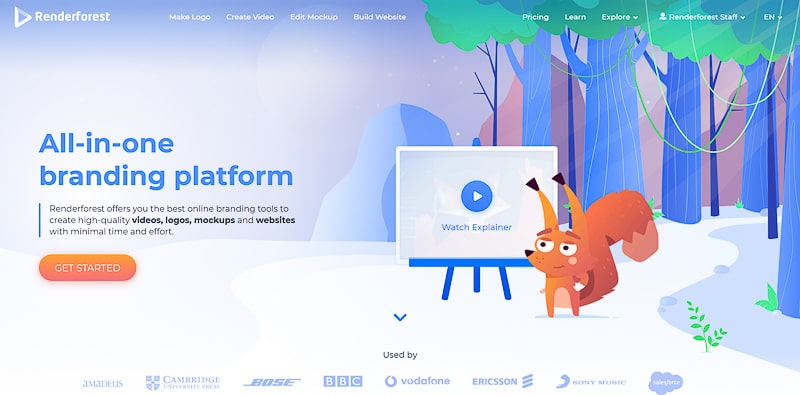
لبدء إنشاء عرض شرائح رائع ، عليك الانتقال إلى "إنشاء فيديو" من قائمة التنقل.
اختر فئة " عرض الشرائح " من قسم " نماذج الفيديو " . تتكون هذه الفئة من فئات فرعية موضوعية ، والتي يمكن اختيارها من القائمة المنسدلة.
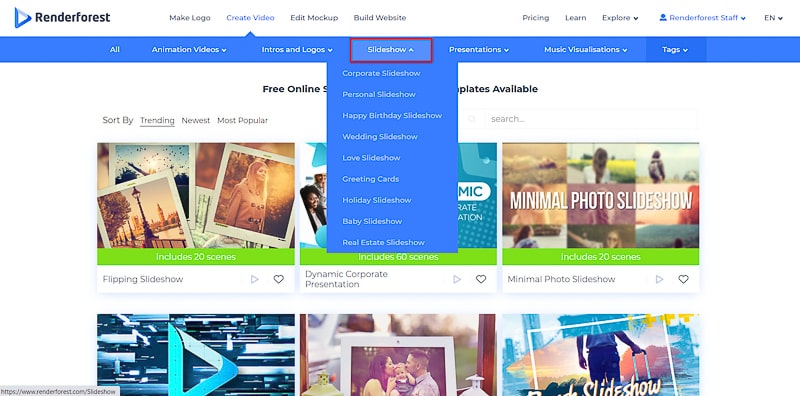
توجد الفئات الفرعية التالية في فئة عرض الشرائح - قوالب الشركات ، والشخصية ، وفيديو عيد ميلاد سعيد ، والزفاف ، وبطاقات المعايدة ، والحب ، والعطلات ، والمواليد ، والعقارات . كل شيء عن الحرية الإبداعية. مهما كان ما تريد صنعه ، ستسمح لك هذه القوالب بالحصول على نتائج تفوق توقعاتك.
هناك عدة طرق يمكنك من خلالها إنشاء عرض شرائح. لنبدأ بخيار التحرير البسيط.
حدد أحد قوالب صانع عرض الشرائح لدينا. هنا ، سنذهب مع نموذج " Flipping Slideshow ". انقر فوق "إنشاء الآن" للبدء.

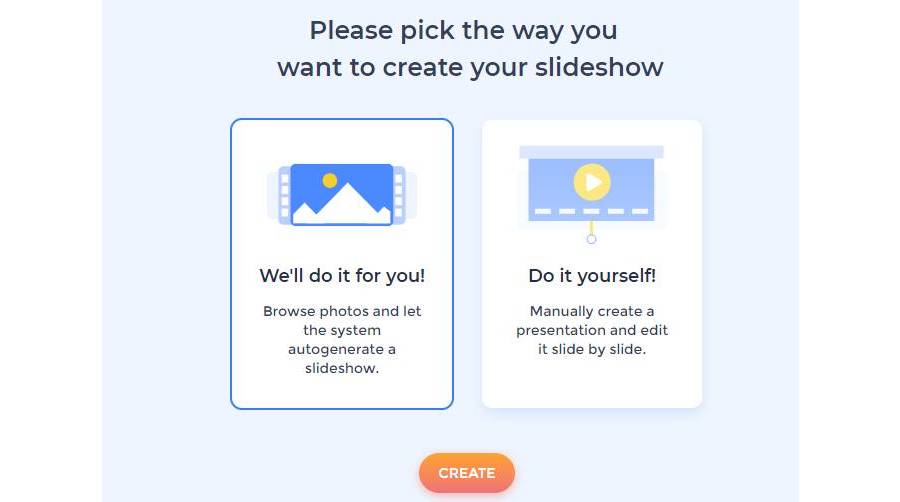
لإجراء تحميل مجمع وعملية تحرير أبسط ، حدد الخيار "سنفعل ذلك نيابة عنك!" الخيار واضغط على "إنشاء".
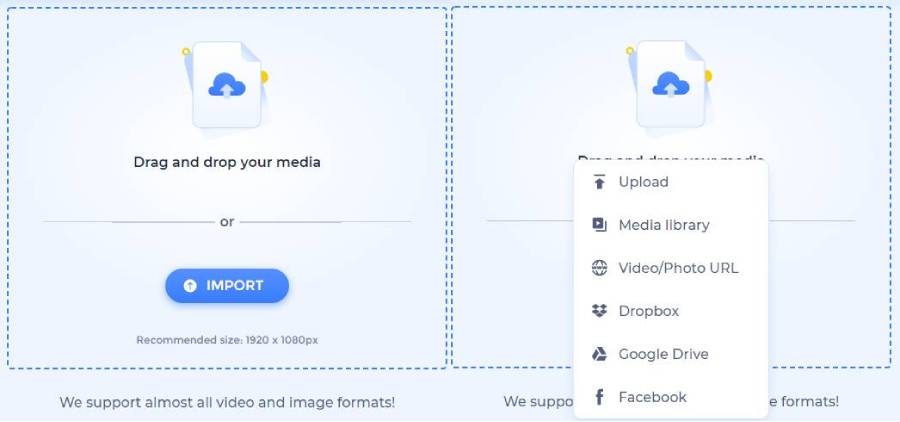
بعد ذلك ، يمكنك سحب الوسائط الخاصة بك وإفلاتها في المحرر أو إضافتها باستخدام أي من الطرق التالية: تحميل أو تحديد من مكتبة الوسائط الخاصة بك أو الإضافة باستخدام عنوان URL أو تحديد الصور من Dropbox أو Google Drive أو Facebook.
بمجرد ظهور صورك ، اسحبها إلى اليسار واليمين لضبط الترتيب. في عرض الشرائح ، ستظهر الصور بالترتيب الذي تظهر به في المخطط الزمني ، لذا تأكد من إيلاء اهتمام إضافي لهذه الخطوة.
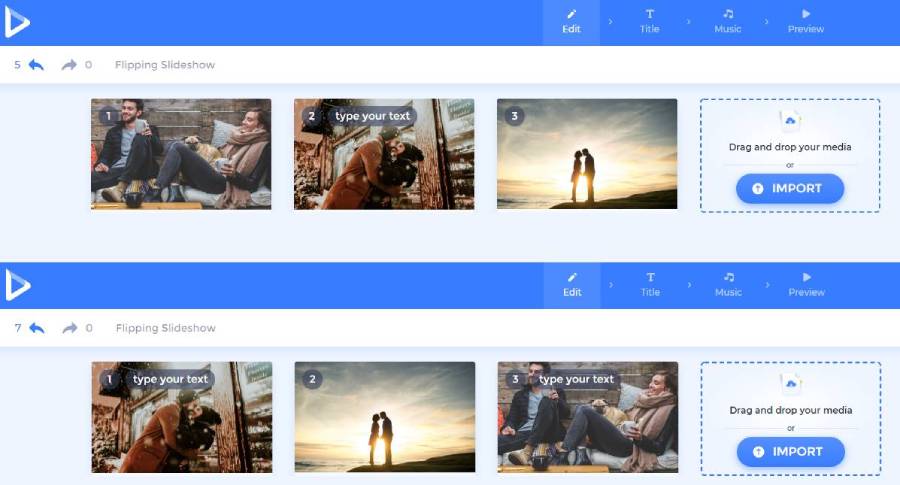
قم بالتمرير فوق كل صورة لإضافة نص ، أو انقر فوق رمز السلة لحذف الصورة ، أو حدد رمز المزيد من الخيارات في الزاوية العلوية اليمنى من كل صورة لتحرير الصورة المرئية.

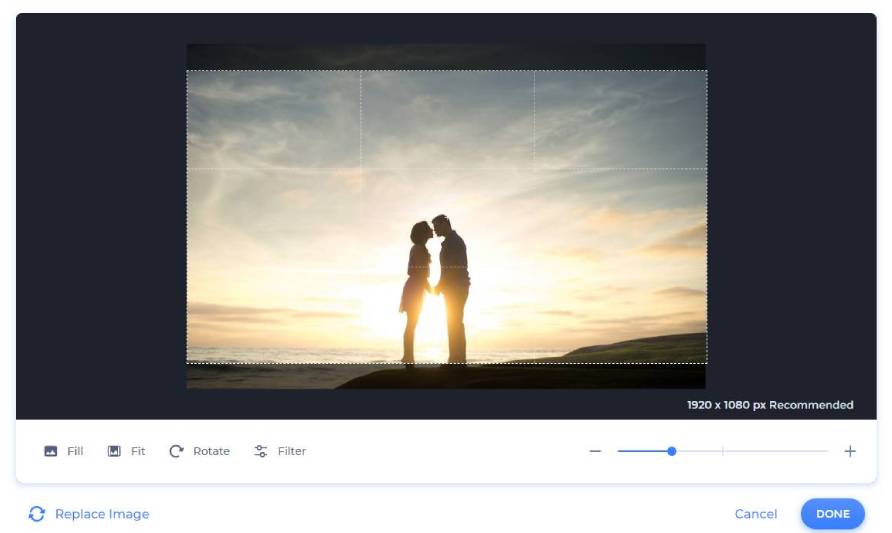
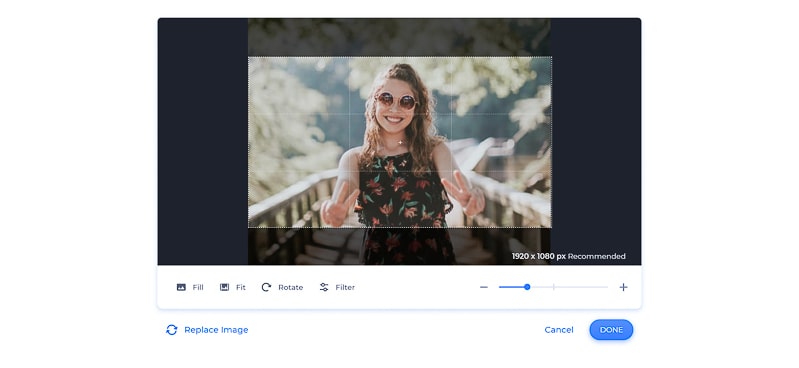
في محررنا المتقدم ، قم بقص الصورة أو اضبط الحجم أو قم بتدويرها أو أضف عوامل تصفية. في حالة عدم إعجابك بالشكل الذي تبدو عليه الصورة ، يمكنك استبدالها بالنقر فوق الزر "استبدال الصورة". عندما يكون التحرير نهائيًا ، انقر فوق "تم" للعودة إلى المحرر.
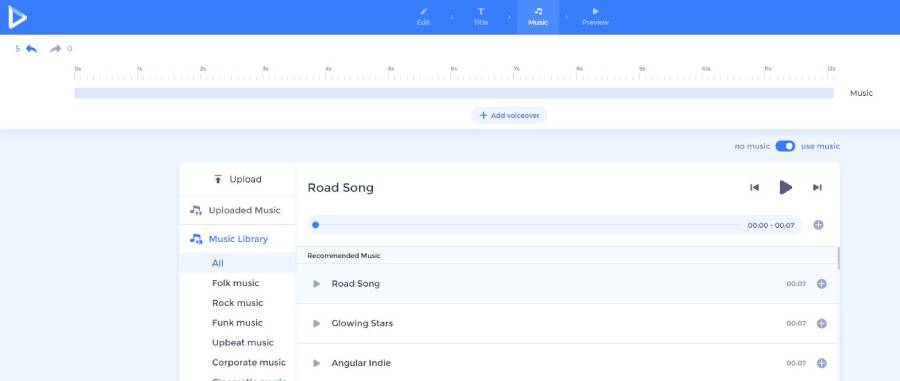
بمجرد تحرير جميع الصور ، انتقل إلى قسم الموسيقى لإضافة موسيقى خلفية أو تعليق صوتي إلى عرض الشرائح. يمكنك الاختيار من بين المقطوعات المتوفرة على منصتنا ، أو تحميل الموسيقى الخاصة بك.
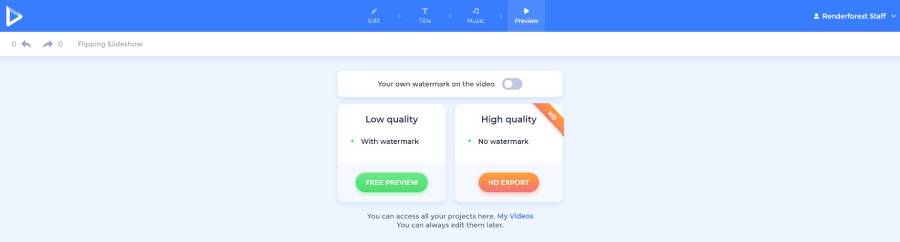
بعد ذلك ، انتقل إلى قسم المعاينة لترى كيف يبدو الفيديو الخاص بك. حدد المعاينة المجانية ، وانتظر حتى يتم عرض الفيديو الخاص بك. سعيد كيف تحول الفيديو؟ قم بتنزيله بجودة عالية. وفي حالة وجود أي شيء تريد تغييره ، ما عليك سوى الرجوع إلى المحرر.
هناك طريقة أخرى لعمل عرض شرائح على رندرفورست وهي إضافة المشاهد وتحريرها يدويًا. قد تستغرق هذه الطريقة وقتًا أطول ولكنها ستمنحك مزيدًا من التحكم في النتيجة النهائية. في الدليل التفصيلي أدناه ، سننظر في كيفية القيام بذلك من خلال مثال هذا الفيديو:

اختر أحد قوالب عرض الشرائح المذهلة ، على سبيل المثال ، عرض شرائح انتقالات مجزأة . يمكن استخدام هذا القالب كعرض شرائح شخصي ومفاجأة عيد ميلاد وفيديوهات زفاف وفيديوهات تخرج وغير ذلك الكثير. يمنحك فرصة رائعة لجمع كل لحظاتك السعيدة التي لا تُنسى في عرض شرائح واحد ومشاركتها مع أحبائك.
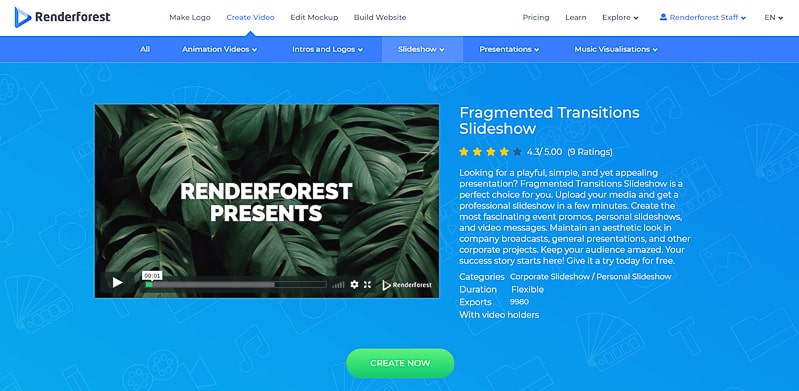
انقر فوق الزر "إنشاء الآن" لبدء تحرير النموذج. ستتم إعادة توجيهك إلى المحرر حيث يمكنك اختيار أحد الخيارين المقترحين: تحميل إعداداتنا المسبقة الجاهزة أو إضافة مشاهدك المفضلة يدويًا.
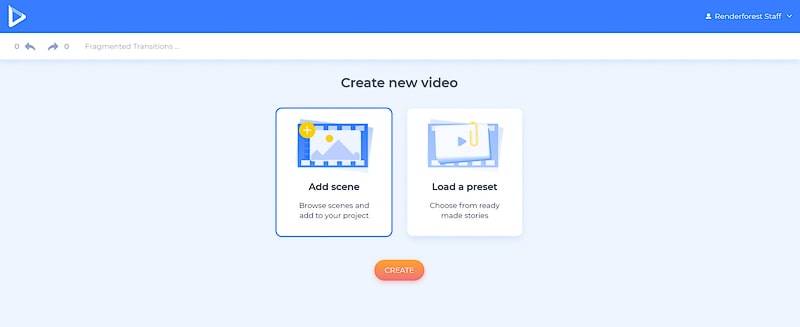
إذا قمت بالنقر فوق "تحميل إعداد مسبق" ، فسترى إعداداتنا المسبقة الجاهزة التي تم إنشاؤها لتسهيل عملية إنشاء الفيديو الخاص بك وجعله أكثر إمتاعًا.

تحقق من كل منهم وحدد أيهما يناسب احتياجاتك بشكل أفضل. انقر فوق "استخدام قصة جاهزة" وقم بتحرير المشاهد باستخدام ملفات الوسائط والنصوص ومسار الموسيقى في الخلفية.

ولكن إذا كنت تريد أن يكون الفيديو الخاص بك فريدًا قدر الإمكان ، فانقر فوق "إضافة مشهد" وابدأ في تحديد المشاهد يدويًا. يقدم هذا القالب أربع فئات للمشاهد: حاملات الصور ، وحوامل الفيديو ، وحاملي النصوص ، والرسوم المتحركة للشعارات.

بمجرد إدخال جميع المشاهد الضرورية ، ابدأ في تخصيص المشاهد بملفات الوسائط والنصوص بمساعدة الأدوات الموجودة على الجانب الأيسر من المحرر.
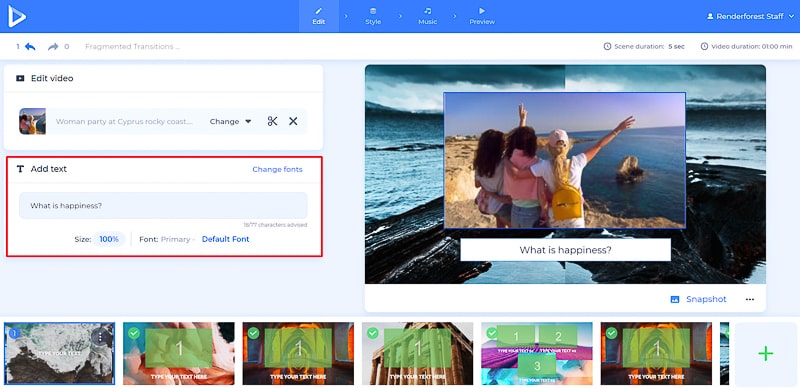
الآن ، دعنا نتحدث عن حاملي الصور والفيديو. هناك عدة طرق لتحميل الصور أو مقاطع الفيديو إلى مشروعك: من خلال عنوان URL للصورة أو الفيديو ، من جهازك أو من مكتبة الوسائط ، أو استخدام مكتبة الأوراق المالية لدينا مجانًا.

قم بتحميل صورك واقتصاصها وتغيير حجمها لتتناسب مع حجم حامل الصورة.
إذا كانت لديك مقاطع فيديو شخصية ، فلا تتردد في تحميلها بالطرق المذكورة أعلاه. إذا لم يكن الأمر كذلك ، يمكنك استخدام مكتبة اللقطات المصورة الخاصة بنا مجانًا. هناك أكثر من 150.000 مقطع فيديو للتحقق منها واختيار أنسب مقطع فيديو لعرض الشرائح الخاص بك.
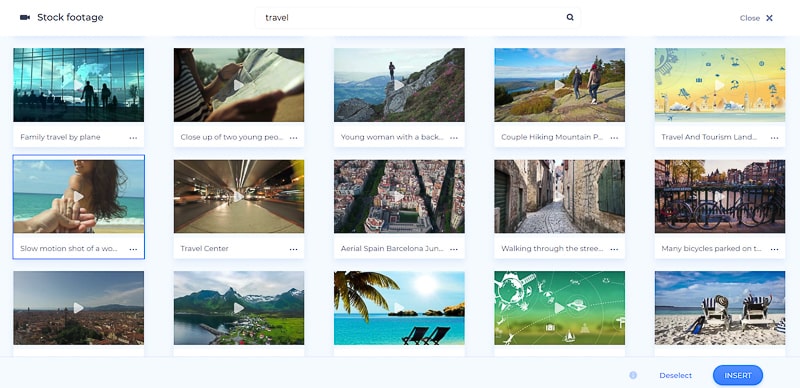
بمجرد إدخال الفيديو ، اضبطه عن طريق قص الأجزاء التي تريد استخدامها في عرض الشرائح. انقر فوق "تم" وانتقل إلى القسم التالي.

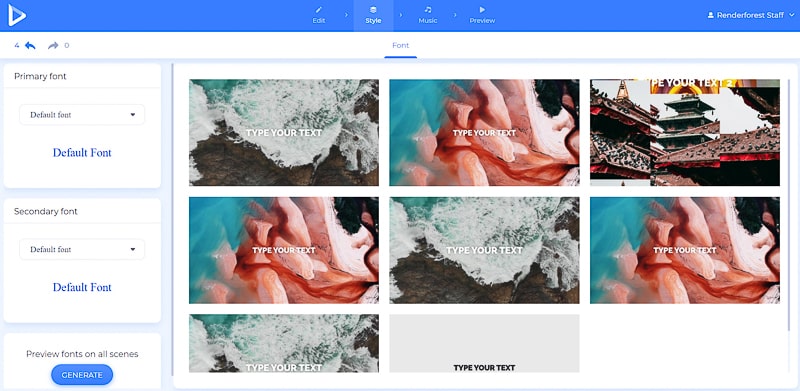
رائع ، لقد انتهيت من قسم تحرير الفيديو. الآن ، حان الوقت للانتقال إلى قسم "النمط" واختيار الخطوط الأساسية والثانوية لمقطع الفيديو الخاص بك.
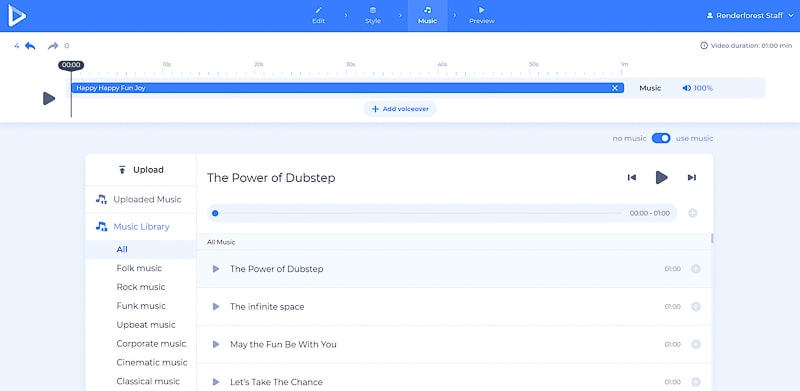
ماذا عن إضافة بعض الموسيقى؟ انتقل إلى "الموسيقى" واختر أحد المقطوعات الموسيقية من كتالوجنا الواسع أو قم ببساطة بتحميل الموسيقى الخاصة بك - الأمر متروك لذوقك ومزاجك. يمكنك أيضًا إضافة صوتك.
عند الانتهاء من جميع الخطوات في عملية إنشاء الفيديو ، انتقل إلى قسم "معاينة" لترى كيف يبدو عرض الشرائح.

هناك عدة خيارات لتصدير إبداعك. الأول هو الخيار المجاني. نوصيك بتصدير الإصدار المجاني أولاً ، قبل المعالجة إلى العرض المدفوع. تتمتع مقاطع الفيديو المجانية بجودة SD360 ، ويمكنك تحرير مقاطع الفيديو هذه وتنزيلها ونشرها في أي وقت تريده.
هناك خيار آخر وهو شراء مقاطع فيديو عالية الجودة عن طريق اختيار إحدى خطط الاشتراك المدفوعة لدينا. يمكنك العثور على جميع تفاصيل أسعارنا هنا .
يتم حفظ جميع مقاطع الفيديو الخاصة بك في حساب رندرفورست الخاص بك. يمكنك الوصول إليهم في أي وقت بالانتقال إلى صفحة "مقاطع الفيديو الخاصة بي". انقر فوق اسمك واختر "مقاطع الفيديو الخاصة بي" من القائمة المنسدلة لتحريرها أو استخراجها.
نأمل أن يكون برنامجنا التعليمي مفيدًا. ابدأ رحلة إنشاء عرض الشرائح اليوم معنا!
انقر فوق الزر أدناه للبدء:
اصنع الان