
จะสร้างสไลด์โชว์ด้วย Renderforest ได้อย่างไร?
เผยแพร่แล้ว: 2020-08-06ขอซื่อสัตย์ เราตอบสนองต่อเนื้อหาที่เป็นภาพได้ดีกว่าข้อความ นั่นคือเหตุผลที่การใช้รูปภาพ วิดีโอ และอินโฟกราฟิกจะช่วยให้คุณดึงดูดความสนใจของผู้ชมได้
ปัจจุบัน สไลด์โชว์เป็นภาพที่นิยมใช้กันมากที่สุดบนเว็บ คุณอาจเห็นแถบเลื่อนหลายครั้งต่อวันในเว็บไซต์ต่างๆ ขณะท่องเว็บ
ให้เรากำหนดว่าสไลด์โชว์คืออะไร สไลด์โชว์เป็นเนื้อหาแบบไดนามิกที่แสดงคอลเลกชั่นรูปภาพที่แต่งแต้มด้วยข้อความ องค์ประกอบการออกแบบ และเพลง สิ่งหนึ่งที่ทำให้พวกเขาอินเทรนด์คือไดนามิกที่ช่วยให้ผู้เยี่ยมชมเว็บไซต์ของคุณมีส่วนร่วมและกระตือรือร้น
นอกจากนี้ แถบเลื่อนยังช่วยให้คุณวางคอลเลกชันรูปภาพไว้ในส่วนเดียวของหน้าเว็บ ซึ่งช่วยประหยัดพื้นที่สำหรับเนื้อหาอื่นๆ กล่าวโดยย่อ แกลเลอรีภาพสไลด์นำเสนอข้อมูลภาพในรูปแบบไดนามิกและมีส่วนร่วม
เครื่องมือ สร้างสไลด์โชว์ Renderforest นำ เสนอ เทมเพลตสไลด์โชว์ หลากหลาย ตั้งแต่ Parallax Circles ไปจนถึง Baby Birth Timeline จาก Cinematic Photo Slideshow ไปจนถึง Digital Hi-Tech Presentation แค็ตตาล็อกของเรามีขนาดใหญ่พอที่จะตอบสนองทุกความคาดหวังของคุณเมื่อทำสไลด์โชว์ ออกแบบมาเพื่อมอบเอฟเฟกต์ภาพที่ไม่เหมือนใครให้กับภาพของคุณ เพิ่มความน่าดึงดูดใจของเว็บไซต์ของคุณ และดึงดูดผู้ชมของคุณ
ในบทช่วยสอนนี้ เราจะแสดงวิธีสร้าง วิดีโอ สไลด์โชว์ ที่ยอดเยี่ยม ด้วย Renderforest
ในการเริ่มสร้างสไลด์โชว์ที่ยอดเยี่ยม คุณต้องไปที่ "สร้างวิดีโอ" จากเมนูการนำทาง
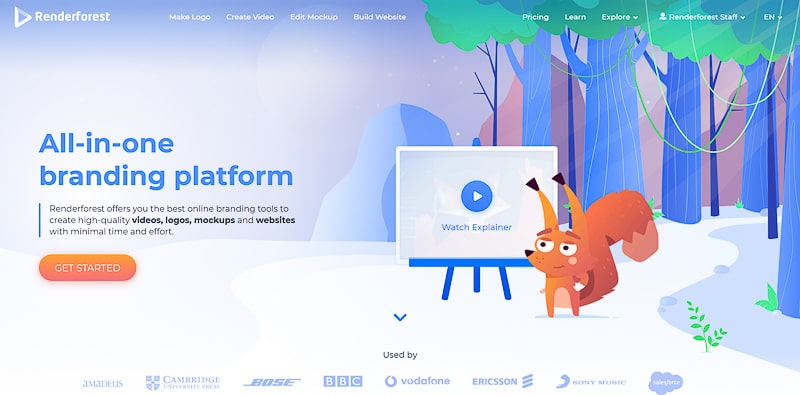
เลือก หมวดหมู่ " สไลด์โชว์ " จาก ส่วน " เทมเพลตวิดีโอ " หมวดหมู่นี้ประกอบด้วยหมวดหมู่ย่อยเฉพาะเรื่อง ซึ่งสามารถเลือกได้จากรายการดรอปดาวน์
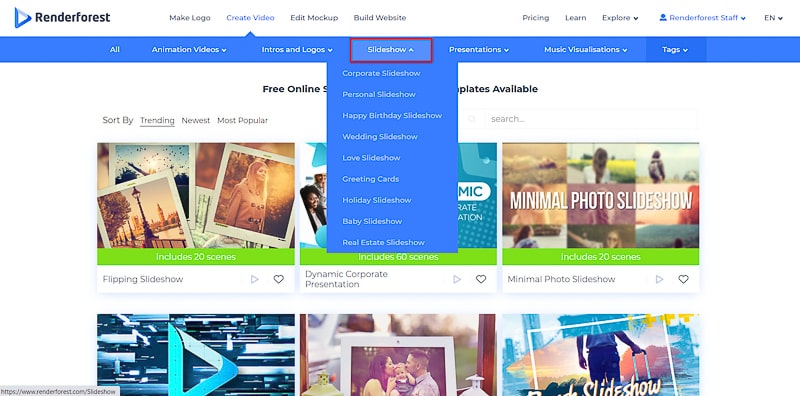
มีหมวดหมู่ย่อยต่อไปนี้ในหมวดหมู่สไลด์โชว์ – เทมเพลตสำหรับ องค์กร , ส่วนบุคคล , วิดีโอสุขสันต์วันเกิด , งานแต่งงาน , การ์ดอวยพร , ความรัก , วันหยุด , ทารก , และ อสังหาริมทรัพย์ มันคือทั้งหมดที่เกี่ยวกับเสรีภาพในการสร้างสรรค์ ไม่ว่าคุณต้องการสร้างอะไร เทมเพลตเหล่านี้จะช่วยให้คุณได้ผลลัพธ์ที่เหนือความคาดหมาย
มีหลายวิธีในการสร้างสไลด์โชว์ เริ่มต้นด้วยตัวเลือกการแก้ไขอย่างง่าย
เลือกเทมเพลตตัวสร้างสไลด์โชว์ของเรา ที่นี่ เราจะใช้เทมเพลต " พลิกสไลด์โชว์ " คลิก "สร้างตอนนี้" เพื่อเริ่มต้น

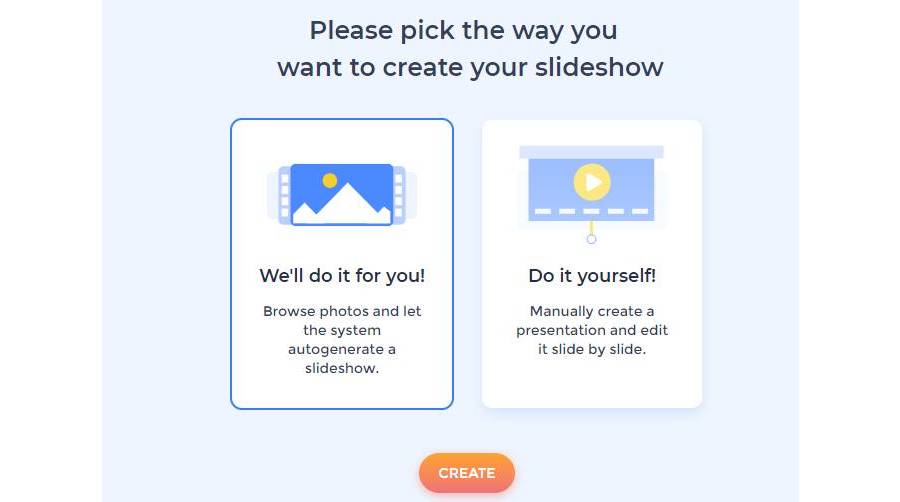
สำหรับการอัปโหลดจำนวนมากและกระบวนการแก้ไขที่ง่ายกว่า ให้เลือก "เราจะดำเนินการให้คุณ!" ตัวเลือกและกด "สร้าง"
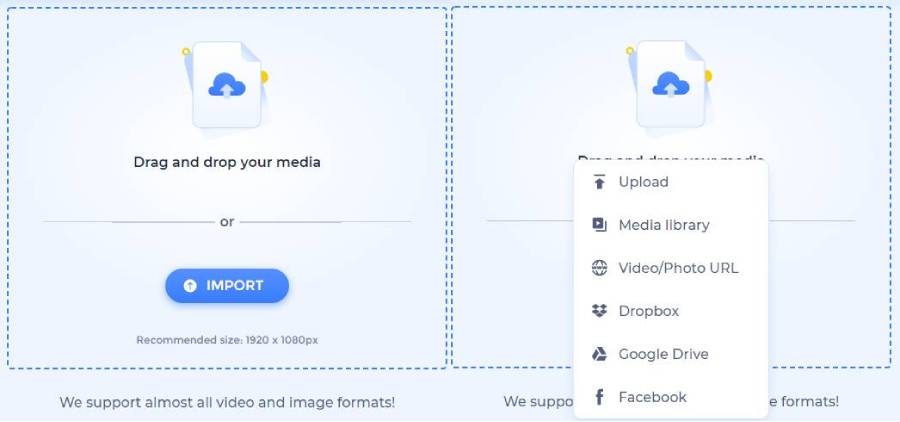
ถัดไป คุณสามารถลากและวางสื่อของคุณไปที่โปรแกรมแก้ไขหรือเพิ่มโดยใช้วิธีการใดๆ ต่อไปนี้: อัปโหลด เลือกจากไลบรารีสื่อของคุณ เพิ่มโดยใช้ URL หรือเลือกรูปภาพจาก Dropbox, Google Drive หรือ Facebook
เมื่อรูปภาพของคุณปรากฏขึ้น ให้ลากไปทางซ้ายและขวาเพื่อปรับลำดับ ในสไลด์โชว์ ภาพถ่ายจะปรากฏตามลำดับที่ปรากฏในไทม์ไลน์ ดังนั้นโปรดให้ความสนใจเป็นพิเศษกับขั้นตอนนี้
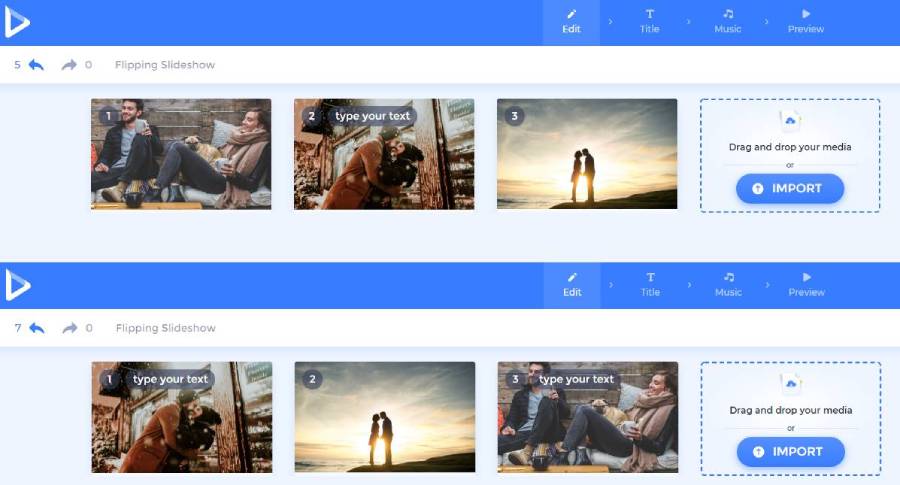
วางเมาส์เหนือรูปภาพแต่ละรูปเพื่อเพิ่มข้อความ คลิกไอคอนถังขยะเพื่อลบรูปภาพ หรือเลือกไอคอนตัวเลือกเพิ่มเติมที่มุมบนขวาของแต่ละรูปภาพเพื่อแก้ไขภาพ

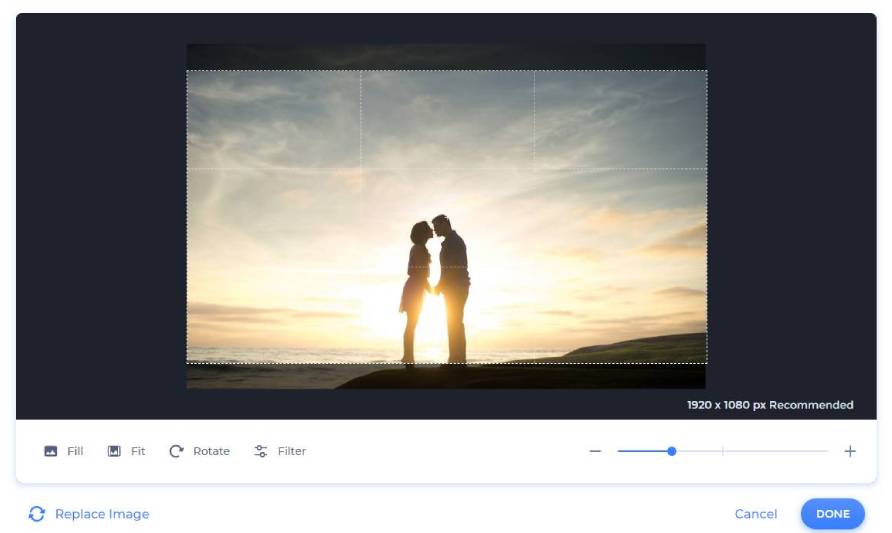
ในโปรแกรมแก้ไขขั้นสูงของเรา ครอบตัดรูปภาพ ปรับขนาด หมุนรูปภาพ หรือเพิ่มฟิลเตอร์ ในกรณีที่คุณไม่ชอบรูปลักษณ์ของรูปภาพ คุณสามารถแทนที่ได้โดยคลิกปุ่ม "แทนที่รูปภาพ" เมื่อการแก้ไขเสร็จสิ้น ให้คลิก "เสร็จสิ้น" เพื่อกลับไปที่โปรแกรมแก้ไข
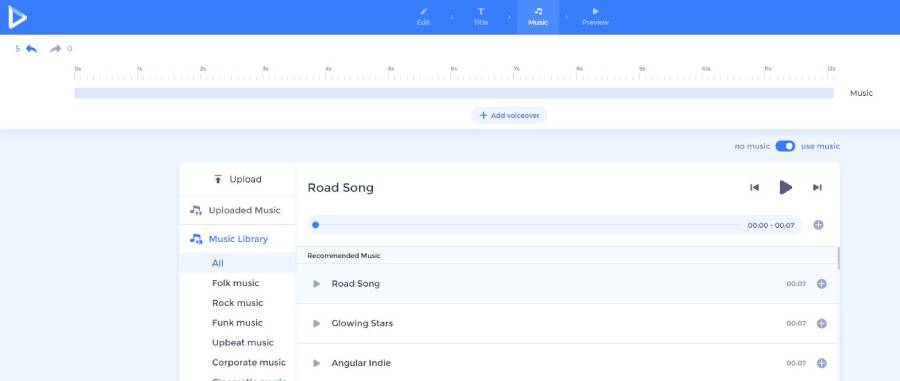
เมื่อคุณแก้ไขภาพทั้งหมดแล้ว ให้ย้ายไปที่ส่วนเพลงเพื่อเพิ่มเพลงประกอบหรือพากย์เสียงลงในสไลด์โชว์ คุณสามารถเลือกจากแทร็กที่มีอยู่ในแพลตฟอร์มของเรา หรืออัปโหลดเพลงของคุณเอง
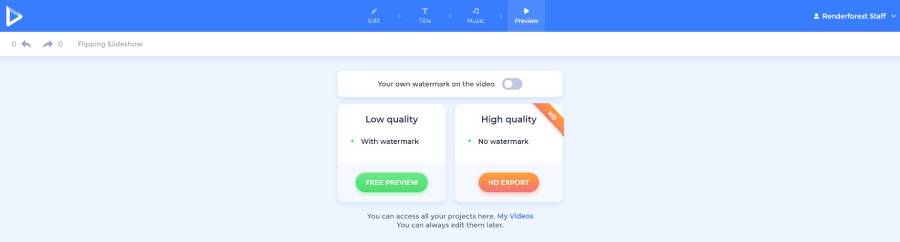
จากนั้น ย้ายไปที่ส่วนแสดงตัวอย่างเพื่อดูว่าวิดีโอของคุณมีลักษณะอย่างไร เลือกตัวอย่างฟรี และรอให้วิดีโอของคุณแสดงผล มีความสุขที่วิดีโอกลายเป็นอย่างไร ดาวน์โหลดด้วยคุณภาพสูง และในกรณีที่คุณต้องการเปลี่ยนแปลงอะไร ให้กลับไปที่ตัวแก้ไข
อีกวิธีหนึ่งในการสร้างสไลด์โชว์บน Renderforest คือการเพิ่มและแก้ไขฉากด้วยตนเอง วิธีนี้อาจใช้เวลานานกว่าแต่จะช่วยให้คุณควบคุมผลลัพธ์สุดท้ายได้มากขึ้น ในคำแนะนำทีละขั้นตอนด้านล่าง เราจะดูว่าสิ่งนี้สามารถทำได้ด้วยตัวอย่างวิดีโอนี้:

เลือกเทมเพลตสไลด์โชว์ที่น่าทึ่งของเรา เช่น Fragmented Transitions Slideshow เป็นต้น เทมเพลตนี้สามารถใช้เป็นสไลด์โชว์ส่วนตัว เซอร์ไพรส์วันเกิด วิดีโองานแต่งงาน วิดีโอรับปริญญา และอื่นๆ อีกมากมาย มันให้โอกาสที่ดีแก่คุณในการรวบรวมช่วงเวลาที่มีความสุขและน่าจดจำทั้งหมดไว้ในสไลด์โชว์เดียว และแบ่งปันกับคนที่คุณรัก
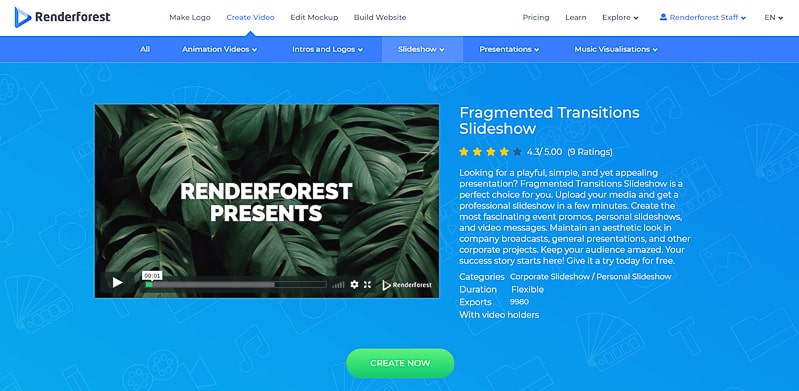
คลิกที่ปุ่ม "สร้างตอนนี้" เพื่อเริ่มแก้ไขเทมเพลต คุณจะถูกเปลี่ยนเส้นทางไปยังตัวแก้ไขซึ่งคุณสามารถเลือกหนึ่งในสองตัวเลือกที่แนะนำ: โหลดพรีเซ็ตสำเร็จรูปของเราหรือเพิ่มฉากที่คุณต้องการด้วยตนเอง
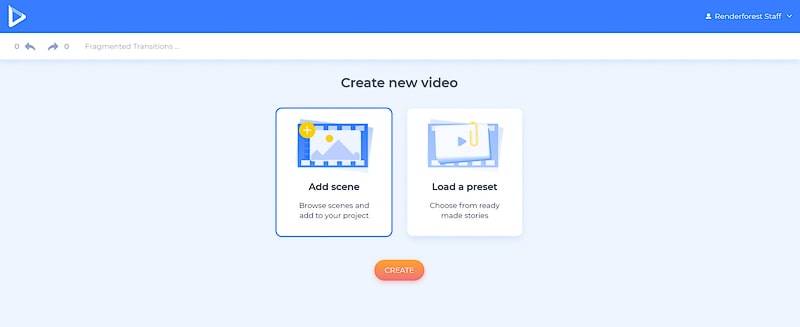
หากคุณคลิกที่ "โหลดพรีเซ็ต" คุณจะเห็นพรีเซ็ตสำเร็จรูปของเราที่สร้างขึ้นเพื่อช่วยให้กระบวนการสร้างวิดีโอของคุณง่ายขึ้นและทำให้สนุกยิ่งขึ้น

ตรวจสอบพวกเขาทั้งหมดและตัดสินใจว่าอันไหนที่เหมาะกับความต้องการของคุณที่สุด คลิกที่ “ใช้ Ready Story” และแก้ไขฉากด้วยไฟล์สื่อ ข้อความ และเพลงประกอบ

แต่ถ้าคุณต้องการให้วิดีโอของคุณมีเอกลักษณ์มากที่สุด ให้คลิกที่ "เพิ่มฉาก" และเริ่มเลือกฉากด้วยตนเอง เทมเพลตนี้มีสี่ประเภทฉาก: ที่ใส่รูปภาพ ที่ใส่วิดีโอ ที่ใส่ข้อความ และแอนิเมชั่นโลโก้

เมื่อคุณแทรกฉากที่จำเป็นทั้งหมดแล้ว ให้เริ่มปรับแต่งฉากด้วยไฟล์สื่อและข้อความของคุณด้วยความช่วยเหลือของเครื่องมือทางด้านซ้ายของตัวแก้ไข
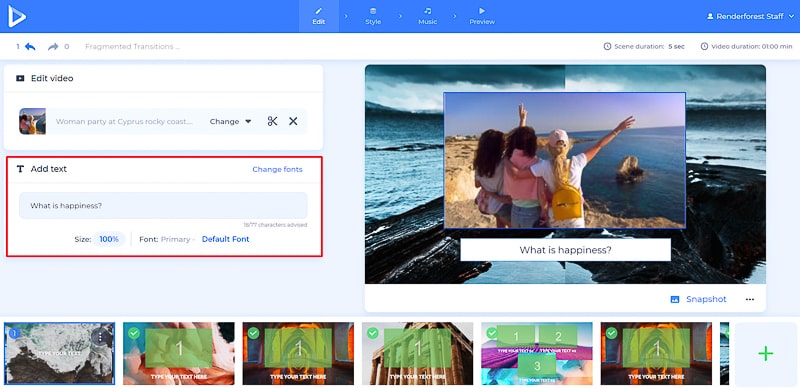
ทีนี้ มาพูดถึงผู้ถือรูปภาพและวิดีโอกัน มีหลายวิธีในการอัปโหลดรูปภาพหรือวิดีโอไปยังโครงการของคุณ: ผ่าน URL รูปภาพหรือวิดีโอ จากอุปกรณ์หรือไลบรารีสื่อของคุณ หรือใช้คลังสต็อกของเราฟรี

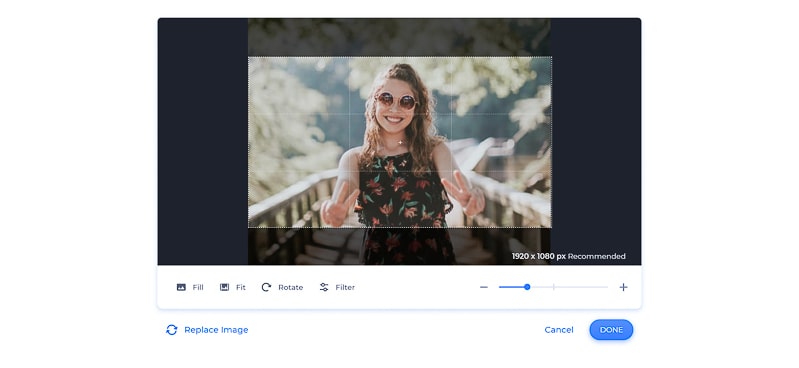
อัปโหลดรูปภาพ ครอบตัด และปรับขนาดให้ตรงกับขนาดของที่ใส่รูปภาพ
หากคุณมีวิดีโอส่วนตัว โปรดอัปโหลดโดยใช้วิธีการที่กล่าวมาข้างต้น ถ้าไม่ คุณสามารถใช้คลังภาพสต็อกของเราได้ฟรี มีวิดีโอให้เลือกมากกว่า 150.000 รายการและเลือกวิดีโอที่เหมาะสมที่สุดสำหรับสไลด์โชว์ของคุณ
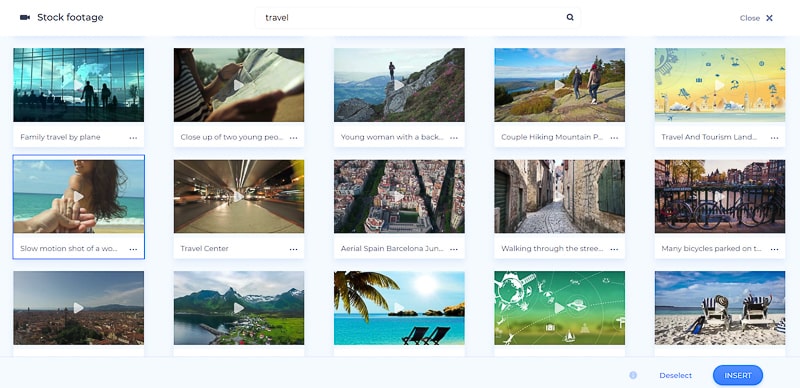
เมื่อคุณแทรกวิดีโอแล้ว ให้ปรับแต่งโดยตัดแต่งส่วนต่างๆ ที่คุณต้องการใช้ในสไลด์โชว์ของคุณ คลิกที่ "เสร็จสิ้น" และย้ายไปที่ส่วนถัดไป

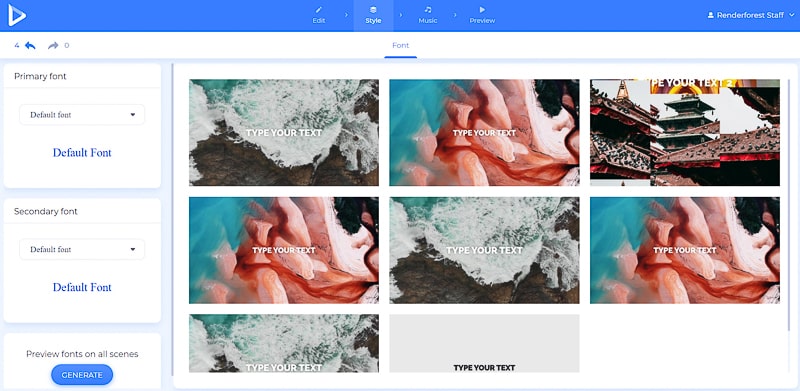
เยี่ยมมาก คุณเสร็จสิ้นส่วนการตัดต่อวิดีโอแล้ว ตอนนี้ ได้เวลาไปที่ส่วน "รูปแบบ" และเลือกแบบอักษรหลักและรองสำหรับวิดีโอของคุณ
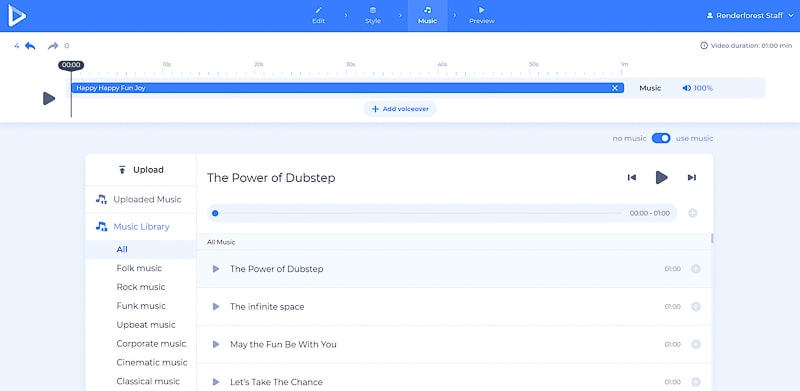
แล้วเพิ่มเพลงล่ะ? ไปที่ "เพลง" แล้วเลือกแทร็กใดแทร็กหนึ่งจากแคตตาล็อกขนาดใหญ่ของเรา หรือเพียงอัปโหลดเพลงของคุณเอง แล้วแต่รสนิยมและอารมณ์ของคุณ คุณยังสามารถเพิ่มเสียงของคุณได้อีกด้วย
เมื่อคุณทำตามขั้นตอนทั้งหมดในกระบวนการสร้างวิดีโอเสร็จแล้ว ให้ไปที่ส่วน "ดูตัวอย่าง" เพื่อดูว่าสไลด์โชว์ของคุณหน้าตาเป็นอย่างไร

มีหลายตัวเลือกสำหรับการส่งออกผลงานของคุณ อันแรกคือตัวเลือกฟรี เราขอแนะนำให้คุณส่งออกเวอร์ชันฟรีก่อนดำเนินการกับการแสดงผลแบบชำระเงิน วิดีโอฟรีมีคุณภาพ SD360 และคุณสามารถแก้ไข ดาวน์โหลด และเผยแพร่วิดีโอเหล่านี้ได้ทุกเมื่อที่ต้องการ
อีกทางเลือกหนึ่งคือซื้อวิดีโอคุณภาพสูงโดยเลือกแผนการสมัครสมาชิกแบบชำระเงินของเรา คุณสามารถดูรายละเอียดทั้งหมดเกี่ยวกับราคาของเรา ได้ ที่นี่
วิดีโอทั้งหมดของคุณจะถูกบันทึกไว้ในบัญชี Renderforest ของคุณ คุณสามารถเข้าถึงได้ทุกเมื่อโดยไปที่หน้า "วิดีโอของฉัน" คลิกชื่อของคุณแล้วเลือก "วิดีโอของฉัน" จากรายการแบบเลื่อนลงเพื่อแก้ไขหรือแตกไฟล์
เราหวังว่าบทช่วยสอนของเราจะเป็นประโยชน์ เริ่มเส้นทางการสร้างสไลด์โชว์ของคุณวันนี้กับเรา!
คลิกที่ปุ่มด้านล่างเพื่อเริ่มต้น:
สร้างตอนนี้