
如何使用 Renderforest 创建幻灯片?
已发表: 2020-08-06说实话。 我们对视觉内容的反应比对文本的反应更好。 这就是为什么使用图像、视频和信息图表将帮助您吸引观众的注意力。
今天,幻灯片是网络上最流行和最时尚的视觉效果之一。 在网上冲浪时,您可能一天会在不同的网站上多次看到滑块。
让我们定义什么是幻灯片。 幻灯片是动态内容,显示带有文本、设计元素和音乐的图像集合。 使它们如此流行的一件事是使您的网站访问者保持参与和活跃的动态。
此外,滑块允许您将一组图像放置在网页的单个部分中,从而为其他内容节省空间。 简而言之,幻灯片画廊以动态且引人入胜的方式提供视觉信息。
Renderforest幻灯片制作器提供了广泛的幻灯片模板,从视差圈到婴儿出生时间线,从电影照片幻灯片到数字高科技演示。 我们的目录足够大,可以满足您在制作幻灯片时的所有期望。 它们旨在为您的图像提供独特的视觉效果,增加您网站的吸引力,并吸引您的观众。
在本教程中,我们将向您展示如何使用 Renderforest创建出色的幻灯片视频。
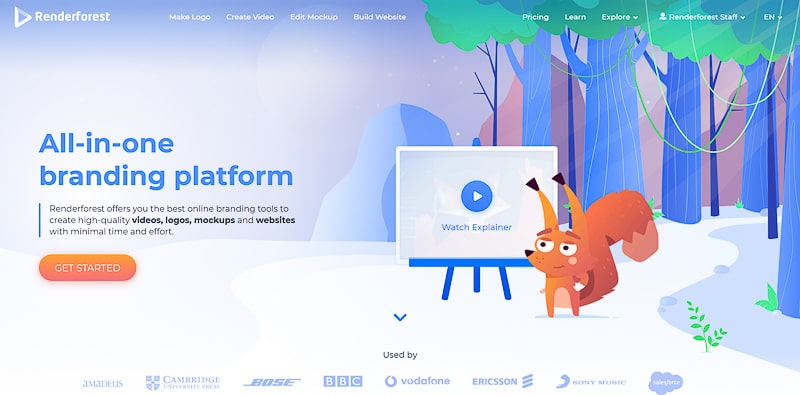
要开始创建精彩的幻灯片,您需要从导航菜单中转到“创建视频”。
从“视频模板”部分选择“幻灯片”类别。 此类别由主题子类别组成,可以从下拉列表中选择。
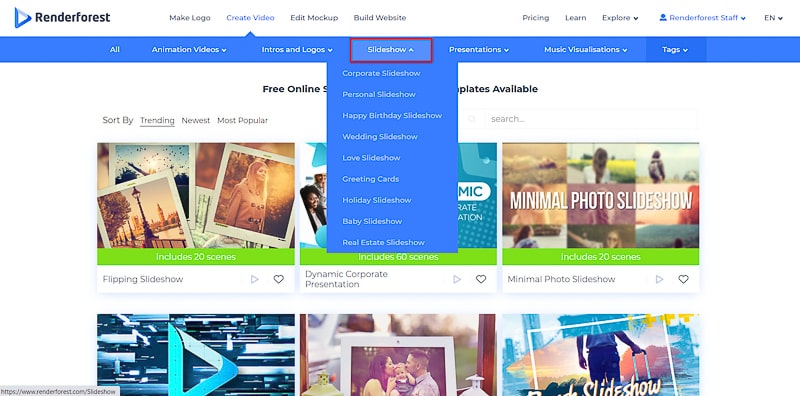
幻灯片类别中有以下子类别 -公司、个人、生日快乐视频、婚礼、贺卡、爱情、假日、婴儿和房地产模板。 这一切都与创作自由有关。 无论您想做什么,这些模板都可以让您获得超出预期的结果。
您可以通过多种方式创建幻灯片。 让我们从简单的编辑选项开始。
选择我们的幻灯片制作模板之一。 在这里,我们将使用“翻转幻灯片”模板。 单击“立即创建”开始。

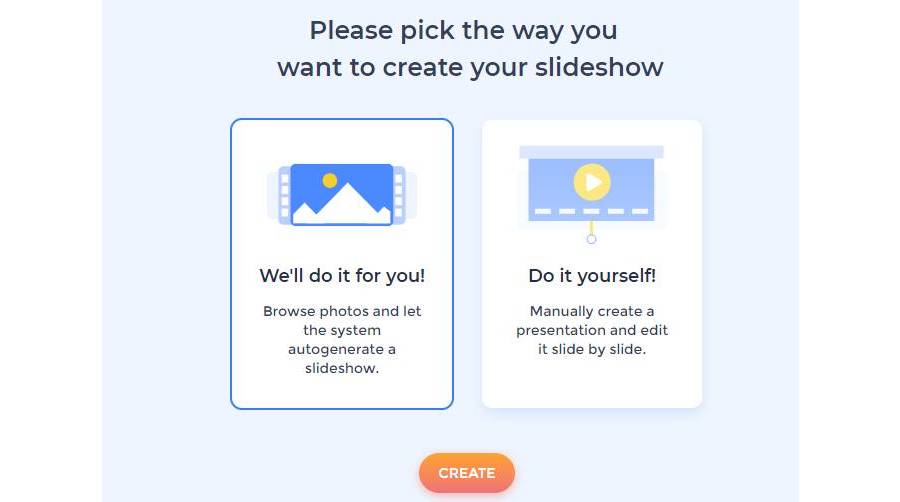
对于批量上传和更简单的编辑过程,请选择“我们会为您完成!” 选项并点击“创建”。
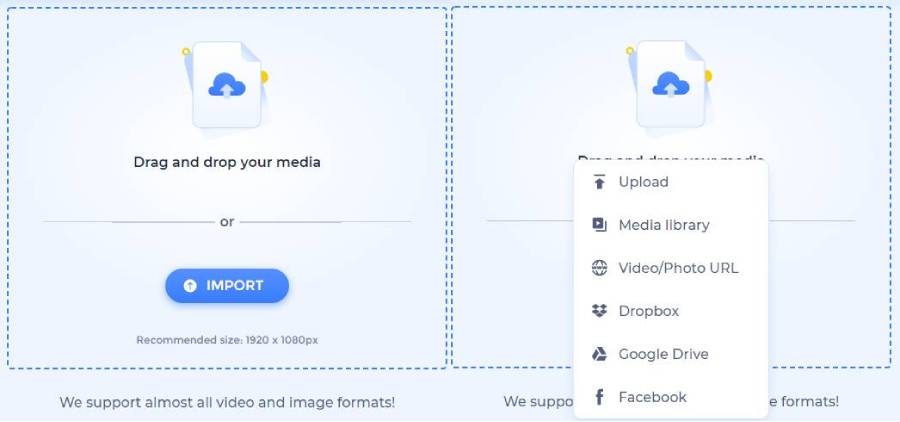
接下来,您可以将媒体拖放到编辑器或使用以下任何方法添加:上传、从媒体库中选择、使用 URL 添加或从 Dropbox、Google Drive 或 Facebook 中选择图像。
图像出现后,左右拖动以调整顺序。 在幻灯片中,照片将按照它们在时间轴中出现的顺序出现,因此请务必特别注意这一步。
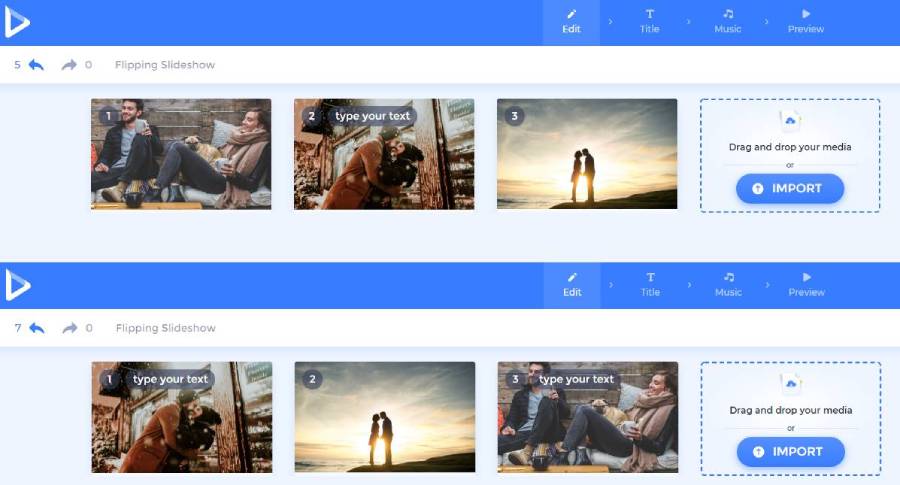
将鼠标悬停在每个图像上以添加文本,单击 bin 图标以删除图像,或选择每个图像右上角的更多选项图标以编辑视觉对象。

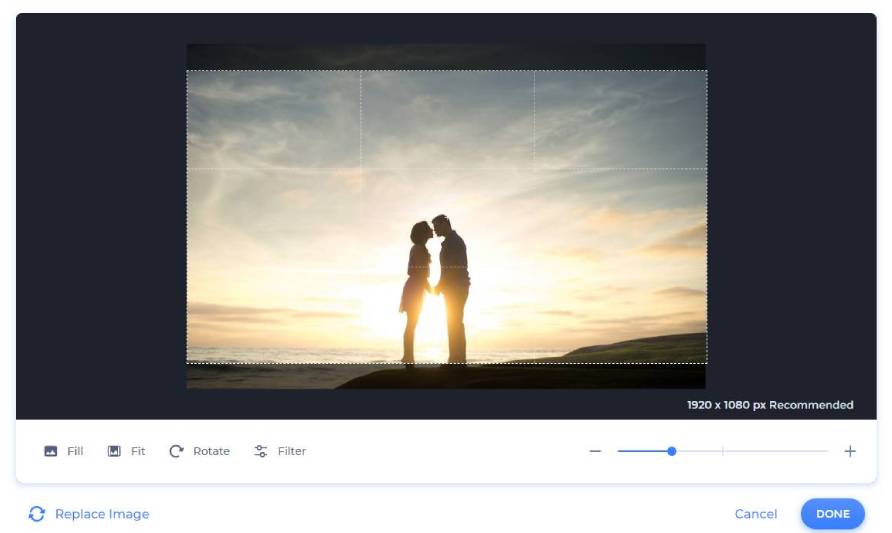
在我们的高级编辑器中,裁剪图像、调整大小、旋转或添加滤镜。 如果您不喜欢图像的外观,可以通过单击“替换图像”按钮来替换它。 编辑完成后,单击“完成”返回编辑器。
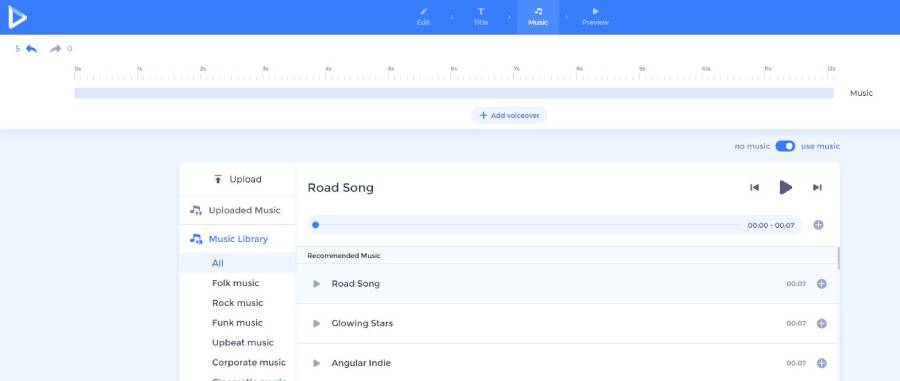
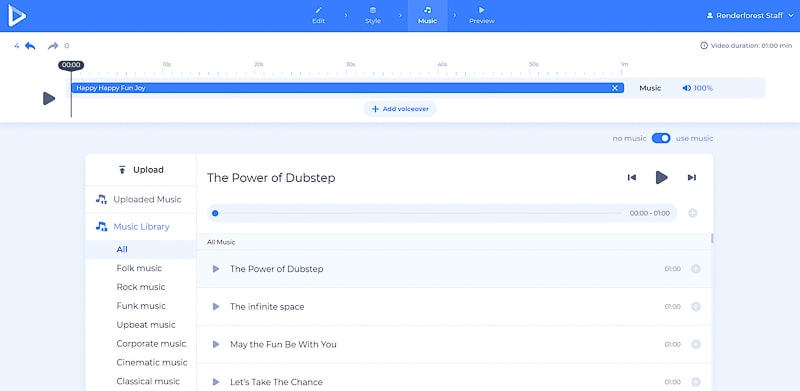
编辑完所有图像后,移至音乐部分,为幻灯片添加背景音乐或画外音。 您可以从我们平台上可用的曲目中进行选择,或上传您自己的音乐。
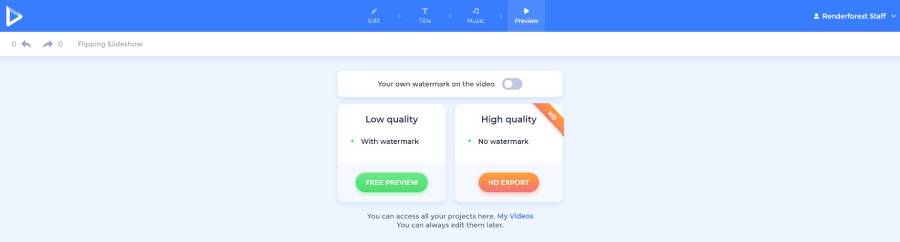
然后,移至预览部分以查看您的视频的外观。 选择免费预览,然后等待您的视频呈现。 视频结果如何? 以高质量下载它。 如果您想更改任何内容,只需返回编辑器即可。
在 Renderforest 上制作幻灯片的另一种方法是手动添加和编辑场景。 这种方法可能需要更长的时间,但可以让您更好地控制最终结果。 在下面的分步指南中,我们将通过此视频的示例了解如何做到这一点:

选择我们令人惊叹的幻灯片模板之一,例如Fragmented Transitions Slideshow 。 此模板可用作个人幻灯片、生日惊喜、婚礼视频、毕业视频等等。 它为您提供了一个绝佳的机会,可以在一张幻灯片中收集所有快乐和难忘的时刻,并与您所爱的人分享。
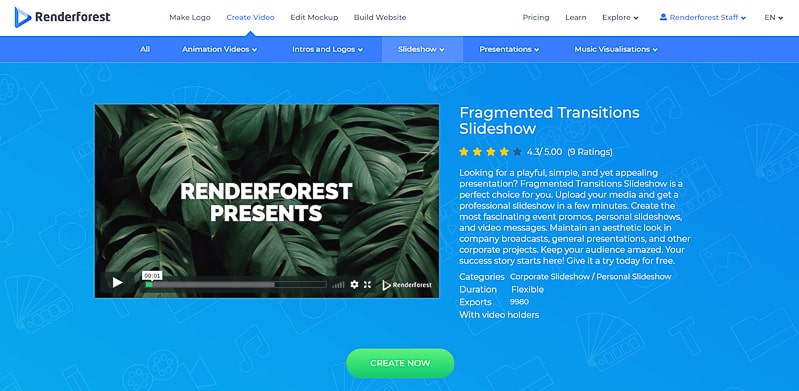
单击“立即创建”按钮开始编辑模板。 您将被重定向到编辑器,您可以在其中选择两个建议选项之一:加载我们现成的预设或手动添加您喜欢的场景。
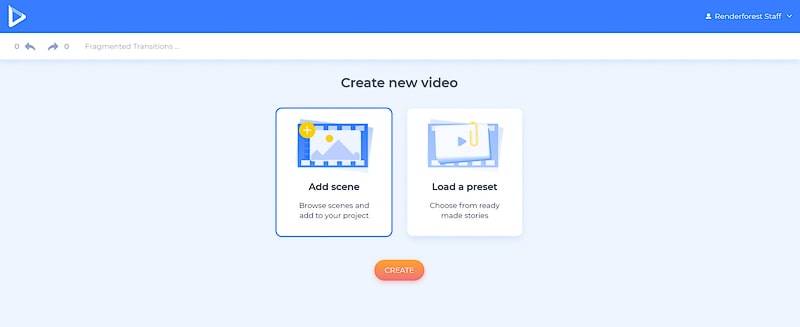
如果您单击“加载预设”,您将看到我们创建的现成预设,以简化您的视频创建过程并使其更加愉快。

检查所有这些,然后确定哪一个最适合您的需求。 单击“使用就绪故事”并使用您的媒体文件、文本和背景音乐曲目编辑场景。

但是,如果您希望您的视频尽可能独特,请单击“添加场景”并开始手动选择场景。 该模板提供四个场景类别:图像支架、视频支架、文本支架和徽标动画。

插入所有必要的场景后,借助编辑器左侧的工具开始使用媒体文件和文本自定义场景。
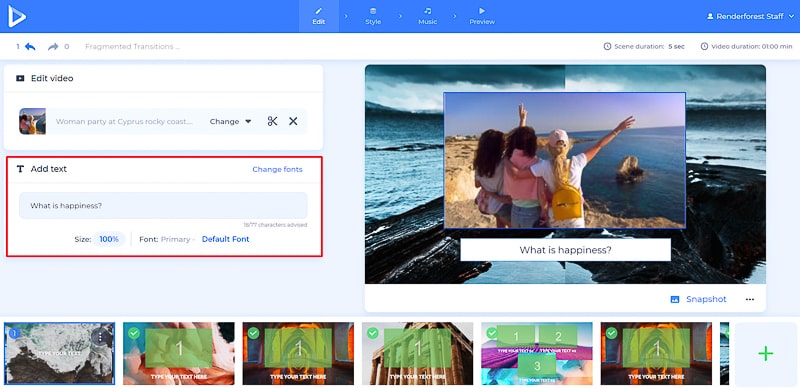
现在,让我们谈谈图像和视频持有者。 有几种方法可以将图片或视频上传到您的项目:通过图片或视频 URL,从您的设备或媒体库,或免费使用我们的 Stock Library。

上传您的图像,裁剪并调整其大小以匹配图像支架的大小。
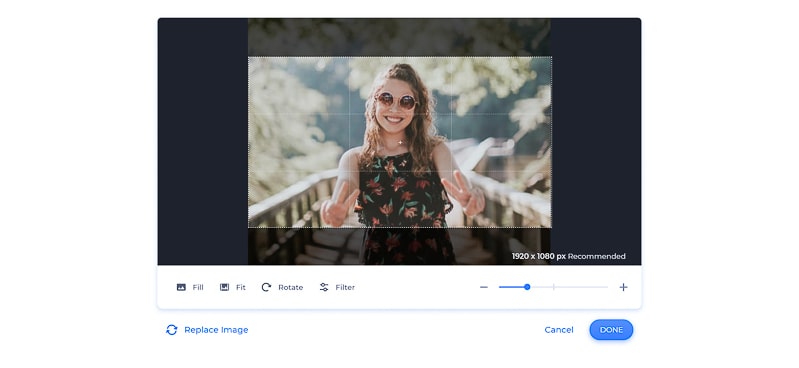
如果您有个人视频,请随时通过上述方法上传。 如果没有,您可以免费使用我们的素材库。 有 150.000 多个视频可供查看并为您的幻灯片选择最合适的视频。
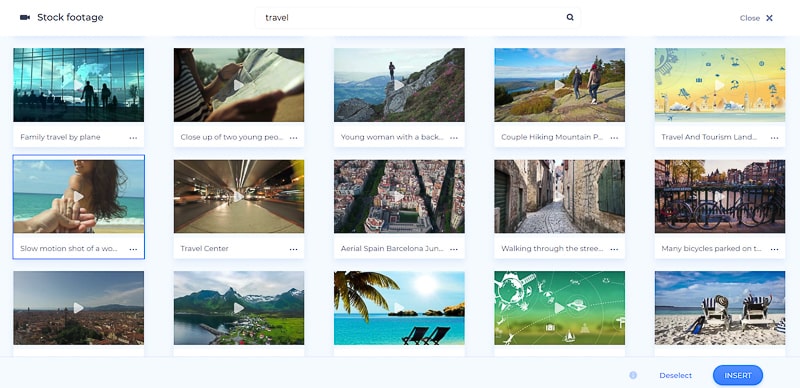
插入视频后,通过修剪要在幻灯片中使用的部分进行调整。 单击“完成”并移至下一部分。

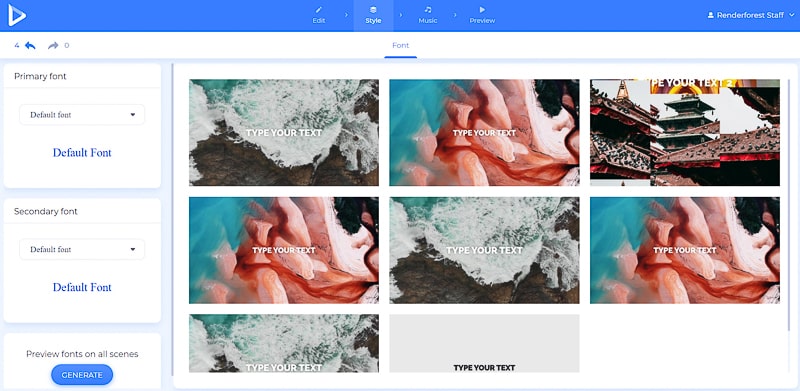
太好了,您已经完成了视频编辑部分。 现在,是时候转到“样式”部分并为您的视频选择主要和次要字体了。
添加一些音乐怎么样? 转到“音乐”并从我们庞大的目录中选择一首曲目,或者只是上传您自己的音乐——这取决于您的品味和心情。 您还可以添加配音。
完成视频创建过程中的所有步骤后,请转到“预览”部分以查看幻灯片的外观。

有几个选项可用于导出您的创作。 第一个是免费选项。 我们建议您先导出免费版本,然后再处理为付费渲染。 免费视频具有 SD360 质量,您可以随时编辑、下载和发布这些视频。
另一种选择是通过选择我们的付费订阅计划来购买高质量的视频。 您可以在此处找到我们定价的所有详细信息。
您的所有视频都保存在您的 Renderforest 帐户中。 您可以通过转到“我的视频”页面随时联系他们。 单击您的姓名并从下拉列表中选择“我的视频”进行编辑或提取。
我们希望我们的教程对您有所帮助。 今天就和我们一起开始您的幻灯片创作之旅吧!
点击下面的按钮开始:
立即创建