
¿Cómo eliminar un video de YouTube?
Publicado: 2020-05-27En el pasado, eliminar videos de YouTube no era muy fácil: el editor no era intuitivo y si no sabías exactamente lo que tenías que hacer, podía convertirse en una tarea tediosa.
Pero el YouTube de 2022 es diferente. Es mucho más sencillo y flexible, y la eliminación de videos es una de las cosas que se han simplificado.
Sin embargo, si nunca eliminó las cargas de videos en YouTube, es posible que le resulte confuso. Para hacerlo menos, compartiremos contigo 3 métodos simples que puedes usar para eliminar un video de tu canal de YouTube. ¡Empecemos!

Opción 1
Iniciar sesión en su cuenta
Empecemos con lo básico. Para eliminar un video de YouTube, debe iniciar sesión en su cuenta de YouTube . Puede iniciar sesión en YouTube desde la esquina superior derecha de la página. Si tiene varias cuentas, asegúrese de iniciar sesión en el único canal de YouTube donde se encuentra su video.
Y si aún no tienes un canal de YouTube, puedes crear uno rápidamente usando tu cuenta de Google.

Ir a Estudio de YouTube
El siguiente paso es acceder a YouTube Studio desde el menú desplegable en la parte superior derecha de la página. Seleccione "YouTube Studio" y será redirigido a su tablero.

YouTube Studio es una herramienta esencial para los creadores. Si el diseño no le resulta familiar, es posible que se haya acostumbrado a la versión anterior de YouTube Studio, YouTube Studio Classic. YouTube reemplazó por completo la versión anterior en 2020 y el nuevo estudio de YouTube se convirtió en la herramienta predeterminada para administrar toda la actividad del canal de YouTube.
Desde Studio, puede cargar un nuevo video , editar la configuración de su video, agregar subtítulos , obtener información sobre análisis esenciales de YouTube que pueden ayudar a que su canal crezca y mucho más.
En Studio, desde el panel de la izquierda, vaya a "Videos" debajo del tablero.
Verás la lista completa de tus videos organizados por fecha, del más reciente al más antiguo. Haga clic en "Fecha" para invertir el orden, si es un video antiguo que desea eliminar.

Al seleccionar "En vivo" justo al lado de "Cargas", verá la lista de todos los videos de YouTube en vivo que ha transmitido en su canal, en caso de que necesite acceder a ellos o eliminarlos.

Encuentra el vídeo
Para los canales de YouTube con decenas o cientos de videos, encontrar el video correcto manualmente puede llevar mucho tiempo. Para agilizar la búsqueda, utilice las opciones de filtro. Puede filtrar por reclamos de derechos de autor, descripción, título, vistas y visibilidad.
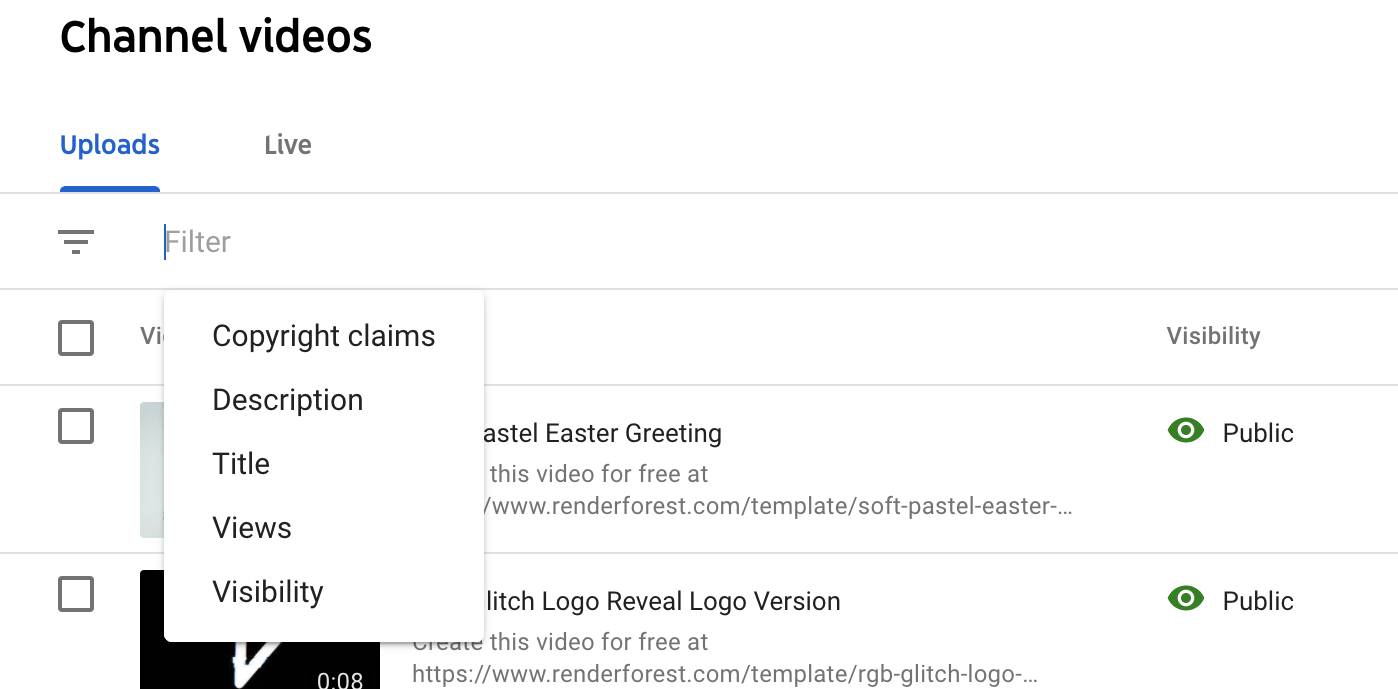
Dependiendo de tus necesidades, cada uno de los filtros puede ser útil. Sin embargo, la forma más sencilla de encontrar el video requerido es buscarlo por palabras clave del título.
Escriba una o varias palabras del título del video en el cuadro de filtro y haga clic en Entrar para ver la lista completa de videos que contienen las palabras clave dadas.
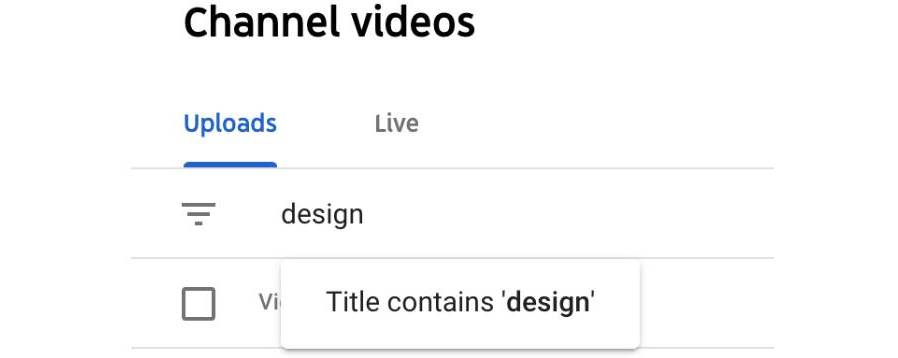
Borrando el video
Una vez que haya encontrado el video, selecciónelo marcando la casilla junto a él. Puede elegir hasta 50 videos de YouTube de una sola vez. Esta ha sido una de las actualizaciones más recientes (¡y más esperadas!) en YouTube. Antes, para eliminar diez videos, tenía que ir a la configuración de cada uno y eliminarlos de allí: ¡10 veces más trabajo! Ahora, puedes hacerlo con varios clics en el “Estudio de YouTube”.
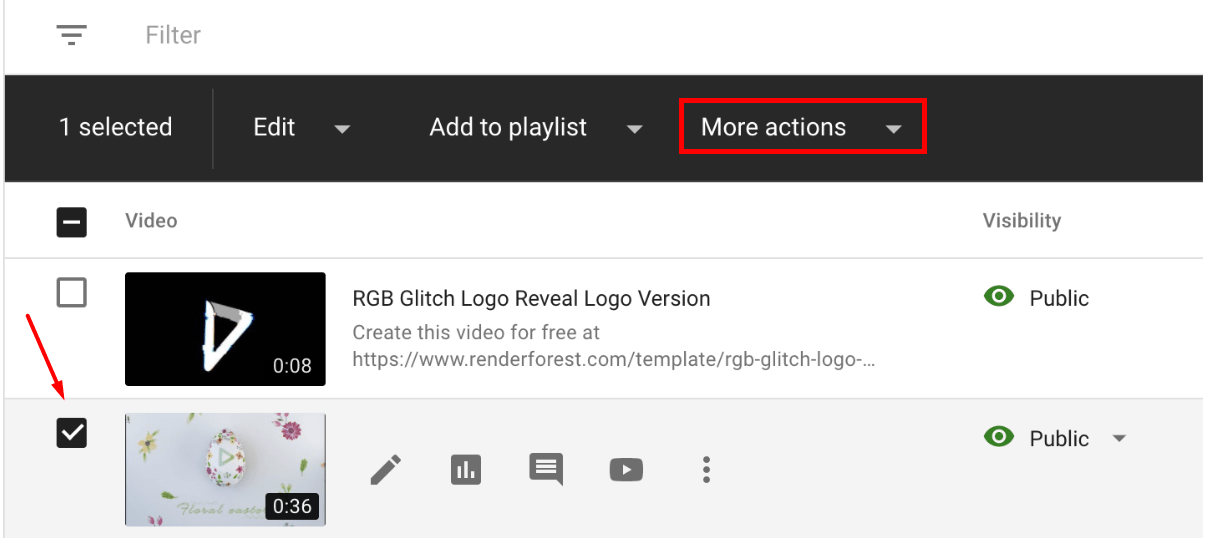

Una vez que haya seleccionado el video que desea eliminar, ábralo en el menú desplegable "Más acciones" del panel superior. Desde aquí, tendrás la opción de descargar tu video o eliminarlo para siempre.
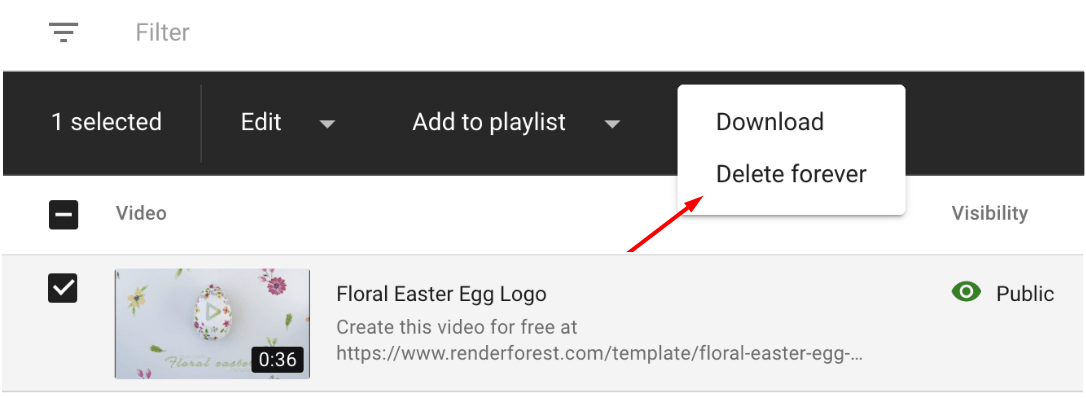
Tenga en cuenta que su video se eliminará de forma permanente, sin posibilidad de restaurarlo. Desafortunadamente, tampoco existe la opción de reemplazar el video: no es posible eliminarlo y cargar uno nuevo, mientras se guardan las vistas anteriores. Una vez que elimine su video, todas las vistas, Me gusta y comentarios se eliminarán y se retirarán de las estadísticas de su canal.
Después de hacer clic en "Eliminar para siempre", debería aparecer una ventana emergente en la pantalla. Marque la casilla que indica que comprende las implicaciones de la acción y luego seleccione "Eliminar para siempre".
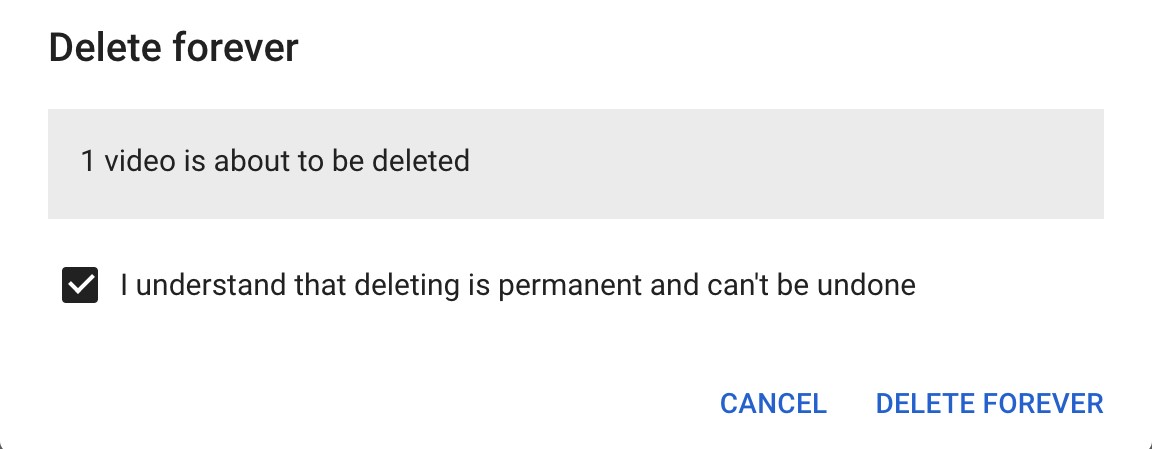
Su video se eliminará instantáneamente. Si selecciona más de un video, eliminarlos puede llevar algún tiempo, pero no más de un minuto. No necesita esperar a que se complete el proceso y puede abandonar la página.
opcion 2
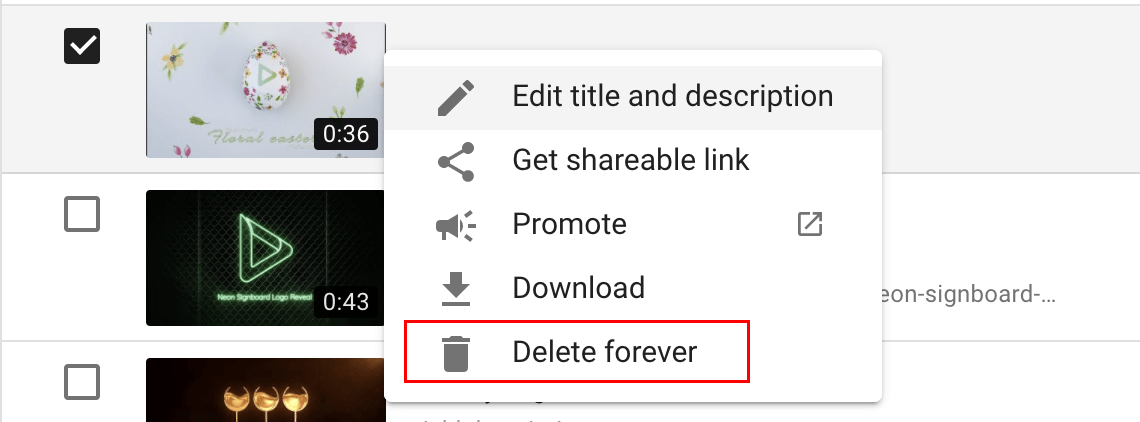
Otra forma de eliminar el video es desde YouTube Studio nuevamente . Pase el mouse sobre el video elegido y aparecerán varios íconos.

Seleccione el ícono de tres puntos para la configuración avanzada de video y nuevamente, haga clic en "Eliminar para siempre". Los siguientes pasos serán los mismos que en el método anterior.
Opción 3
El tercer y último método que puede usar para eliminar videos de YouTube es desde el propio editor.
Ve al menú desplegable en la esquina superior derecha nuevamente, esta vez dirigiéndote a "Tu canal".

Desde "Inicio" o "Videos", seleccione el video que desea eliminar.

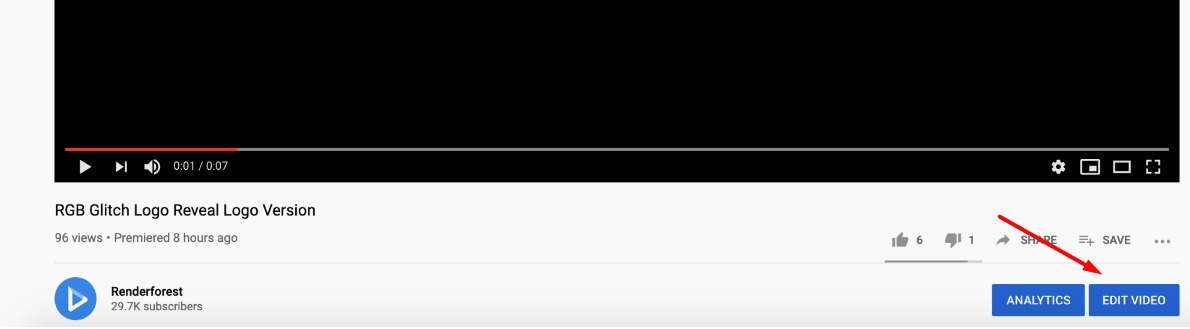
Serás redirigido al reproductor de video. Como propietario del canal, en la esquina inferior derecha del video, verá dos botones azules: "Análisis" y "Editar video". Al hacer clic en "Editar video", accederá al editor.
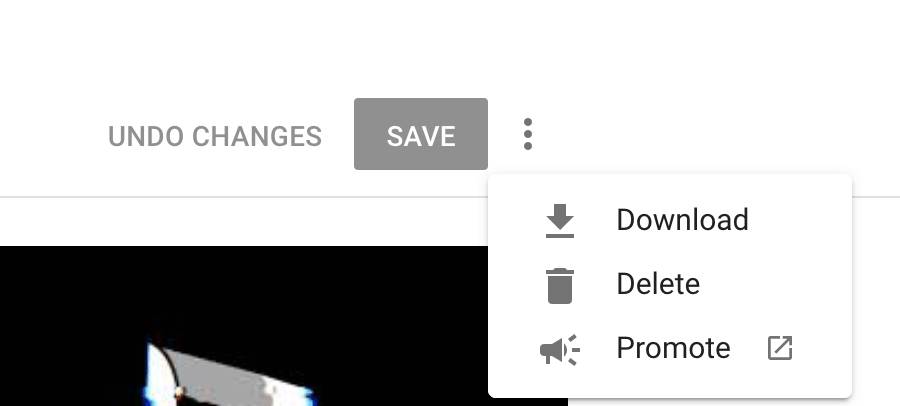
En el editor de video, puede editar los detalles de su video, cambiar la configuración y la privacidad, agregar sus videos a las listas de reproducción y mucho más. Para eliminar el video, vuelva a hacer clic en los tres puntos. Esta vez, se encuentran en la parte superior derecha, al lado del botón "Guardar".

Tendrá tres opciones: descargar el video, eliminarlo o promocionarlo. Vaya con eliminar y volverá a ver la misma ventana emergente. Vuelva a marcar la casilla para que YouTube sepa que entiende que la acción no se puede deshacer y presione eliminar.
Conclusión
Si bien crear videos y subirlos a YouTube siempre es emocionante, a veces, eliminar contenido antiguo para actualizar su canal puede sentirse casi igual de bien. Con el nuevo YouTube Studio, es demasiado fácil eliminar videos de YouTube: ¡varios clics y listo!
Tómese su tiempo para experimentar con las herramientas que ofrece YouTube para aprovechar al máximo la plataforma. Y si ha estado jugando con la idea de actualizar su canal agregando nuevos videos, tenemos cientos de plantillas en Renderforest que puede usar para crear videos en muy poco tiempo. Haga clic en el botón de abajo para echarles un vistazo y comenzar el proceso de creación.
Probar ahora