
Come eliminare un video di YouTube?
Pubblicato: 2020-05-27In passato eliminare video da YouTube non era molto semplice: l'editor non era intuitivo e, se non sapevi esattamente cosa dovevi fare, poteva trasformarsi in un compito noioso.
Ma YouTube 2022 è diverso. È molto più semplice e flessibile e l'eliminazione dei video è una delle cose che sono state semplificate.
Tuttavia, se non hai mai eliminato i caricamenti di video su YouTube, potresti trovarlo confuso. Per renderlo meno, condivideremo con te 3 semplici metodi che puoi utilizzare per eliminare un video dal tuo canale YouTube. Iniziamo!

opzione 1
Accedi al tuo account
Cominciamo con le basi. Per eliminare un video da YouTube, devi aver effettuato l'accesso al tuo account YouTube . Puoi accedere a YouTube dall'angolo in alto a destra della pagina. Se hai più account, assicurati di accedere all'unico canale YouTube in cui si trova il tuo video.
E se non hai ancora un canale YouTube, puoi crearne uno velocemente, utilizzando il tuo account Google.

Vai su YouTube Studio
Il passaggio successivo è accedere a YouTube Studio dal menu a discesa in alto a destra della pagina. Seleziona "YouTube Studio" e verrai reindirizzato alla tua dashboard.

YouTube Studio è uno strumento essenziale per i creator. Se il layout non ti è familiare, potresti esserti abituato alla vecchia versione di YouTube Studio, la versione classica di YouTube Studio. YouTube ha sostituito completamente la vecchia versione nel 2020 e il nuovo studio YouTube è diventato lo strumento predefinito per la gestione di tutte le attività del canale YouTube.
Da Studio puoi caricare un nuovo video , modificare le impostazioni del video, aggiungere sottotitoli , ottenere informazioni dettagliate sulle analisi essenziali di YouTube che possono aiutare il tuo canale a crescere e molto altro ancora.
In Studio, dal pannello a sinistra, vai su "Video" sotto la dashboard.
Vedrai l'elenco completo dei tuoi video organizzati per data, dal più recente al più vecchio. Fai clic su "Data" per invertire l'ordine, se si tratta di un vecchio video che desideri eliminare.

Selezionando "Live" proprio accanto a "Caricamenti", vedrai l'elenco di tutti i video in diretta di YouTube che hai mandato in onda sul tuo canale, nel caso in cui dovessi accedervi o eliminarli.

Trova il video
Per i canali YouTube con decine o centinaia di video, trovare manualmente il video giusto potrebbe richiedere molto tempo. Per semplificare la ricerca, utilizzare le opzioni di filtro. Puoi filtrare per rivendicazioni di copyright, descrizione, titolo, visualizzazioni e visibilità.
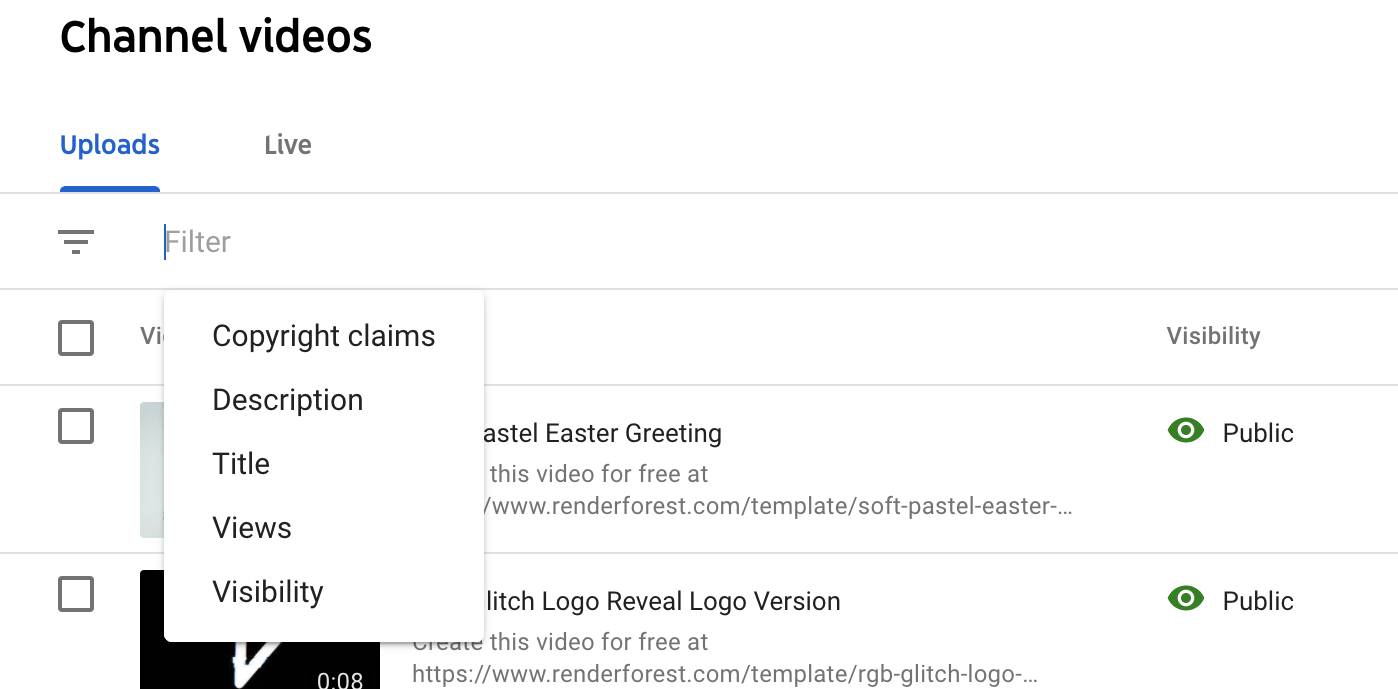
A seconda delle tue esigenze, ciascuno dei filtri può essere utile. Tuttavia, il modo più semplice per trovare il video richiesto è cercarlo in base alle parole chiave del titolo.
Digita una o più parole dal titolo del video nella casella del filtro e fai clic su Invio per visualizzare l'elenco completo dei video che contengono le parole chiave fornite.
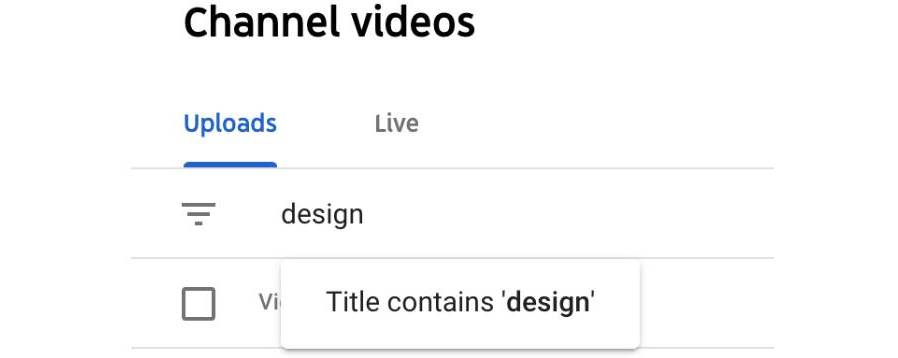
Eliminazione del video
Una volta trovato il video, selezionalo spuntando la casella accanto ad esso. Puoi scegliere fino a 50 video di YouTube in una volta sola. Questo è stato uno degli aggiornamenti più recenti (e tanto attesi!) su YouTube. Prima, per eliminare dieci video, dovevi accedere alle impostazioni di ciascuno e rimuoverli da lì: 10 volte più lavoro! Ora puoi farlo con diversi clic in "YouTube Studio".
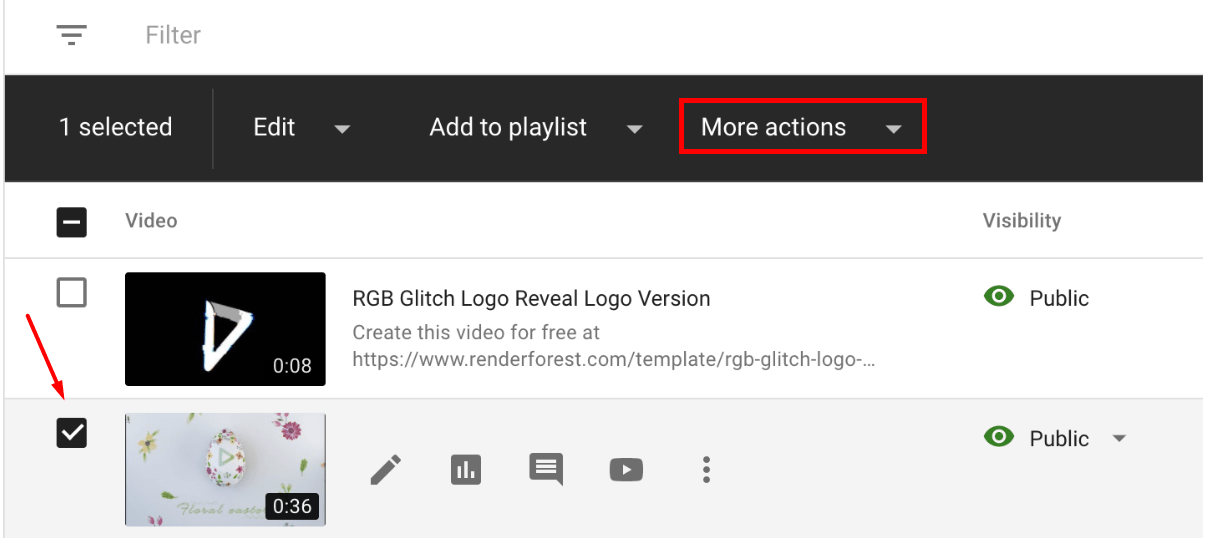

Dopo aver selezionato il video che desideri eliminare, aprilo nel menu a discesa "Altre azioni" dal pannello superiore. Da qui, avrai la possibilità di scaricare il tuo video o eliminarlo per sempre.
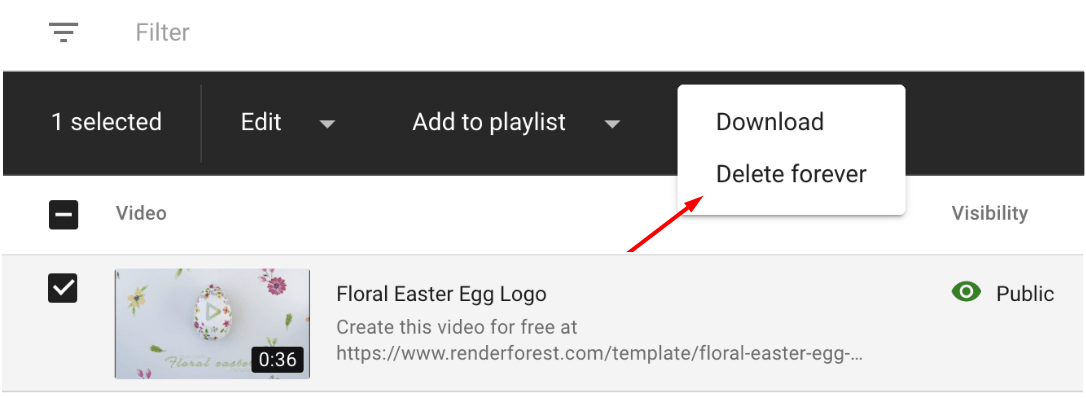
Tieni presente che il tuo video verrà eliminato definitivamente, senza possibilità di ripristinarlo. Sfortunatamente, non è nemmeno possibile sostituire il video: rimuoverlo e caricarne uno nuovo, salvando le vecchie visualizzazioni, non è possibile. Una volta eliminato il video, tutte le visualizzazioni, i Mi piace e i commenti verranno eliminati e ritirati dalle statistiche del tuo canale.
Dopo aver fatto clic su "Elimina per sempre", sullo schermo dovrebbe apparire una finestra pop-up. Spunta la casella che indica di aver compreso le implicazioni dell'azione, quindi seleziona "Elimina per sempre".
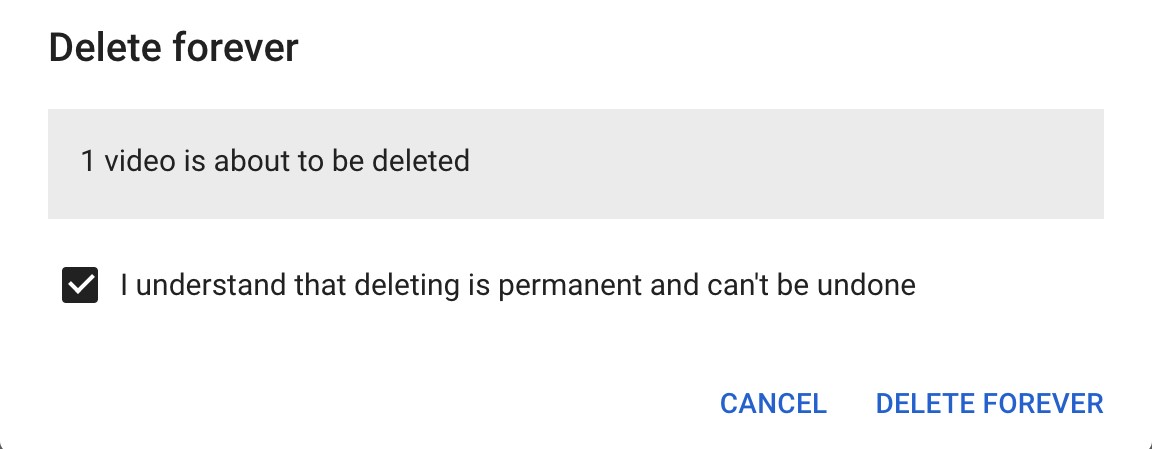
Il tuo video verrà eliminato all'istante. Se selezioni più di un video, la loro rimozione potrebbe richiedere del tempo, ma non più di un minuto. Non è necessario attendere il completamento del processo e puoi lasciare la pagina.
opzione 2
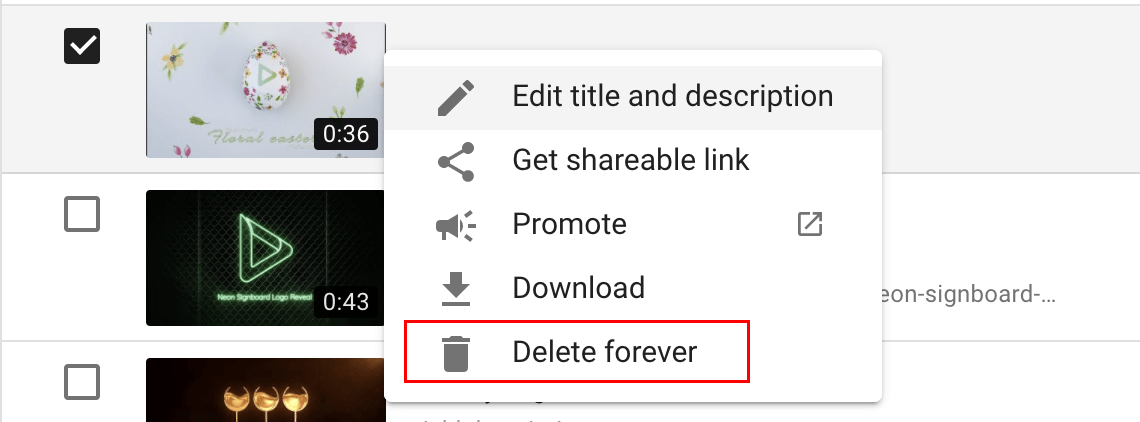
Un altro modo per eliminare il video è di nuovo da YouTube Studio . Passa il mouse sopra il video scelto e appariranno diverse icone.

Seleziona l'icona a tre punti per le impostazioni video avanzate e, di nuovo, fai clic su "Elimina per sempre". I passaggi seguenti saranno gli stessi del metodo precedente.
Opzione 3
Il terzo e ultimo metodo che puoi utilizzare per eliminare i video di YouTube è dall'editor stesso.
Vai di nuovo al menu a discesa nell'angolo in alto a destra, questa volta procedendo su "Il tuo canale".

Da "Home" o "Video", seleziona il video che desideri eliminare.

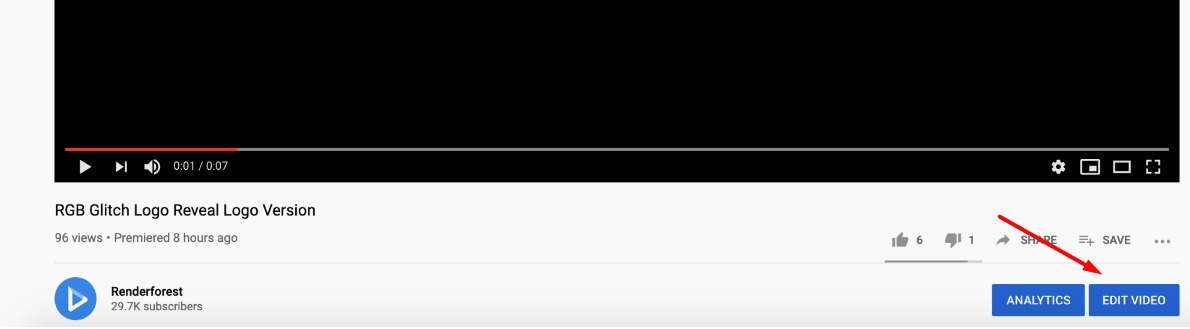
Verrai reindirizzato al video player. Come proprietario del canale, nell'angolo in basso a destra del video, noterai due pulsanti blu: "Analytics" e "Modifica video". Facendo clic su "Modifica video" verrai indirizzato all'editor.
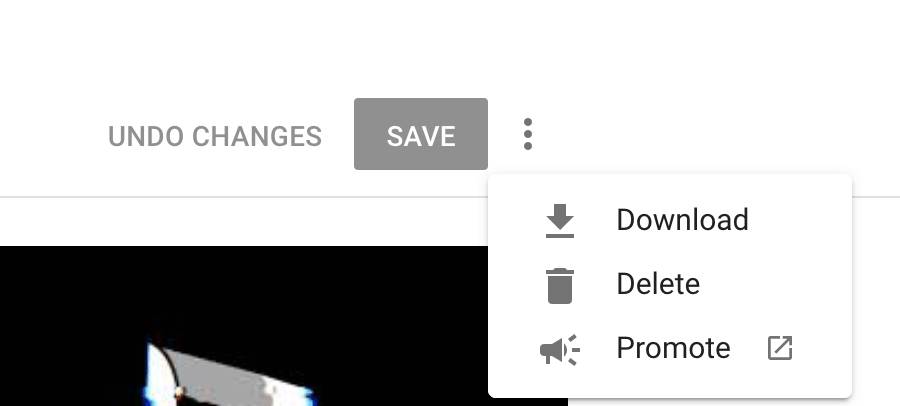
Nell'editor video, puoi modificare i dettagli del tuo video, modificare le impostazioni e la privacy, aggiungere i tuoi video alle playlist e molto altro. Per eliminare il video, fai nuovamente clic sui tre punti. Questa volta, si trovano in alto a destra, accanto al pulsante "Salva".

Avrai tre opzioni: scaricare il video, eliminarlo o promuoverlo. Vai con Elimina e vedrai di nuovo lo stesso pop-up. Seleziona di nuovo la casella per far sapere a YouTube che comprendi che l'azione non può essere annullata e premi Elimina.
Conclusione
Anche se creare video e caricarli su YouTube è sempre eccitante, a volte, eliminare vecchi contenuti per rinfrescare il tuo canale può sembrare quasi altrettanto fantastico. Con il nuovo YouTube Studio, è troppo facile eliminare i video di YouTube: diversi clic e il gioco è fatto!
Prenditi il tuo tempo per sperimentare gli strumenti offerti da YouTube per sfruttare al meglio la piattaforma. E se hai giocato con l'idea di aggiornare il tuo canale aggiungendo nuovi video, abbiamo centinaia di modelli su Renderforest che puoi utilizzare per creare video in pochissimo tempo. Fare clic sul pulsante in basso per visualizzarli e avviare il processo di creazione.
Prova ora