
Jak usunąć film z YouTube?
Opublikowany: 2020-05-27W przeszłości usuwanie filmów z YouTube nie było łatwe: edytor nie był intuicyjny, a jeśli nie wiedziałeś, co dokładnie musisz zrobić, mogło to stać się żmudnym zadaniem.
Ale YouTube 2022 jest inny. Jest znacznie prostszy i bardziej elastyczny, a usuwanie filmów to jedna z uproszczonych rzeczy.
Jeśli jednak nigdy nie usunąłeś filmów przesłanych do YouTube, może to być mylące. Aby było mniej, podzielimy się z Tobą 3 prostymi metodami, których możesz użyć do usunięcia filmu ze swojego kanału YouTube. Zacznijmy!

opcja 1
Zaloguj się
Zacznijmy od podstaw. Aby usunąć film z YouTube, musisz zalogować się na swoje konto YouTube . Możesz zalogować się do YouTube w prawym górnym rogu strony. Jeśli masz kilka kont, zaloguj się do jednego kanału YouTube, na którym znajduje się Twój film.
A jeśli nie masz jeszcze kanału YouTube, możesz go szybko utworzyć, korzystając ze swojego konta Google.

Przejdź do YouTube Studio
Następnym krokiem jest uzyskanie dostępu do YouTube Studio z menu rozwijanego w prawym górnym rogu strony. Wybierz „YouTube Studio”, a zostaniesz przekierowany do panelu.

YouTube Studio to podstawowe narzędzie dla twórców. Jeśli układ wydaje Ci się nieznany, być może przyzwyczaiłeś się do starej wersji YouTube Studio, klasycznej wersji YouTube Studio. YouTube całkowicie zastąpił starą wersję w 2020 roku, a nowe studio YouTube stało się domyślnym narzędziem do zarządzania całą aktywnością na kanale YouTube.
W Studio możesz przesłać nowy film , edytować ustawienia filmu, dodać napisy , uzyskać wgląd w podstawowe statystyki YouTube, które mogą pomóc w rozwoju Twojego kanału, i nie tylko.
W Studio, z panelu po lewej stronie, przejdź do „Wideo” pod pulpitem nawigacyjnym.
Zobaczysz pełną listę swoich filmów uporządkowanych według dat, od najnowszych do najstarszych. Kliknij „Data”, aby odwrócić kolejność, jeśli jest to stary film, który chcesz usunąć.

Wybierając „Na żywo” tuż obok „Przesłane”, zobaczysz listę wszystkich filmów na żywo z YouTube, które emitowałeś na swoim kanale, na wypadek, gdybyś musiał uzyskać do nich dostęp lub je usunąć.

Znajdź film
W przypadku kanałów YouTube zawierających dziesiątki lub setki filmów ręczne znalezienie odpowiedniego filmu może być czasochłonne. Aby usprawnić wyszukiwanie, skorzystaj z opcji filtrowania. Możesz filtrować według roszczeń dotyczących praw autorskich, opisu, tytułu, wyświetleń i widoczności.
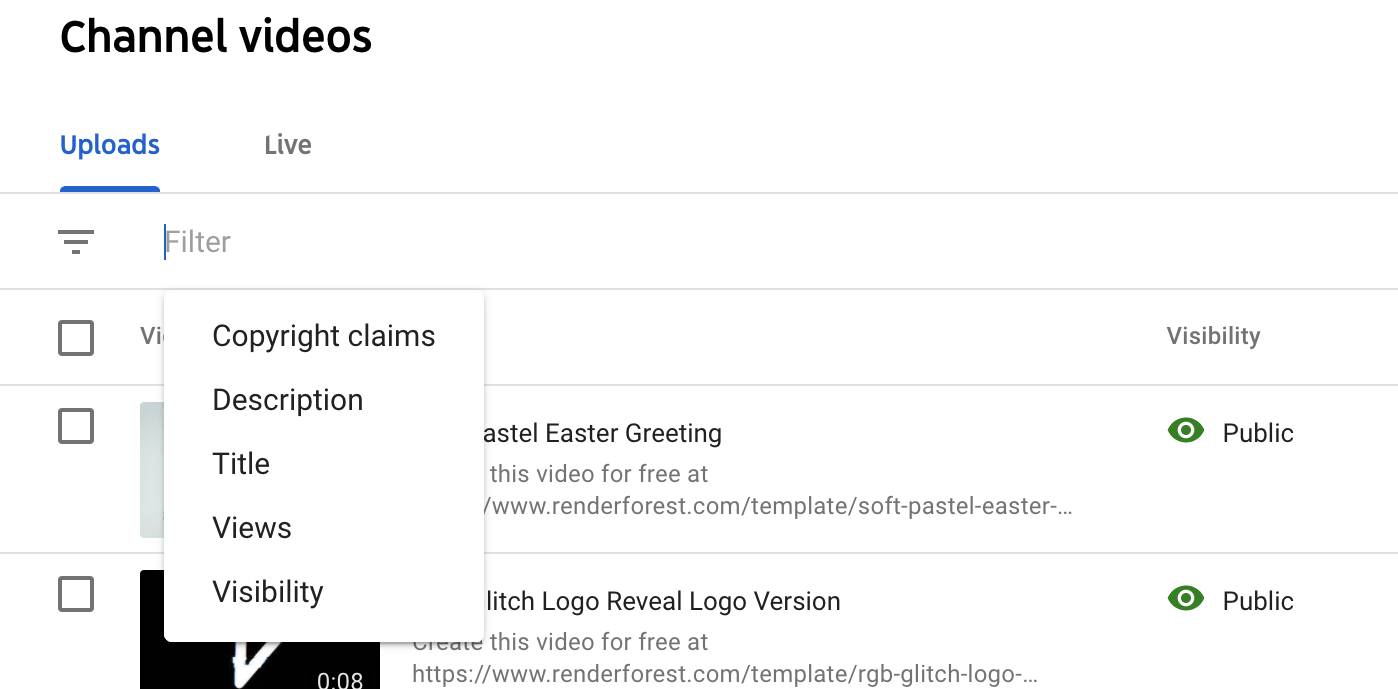
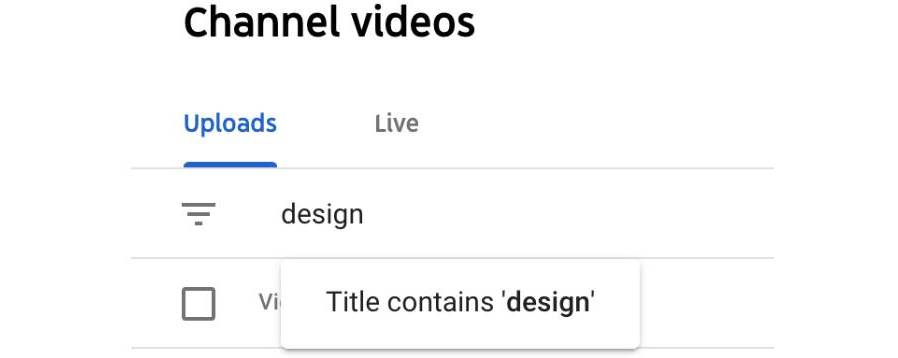
W zależności od potrzeb każdy z filtrów może się przydać. Jednak najprostszym sposobem na znalezienie żądanego filmu jest wyszukanie go według słów kluczowych tytułów.
Wpisz jedno lub kilka słów z tytułu filmu w polu filtru i kliknij Enter, aby wyświetlić pełną listę filmów zawierających dane słowa kluczowe.
Usuwanie filmu
Po znalezieniu filmu wybierz go, zaznaczając pole obok niego. Możesz wybrać aż 50 filmów z YouTube za jednym razem. To jedna z najnowszych (i długo oczekiwanych!) aktualizacji w YouTube. Wcześniej, aby usunąć dziesięć filmów, trzeba było przejść do ustawień każdego z nich i usunąć je stamtąd — 10 razy więcej pracy! Teraz możesz to zrobić kilkoma kliknięciami w „YouTube Studio”.
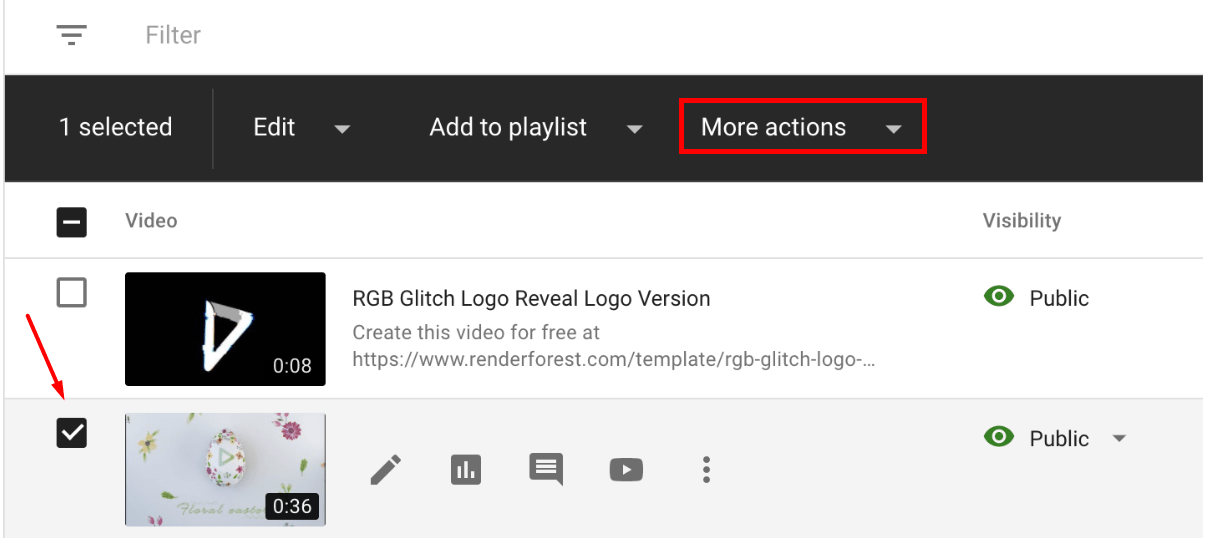

Po wybraniu filmu, który chcesz usunąć, otwórz go w menu rozwijanym „Więcej akcji” z górnego panelu. Stąd będziesz mieć możliwość pobrania swojego filmu lub usunięcia go na zawsze.
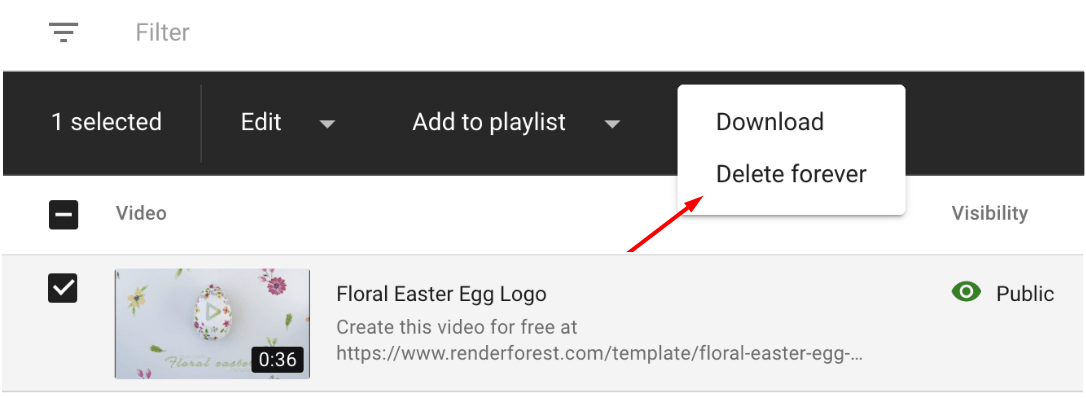
Pamiętaj, że Twój film zostanie trwale usunięty, bez możliwości jego przywrócenia. Niestety nie ma też możliwości podmiany filmu — usunięcie go i wgranie nowego, przy jednoczesnym zachowaniu starych widoków, nie jest możliwe. Gdy usuniesz swój film, wszystkie wyświetlenia, polubienia i komentarze zostaną usunięte i wycofane ze statystyk Twojego kanału.
Po kliknięciu „Usuń na zawsze” na ekranie powinno pojawić się wyskakujące okienko. Zaznacz pole stwierdzające, że rozumiesz konsekwencje działania, a następnie wybierz „Usuń na zawsze”.
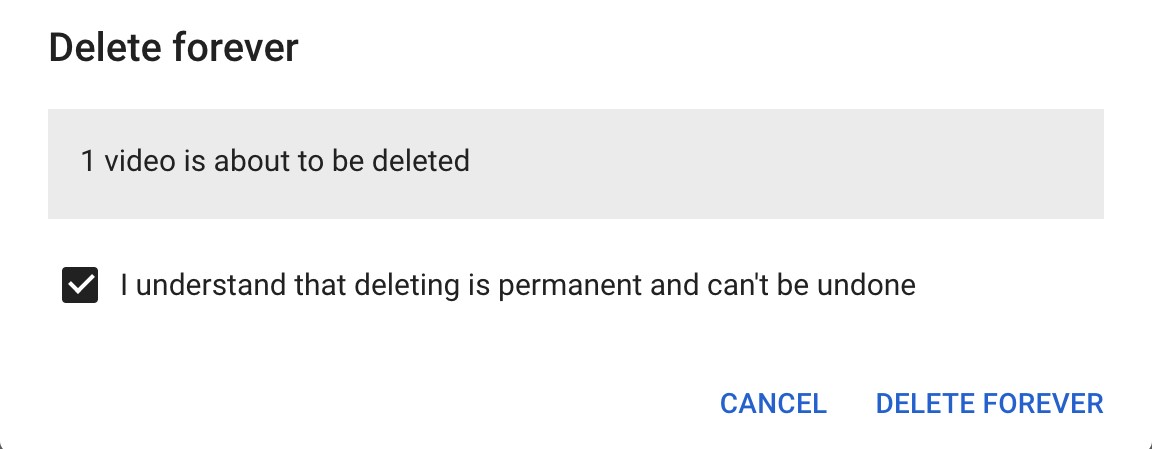
Twój film zostanie natychmiast usunięty. Jeśli wybierzesz więcej niż jeden film, usunięcie ich może zająć trochę czasu, ale nie więcej niż minutę. Nie musisz czekać na zakończenie procesu i możesz opuścić stronę.
Opcja 2
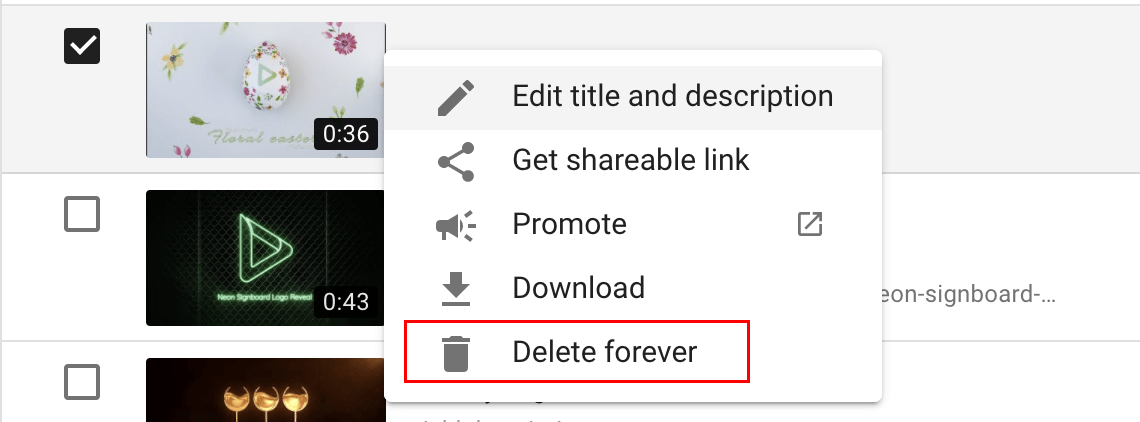
Innym sposobem na usunięcie filmu jest ponowne skorzystanie z YouTube Studio . Najedź myszą na wybrany film, a pojawi się kilka ikon.

Wybierz ikonę z trzema kropkami dla zaawansowanych ustawień wideo i ponownie kliknij "Usuń na zawsze". Kolejne kroki będą takie same jak w poprzedniej metodzie.
Opcja 3
Trzecią i ostatnią metodą usuwania filmów z YouTube jest sam edytor.
Ponownie przejdź do menu rozwijanego w prawym górnym rogu, tym razem przechodząc do „Twojego kanału”.

W „Dom” lub „Filmy” wybierz film, który chcesz usunąć.

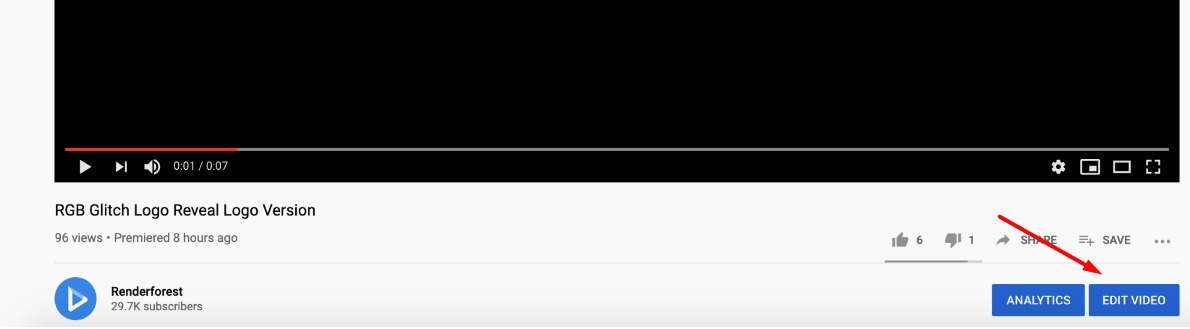
Zostaniesz przekierowany do odtwarzacza wideo. Jako właściciel kanału w prawym dolnym rogu filmu zobaczysz dwa niebieskie przyciski: „Analytics” i „Edit Video”. Kliknięcie „Edytuj wideo” przeniesie Cię do edytora.
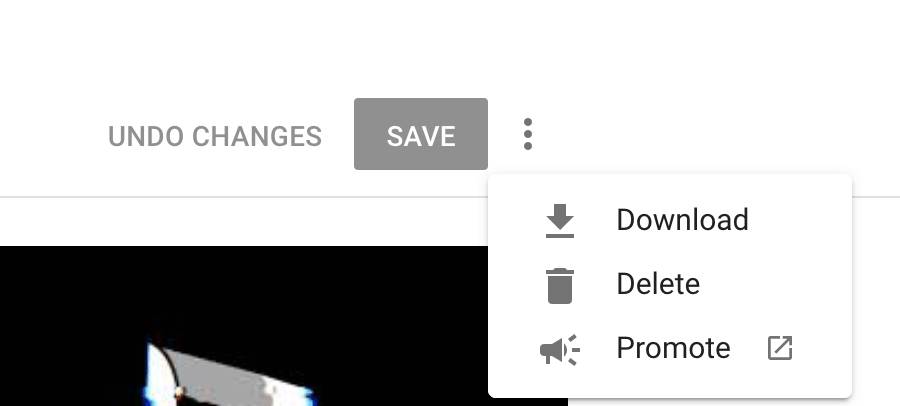
W edytorze wideo możesz edytować szczegóły swojego filmu, zmieniać ustawienia i prywatność, dodawać swoje filmy do list odtwarzania i wiele więcej. Aby usunąć wideo, ponownie kliknij trzy kropki. Tym razem znajdują się one w prawym górnym rogu, obok przycisku „Zapisz”.

Będziesz mieć do wyboru trzy opcje — pobrać film, usunąć go lub go promować. Wybierz opcję usuwania, a ponownie zobaczysz to samo wyskakujące okienko. Zaznacz pole ponownie, informując YouTube, że rozumiesz, że działania nie można cofnąć, i naciśnij Usuń.
Wniosek
Chociaż tworzenie filmów i przesyłanie ich do YouTube jest zawsze ekscytujące, czasami usunięcie starych treści w celu odświeżenia kanału może być prawie tak samo wspaniałe. Dzięki nowemu YouTube Studio usuwanie filmów z YouTube jest zbyt łatwe — kilka kliknięć i gotowe!
Poświęć trochę czasu na eksperymentowanie z narzędziami oferowanymi przez YouTube, aby jak najlepiej wykorzystać platformę. A jeśli bawiłeś się pomysłem odświeżenia swojego kanału przez dodanie nowych filmów, w Renderforest mamy setki szablonów, których możesz użyć do tworzenia filmów w mgnieniu oka. Kliknij przycisk poniżej, aby je obejrzeć i rozpocząć proces tworzenia.
Spróbuj teraz