
Publicidad en YouTube: Cómo configurar una campaña de Google AdWords (Parte 1)
Publicado: 2017-09-13YouTube tiene 1.500 millones de visitantes mensuales que dedican mil millones de horas diarias a ver videos. Esta es una gran audiencia de personas comprometidas, por lo que no sorprende que los anunciantes presten mucha atención a la plataforma. Dado que hay muchos detalles a tener en cuenta, analicemos los conceptos básicos de una campaña típica de PPC.
Formatos de campañas publicitarias de YouTube
Hay tres formatos publicitarios disponibles, a saber, anuncios TrueView in-stream, anuncios TrueView discovery y anuncios bumper.
El formato in-stream es un anuncio que se puede ver en videos de YouTube y en la Red de Display de Google (GDN), tanto en sitios web como en aplicaciones. El botón “Saltar” aparece en 5 segundos para que el usuario deje de ver el anuncio. Pagas cuando un usuario ve tu anuncio durante 30 segundos.
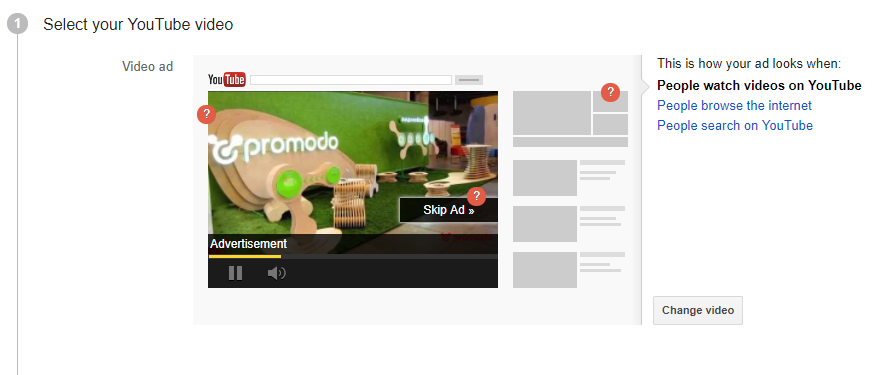
El anuncio de descubrimiento es un fragmento de su anuncio de video con un texto adjunto. El anuncio puede aparecer en los resultados de búsqueda de YouTube, en una lista de videos recomendados, en la página de inicio de YouTube, como una superposición en la página de reproducción de videos, en sitios web asociados y aplicaciones que forman parte de la Red de Display de Google. Los usuarios hacen clic en su anuncio y son redirigidos a uno de los videos de YouTube o a un canal de YouTube. Solo paga cuando un usuario comienza a ver su anuncio.
Un anuncio bumper es un anuncio de video de 6 segundos que no se puede omitir. La publicidad en video se muestra solo en dispositivos móviles. Pagas por cada mil visitas.
Creación de una CAMPAÑA DE PUBLICIDAD DE Google PARA VÍDEO DE YOUTUBE
Recomendamos crear campañas publicitarias de video separadas para cada tipo de orientación y establecer un grupo separado para anuncios in-stream y de descubrimiento en cada campaña. Esto le proporcionará una mayor flexibilidad en la gestión de campañas. Puede limitar un presupuesto diario para cada uno de ellos, redistribuir presupuestos entre las campañas y más. Y también podrá evaluar la efectividad de cada tipo de orientación.
Por lo tanto, debe crear seis campañas de video con cada tipo de orientación y grupos de anuncios in-stream y discovery en cada una de ellas, a saber:
- 1. Grupos demográficos,
- 2. Intereses,
- 3. Remarketing de vídeo,
- 4. Colocaciones,
- 5. Temas,
- 6. Palabras clave.
El uso de toda la gama de objetivos maximizará su público objetivo. Aunque los diferentes tipos de orientación funcionan con diferente eficiencia, no ignore ninguno de ellos al crear sus campañas publicitarias.
Orientación de campañas de video basadas en palabras clave
Es posible mostrar sus anuncios de video en función de palabras clave relacionadas con su canal de YouTube, video o tipo de sitio web que le interese a su público objetivo. Para configurar una campaña, debe completar los siguientes datos:
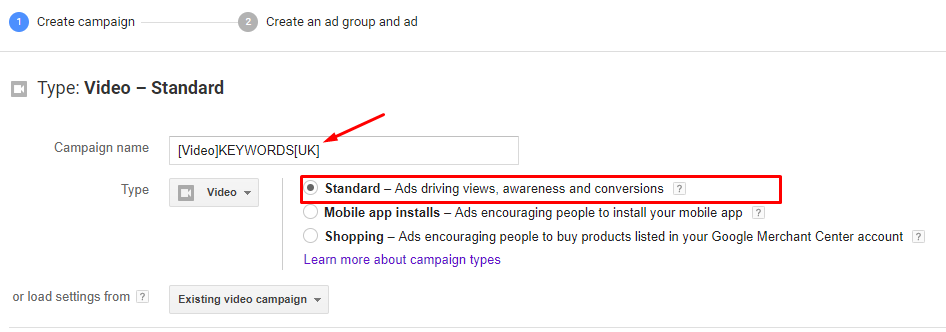
- 1. El nombre de tu campaña .
Especifique su tipo de campaña (video), tipo de orientación (palabras clave) y región en la que se muestra su anuncio (Reino Unido). Esto lo ayudará a buscar en sus campañas de AdWords y monitorearlas en Analytics.
- 2. Presupuesto y forma de entrega .
Al principio, no debe seleccionar inmediatamente el método de visualización acelerado.
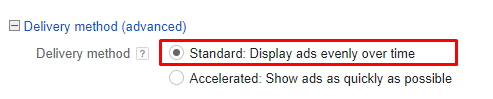
Se recomienda configurar primero el estándar. Sus anuncios de video aparecerán uniformemente a lo largo del tiempo y el sistema funcionará sin la necesidad de gastar su presupuesto diario lo más rápido posible. Más tarde, tiene sentido probar el método acelerado si una de sus campañas publicitarias no gasta su presupuesto.

- 3. Redes publicitarias .
“Búsqueda de YouTube” implica mostrar publicidad gráfica en los resultados de búsqueda. Sin habilitar una opción de "Videos de YouTube", la publicidad en video no tiene sentido, ya que excluye la visualización de campañas in-stream y display en videos. Por lo tanto, incluya las primeras 2 opciones.


Le recomendamos que deshabilite los "Socios de video en la Red de Display" al comienzo de su campaña publicitaria. Esta opción brinda una mayor cobertura para sus videos al mostrarlos en sitios web y aplicaciones de terceros. La cobertura aumenta significativamente, pero la calidad del tráfico suele ser baja. Puede incluir esta opción más adelante si es necesario.
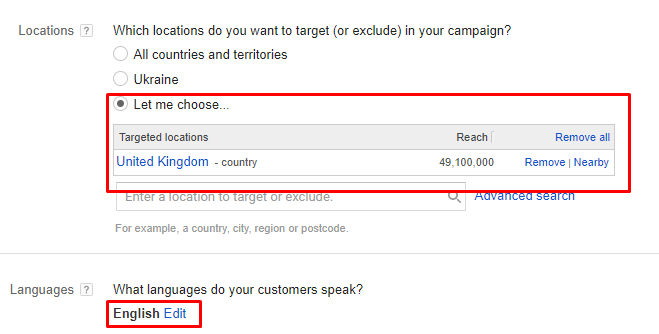
- 4. Ubicación e idioma .
Seleccione una ubicación y un idioma específicos.
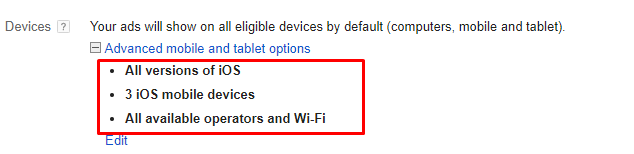
- 5. Dispositivos y sistemas operativos .
Puede especificar el sistema operativo, los dispositivos móviles, así como los operadores móviles y Wi-Fi. Esta opción es bastante útil.
Por ejemplo: si anuncia una tienda de accesorios para teléfonos móviles Apple, tiene sentido dirigirse a los usuarios de teléfonos Apple, pero recuerde que cuando especifica dispositivos u operadores móviles, esto excluye automáticamente la visualización de publicidad en computadoras de escritorio y tabletas.
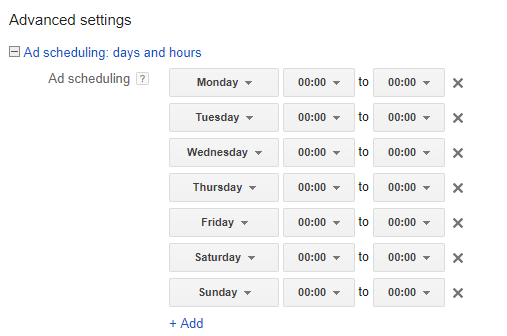
- 6. Programación de anuncios .
Vale la pena aplicar esta opción si tiene una comprensión clara de su público objetivo. Por ejemplo, si son estudiantes, tiene sentido configurar la pantalla en las tardes de los días laborables después de las clases.
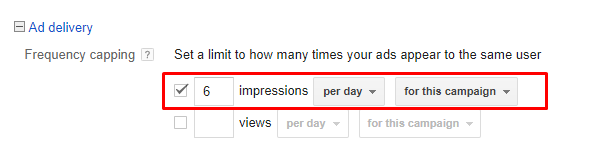
- 7. Limitación de frecuencia .
Establece el número de impresiones que se muestran al mismo usuario. Si no hay requisitos especiales, establecemos 6 impresiones por mes, que es un valor medio. En el siguiente ejemplo, establecemos un número de impresiones por día.
- 8. Contenido excluido .
Es necesario excluir ciertos tipos de contenido para dirigirse a su audiencia.

Al hacer clic en “Editar”, aparece el siguiente menú:
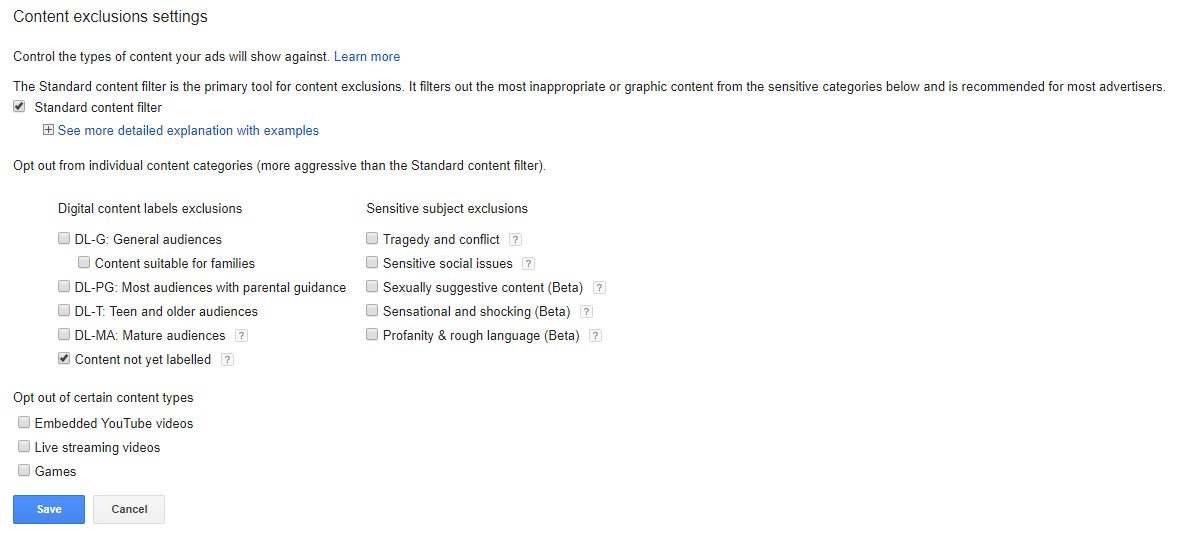
Elija el tipo de contenido de video en el que no desea mostrar anuncios. No deje de mostrar el contenido de inmediato, ya que esto reducirá significativamente el alcance. Tiene sentido limitar la visualización, según las preferencias de su público objetivo. Piense en qué tipos de videos serían inapropiados sus anuncios. Si no hay preferencias especiales, basta con habilitar un filtro de contenido estándar.
- 9. Grupos de anuncios .
Teniendo en cuenta la estructura de su cuenta, tendrá 2 grupos de anuncios de video en cada campaña individual: in-stream y discovery. Ingrese el nombre de un grupo de anuncios e inserte un enlace al anuncio en el campo "Tu video de YouTube".
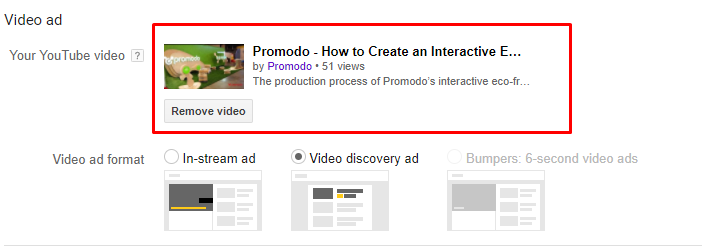
Este banner se mostrará a la derecha del propio vídeo. Si no selecciona parachoques, se utilizará una imagen automática basada en el video de su canal.
Si selecciona una opción de formato de descubrimiento, especifique un título y dos líneas descriptivas, y seleccione una miniatura de video de las sugeridas.
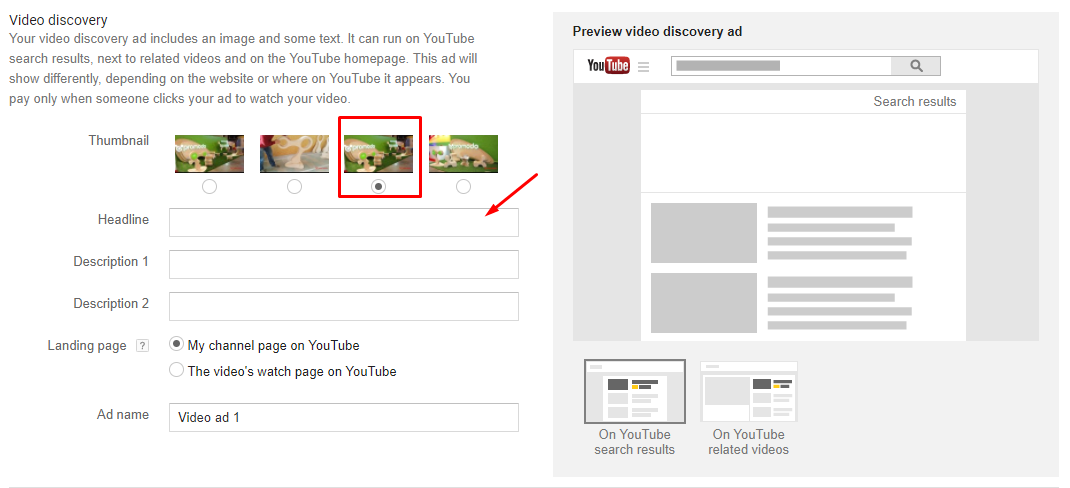
- 10. Licitación .
Inicialmente, es correcto establecer un costo por vista superior al recomendado por el propio Google. Esto es necesario para “dispersar” la campaña publicitaria. Y durante el trabajo, será necesario bajar gradualmente la tasa.
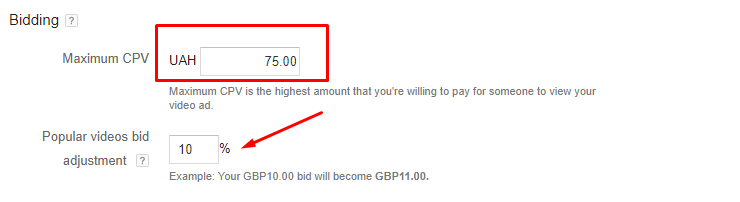
A ti
Las pautas antes mencionadas lo ayudarán a crear una campaña típica de publicidad en video de Google Adwords en YouTube. Luego, debe configurar la orientación y el análisis correctos. En la siguiente publicación de blog, explicaré cómo hacer diferentes tipos de segmentación y por qué tiene sentido usar secuencias de comandos al ejecutar sus campañas publicitarias en YouTube. Mientras tanto, consulte cómo crear y optimizar su canal de YouTube y qué técnicas lo ayudarán a optimizar los videos de YouTube.