
Quelle est la meilleure façon d'apprendre les publicités Facebook ?
Publié: 2021-12-09De nombreuses personnes qui souhaitent apprendre le marketing numérique et les publicités Facebook sont dépassées par l'apparente complexité du marketing à la performance et ne commencent pas à apprendre.
Facebook Ads et Google Ads ne sont pas de simples outils et leur maîtrise peut prendre un certain temps. Cependant, cela ne signifie pas que vous devez être un expert en la matière avant de vous lancer.
Tout comme vous ne connaissez pas toutes les fonctionnalités avancées avant de l'avoir conduit pendant quelques kilomètres, vous pouvez vous lancer avec Facebook Ads sans connaître toutes ses cloches et sifflets.
L'une des meilleures façons d'apprendre les publicités Facebook est de le faire. Sans lancer vous-même une petite campagne et sans voir les résultats de la campagne, vous ne pourrez jamais progresser avec les Facebook Ads.
La première étape consiste à créer un compte Facebook Ads. Il y a de fortes chances que vous ayez déjà un compte Facebook. Vous pouvez configurer votre compte d'annonces personnel à partir des paramètres en quelques clics. Si vous souhaitez créer un compte Facebook Ads au nom de votre entreprise, vous pouvez vous rendre sur business.facebook.com pour commencer.
Vous n'avez pas à vous soucier des audiences, des conversions personnalisées et du pixel Facebook lorsque vous débutez. Ce sont des éléments importants pour mener à bien une campagne Facebook Ads réussie, ce que j'expliquerai plus en détail dans de futurs articles.
La première étape consiste à créer une campagne de trafic simple et à générer du trafic vers votre site Web. Accédez à votre compte Facebook Ads et cliquez sur Créer. Le bouton vert se trouve dans le coin supérieur gauche du gestionnaire de publicités.
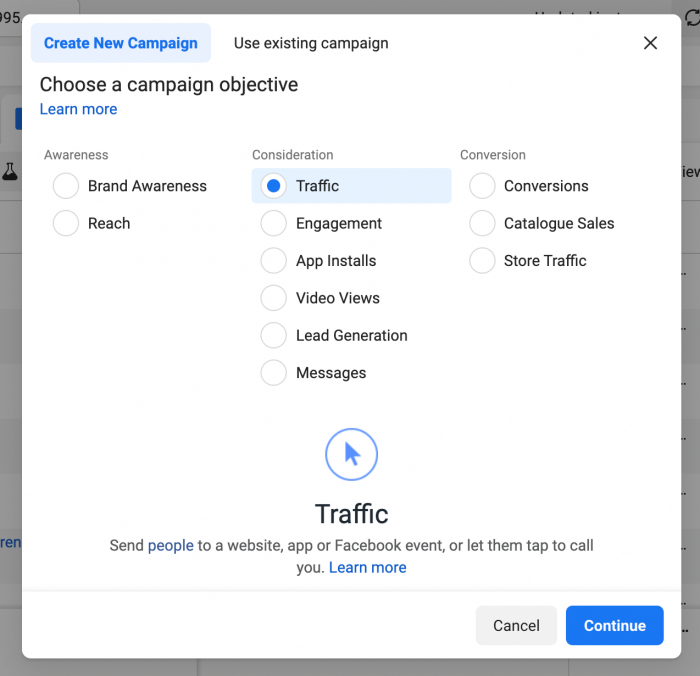
Vous aurez 3 catégories d'options : Notoriété, Considération et Conversion. Avec les campagnes de notoriété, vous pouvez diffuser des publicités pour la portée et le rappel de la marque, mais je ne le recommanderais pas lorsque vous démarrez car vous ne pouvez pas mesurer les résultats de la campagne.
Les campagnes de conversion nécessitent que Facebook Pixel et les conversions personnalisées soient configurées correctement, donc je ne le recommanderais pas non plus. Le meilleur endroit pour commencer est de lancer une campagne de trafic dans la catégorie de considération.
Sélectionnez Trafic et cliquez sur suivant. Dans la fenêtre suivante (paramètres de la campagne), ne modifiez aucune option et cliquez simplement sur suivant. Viennent ensuite les paramètres de l'ensemble de publicités dans lesquels vous pouvez choisir votre budget quotidien et votre audience. Si vous savez comment modifier le public, allez-y, sinon laissez-le tel quel.
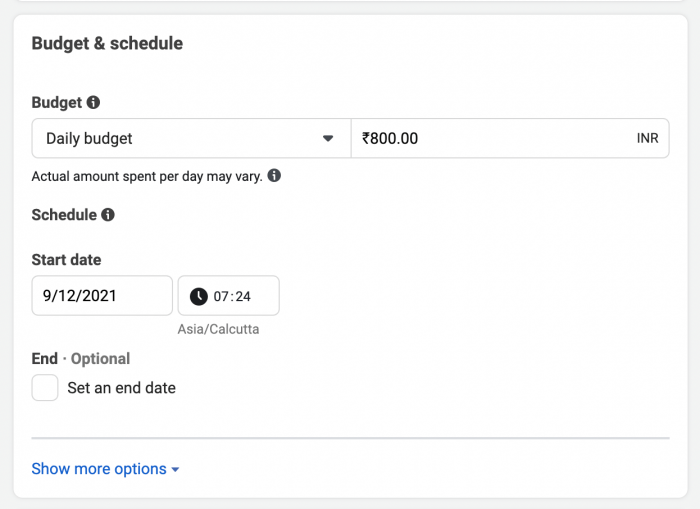
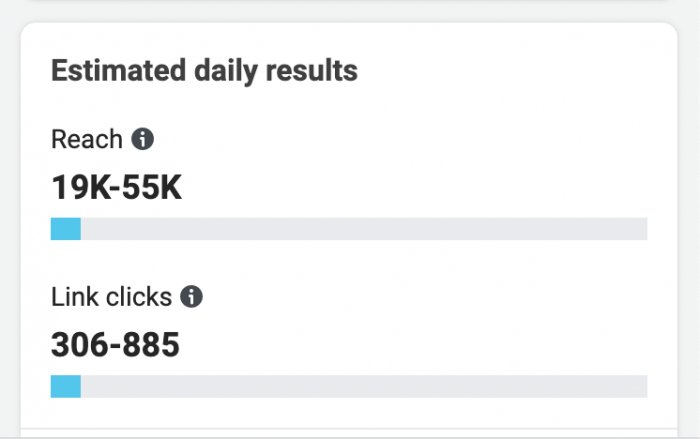
Je recommande d'avoir un budget quotidien d'au moins 5 $ par jour (ou Rs.300 par jour). Ce sera uniquement à des fins d'apprentissage et vous pourrez désactiver les publicités quelques jours après avoir vu les résultats.
À l'étape suivante, vous configurerez l'annonce. Vous devez choisir la page Facebook à partir de laquelle vous allez diffuser l'annonce. Chaque publicité Facebook est comme une publication sur une page Facebook, mais elle ne s'affichera pas dans le fil d'actualité de votre page Facebook. C'est comme une publication cachée qui n'est montrée qu'au public qui voit votre annonce.
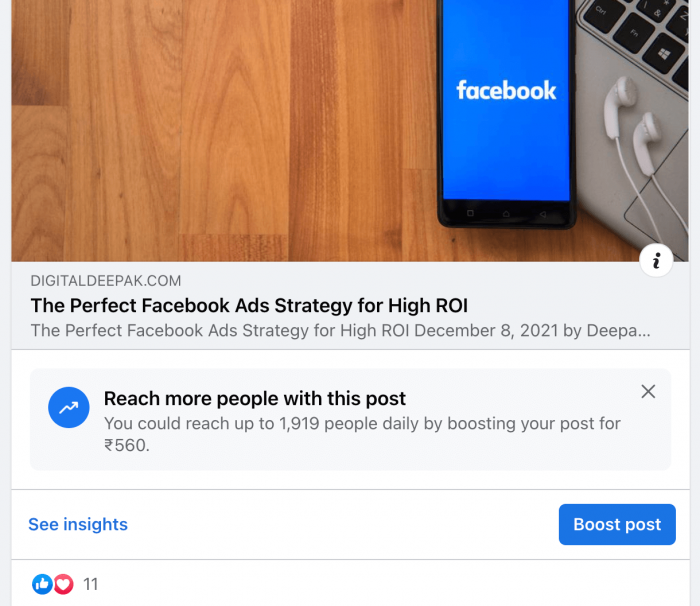
Vous aurez la possibilité de créer une nouvelle publication (publicité) ou vous pourrez choisir une publication existante de votre page Facebook à diffuser en tant que publicité. Si vous choisissez cela, cela revient au même que de lancer une campagne "Boost Post" pour cette annonce. Vous avez peut-être vu cette option plusieurs fois sur votre page Facebook. C'est la façon dont Facebook vous permet de démarrer avec les publicités Facebook directement à partir de la page.

La partie importante est l'URL. Vous devez suivre le nombre de visiteurs provenant de votre campagne Facebook Ads sur votre site Web. Pour cela, vous devez suivre les visiteurs à l'aide de Google Analytics. J'espère que Google Analytics est déjà installé sur votre site Web. Si ce n'est pas le cas, veuillez d'abord effectuer cette étape avant de continuer.
Google Analytics n'est qu'un code qui se trouve sur toutes les pages de votre site Web et qui peut déterminer la source du trafic de votre site Web. Alors que Google Analytics peut savoir si le visiteur vient de Facebook ou non, il n'a aucun moyen de savoir s'il provient d'une publicité payante ou via une publicité organique. Il ne suit que le site Web source par défaut.
C'est pourquoi nous avons besoin du constructeur UTM. Accédez à cette page et entrez l'URL de votre site Web.

Saisissez la source, le support et le nom de la campagne. Ces 3 champs sont obligatoires.
Dans mon exemple :
URL = digitaldeepak.com
Source=Facebook
Moyen = CPC
Campagne = fbads1
L'outil me donnera une URL comme celle-ci.
https://digitaldeepak.com?utm_source=facebook&utm_medium=cpc&utm_campaign=fbads1
Vous avez peut-être vu des URL aussi longues plusieurs fois lorsque vous utilisez Internet. Toutes les données qui viennent après le "?" de l'URL est généralement utilisé à des fins de suivi.
C'est l'URL que j'utiliserai sur les publicités Facebook. Vous pouvez également diffuser des annonces directement sur l'URL brute, mais ce n'est pas le signe d'un spécialiste du marketing numérique sérieux. Un spécialiste du marketing numérique sérieux sait toujours d'où provient le trafic de son site Web.
Cette URL contient des données. Ces données seront absorbées par le code Google Analytics qui se trouve sur le site Web et les données sont transmises à votre tableau de bord d'analyse. Dans votre tableau de bord d'analyse, il y a une section appelée acquisition et dans celle-ci, vous pourrez voir le nombre total de visiteurs générés par une seule campagne.
Laissez votre campagne publicitaire Facebook fonctionner pendant quelques jours et obtenez au moins 100 clics de la campagne. Vérifiez ensuite Google Analytics et voyez combien de visiteurs ont été enregistrés à partir des publicités Facebook. Habituellement, le nombre total de visiteurs que vous voyez sur Google Analytics représentera 80 à 90 % du trafic que vous voyez sur Facebook Ads. En effet, certaines personnes cliqueront sur les annonces, mais elles n'attendront pas que la page se charge pour que Google Analytics la capture.
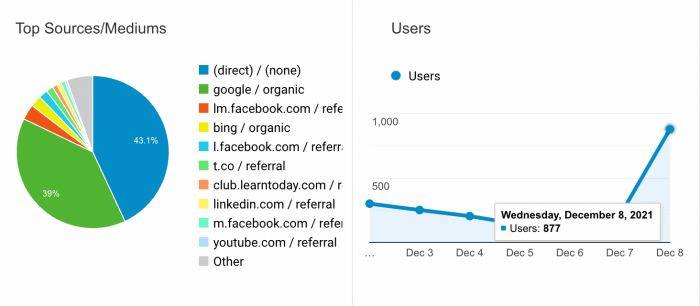
Une fois que vous avez obtenu vos 100 premiers visiteurs via Facebook Ads, vous pouvez vous féliciter et vous féliciter. Vous n'êtes plus un débutant Facebook Ads. Le processus de configuration des annonces vous-même, d'attente pour qu'elles soient examinées, puis de voir de vrais visiteurs sur votre site Web est un premier essai très satisfaisant pour un spécialiste du marketing numérique.
N'essayez pas d'en savoir plus sur les publicités Facebook avant d'avoir effectué cette étape. Croyez-moi, la satisfaction que vous obtenez lorsque vous voyez le trafic pour la première fois est grande. C'est comme ça que vous commencez.
Dans le prochain article, je vais vous apprendre ce qu'est le Facebook Pixel et comment vous pouvez utiliser Pixel pour commencer à diffuser des publicités optimisées pour la conversion.