
Comment créer un site Web de portefeuille à partir de zéro en 1 heure
Publié: 2023-01-04En tant que professionnel en herbe dans n'importe quel domaine, vous essayez tout votre sac d'astuces pour atteindre plus de clients et avoir de meilleures opportunités de carrière. Alors, quelle est votre meilleure chance de le faire ?
Un profil LinkedIn régulièrement mis à jour et un CV attrayant sont les bases. Mais qu'en est-il de la création de votre site Web de portefeuille qui sera facilement détectable par n'importe quel employeur ?Avec votre coin professionnel dans le monde numérique - ajouté le bon référencement et un excellent design, vous pouvez agir de manière proactive et faire en sorte que les employeurs vous trouvent au lieu de l'inverse.
Si vous n'avez pas encore votre site Web de portfolio, c'est probablement que vous pensez que cela demande beaucoup d'efforts ;vous devez travailler sur la conception, puis la coder, puis déterminer l'hébergement et d'autres éléments techniques.
Buuut… il y a une toute nouvelle façon de le faire !
Vous pouvez créer votre site Web de portefeuille avec Renderforest sans codage, compétences en conception ou toute autre connaissance technique avancée nécessaire.
Comment?
Faites défiler vers le bas pour le didacticiel facile et étape par étape pour créer votre propre site Web de portefeuille avec nos modèles prédéfinis (et pas seulement).
L'approche unique de Renderforest pour la création de sites Web de portefeuille
Vous êtes chez Renderforest-un constructeur de site Web simplifiéqui vous permet de créer des sites Web fonctionnels et des pages de destinationà partir de votre navigateur sansconnaissances UI/UX ni compétences en codage.
Nous avons une vaste bibliothèque de modèles de sites Webconçus à des fins diverses et adaptés à tous les styles. Ces modèles sont des squelettes de conception prédéfinis que vous pouvez facilement personnaliser avec votre propre contenu - texte, photos, vidéos et autres médias.
Ainsi, au lieu de passer des heures et des jours sur la conception de sites Web, le codage et les éléments techniques,vous pouvez simplement parcourir notre bibliothèque de modèles et sélectionner celui qui correspond à vos besoins.
(La bonne nouvelle est que notre équipe ajoute de nouveaux modèles de conception chaque jour, il y a donc une probabilité de 99,9 % que vous trouviez ce que vous cherchez).
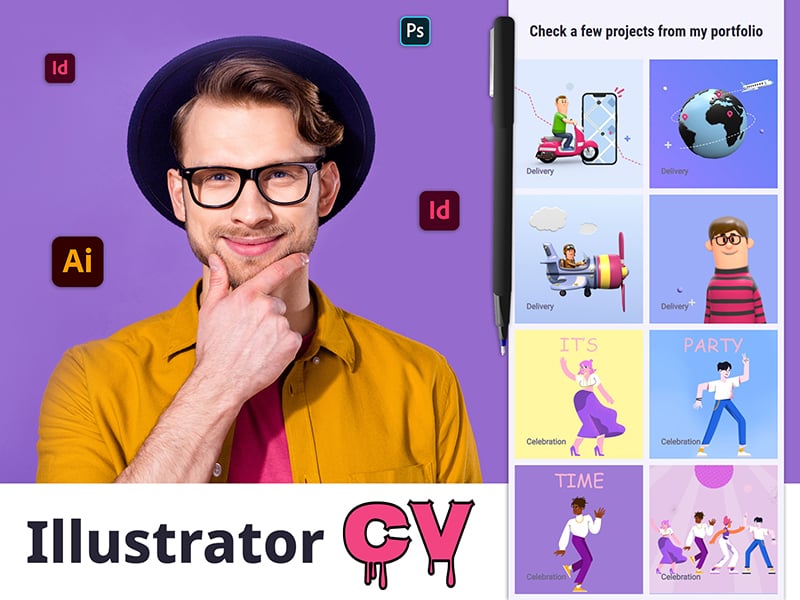
Par exemple, voici quelques-uns de nos modèles de site Web de portefeuille que vous pouvez utiliser.
 |  |  |
PLUS DE MODÈLES
Vous pouvez le prévisualiser pour vous assurer que la mise en page générale et la conception répondent à vos besoins, et si oui, vous pouvez facilement le modifier avec votre propre contenu et média.

Vous pouvez jouer avec les couleurs, le texte et les styles.
De plus, vous pouvez déplacer des sections, sélectionner des modes clairs ou sombres, passer de pages statiques à des diapositives, etc.
Une fois que vous avez terminé l'édition, appuyez sur le bouton « Publier » et le tour est joué - votre site Web de portefeuille est là pour que tout le monde puisse le voir !
Est-ce ce que vous cherchiez ?Encore mieux?
Ensuite, passons à une description détaillée des étapes de création de votre site Web de portefeuille.
Votre guide étape par étape pour le développement de sites Web de portefeuille
Étape 1 : Choisissez un modèle de site Web de portfolio
Voici les modèles de site Web de portfolio que vous pouvez utiliser en fonction de votre profession. Que vous soyez designer, photographe, illustrateur ou autre professionnel, vous pouvez trouver une option pertinente.
Avec le bouton « Aperçu », vous pouvez explorer plus en détail la conception de chaque modèle.Et avec la fonctionnalité "Modifier " dans le coin supérieur droit de chaque modèle, vous pouvez accéder instantanément à l'éditeur de site Web.
Il existe deux façons principales de créer un projet de site Web sur Renderforest.
Option 1 : Vous pouvez repartir de zéro en ajoutant un à un les composants souhaités.Pour ce faire, cliquez sur le bouton « + Composant » et choisissez les composants clés du site Web que vous souhaitez ajouter. Vous pouvez sélectionner le texte, l'appel à l'action, les vidéos, la FAQ, le contact, etc.

Option 2 : Reportez-vous aux modèles prédéfinis qui ont été conçus par l'équipe de designers avec des thèmes spécifiques.Les modèles pour des professions spécifiques sont déjà conçus en tenant compte des spécificités de la profession (les modèles contiennent déjà les sections clés dont vous aurez très probablement besoin dans votre site Web de portefeuille en tant que professionnel).

Ainsi, dans un premier temps, définissez la présentation générale et le design de votre site Web de portefeuille. Une fois cette étape initiale terminée, continuez avec les outils de personnalisation de Renderforest pour que votre site Web soit entièrement vôtre !

Étape 2 : Personnalisez le modèle de site Web de votre portfolio
Les modèles de Renderforest sont entièrement modifiables, ce qui signifie que tout est personnalisable, du texte et des visuels aux composants que vous ajoutez. Voici le flux que nous vous recommandons de suivre lors de la modification du modèle.
#1 : Finaliser la mise en page et les sections
Décidez quelles pages votre site Web de portefeuille doit inclure et quelles sections doivent figurer sur chacune. Commencez par finaliser le squelette du site Web, puis personnalisez chaque page .
- Dans le menu déroulant supérieur « Pages », vous pouvez ajouter de nouvelles pages et supprimer celles qui existent déjà.Voulez-vous un site Web avec de nombreuses pages pour présenter votre travail en détail? Ou voulez-vous une longue page d'accueil avec 1 ou 2 pages complémentaires comme contact, à propos, etc. ? C'est ta décision.

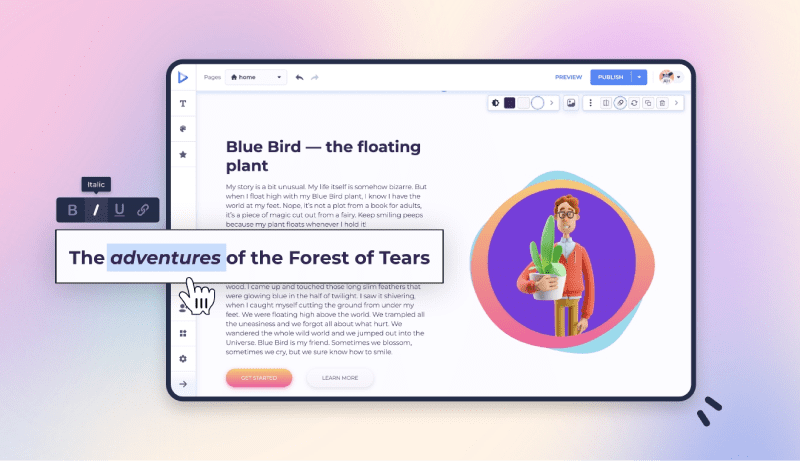
- Utilisez la boîte à outils d'édition qui apparaît automatiquement sur chaque section pour personnaliser les modes d'image d'arrière-plan, la déplacer vers le haut ou vers le bas, remplacer ou dupliquer la section, etc.

Note!Chaque fois que vous ajoutez une nouvelle page à votre site Web, n'oubliez pas d'ajouterdes métadonnées - un détail crucial qui vous aidera à rendre votre site Web plus convivial et facilement détectable par les moteurs de recherche et les clients potentiels.

Voiciun guide détaillé sur les métadonnées au cas où vous souhaiteriez en savoir plus.
#2 Jouez avec le style et les couleurs du texte
La règle générale suggère d'utiliser des polices sans empattement pour votre site Web de portefeuille, en évitant les grandes tailles de police sans compromettre la facilité de lecture du texte. En ce qui concerne les couleurs, certaines neutres comme le gris, le noir, le bleu foncé et similaires sont généralement considérées comme plus professionnelles que les ombres lumineuses ou néons.
Le menu de gauche du tableau de bord d'édition vous offre tous les éléments nécessaires pour personnaliser la police, les couleurs et le style général de votre présentation. Cliquez sur chaque sous-section pour jouer avec l'attrait visuel de votre site Web.
- Textes : Cette section vous permet de modifier la taille du texte et de choisir parmi de nombreuses combinaisons de polices.Une fois que vous aurez cliqué sur n'importe quel style de texte, l'ensemble de votre site Web sera instantanément mis à jour pour refléter votre choix.
- Couleurs : Il existe de nombreux préréglages de couleurs que vous pouvez utiliser pour créer une palette de couleurs cohérente sur votre site Web.Choisissez n'importe quel préréglage pour voir comment les sections de votre page changent leurs couleurs et leurs ombres.
- Styles : modifiez le rayon d'angle des composants de votre site Web et les rembourrages supérieur et inférieur de la mise en page.
#3 Ajoutez votre contenu unique
Eh bien, il est maintenant temps d'ajouter votre contenu unique au modèle.
Téléchargez des images et des vidéos pertinentes à partir de votre ordinateur et rédigez des textes convaincants expliquant votre travail et vous présentant comme un professionnel.
Évitez de manière critique de surcharger la page avec trop d'images et de textes, car cela peut donner à votre portfolio un aspect désordonné. Vous pouvez également envisager d'embaucher un rédacteur de contenu pour créer des textes pour votre site Web de portefeuille ou pour modifier ceux qui existent déjà afin d'avoir une copie parfaitement soignée sur votre page.
Une fois le texte et les éléments visuels finalisés, téléchargez-les sur votre modèle de site Web de portfolio en cliquant sur les éléments correspondants. Lors de l'ajout de textes, les suggestions de nombre de mots sous chaque zone de texte vous aideront à déterminer si les textes sont trop courts ou trop longs.

#4 Ajouter des widgets
Offrez à vos clients potentiels des options rapides pour vous contacter, vous suivre sur les réseaux sociaux et rester informés de vos activités. Pour ce faire, vous devrez ajouter des widgets tels que des formulaires de contact et des boutons de médias sociaux.

Choisissez des widgets dans le panneau de gauche et ajoutez vos contacts de médias sociaux ou votre chat en direct à votre site Web de portefeuille en quelques clics.
#5 Inviter des collaborateurs
Chaque fois que vous avez besoin que vos coéquipiers participent au processus de création de site Web, invitez-les simplement à se joindre à vous pour travailler sur votre site Web de portefeuille. Il peut s'agir d'un designer professionnel pour vous conseiller sur la conception de votre site Web, d'un rédacteur de contenu pour créer des textes pour vous ou de toute autre personne pouvant vous aider dans la tâche créative. Ajoutez autant de collaborateurs que nécessaire.

Étape 3 : Choisissez le nom de domaine
Le nom de domaine est l'adresse de votre site Web - l'URL que vos clients potentiels devront mettre dans la barre de recherche pour atterrir sur votre page.
Il existe deux façons principales de choisir un nom de domaine pour votre site Web de portefeuille.
- Vous pouvez utiliser le sous-domaine gratuit de Renderforest : www.[votre nom préféré].renderforest.com
- Vous pouvez également acheter un domaine personnalisé www .[votre nom préféré].[votre TLD préféré comme .com, .net, etc.]
Bon, alors lequel choisir ?
Si vous n'avez pas de marque personnelle bien établie, par exemple si vous n'avez pas de logo ou de nom de marque spécifique, l'option de sous-domaine de Renderforest peut vous convenir. Vous économiserez de l'argent et vous éviterez les tracas techniques tels que l'enregistrement de votre domaine personnalisé dans le répertoire du domaine, la configuration de l'enregistrement DNS, etc.
Pour utiliser cette option gratuite , rendez-vous dans Paramètres, puis dansla section Domainedans le tableau de bord d'édition du modèle que vous avez choisi. Modifiez votre sous-domaine gratuit et appuyez surEnregistrer pour finaliser les modifications.
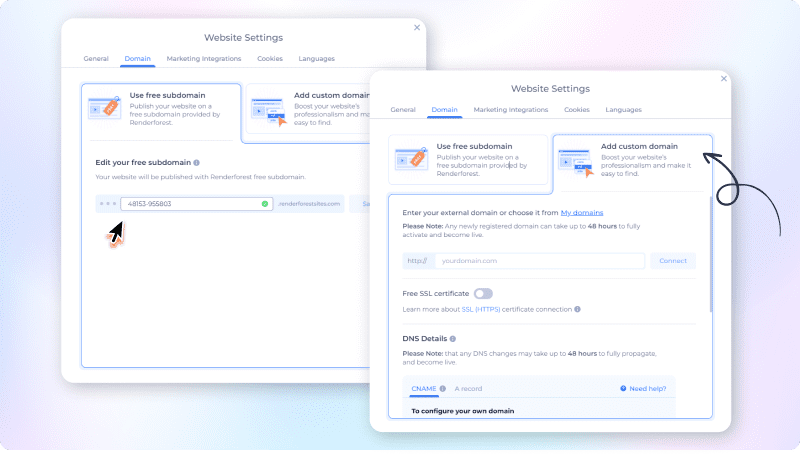
Si vous préférez un nom de domaine personnalisé, dirigez-vous vers une plateforme professionnelle pour acheter des noms de domaine appelés bureaux d'enregistrement de domaine ou achetez-le via Renderforest.Dans la zone de recherche de domaine, vérifiez si le nom de votre site Web est disponible et son prix.
Si vous avez déjà un domaine personnalisé, connectez-le à l'aide du système DNS de Renderforest.
Si vous optez pour l'option de domaine personnalisé, voici un guide sur le choix d'un nom de domaine mémorable pour les sites Web de portefeuille.
Étape 4 : Choisissez une plateforme d'hébergement (si vous choisissez un domaine personnalisé*)
Une plate-forme d'hébergement est un endroit où vous stockez le contenu de votre site Web. En d'autres termes, c'est un serveur où se trouvent tous les fichiers de votre site Web et grâce auquel les gens peuvent accéder à votre site Web.
Vous devez vous occuper d'une plate-forme d'hébergement uniquement si vous ajoutez un domaine personnalisé car l'hébergement est inclus avec l'option de sous-domaine gratuit de Renderforest .
Si vous choisissez un domaine personnalisé, vous pouvez acheter un hébergement et un nom de domaine auprès de la même société ou le nom de domaine auprès d'un fournisseur et le service d'hébergement auprès d'un autre. C'est à vous.
Remarque : De nombreux bureaux d'enregistrement de domaine incluent automatiquement des services d'hébergement lorsque vous achetez un domaine.Alors, faites des recherches approfondies pour identifier quelle plate-forme offre le meilleur service d'hébergement au prix le plus raisonnable.
Lisez l'aperçu de Forbes sur les meilleurs hébergeurs de 2023 .
Étape 5 : Ajouter des intégrations marketing
Si vous souhaitez un site Web statique qui ne sera partagé avec un client potentiel que sur demande, vous pouvez ignorer cette étape.
Mais si vous souhaitez promouvoir et partager votre travail avec un public plus large, il est temps de penser à des outils d'automatisation du marketing tels que l'analyse, le référencement et d'autres qui aideront votre site Web à devenir visible.
Le package gratuit de Renderforest vous permet de connecter votre site Web de portefeuille à l'outil de mots clés SEMrush . Grâce à cela, vous pouvez facilement analyser les mots-clés utilisés pour rechercher vos services et optimiser le contenu de votre site Web en conséquence.
Pour l'ajouter, allez dans Paramètres et choisissez Intégrations marketingdans le menu.

Si vous souhaitez également promouvoir vos services via Facebook, ajoutez Facebook Pixel pour collecter et suivre les données de vos publicités Facebook.
Pour des analyses plus avancées des performances de votre site Web, vous pouvez connecter Google Analytics, Google AdSense et Google Tag Manager dans le plan mis à niveau de Renderforest.

Mettre à jour maintenant
Étape 6 : Ajouter des options de paiement
Vous pouvez ajouter l'intégration PayPal si vous souhaitez vendre directement des produits ou des services avec votre site Web de portefeuille. Cela permettra aux clients de payer par carte de crédit ou de débit sans quitter votre site Web.
Pour faire ça:
- Créer un compte PayPal
- Ajoutez votre e-mail PayPal et les détails de votre compte (pour diriger les paiements vers le bon compte)
- Définissez le type de bouton que vous souhaitez utiliser sur votre site Web : "payer" ou "faire un don"
Avec ces actions simples, vous pouvez librement accepter les paiements de vos clients et leur faciliter l'achat de vos services.
Vous pouvez accéder à l'intégration PayPal à partir du menu Composants de la page Paramètres.
Étape 7 : Définissez la langue de votre site Web Portfolio
Vous pouvez personnaliser les textes de votre site Web dans la langue dont vous avez besoin. Si vous souhaitez aller au-delà de la langue locale et rendre votre site Web accessible aux personnes du monde entier (ou au moins à vos nationalités cibles), vous pouvez choisir une option pour un site Web multilingue.
Cette fonctionnalité est disponible pour le package premium et vous permet de créer plusieurs versions de votre site Web pour différentes langues.
Pour configurer un site Web multilingue avec Renderforest, accédez aumenu Paramètres> Langue et choisissez la langue que vous souhaitez ajouter.

Étape 8 : prévisualisez/publiez le site Web de votre portfolio
Même si votre site Web n'est pas encore en ligne, vous pouvez jeter un coup d'œil à son apparence une fois publié. Pour ce faire, cliquez sur le bouton Aperçu du panneau supérieur.
En mode aperçu, vous pouvez afficher votre site Web à partir d'un ordinateur de bureau et vérifier son apparence sur différents appareils et navigateurs. De plus, vous pouvez interagir avec les boutons et naviguer entre différentes pages et sections pour tester l'expérience utilisateur.
Lorsque vous êtes prêt à publier votre site Web, cliquez sur le bouton Publier .Après cela, Renderforest vous fournira l'URL unique de votre site Web de portefeuille afin que vous puissiez la partager avec des clients potentiels.
Papa-dam ! Toutes nos félicitations! Vous venez de créer un site web de portfolio professionnel d'une page avec Renderforest !
Dernières pensées
Une bonne présence en ligne est essentielle pour presque tous les professionnels dans le monde d'aujourd'hui. Un site Web de portefeuille facilite la présentation de votre travail et de vos services tout en faisant une bonne première impression auprès de clients ou d'employeurs potentiels.
Et bien qu'il ait été un processus compliqué et coûteux de créer un site Web, le constructeur de site Web de portefeuille de Renderforest est un moyen simple et abordable de créer votre site Web de portefeuille d'aspect professionnel.
Avec son éditeur intuitif par glisser-déposer, sa bibliothèque de contenu gratuite et ses modèles bien conçus, Renderforest permet à quiconque de mettre en place sa présence en ligne en un rien de temps.
Alors, n'attendez plus ! Créez votre site Web de portefeuille avec Renderforest dès aujourd'hui et commencez à attirer de nouveaux clients !
Besoin d'une consultation plus détaillée de notre équipe d'assistance ? Consultez notre section d'aide pour obtenir l'aide dont vous avez besoin.
EXPLORE PLUS
lecture recommandée
Comment créer un site Web personnel : un guide étape par étape
Conception de la page d'accueil du site Web : exemples et conseils
- 16 pages de site Web importantes dont votre site a besoin