
Come creare un sito web portfolio da zero in 1 ora
Pubblicato: 2023-01-04Come aspirante professionista in qualsiasi campo, provi tutto il tuo bagaglio di trucchi per raggiungere più clienti e avere migliori opportunità di carriera. Quindi qual è la tua possibilità migliore per farlo?
Un profilo LinkedIn regolarmente aggiornato e un curriculum interessante sono le basi. Ma per quanto riguarda la creazione del tuo sito Web portfolio che sarà facilmente individuabile da qualsiasi datore di lavoro?Con il tuo angolo professionale nel mondo digitale - aggiunto il corretto SEO e un ottimo design, puoi agire in modo proattivo e farti trovare dai datori di lavoro invece del contrario.
Se non hai ancora il sito web del tuo portfolio, probabilmente pensi che sia un grande sforzo ;devi lavorare sul design, quindi codificarlo, quindi capire l'hosting e altre cose tecniche.
Buuut... c'è un modo completamente nuovo per farlo!
Puoi creare il tuo sito Web portfolio con Renderforest senza codifica, competenze di progettazione o qualsiasi altra conoscenza tecnica avanzata necessaria.
Come?
Scorri verso il basso per il semplice tutorial passo-passo per creare il tuo sito Web di portfolio con i nostri modelli predefiniti (e non solo).
L'approccio unico di Renderforest alla creazione di siti Web di portfolio
Sei su Renderforest,un costruttore di siti Web semplificatoche ti consente di creare siti Web funzionali e pagine di destinazionedal tuo browser senzaconoscenze di UI/UX e capacità di codifica.
Disponiamo di una vasta libreria di modelli di siti Webprogettati per vari scopi e adatti a qualsiasi stile. Questi modelli sono scheletri di design predefiniti che puoi facilmente personalizzare con i tuoi contenuti: testo, foto, video e altri media.
Quindi, invece di dedicare ore e giorni alla progettazione di siti Web, alla codifica e ad aspetti tecnici,puoi semplicemente sfogliare la nostra libreria di modelli e selezionare quello che si adatta alle tue esigenze.
(La buona notizia è che il nostro team aggiunge nuovi modelli di design ogni giorno, quindi c'è una probabilità del 99,9% che troverai quello che stai cercando).
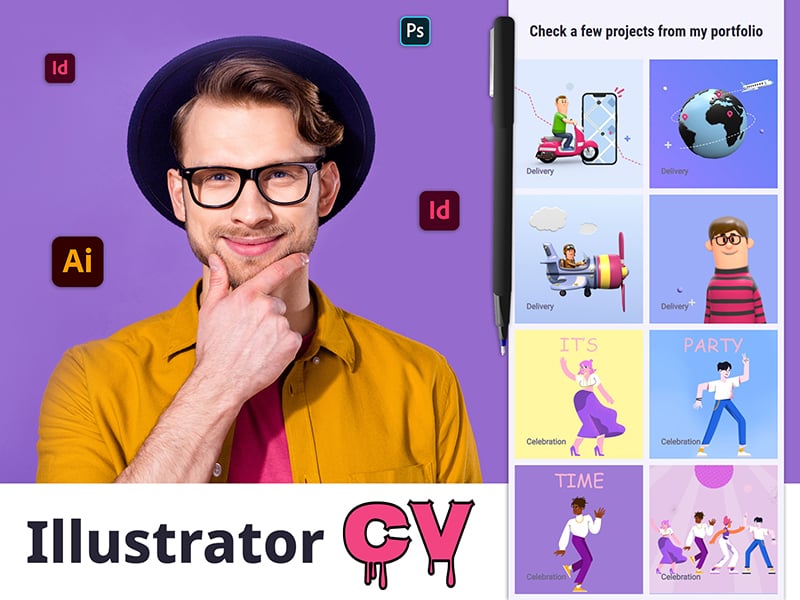
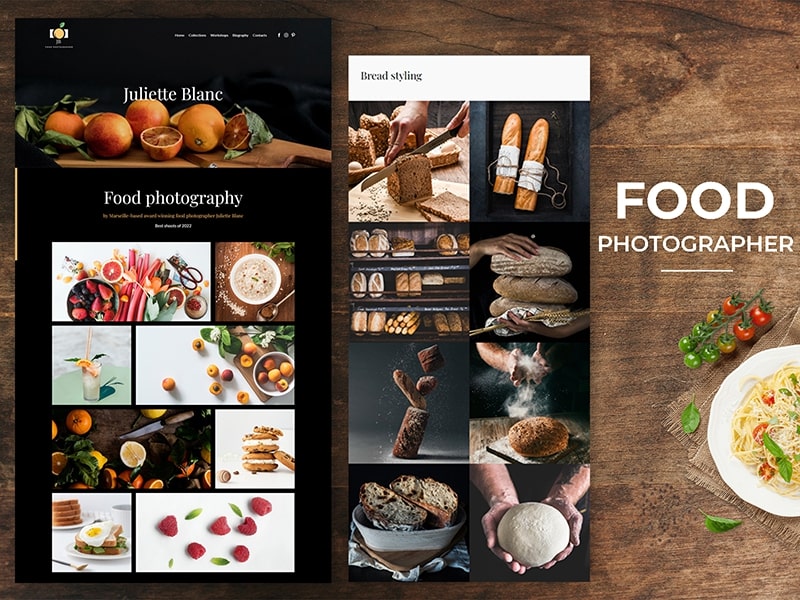
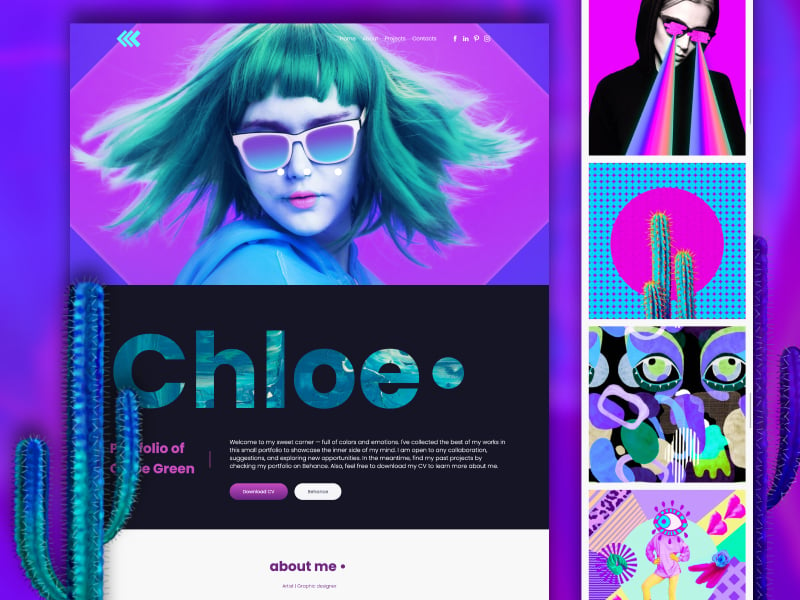
Ad esempio, ecco alcuni dei nostri modelli di siti Web di portfolio che puoi utilizzare.
 |  |  |
ALTRI MODELLI
Puoi visualizzarlo in anteprima per assicurarti che il layout e il design generali soddisfino le tue esigenze e, in caso affermativo, puoi modificarlo facilmente con i tuoi contenuti e media.

Puoi giocare con colori, testo e stili.
Inoltre, puoi spostare sezioni, selezionare modalità chiare o scure, passare da pagine statiche a diapositive e altro ancora.
Una volta terminata la modifica, premi il pulsante " Pubblica " e voilà: il sito Web del tuo portfolio è disponibile per tutti!
È quello che stavi cercando?Anche meglio?
Quindi, procediamo a un'analisi dettagliata dei passaggi per la creazione del tuo sito web portfolio.
La tua guida passo passo allo sviluppo di siti web portfolio
Passaggio 1: scegli un modello di sito web per portfolio
Ecco i modelli di siti Web di portfolio che puoi utilizzare in base alla tua professione. Che tu sia un designer, un fotografo, un illustratore o un altro professionista, puoi trovare un'opzione pertinente.
Con il pulsante " Anteprima ", puoi esplorare il design di ciascun modello in modo più dettagliato.E con la funzionalità "Modifica " nell'angolo in alto a destra di ogni modello, puoi accedere istantaneamente all'editor del sito web.
Ci sono due modi principali per creare un progetto di sito web su Renderforest.
Opzione 1 : puoi iniziare da zero aggiungendo i componenti desiderati uno per uno.Per fare ciò, fai clic sul pulsante "+ Componente " e scegli i componenti chiave del sito Web che desideri aggiungere.Puoi selezionare il testo, l'invito all'azione, i video, le domande frequenti, il contatto e altro.

Opzione 2 : fare riferimento ai modelli preimpostati che sono stati progettati dal team di designer con temi specifici.I modelli per professioni specifiche sono già progettati tenendo conto delle specifiche della professione (i modelli contengono già le sezioni chiave di cui molto probabilmente avrai bisogno nel tuo sito Web portfolio come professionista).

Quindi, come primo passo, definisci il layout generale e il design del tuo sito web portfolio. Al termine di questa fase iniziale, procedi con gli strumenti di personalizzazione di Renderforest per rendere il tuo sito web completamente tuo!

Passaggio 2: personalizza il modello di sito web del tuo portfolio
I modelli di Renderforest sono completamente modificabili, il che significa che tutto è personalizzabile, dal testo e le immagini ai componenti che aggiungi. Ecco il flusso che ti consigliamo di seguire durante la modifica del modello.
#1: finalizzare il layout e le sezioni
Decidi quali pagine dovrebbe includere il tuo sito web portfolio e quali sezioni dovrebbero essere su ciascuna. Inizia con la finalizzazione dello scheletro del sito web e poi personalizza ogni pagina .
- Dal menu a discesa in alto " Pagine ", puoi aggiungere nuove pagine ed eliminare quelle esistenti.Vuoi un sito web con molte pagine per mostrare nel dettaglio il tuo lavoro? O vuoi una lunga home page con 1 o 2 pagine di complimenti come contatti, informazioni, ecc.? La decisione è tua.

- Usa il toolkit di modifica che appare automaticamente su ogni sezione per personalizzare le modalità dell'immagine di sfondo, spostarla in alto o in basso, sostituire o duplicare la sezione, ecc.

Nota!Ogni volta che aggiungi una nuova pagina al tuo sito web, non dimenticare di aggiungerei metadati , un dettaglio cruciale che ti aiuterà a rendere il tuo sito web più user-friendly e facilmente individuabile dai motori di ricerca e dai potenziali clienti.

Eccouna guida dettagliata sui metadati nel caso in cui desideri esplorare di più.
# 2 Gioca con lo stile e i colori del testo
La regola generale suggerisce di utilizzare caratteri san-serif per il sito web del tuo portfolio, evitando caratteri di grandi dimensioni senza compromettere la facilità di lettura del testo. Per quanto riguarda i colori, alcuni neutri come il grigio, il nero, il blu scuro e simili sono generalmente considerati più professionali delle ombre luminose o al neon.
Il menu a sinistra nella dashboard di modifica offre tutti gli elementi necessari per personalizzare il carattere, i colori e lo stile generale della presentazione. Fai clic su ciascuna sottosezione per giocare con l'aspetto visivo del tuo sito web.
- Testi : questa sezione ti consente di modificare la dimensione del testo e scegliere tra molti abbinamenti di caratteri.Dopo aver fatto clic su qualsiasi stile di testo, l'intero sito Web verrà immediatamente aggiornato per riflettere la tua scelta.
- Colori : sono disponibili molti preset di colori che puoi utilizzare per creare una tavolozza di colori coerente sul tuo sito web.Scegli qualsiasi preimpostazione per vedere come cambiano i colori e le ombre delle sezioni della tua pagina.
- Stili : modifica il raggio dell'angolo dei componenti del tuo sito web e le imbottiture superiore e inferiore del layout di pagina.
# 3 Aggiungi il tuo contenuto unico
Bene, ora è il momento di aggiungere il tuo contenuto unico al modello.
Carica immagini e video rilevanti dal tuo computer e scrivi testi accattivanti che spieghino il tuo lavoro e ti rappresentino come un professionista.
Evita in modo critico di sovraffollare la pagina con troppe immagini e testi, in quanto può rendere il tuo portfolio disordinato. Puoi anche prendere in considerazione l'assunzione di uno scrittore di contenuti per creare testi per il tuo sito Web portfolio o per modificare quelli esistenti in modo da avere una copia perfettamente lucida sulla tua pagina.
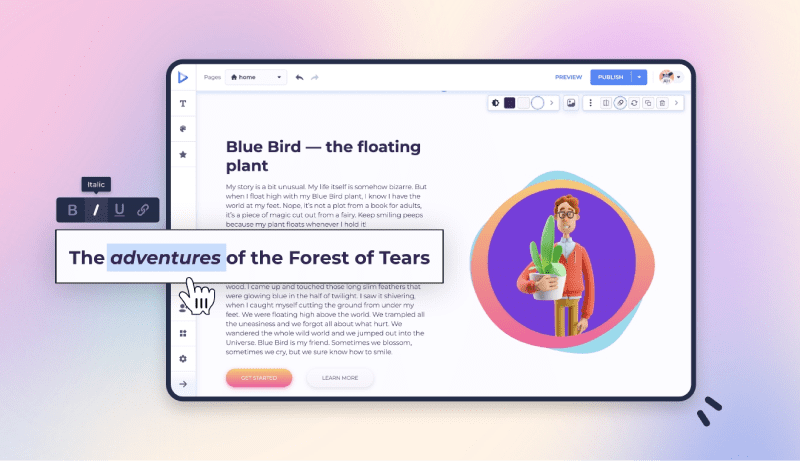
Una volta che il testo e gli elementi visivi sono definitivi, caricali sul tuo modello di sito web portfolio facendo clic sugli elementi corrispondenti. Quando aggiungi testi, i suggerimenti per il conteggio delle parole sotto ogni casella di testo ti aiuteranno a identificare se i testi sono troppo brevi o lunghi.

# 4 Aggiungi widget
Fornisci ai tuoi potenziali clienti opzioni rapide per contattarti, seguirti sui social media e rimanere aggiornato sulle tue attività. Per fare ciò, dovrai aggiungere widget come moduli di contatto e pulsanti dei social media.

Scegli i widget dal pannello laterale sinistro e aggiungi i tuoi contatti sui social media o la live chat al sito web del tuo portfolio in pochi clic.
#5 Invita i collaboratori
Ogni volta che hai bisogno che i tuoi compagni di squadra partecipino al processo di creazione del sito web, invitali a unirsi a te per lavorare sul tuo sito web portfolio. Potrebbe trattarsi di un designer professionista che ti consulti sul design del tuo sito web, uno scrittore di contenuti per creare testi per te o chiunque altro possa aiutarti con il compito creativo. Aggiungi tutti i collaboratori di cui hai bisogno.

Passaggio 3: scegli il nome di dominio
Il nome di dominio è l'indirizzo del tuo sito web: l'URL che i tuoi potenziali clienti dovranno inserire nella barra di ricerca per arrivare alla tua pagina.
Ci sono due modi principali per scegliere un nome di dominio per il tuo sito web portfolio.
- Puoi utilizzare il sottodominio gratuito di Renderforest: www.[il tuo nome preferito].renderforest.com
- Puoi anche acquistare un dominio personalizzato www .[il tuo nome preferito].[il tuo TLD preferito come .com, .net, ecc.]
OK, quindi quale scegliere?
Se non hai un marchio personale consolidato, ad esempio, non hai un logo o un nome di marca specifico, l'opzione di sottodominio di Renderforest può essere una buona soluzione per te. Risparmierai denaro e ti libererai da problemi tecnici come la registrazione del tuo dominio personalizzato nella directory del dominio, l'impostazione del record DNS, ecc.
Per utilizzare questa opzione gratuita , vai su Impostazionie poi sulla sezioneDominioall'interno della dashboard di modifica del modello scelto. Modifica il tuo sottodominio gratuito e premiSalva per finalizzare le modifiche.
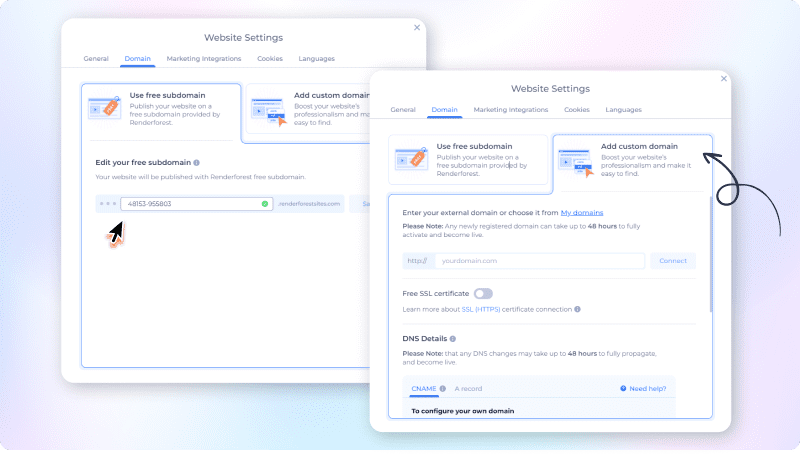
Se preferisci un nome di dominio personalizzato, vai su una piattaforma professionale per l'acquisto di nomi di dominio chiamati registrar di domini o acquistalo tramite Renderforest.Nella casella di ricerca del dominio, controlla se il nome del tuo sito web è disponibile e il suo prezzo.
Se hai già un dominio personalizzato, collegalo utilizzando il sistema DNS Renderforest.
Nel caso in cui scegli l'opzione di dominio personalizzato, ecco una guida sulla scelta di un nome di dominio memorabile per i siti Web di portfolio.
Passaggio 4: scegli una piattaforma di hosting (se scegli un dominio personalizzato*)
Una piattaforma di hosting è un luogo in cui memorizzi il contenuto del tuo sito web. In altre parole, è un server in cui si trovano tutti i file del tuo sito web e grazie al quale le persone possono accedere al tuo sito web.
Devi occuparti di una piattaforma di hosting solo se aggiungi un dominio personalizzato perché l'hosting è incluso con l'opzione di sottodominio gratuito di Renderforest .
Se scegli un dominio personalizzato, puoi acquistare un hosting e un nome di dominio dalla stessa azienda o il nome di dominio da un provider e il servizio di hosting da un altro. Tocca a voi.
Nota : molti registrar di domini includono automaticamente i servizi di hosting quando acquisti un dominio.Quindi, fai ricerche approfondite per identificare quale piattaforma offre il miglior servizio di hosting al prezzo più ragionevole.
Leggi la panoramica di Forbes sui migliori provider di hosting del 2023 .
Passaggio 5: aggiungere le integrazioni di marketing
Se desideri un sito Web statico che verrà condiviso con un potenziale cliente solo quando richiesto, puoi saltare questo passaggio.
Ma se vuoi promuovere e condividere il tuo lavoro con un pubblico più ampio, è tempo di pensare a strumenti per l'automazione del marketing come analisi, SEO e altri che aiuteranno il tuo sito web a diventare rilevabile.
Il pacchetto gratuito di Renderforest ti consente di collegare il sito web del tuo portfolio allo strumento per le parole chiave di SEMrush . Con questo, puoi facilmente analizzare quali parole chiave vengono utilizzate per cercare i tuoi servizi e ottimizzare di conseguenza i contenuti del tuo sito web.
Per aggiungere questo, vai su Impostazioni e scegli Integrazioni di marketingdal menu.

Se promuoverai i tuoi servizi anche tramite Facebook, aggiungi Facebook Pixel per raccogliere e tenere traccia dei dati dalle tue inserzioni di Facebook.
Per un'analisi più avanzata delle prestazioni del tuo sito web, puoi collegare Google Analytics, Google AdSense e Google Tag Manager nel piano aggiornato di Renderforest.

Aggiorna ora
Passaggio 6: aggiungi le opzioni di pagamento
Puoi aggiungere l'integrazione PayPal se desideri vendere prodotti o servizi direttamente con il tuo sito web portfolio. Ciò consentirà ai clienti di pagare tramite carte di credito o di debito senza lasciare il tuo sito web.
Fare quello:
- Crea un conto PayPal
- Aggiungi la tua email PayPal e i dettagli dell'account (per dirigere i pagamenti sull'account corretto)
- Imposta il tipo di pulsante che desideri utilizzare sul tuo sito Web: "paga" o "donazione"
Con queste semplici azioni puoi accettare liberamente pagamenti dai tuoi clienti e facilitare loro l'acquisto dei tuoi servizi.
Puoi accedere all'integrazione PayPal dal menu Componenti nella pagina Impostazioni.
Passaggio 7: definisci la lingua del sito web del tuo portfolio
Puoi personalizzare i testi del tuo sito Web in qualsiasi lingua di cui hai bisogno. Se vuoi andare oltre la lingua locale e rendere il tuo sito web accessibile a persone di tutto il mondo (o almeno alle tue nazionalità di destinazione), puoi scegliere un'opzione per un sito web multilingue.
Questa funzione è disponibile per il pacchetto premium e ti consente di creare più versioni del tuo sito Web per diverse lingue.
Per configurare un sito Web multilingue con Renderforest, vai almenu Impostazioni> Lingua e scegli la lingua che desideri aggiungere.

Passaggio 8: anteprima/pubblicazione del sito Web del portfolio
Anche se il tuo sito web non è ancora attivo, puoi dare un'occhiata a come apparirà una volta pubblicato. Per fare ciò, fai clic sul pulsante Anteprima dal pannello superiore.
Nella modalità di anteprima, puoi visualizzare il tuo sito Web da un desktop e controllare come appare su diversi dispositivi e browser. Inoltre, puoi interagire con i pulsanti e navigare tra diverse pagine e sezioni per testare l'esperienza dell'utente.
Quando sei pronto per pubblicizzare il tuo sito web, fai clic sul pulsante Pubblica .Successivamente, Renderforest ti fornirà l'URL univoco per il tuo sito Web portfolio in modo che tu possa condividerlo con potenziali clienti.
Da-Dam! Congratulazioni! Hai appena creato un sito web portfolio professionale di una pagina con Renderforest!
Pensieri finali
Una buona presenza online è essenziale per quasi tutti i professionisti nel mondo di oggi. Un sito Web di portfolio rende più facile mostrare il tuo lavoro e i tuoi servizi mentre fai una buona prima impressione con potenziali clienti o datori di lavoro.
E mentre creare un sito Web era un processo complicato e costoso, il costruttore di siti Web di portfolio di Renderforest è un modo semplice e conveniente per creare il tuo sito Web di portfolio dall'aspetto professionale.
Con il suo intuitivo editor drag-and-drop, la libreria di contenuti gratuita e modelli ben progettati, Renderforest consente a chiunque di ottenere la propria presenza online in pochissimo tempo.
Quindi, non aspettare oltre! Crea oggi il tuo sito web portfolio con Renderforest e inizia ad attirare nuovi clienti!
Hai bisogno di una consulenza più dettagliata da parte del nostro team di supporto? Fai riferimento alla nostra sezione di aiuto per ottenere l'assistenza di cui hai bisogno.
ESPLORA DI PIÙ
Lettura consigliata
Come creare un sito Web personale: una guida dettagliata
Progettazione della home page del sito Web: esempi e suggerimenti
- 16 pagine importanti del sito web di cui il tuo sito ha bisogno