
ポートフォリオ Web サイトをゼロから 1 時間で作成する方法
公開: 2023-01-04あらゆる分野で意欲的なプロフェッショナルとして、より多くのクライアントにリーチし、より良いキャリアの機会を得るために、さまざまなトリックを試します。 それで、それを行う上でのあなたのベストショットは何ですか?
定期的に更新される LinkedIn プロフィールと魅力的な履歴書が基本です。 しかし、どんな雇用主にも簡単に見つけられるポートフォリオ Web サイトを作成するのはどうでしょうか?デジタルの世界に専門的なコーナーを追加して、適切な SEO と優れたデザインを追加することで、積極的に行動し、雇用主にあなたを見つけてもらうことができます。
ポートフォリオのウェブサイトをまだ持っていない場合は、おそらく大変な作業のように聞こえると思います。設計に取り組み、それをコーディングし、ホスティングやその他の技術的なものを理解する必要があります。
しかし…それを行うためのまったく新しい方法があります!
コーディング、デザイン スキル、またはその他の高度な技術的知識がなくても、 Renderforestを使用してポートフォリオ Web サイトを構築できます。
どうやって?
下にスクロールして、簡単なステップバイステップのチュートリアルを参照して、事前に作成されたテンプレートを使用して独自のポートフォリオ Web サイトを構築してください (それだけではありません)。
ポートフォリオのウェブサイト構築に対するレンダーフォレストのユニークなアプローチ
レンダーフォレストは、 UI/UX の知識やコーディングのスキルがなくても、ブラウザから機能的なウェブサイトやランディング ページを作成できるシンプルなウェブサイト ビルダーです。
さまざまな目的のために設計され、あらゆるスタイルに適したウェブサイト テンプレートの豊富なライブラリがあります。これらのテンプレートは、独自のコンテンツ (テキスト、写真、ビデオ、その他のメディア) で簡単にカスタマイズできる既製のデザイン スケルトンです。
そのため、ウェブサイトのデザイン、コーディング、技術的な作業に何時間も何日も費やす代わりに、テンプレートのライブラリを参照して、ニーズに合ったものを選択するだけで済みます.
(幸いなことに、私たちのチームは毎日新しいデザイン テンプレートを追加しているため、探しているものが見つかる確率は 99.9% です)。
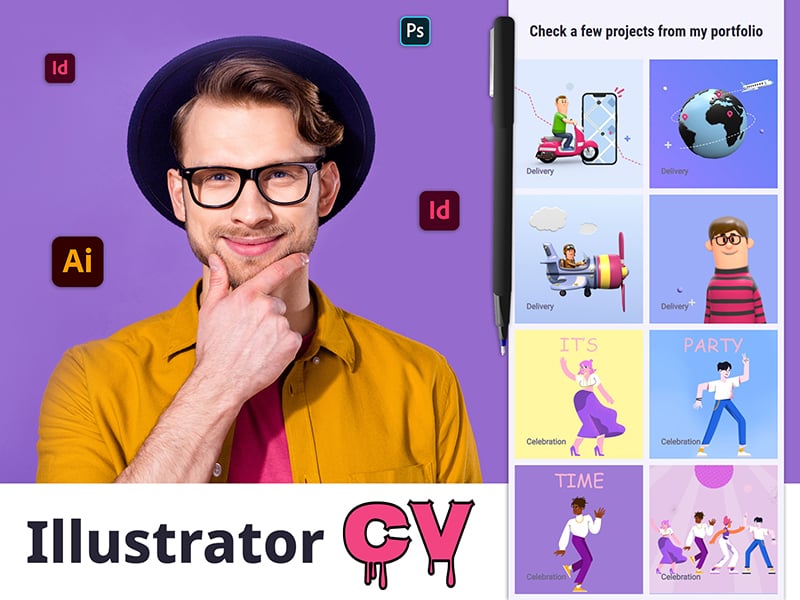
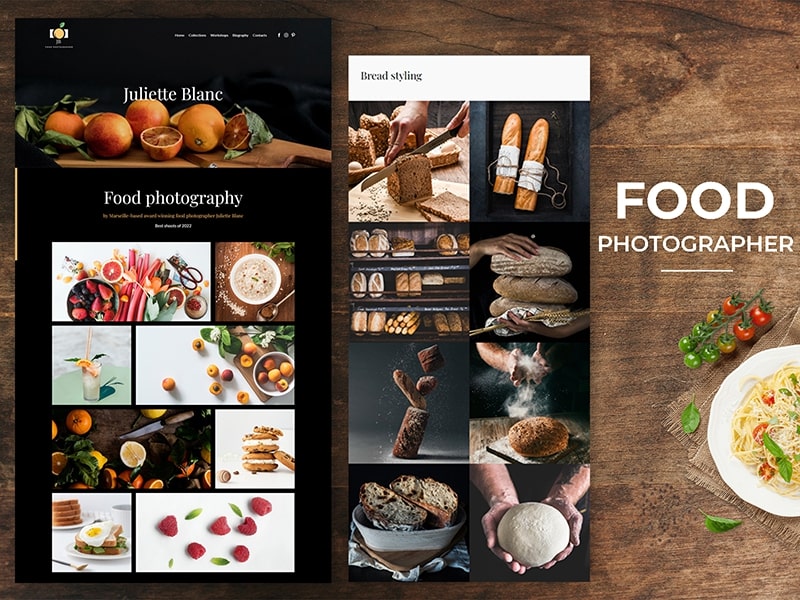
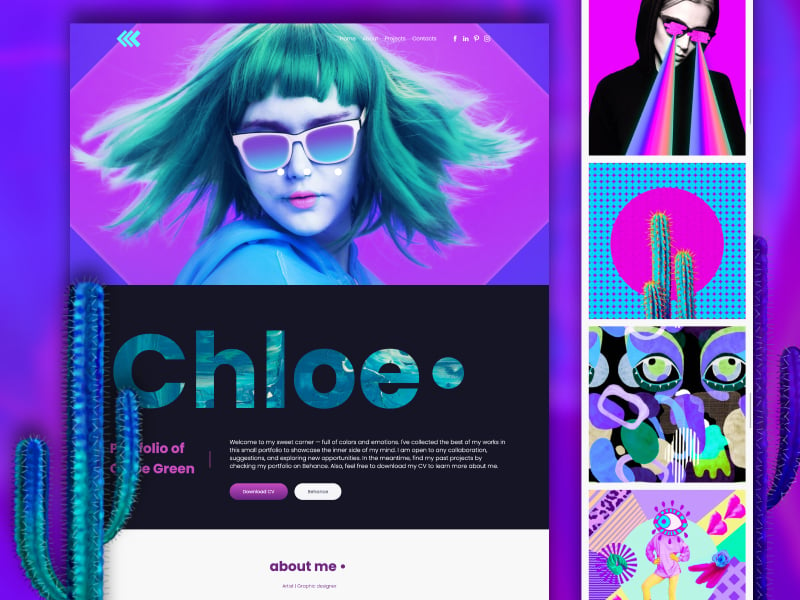
たとえば、使用できるポートフォリオ Web サイト テンプレートの一部を次に示します。
 |  |  |
その他のテンプレート
プレビューして、一般的なレイアウトとデザインが要件を満たしていることを確認できます。必要な場合は、独自のコンテンツとメディアで簡単に編集できます.

色、テキスト、スタイルで遊ぶことができます。
さらに、セクションを移動したり、明るいモードまたは暗いモードを選択したり、静的ページからスライドに切り替えたりすることができます。
編集が終わったら、「公開」ボタンを押すと、ほら、あなたのポートフォリオのウェブサイトが公開され、誰でも見ることができます!
それはあなたが探していたものですか?さらに良いですか?
次に、ポートフォリオ Web サイトを作成する手順の詳細な内訳に進みましょう。
ポートフォリオ Web サイト開発のステップバイステップ ガイド
ステップ 1: ポートフォリオ Web サイト テンプレートを選択する
あなたの職業に基づいて使用できるポートフォリオ Web サイトのテンプレートを次に示します。 あなたがデザイナー、写真家、イラストレーター、またはその他の専門家であるかどうかに関係なく、適切なオプションを見つけることができます。
「プレビュー」ボタンを使用すると、各テンプレートのデザインをより詳細に調べることができます。また、各テンプレートの右上隅にある「編集」機能を使用すると、すぐに Web サイト エディターにアクセスできます。
Renderforest で Web サイト プロジェクトを作成するには、主に 2 つの方法があります。
オプション 1 : 必要なコンポーネントを 1 つずつ追加することで、ゼロから始めることができます。これを行うには、「+Component 」ボタンをクリックして、追加する主要な Web サイト コンポーネントを選択します。テキスト、CTA、ビデオ、FAQ、連絡先などを選択できます。

オプション 2 : デザイナー チームが特定のテーマでデザインしたプリセット テンプレートを参照します。特定の職業用のテンプレートは、その職業の詳細を念頭に置いて既に設計されています (テンプレートには、ポートフォリオ Web サイトで専門家として必要となる可能性が最も高い主要なセクションが既に含まれています)。

したがって、最初のステップとして、ポートフォリオ Web サイトの一般的なレイアウトとデザインを定義します。 この初期段階が完了したら、Renderforest のカスタマイズ ツールを使用して、ウェブサイトを完全に自分のものにしましょう!

ステップ 2: ポートフォリオ Web サイト テンプレートをカスタマイズする
Renderforest のテンプレートは完全に編集可能です。つまり、テキストやビジュアルから追加するコンポーネントまで、すべてをカスタマイズできます。 テンプレートを編集する際に従うことをお勧めするフローは次のとおりです。
#1: レイアウトとセクションを完成させる
ポートフォリオ Web サイトに含めるページと、それぞれに含めるセクションを決定します。 ウェブサイトの骨組みを完成させることから始めて、各ページをカスタマイズします。
- 上部のドロップダウン メニュー「ページ」から、新しいページを追加したり、既存のページを削除したりできます。あなたの作品を詳細に紹介するために、多くのページを持つウェブサイトが必要ですか? または、連絡先、概要などの 1 つまたは 2 つの補足ページを含む長いホームページが必要ですか? 決めるのはあなたです。

- 各セクションに自動的に表示される編集ツールキットを使用して、背景画像モードのカスタマイズ、上下への移動、セクションの置換または複製などを行います。

ノート!Web サイトに新しいページを追加するときはいつでも、メタデータを追加することを忘れないでください。メタデータは、Web サイトをよりユーザーフレンドリーにし、検索エンジンや潜在的なクライアントが簡単に見つけられるようにするのに役立つ重要な詳細です。

さらに詳しく知りたい場合に備えて、メタデータの詳細なガイドを次に示します。
#2 テキストのスタイルと色で遊ぶ
一般的な経験則では、ポートフォリオ Web サイトにはサンセリフ フォントを使用し、テキストの読みやすさを損なうことなく、大きなフォント サイズを避けることをお勧めします。 色に関しては、通常、グレー、黒、濃い青などのニュートラルな色が、明るい影やネオンの影よりもプロフェッショナルであると見なされます。
編集ダッシュボードの左側のメニューには、プレゼンテーションのフォント、色、および一般的なスタイルをカスタマイズするために必要なすべての要素が用意されています。 各サブセクションをクリックして、Web サイトの視覚的な魅力を試してみてください。
- テキスト: このセクションでは、テキストのサイズを変更したり、多くのフォントの組み合わせから選択したりできます。任意のテキスト スタイルをクリックすると、ウェブサイト全体が即座に更新され、選択が反映されます。
- 色: Web サイトで一貫したカラー パレットを作成するために使用できる多くの色のプリセットが用意されています。プリセットを選択して、ページ セクションの色と影がどのように変化するかを確認します。
- スタイル: Web サイトのコンポーネントの角の半径と、ページ レイアウトの上下のパディングを変更します。
#3 独自のコンテンツを追加する
それでは、独自のコンテンツをテンプレートに追加しましょう。
コンピューターから関連する画像や動画をアップロードし、自分の仕事を説明し、自分がプロであることを示す説得力のあるテキストを書きます。
あまりにも多くの画像やテキストでページが過密になると、ポートフォリオが乱雑に見える可能性があるため、絶対に避けてください。 また、コンテンツ ライターを雇って、ポートフォリオ Web サイトのテキストを作成したり、ページに完全に洗練されたコピーを作成するために既存のテキストを編集したりすることも検討できます。
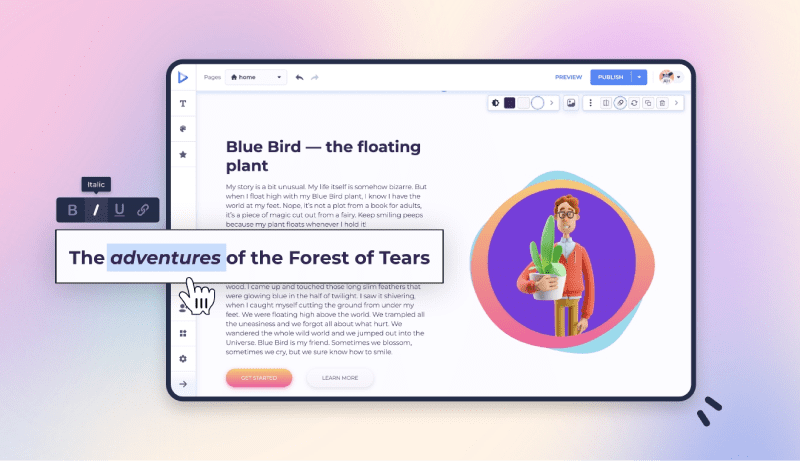
テキストとビジュアル要素が完成したら、対応するアイテムをクリックしてポートフォリオ Web サイト テンプレートにアップロードします。 テキストを追加するとき、各テキストボックスの下にある単語数の提案は、テキストが短すぎるか長すぎるかを識別するのに役立ちます。

#4 ウィジェットを追加する
潜在的な顧客に、あなたに連絡したり、ソーシャル メディアであなたをフォローしたり、あなたの活動について最新情報を入手したりするための簡単なオプションを提供します。 そのためには、連絡先フォームやソーシャル メディア ボタンなどのウィジェットを追加する必要があります。

左側のパネルからウィジェットを選択し、数回クリックするだけで、ソーシャル メディアの連絡先やライブ チャットをポートフォリオ Web サイトに追加できます。
#5 協力者を招待する
チームメイトに Web サイトの作成プロセスに参加してもらう必要がある場合はいつでも、ポートフォリオ Web サイトの作業に参加するように招待してください。 これは、ウェブサイトのデザインについて相談するプロのデザイナー、テキストを作成するコンテンツ ライター、または創造的なタスクを手伝ってくれる人です。 必要な数のコラボレーターを追加します。

ステップ 3: ドメイン名を選択する
ドメイン名はあなたのウェブサイトのアドレスです – あなたの潜在的なクライアントがあなたのページに到達するために検索バーに入力しなければならない URL.
ポートフォリオ Web サイトのドメイン名を選択するには、主に 2 つの方法があります。
- Renderforest の無料サブドメインを使用できます: www.[お好みの名前].renderforest.com
- カスタム ドメインwwwを購入することもできます。[お好みの名前].[.com、.net などのお好みの TLD]
よし、じゃあどれを選ぶ?
特定のロゴやブランド名を持っていないなど、確立された個人ブランドを持っていない場合は、Renderforest のサブドメイン オプションが最適です。 お金を節約し、カスタム ドメインをドメイン ディレクトリに登録したり、DNS レコードを設定したりするなどの技術的な手間から解放されます。
この無料オプションを使用するには、 [設定]に移動し、選択したテンプレートの編集ダッシュボード内の[ドメイン]セクションに移動します。無料のサブドメインを編集し、[保存]をクリックして変更を確定します。
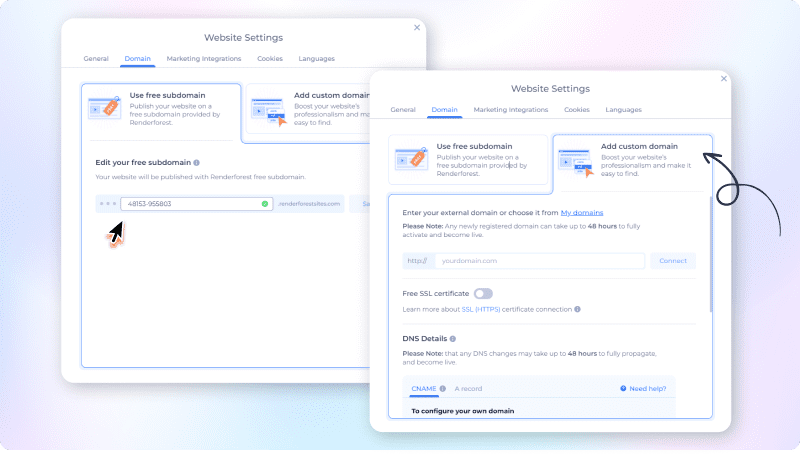
カスタム ドメイン名を希望する場合は、ドメイン レジストラと呼ばれるドメイン名を購入するための専門的なプラットフォームにアクセスするか、Renderforest から購入してください。ドメイン検索ボックスで、Web サイト名とその価格が利用可能かどうかを確認します。
カスタム ドメインが既にある場合は、Renderforest DNS システムを使用して接続します。
カスタム ドメイン オプションを選択する場合は、ポートフォリオ Web サイトの覚えやすいドメイン名を選択するためのガイドを次に示します。
ステップ 4: ホスティング プラットフォームを選択する (カスタム ドメインを選択した場合*)
ホスティング プラットフォームは、Web サイトのコンテンツを保存する場所です。 言い換えれば、それはあなたのウェブサイトのすべてのファイルが置かれているサーバーであり、そのおかげで人々はあなたのウェブサイトにアクセスできます.
ホスティングは Renderforest の無料サブドメイン オプションに含まれているため、カスタム ドメインを追加する場合にのみ、ホスティング プラットフォームに注意する必要があります。
カスタム ドメインを選択した場合、同じ会社からホスティングとドメイン名を購入するか、あるプロバイダーからドメイン名を購入し、別のプロバイダーからホスティング サービスを購入することができます。 それはあなた次第です。
注: 多くのドメイン レジストラーでは、ドメインを購入すると自動的にホスティング サービスが含まれます。そのため、徹底的な調査を行って、どのプラットフォームが最も手頃な価格で最高のホスティング サービスを提供しているかを特定してください。
Forbes の 2023 年のベスト ホスティング プロバイダーの概要をお読みください。
ステップ 5: マーケティング統合を追加する
要求された場合にのみ潜在的なクライアントと共有される静的な Web サイトが必要な場合は、この手順をスキップできます。
しかし、自分の作品をより多くの視聴者に宣伝して共有したい場合は、分析、SEO、および Web サイトを見つけやすくするのに役立つその他のマーケティング自動化ツールについて考える時が来ました。
Renderforest の無料パッケージを使用すると、ポートフォリオ Web サイトをSEMrush キーワード ツールに接続できます。 これにより、サービスの検索に使用されたキーワードを簡単に分析し、それに応じて Web サイトのコンテンツを最適化できます。
これを追加するには、 [設定]に移動し、メニューから[マーケティング統合]を選択します。

Facebook を通じてもサービスを宣伝する場合は、Facebook ピクセルを追加して、Facebook 広告からデータを収集および追跡します。
ウェブサイトのパフォーマンスをより高度に分析するには、Renderforest のアップグレードされたプランで Google アナリティクス、Google AdSense、Google タグ マネージャーを接続できます。

今すぐアップグレード
ステップ 6: 支払いオプションを追加する
ポートフォリオ Web サイトで製品やサービスを直接販売したい場合は、PayPal 統合を追加できます。 これにより、顧客はウェブサイトを離れずにクレジットカードまたはデビットカードで支払うことができます.
それを行うには:
- PayPal アカウントを作成する
- PayPal のメールアドレスとアカウントの詳細を追加します (支払いを正しいアカウントに転送するため)。
- ウェブサイトで使用するボタンのタイプを設定します: 「支払い」または「寄付」
これらの簡単なアクションで、顧客から自由に支払いを受け取り、サービスを購入しやすくすることができます。
[設定] ページの[コンポーネント] メニューから PayPal 統合にアクセスできます。
ステップ 7: ポートフォリオ Web サイトの言語を定義する
ウェブサイトのテキストを必要な言語にカスタマイズできます。 ローカル言語を超えて、世界中の人々 (または少なくともターゲットの国籍) がウェブサイトにアクセスできるようにしたい場合は、多言語ウェブサイトのオプションを選択できます。
この機能はプレミアム パッケージで利用でき、さまざまな言語用に複数のバージョンの Web サイトを作成できます。
Renderforest で多言語 Web サイトをセットアップするには、[設定] > [言語] メニューに移動し、追加する言語を選択します。

ステップ 8: ポートフォリオ Web サイトをプレビュー/公開する
Web サイトがまだ公開されていない場合でも、公開されたときにどのように表示されるかをこっそり見ることができます。 これを行うには、上部パネルから[プレビュー]ボタンをクリックします。
プレビュー モードでは、デスクトップから Web サイトを表示し、さまざまなデバイスやブラウザーでどのように表示されるかを確認できます。 さらに、ボタンを操作したり、さまざまなページやセクション間を移動して、ユーザー エクスペリエンスをテストしたりできます。
Web サイトを公開する準備ができたら、 [公開]ボタンをクリックします。その後、Renderforest はポートフォリオ Web サイトの一意の URLを提供するので、潜在的なクライアントと共有できます。
ダダム! おめでとう! Renderforest を使用して、プロフェッショナルな 1 ページのポートフォリオ Web サイトを作成しました!
最終的な考え
今日の世界のほぼすべての専門家にとって、優れたオンライン プレゼンスは不可欠です。 ポートフォリオ Web サイトを使用すると、潜在的なクライアントや雇用主に良い第一印象を与えながら、作品やサービスを簡単に紹介できます。
以前はウェブサイトを構築するのは複雑で費用のかかるプロセスでしたが、 Renderforest のポートフォリオ ウェブサイト ビルダーを使用すると、プロフェッショナルな外観のポートフォリオ ウェブサイトを簡単かつ手頃な価格で作成できます。
直感的なドラッグ アンド ドロップ エディター、無料のコンテンツ ライブラリ、優れたデザインのテンプレートを備えた Renderforest を使用すると、誰でもすぐにオンラインでの存在感を高めることができます。
だから、もう待たないでください! 今すぐ Renderforest でポートフォリオ Web サイトを作成し、新しい顧客を獲得しましょう!
サポートチームからの詳細な相談が必要ですか? ヘルプ セクションを参照して、必要な支援を受けてください。
もっと見る
おすすめの読み物
個人の Web サイトを作成する方法: ステップバイステップ ガイド
ウェブサイトのホームページのデザイン: 例とヒント
- サイトに必要な 16 の重要な Web サイト ページ