
Cara Menyematkan Umpan Instagram Di Situs Web Squarespace
Diterbitkan: 2022-01-07Instagram telah menjadi platform pemasaran media sosial yang paling disukai karena fitur posting dinamis seperti filter, alat pengeditan, penandaan geografis, tagar, dll. Tingkat keterlibatan di Instagram 15 kali lebih tinggi dari Facebook dan 20 lebih tinggi dari Twitter.
Konten Instagram sangat menawan. Merek menggunakan potensi pemasaran platform ini dengan menyematkan umpan Instagram di situs web Squarespace. Selain itu, desain web pemenang penghargaan, portofolio & template indah yang ditawarkan Squarespace kepada penggunanya melengkapi feed Instagram yang semarak.
Namun pertanyaannya, apa manfaat yang dirasakan brand dengan menyematkan postingan Instagram?
- Mengapa Menambahkan Umpan Instagram ke Situs Squarespace?
- Mengapa Menunjuk Taggbox Sebagai Alat Widget Go To Anda?
- Langkah-langkah Menanamkan Umpan Instagram Di Situs Web Squarespace
- Menambahkan Umpan Instagram
- Tambahkan Umpan Instagram Di Situs Web Squarespace
- Opsi Gratis untuk Menyematkan Postingan Instagram Di Situs Web Squarespace
- 1. Sematkan Melalui Instagram Itu Sendiri
- 2. Sematkan Menggunakan Blok Instagram Squarespace
- Saran Untuk Menampilkan Feed Instagram Di Website Squarespace
- Kesimpulan
- Dorong Interaksi Audiens dan Tingkatkan Penjualan
Mengapa Menambahkan Umpan Instagram ke Situs Squarespace?
Dengan menyematkan Posting Instagram di situs Squarespace, Anda dapat menarik lebih banyak pelanggan dan dapat membuat situs web Anda terlihat otentik dengan konten buatan pengguna. Konten buatan pengguna ini bertindak sebagai bukti sosial terhadap merek dan dengan demikian meningkatkan tingkat konversi.

Selain itu, gambar dan video menarik dari Instagram membantu meningkatkan semangat situs web, dan dengan demikian membuatnya lebih dinamis dan responsif. Ini juga meningkatkan interaksi audiens dengan merek dengan meningkatkan visibilitas produk dan membuat pusat galeri visual yang menarik.
Oleh karena itu, menyematkan feed Instagram meningkatkan keterlibatan pengguna dan mendorong penjualan. Sekarang, setelah mempelajari tentang manfaat agregasi Instagram, mari kita masuk ke bagian blog berikutnya yang memiliki tutorial deskriptif tentang cara menyematkan feed Instagram di situs web.
Mengapa Menunjuk Taggbox Sebagai Alat Widget Go Anda?
Taggbox adalah alat agregator media sosial luar biasa yang memberi Anda antarmuka yang ramah pengguna dan menghadirkan fitur menarik yang membuat postingan Instagram Anda lebih interaktif.
- Ini membantu dalam penyesuaian umpan dengan mengubah tema, latar belakang, tata letak, warna, font, gaya posting, sorotan konten, dan banyak lagi.
- Panel moderasi yang kuat dan filter kata-kata kotor memungkinkan Anda memilih konten paling relevan yang ingin Anda tampilkan di situs web Anda.
- Ini juga menganalisis kinerja Anda menggunakan fitur analitiknya , yang menampilkan total tayangan, klik, pengguna, dll., dan membantu Anda mendapatkan wawasan dan pertumbuhan pengguna.
- Selain itu, fitur pembaruan waktu nyata membantu Anda menampilkan konten yang segar dan unik kepada pengunjung Anda.
- Kompatibel dengan berbagai platform pembuatan situs web . Misalnya, WordPress, Squarespace, Wix, Weebly, HTML, Shopify, dll.
Langkah-langkah Menanamkan Umpan Instagram Di Situs Web Squarespace
Menanamkan Widget Instagram di situs web Squarespace dapat dilakukan dalam dua bagian-
1. Tambahkan feed Instagram ke akun Widget Taggbox Anda.
2. Sematkan umpan Instagram di situs web Squarespace
Menambahkan Umpan Instagram
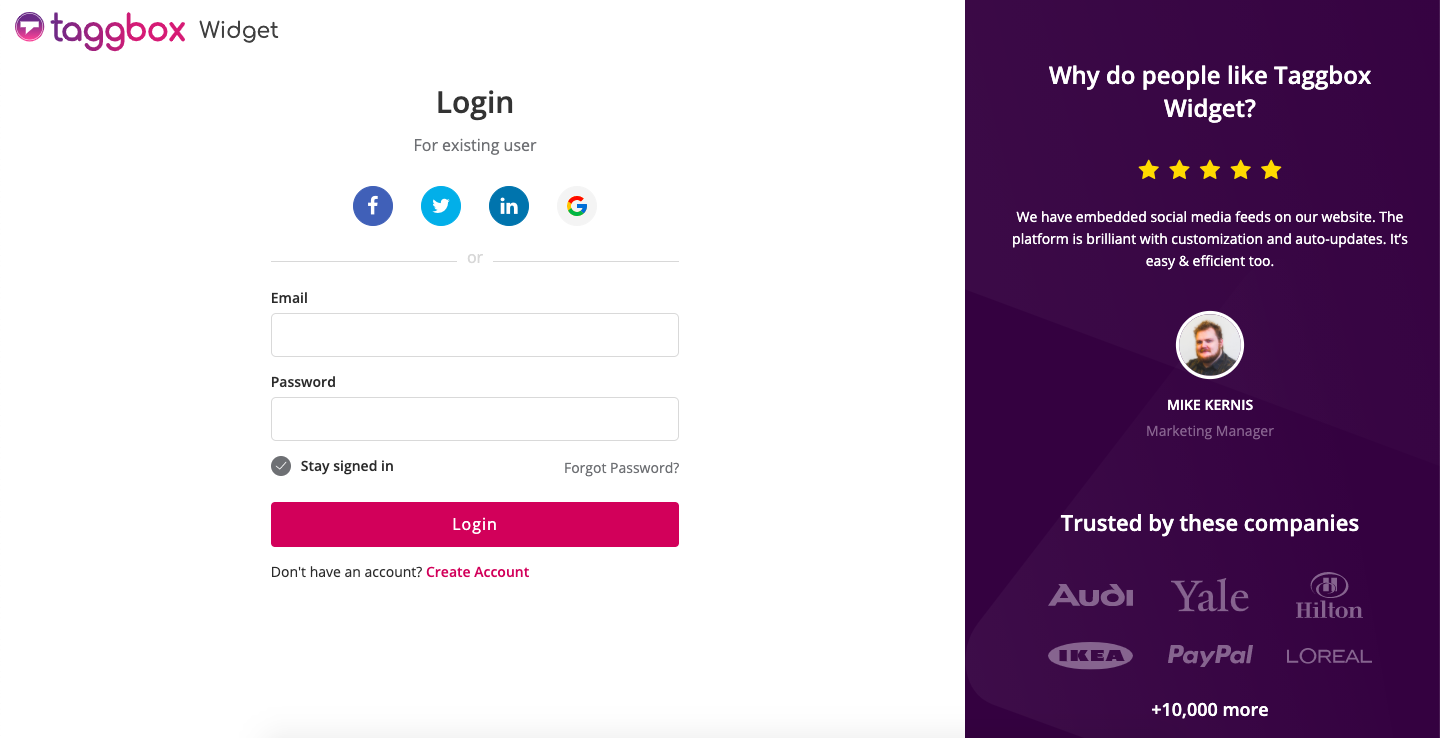
1. Buat akun Widget Taggbox Anda atau masuk ke akun yang ada.
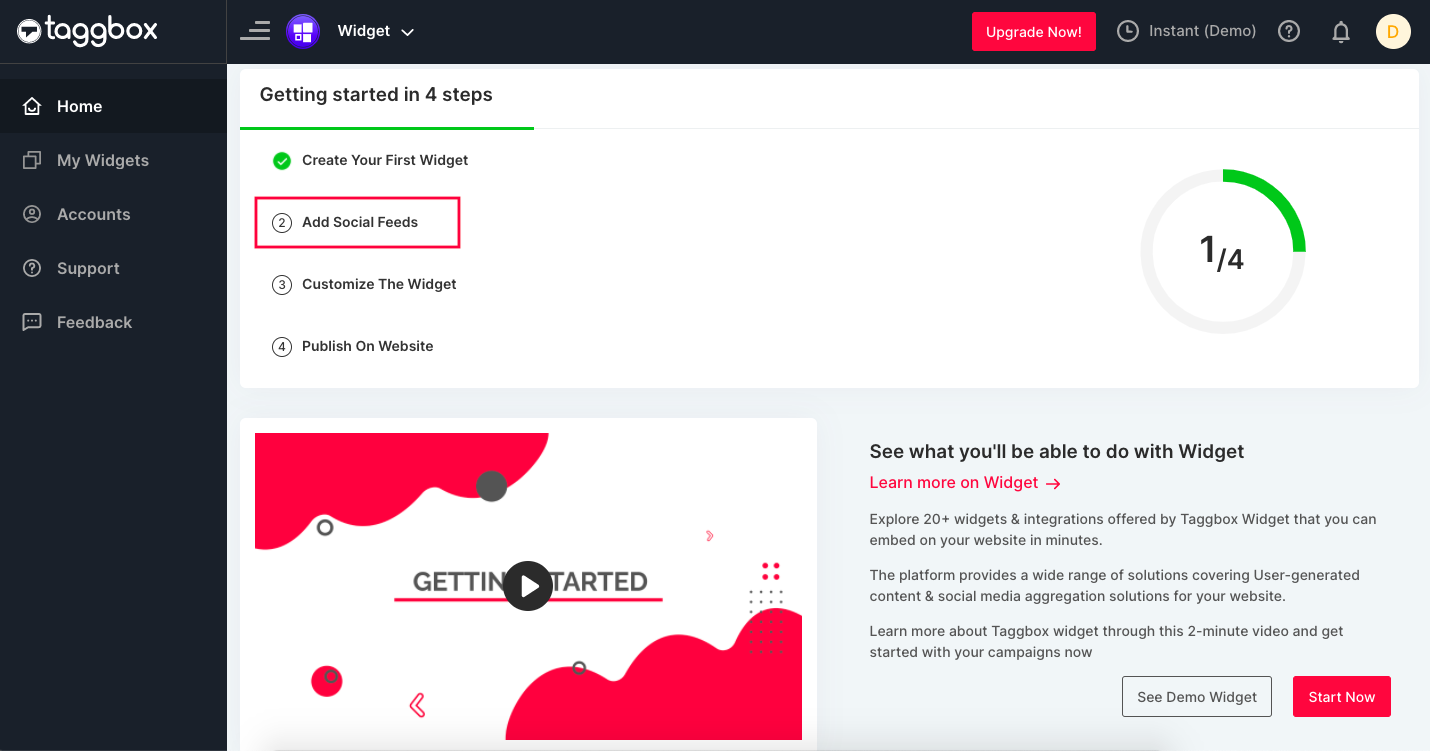
2. Setelah masuk ke akun Taggbox Widget, Anda akan masuk ke dashboard Taggbox Widget.

3. Sekarang klik opsi “Tambah Umpan Sosial” untuk menambahkan umpan Instagram ke widget Anda.
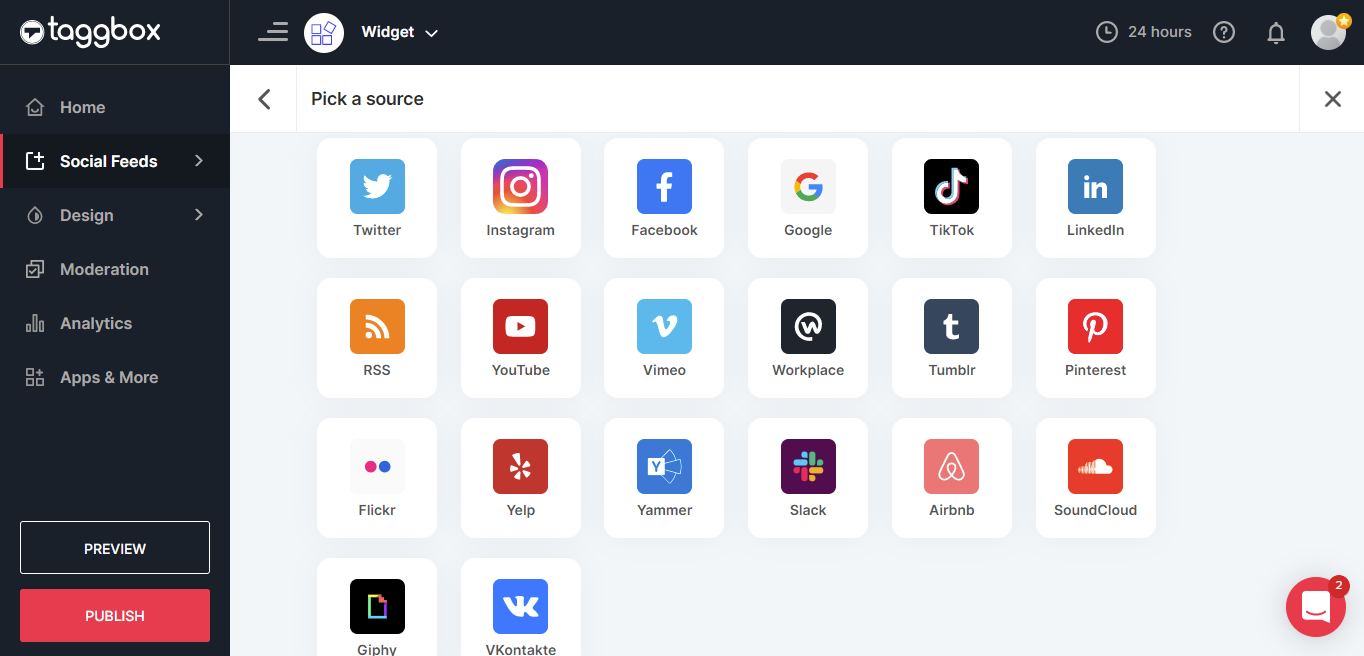
4. Sebuah pop-up akan muncul. Pilih Instagram sebagai sumber platform Anda.
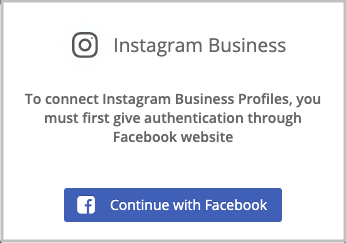
5. Anda dapat mengambil feed menggunakan Hashtags (#), mentions (@), handles, dan tagged posts . Setelah Anda memasukkan sumber yang diinginkan, klik 'buat umpan.'

- Handles (@) – Mengumpulkan posting Instagram dari pegangan profil bisnis. Masukkan pegangan pengguna Instagram Anda (nama pengguna).
- Hashtags(#) – Mengumpulkan umpan hashtag langsung dari Instagram.
- Menyebutkan - Kumpulkan umpan Instagram di mana Anda telah disebutkan.
- Videos(IGTV) – Gabungkan video melalui Instagram.
- Ditandai – Kumpulkan umpan Instagram di mana Anda telah ditandai.
6. Berikan kredensial masuk untuk Instagram dan masuk. Koneksi telah dibuat, dan dalam beberapa saat, posting akan muncul di editor.
Sekarang Anda dapat menyesuaikan umpan yang dipersonalisasi dan memoderasi konten yang relevan untuk ditampilkan.

Cobalah Widget Taggbox
gratis selama 14 hari
Tambahkan Umpan Instagram Di Situs Web Squarespace
Setelah Anda menambahkan umpan ke akun Widget Taggbox Anda, langkah selanjutnya adalah membuat kode untuk proses penyematan. Ikuti langkah-langkah di bawah ini untuk mendapatkan kode.
1. Klik tombol Terbitkan di sudut kiri bawah halaman.
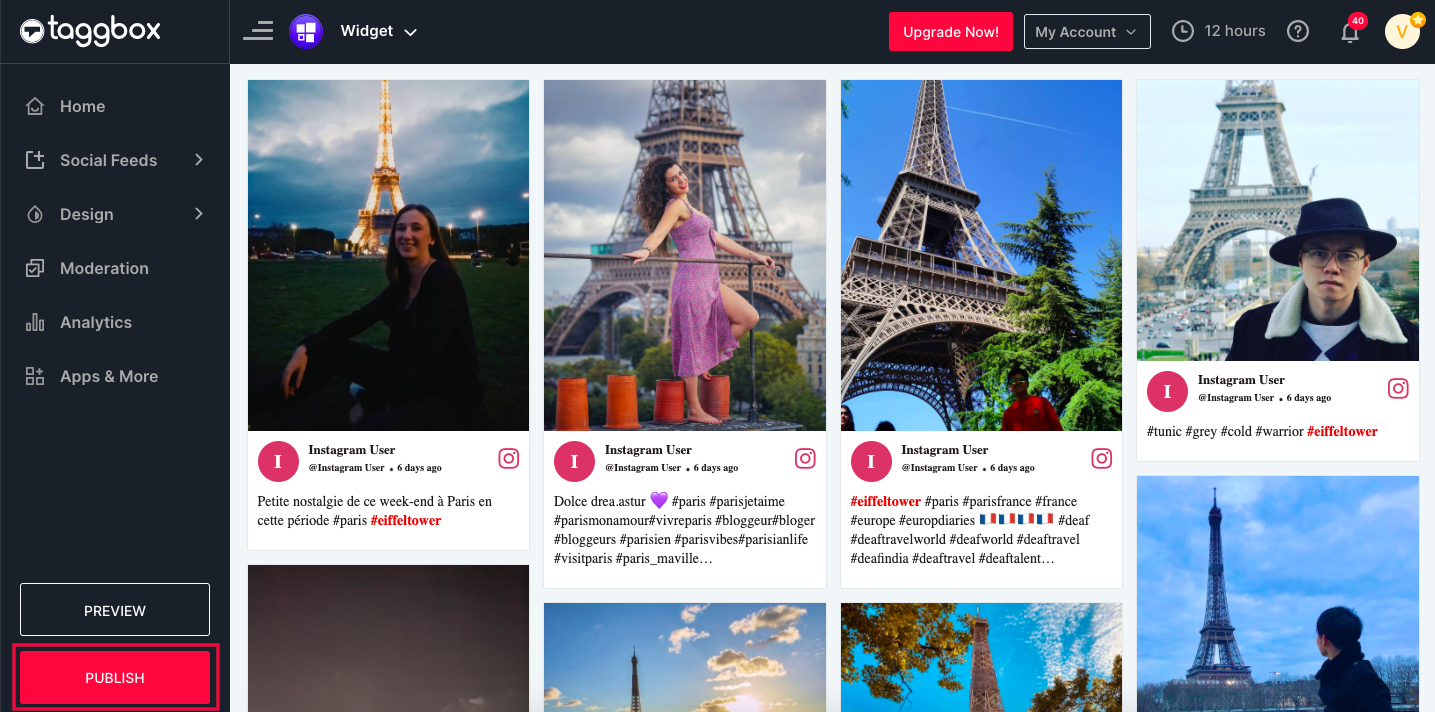
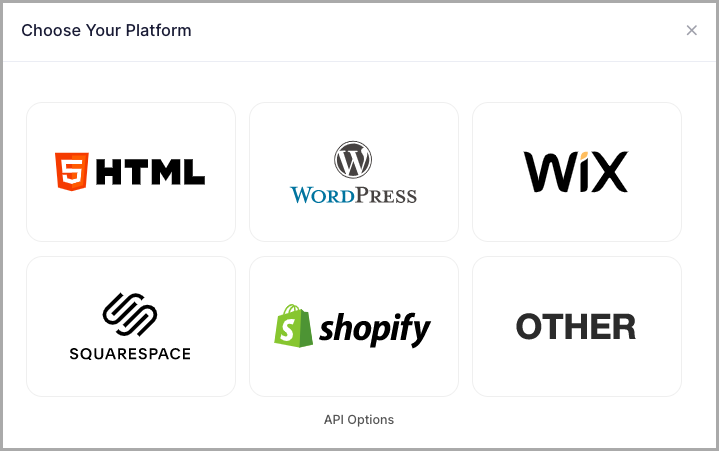
2. Dari pop-up baru yang muncul, pilih “ Squarespace ” sebagai platform pembuatan situs web Anda.
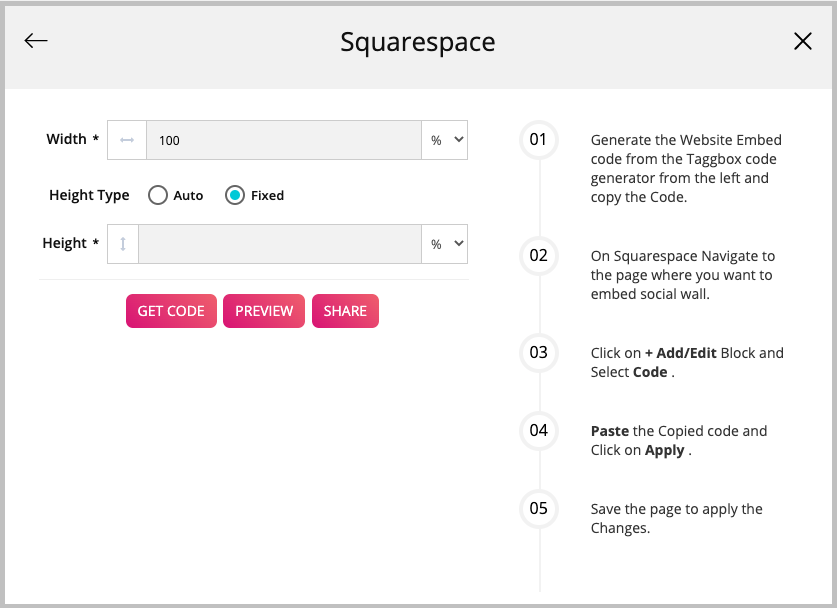
3. Atur lebar dan tinggi sesuai pilihan Anda dan klik “ Dapatkan Kode .”
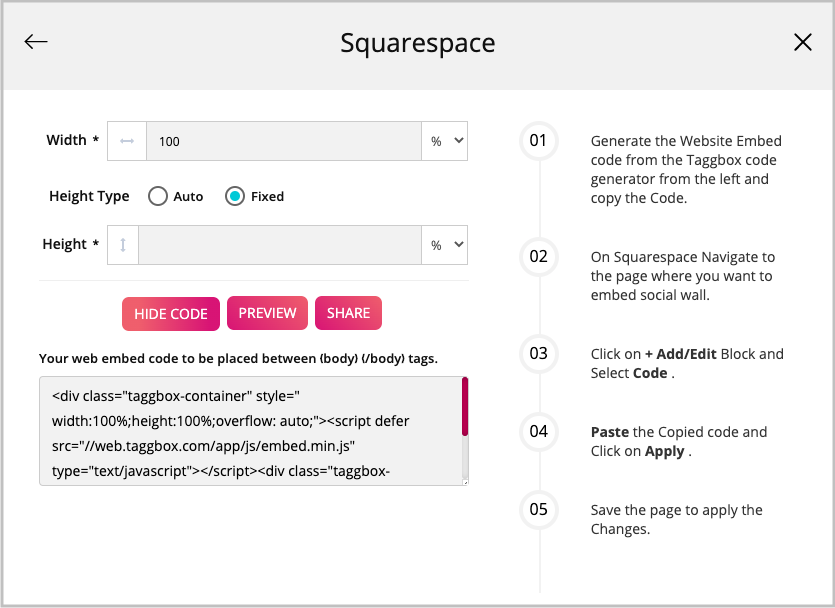
4. Salin kode dari kotak. Anda juga dapat memiliki pratinjau Widget Anda dengan mengklik pratinjau .
5. Dari halaman backend situs web Squarespace Anda, buka halaman editor posting.
6. Klik “ Tambahkan blokir ”. Pilih sematkan dari menu tarik-turun dan klik ikon kode (</>) di bidang URL.

7. Tempelkan kode semat Anda pada kotak dan klik Set .
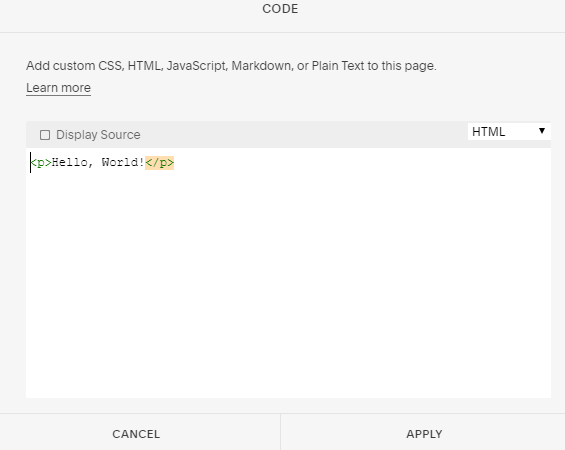
8. Klik Terapkan untuk membuat perubahan pada situs web Anda.
Anda sekarang memiliki posting Instagram yang disematkan di situs web Squarespace Anda.
Opsi Gratis untuk Menyematkan Postingan Instagram Di Situs Web Squarespace
1. Sematkan Melalui Instagram Itu Sendiri
Menggunakan aplikasi Instagram, Anda dapat dengan mudah menambahkan feed Anda ke situs web secara gratis. Ini mencakup prosedur sederhana yang berjalan sebagai berikut-
- Masuk ke akun Instagram Anda.
- Pilih postingan yang ingin Anda sematkan.
- Klik opsi tiga titik di pojok kanan atas postingan.
- Pilih opsi 'sematkan', dan kode akan dibuat.
- Salin kode dan tempel di halaman backend situs web Squarespace Anda.
Tetapi kelemahan yang mengikuti prosedur ini adalah Anda hanya dapat menyematkan satu posting dalam satu waktu. Juga, itu tidak memiliki fungsi apa pun, seperti penyesuaian, moderasi, analisis kinerja, dan pembaruan langsung.
2. Sematkan Menggunakan Blok Instagram Squarespace
Squarespace memungkinkan Anda untuk menampilkan posting Instagram di situs Anda menggunakan blok Instagram. Ini menampilkan posting Anda di situs web tanpa menambahkannya secara manual ke galeri, melainkan memberikan pembaruan langsung di situs dengan menyinkronkan blok Instagram dengan akun Instagram Anda.
Berikut adalah ikhtisar langkah-langkah untuk menambahkan blok Instagram ke situs web Anda.
- Buka editor halaman dan klik titik sisipkan.
- Di menu blokir, pilih "Instagram". Klik dan seret blok untuk memindahkannya ke lokasi yang diinginkan.
- Klik opsi "Akun Terhubung" di editor blok. Dari menu tarik-turun, pilih akun Instagram Anda yang terhubung atau klik 'Akun Baru' untuk menghubungkan akun lain.
- Menggunakan penggeser 'Item untuk ditampilkan', pilih jumlah gambar yang akan ditampilkan. Anda dapat memilih nomor hingga 20.
- Klik 'tab Desain' untuk menyesuaikan tampilan Anda.
- Klik "Terapkan" untuk menyimpan perubahan.
Tetapi kelemahan yang mengikuti prosedur ini adalah bahwa Instagram tidak mendukung penyaringan posting di blok Instagram dengan Hashtag dan istilah Pencarian. Selain itu, Anda dapat menambahkan maksimal hanya 20 gambar sekaligus.
Solusinya adalah “Taggbox Widget” . Itu tidak hanya terpesona pada batasan ini tetapi juga memiliki banyak hal untuk melayani Anda dengan yang terbaik.
Saran Untuk Menampilkan Feed Instagram Di Website Squarespace
Sekarang karena Anda tahu apa itu Umpan Instagram, mengapa Anda harus menambahkan umpan Instagram di Squarespace, dan cara menyematkannya, mari kita lihat lebih jauh dan kumpulkan beberapa ide tentang tempat untuk menampilkannya di situs web Anda.
- Halaman rumah
Ini adalah halaman arahan situs web Anda yang menarik pengunjung. Ini adalah halaman web utama default situs web Anda yang menunjukkan ringkasan bisnis Anda. Layak untuk menampilkan Widget umpan Instagram Anda di beranda situs web Anda karena ini adalah cara yang bagus bagi pengunjung untuk mempelajari bisnis Anda.
- Tentang halaman
Halaman ini memungkinkan pengunjung untuk menyelami lapisan dalam bisnis Anda dan menjelajahi lebih banyak tentangnya. Menampilkan galeri feed Instagram Anda di halaman ini adalah pilihan yang lebih baik untuk memberi dampak besar pada pengunjung Anda. Ini akan meningkatkan tampilan halaman dan akan menampilkan berbagai gambar tentang bisnis Anda dan produknya daripada beberapa yang dipilih.
- Postingan blog
Cara luar biasa lainnya untuk menampilkan umpan Anda adalah di akhir posting blog Anda. Ini akan memulai ajakan bertindak setelah pengunjung selesai membaca blog Anda. Klik pada tindakan ini akan membantu merek untuk meningkatkan jumlah pengikut di Instagram, dan Instagram sebagai saluran pemasaran untuk merek, sejumlah besar pengikut akan meningkatkan keterlibatan dan pertumbuhan.
- Catatan kaki situs web
Bagian bawah halaman web tetapi merupakan opsi yang sangat baik untuk menampilkan umpan Anda. Karena footer website akan muncul secara otomatis di setiap halaman website Anda. Jadi, apa pun halaman yang dinavigasi pengunjung, ia akan selalu memiliki kesempatan untuk melihat umpan Anda.
Kesimpulan
Di era pemasaran digital ini, media sosial, khususnya Instagram, memegang peranan penting. Mengintegrasikan Instagram ini dengan situs web Anda adalah ide yang sempurna untuk memperluas jangkauan dan keterlibatan pasar Anda.
Dengan bantuan Widget Taggbox, Anda dapat membangun kepercayaan dengan menampilkan umpan foto Instagram langsung di situs web dan karenanya meningkatkan konversi dan penjualan.
Dorong Interaksi Audiens dan Tingkatkan Penjualan
Sematkan umpan Instagram Anda di situs web sekarang