
วิธีการฝังฟีด Instagram บนเว็บไซต์ Squarespace
เผยแพร่แล้ว: 2022-01-07Instagram ได้กลายเป็นแพลตฟอร์มการตลาดบนโซเชียลมีเดียที่เป็นที่ต้องการมากที่สุด เนื่องจากคุณสมบัติการโพสต์แบบไดนามิก เช่น ตัวกรอง เครื่องมือแก้ไข การติดแท็กตำแหน่งทางภูมิศาสตร์ แฮชแท็ก ฯลฯ อัตราการมีส่วนร่วมบน Instagram สูงกว่า Facebook ถึง 15 เท่า และมากกว่า Twitter 20 เท่า
เนื้อหาของ Instagram นั้นน่าดึงดูดใจ แบรนด์ต่างๆ ใช้ศักยภาพทางการตลาดของแพลตฟอร์มนี้โดยฝังฟีด Instagram บนเว็บไซต์ Squarespace นอกจากนี้ การออกแบบเว็บที่ได้รับรางวัล พอร์ตโฟลิโอและเทมเพลตที่สวยงามที่ Squarespace เสนอให้ผู้ใช้ได้ชมเชยฟีด Instagram ที่มีชีวิตชีวาได้อย่างสมบูรณ์แบบ
แต่คำถามคือ แบรนด์ต่างๆ ได้รับประโยชน์จากการฝังโพสต์ Instagram อย่างไร
- เหตุใดจึงต้องเพิ่มฟีด Instagram ในเว็บไซต์ Squarespace
- ทำไมต้องกำหนด Taggbox เป็นเครื่องมือ Widget ของคุณ?
- ขั้นตอนในการฝังฟีด Instagram บนเว็บไซต์ Squarespace
- กำลังเพิ่มฟีด Instagram
- เพิ่มฟีด Instagram บนเว็บไซต์ Squarespace
- ตัวเลือกฟรีในการฝังโพสต์ Instagram บนเว็บไซต์ Squarespace
- 1. ฝังผ่าน Instagram เอง
- 2. ฝังโดยใช้ Squarespace Instagram Block
- คำแนะนำในการแสดงฟีด Instagram บนเว็บไซต์ Squarespace
- บทสรุป
- ส่งเสริมปฏิสัมพันธ์ของผู้ชมและเพิ่มยอดขาย
เหตุใดจึงต้องเพิ่มฟีด Instagram ในเว็บไซต์ Squarespace
การฝังโพสต์ Instagram บนเว็บไซต์ Squarespace คุณสามารถดึงดูดลูกค้าได้มากขึ้นและทำให้เว็บไซต์ของคุณดูสมจริงด้วยเนื้อหาที่ผู้ใช้สร้างขึ้น เนื้อหาที่ผู้ใช้สร้างขึ้นนี้ทำหน้าที่เป็นข้อพิสูจน์ทางสังคมต่อแบรนด์และทำให้อัตราการแปลงเพิ่มขึ้น

นอกจากนี้ รูปภาพและวิดีโอที่น่าสนใจของ Instagram ยังช่วยเพิ่มความสั่นสะเทือนของเว็บไซต์ และทำให้ไดนามิกและตอบสนองมากขึ้น นอกจากนี้ยังช่วยเพิ่มปฏิสัมพันธ์ของผู้ชมกับแบรนด์ด้วยการเพิ่มการมองเห็นผลิตภัณฑ์และสร้างศูนย์กลางของแกลเลอรีภาพที่สะดุดตา
ดังนั้นการฝังฟีด Instagram จะเพิ่มการมีส่วนร่วมของผู้ใช้และกระตุ้นยอดขาย ตอนนี้ หลังจากเรียนรู้เกี่ยวกับประโยชน์ของการรวม Instagram แล้ว ให้เราลงลึกในหัวข้อถัดไปของบล็อกที่มีบทช่วยสอนที่อธิบายวิธีฝังฟีด Instagram บนเว็บไซต์
ทำไมต้องกำหนด Taggbox เป็นเครื่องมือ Widget ของคุณ?
Taggedbox เป็นเครื่องมือรวบรวมโซเชียลมีเดียที่น่าทึ่งซึ่งมอบอินเทอร์เฟซที่ ใช้งานง่าย และมอบคุณสมบัติที่น่าสนใจที่ทำให้โพสต์ Instagram ของคุณมีการโต้ตอบมากขึ้น
- ช่วยใน การปรับแต่ง ฟีดโดยเปลี่ยนธีม พื้นหลัง เลย์เอาต์ สี ฟอนต์ สไตล์โพสต์ ไฮไลท์เนื้อหา และอื่นๆ อีกมากมาย
- แผงการ กลั่นกรองที่มีประสิทธิภาพ และตัวกรองคำหยาบคายช่วยให้คุณเลือกเนื้อหาที่เกี่ยวข้องมากที่สุดที่คุณต้องการแสดงบนเว็บไซต์ของคุณ
- นอกจากนี้ยังวิเคราะห์ประสิทธิภาพของคุณโดยใช้ คุณลักษณะการวิเคราะห์ ซึ่งแสดงจำนวนการแสดงผล คลิก ผู้ใช้ ฯลฯ ทั้งหมด และช่วยให้คุณได้รับข้อมูลเชิงลึกและการเติบโตของผู้ใช้
- นอกจากนี้ คุณลักษณะ การอัปเดตตามเวลาจริง ยังช่วยให้คุณแสดงเนื้อหาที่สดใหม่และไม่ซ้ำกับผู้เยี่ยมชมของคุณ
- เข้ากันได้กับ แพลตฟอร์มการสร้างเว็บไซต์ต่างๆ เช่น WordPress, Squarespace, Wix, Weebly, HTML, Shopify เป็นต้น
ขั้นตอนในการฝังฟีด Instagram บนเว็บไซต์ Squarespace
การฝัง Instagram Widget บนเว็บไซต์ Squarespace สามารถทำได้ในสองส่วน-
1. เพิ่มฟีด Instagram ลงในบัญชีวิดเจ็ต Taggbox ของคุณ
2. ฝังฟีด Instagram บนเว็บไซต์ Squarespace
กำลังเพิ่มฟีด Instagram
1. สร้างบัญชีวิดเจ็ต Taggbox ของคุณหรือลงชื่อเข้าใช้บัญชีที่มีอยู่ของคุณ

2. หลังจากลงชื่อเข้าใช้บัญชี Taggedbox Widget คุณจะเข้าสู่แดชบอร์ด Taggedbox Widget

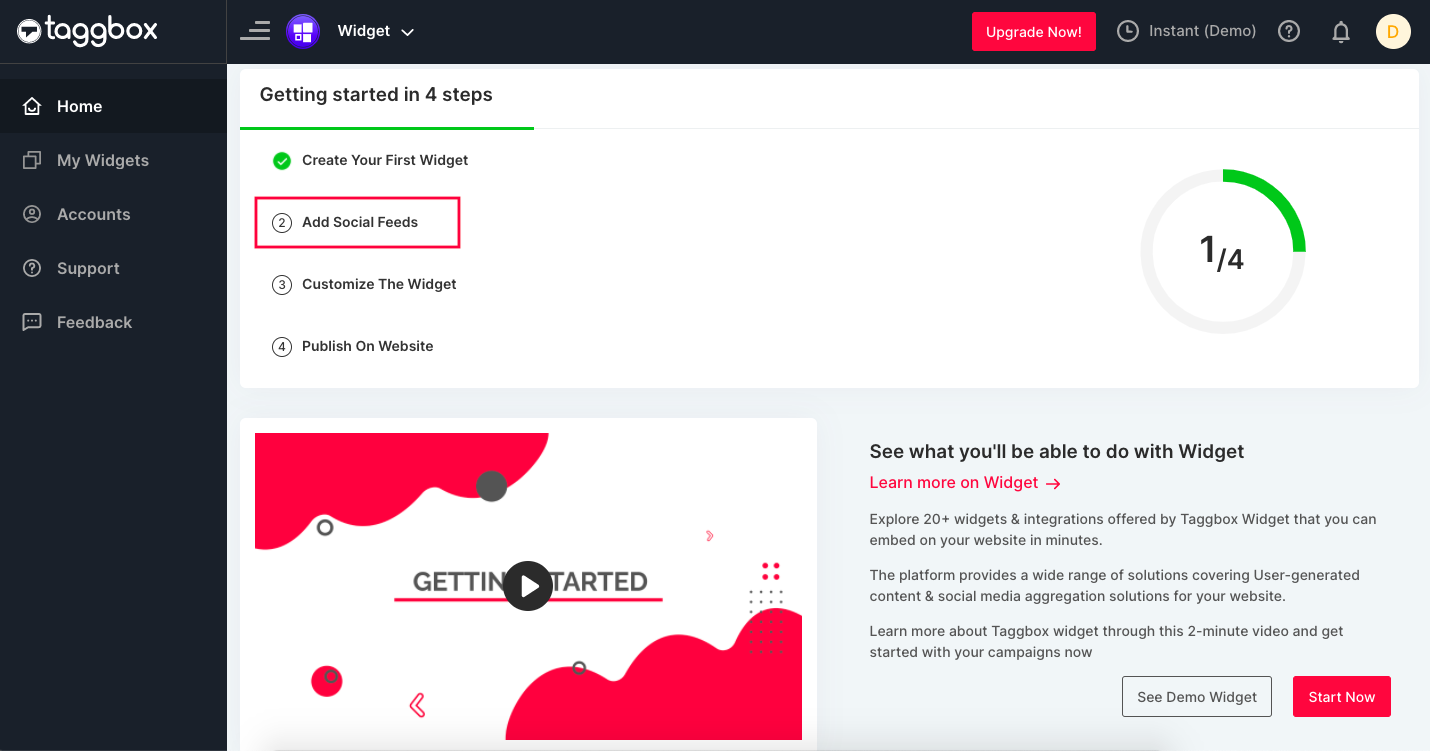
3. ตอนนี้ คลิกที่ตัวเลือก “เพิ่มฟีดโซเชียล” เพื่อเพิ่มฟีด Instagram ลงในวิดเจ็ตของคุณ
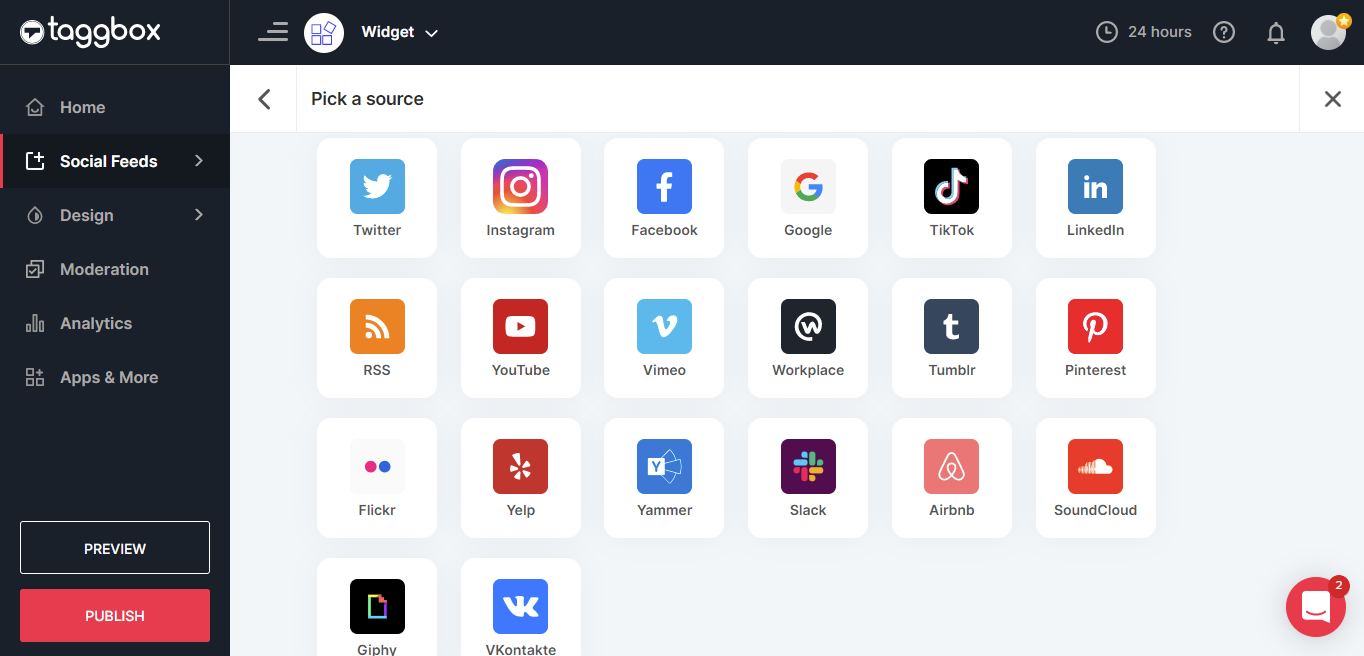
4. ป๊อปอัปจะปรากฏขึ้น เลือก Instagram เป็นแหล่งที่มาของแพลตฟอร์ม
5. คุณสามารถดึงฟีดโดยใช้ แฮชแท็ก (#) กล่าวถึง (@) แฮนเดิล และโพสต์ที่แท็ก เมื่อคุณป้อนแหล่งที่มาที่ต้องการแล้ว ให้คลิกที่ 'สร้างฟีด'

- Handles (@) – รวบรวมโพสต์ Instagram จากแฮนเดิลโปรไฟล์ธุรกิจ ป้อนหมายเลขอ้างอิงผู้ใช้ Instagram ของคุณ (ชื่อผู้ใช้)
- Hashtags(#) – รวบรวมฟีดแฮชแท็กสดจาก Instagram
- กล่าว ถึง – รวบรวมฟีด Instagram ที่คุณได้รับการกล่าวถึง
- วิดีโอ (IGTV) - รวมวิดีโอผ่าน Instagram
- แท็ก – รวบรวมฟีด Instagram ที่คุณถูกแท็ก
6. ระบุข้อมูลรับรองการเข้าสู่ระบบสำหรับ Instagram และลงชื่อเข้าใช้ มีการสร้างการเชื่อมต่อและภายในไม่กี่นาที โพสต์จะปรากฏบนตัวแก้ไข

ตอนนี้คุณปรับแต่งฟีดส่วนตัวและกลั่นกรองเนื้อหาที่เกี่ยวข้องเพื่อแสดงได้แล้ว

ลองใช้วิดเจ็ต Taggedbox
ฟรี 14 วัน
เพิ่มฟีด Instagram บนเว็บไซต์ Squarespace
เมื่อคุณได้เพิ่มฟีดของคุณไปยังบัญชี Taggedbox Widget แล้ว ขั้นตอนต่อไปคือการสร้างโค้ดสำหรับกระบวนการฝัง ทำตามขั้นตอนด้านล่างเพื่อรับรหัส
1. คลิกที่ปุ่ม เผยแพร่ ที่มุมล่างซ้ายของหน้า

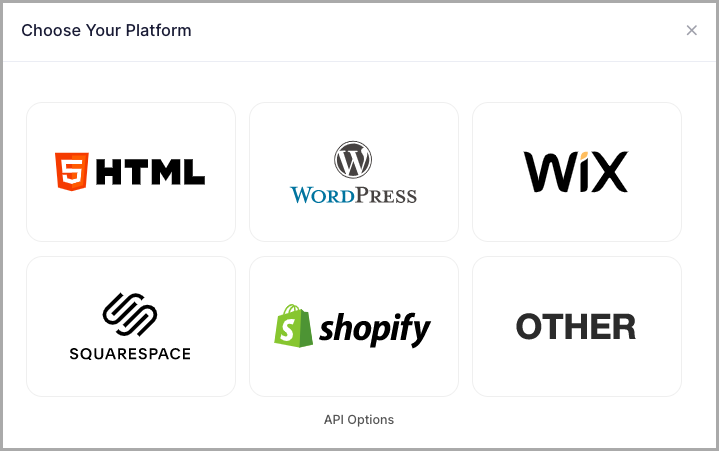
2. จากป๊อปอัปใหม่ที่ปรากฏขึ้น ให้เลือก " Squarespace " เป็นแพลตฟอร์มการสร้างเว็บไซต์ของคุณ
3. กำหนดความกว้างและความสูงตามที่คุณต้องการ แล้วคลิก “รับ รหัส ”
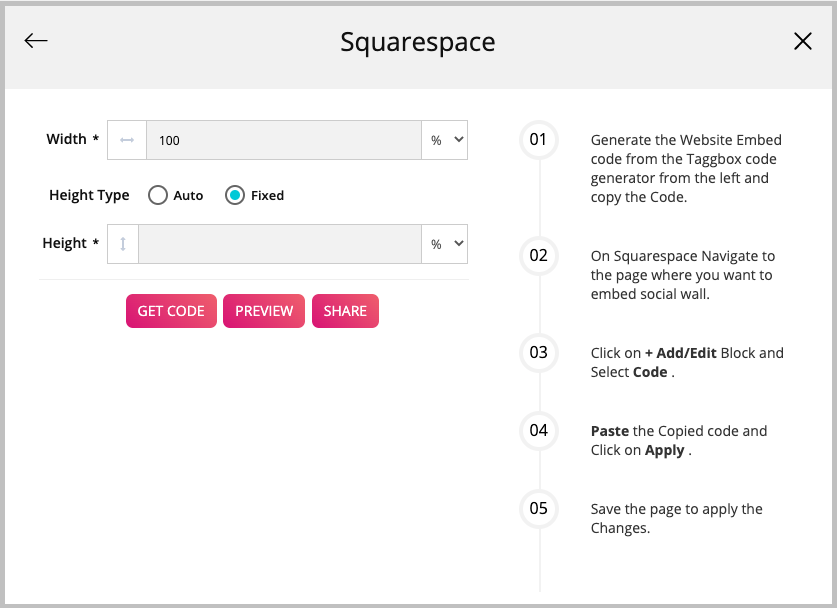
4. คัดลอกรหัสจากกล่อง คุณยังสามารถดูตัวอย่างวิดเจ็ตของคุณได้โดยคลิกที่ การแสดงตัวอย่าง
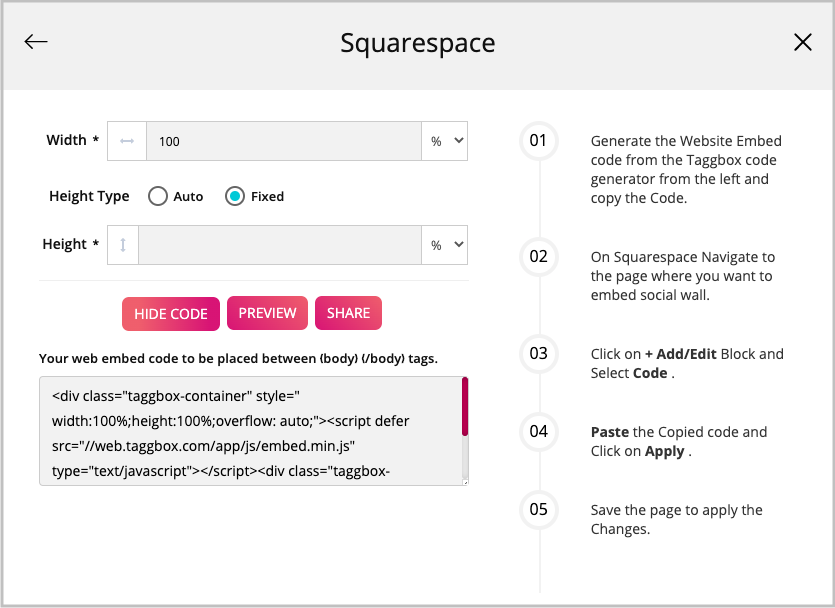
5. จากหน้าส่วนหลังของเว็บไซต์ Squarespace ของคุณ ให้เปิดหน้าตัวแก้ไขโพสต์
6. คลิกที่ “ เพิ่มบล็อก ” เลือกฝังจากเมนูแบบเลื่อนลงและคลิกที่ ไอคอนรหัส (</>) ในช่อง URL

7. วางโค้ดสำหรับฝังลงในช่องแล้วคลิก Set
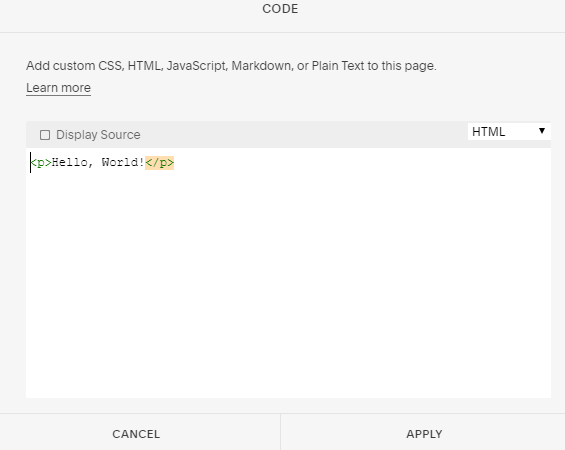
8. คลิก ใช้ เพื่อทำการเปลี่ยนแปลงในเว็บไซต์ของคุณ
ตอนนี้คุณมีโพสต์ Instagram ที่ฝังอยู่ในเว็บไซต์ Squarespace ของคุณแล้ว
ตัวเลือกฟรีในการ ฝังโพสต์ Instagram บนเว็บไซต์ Squarespace
1. ฝังผ่าน Instagram เอง
การใช้แอพ Instagram คุณสามารถเพิ่มฟีดของคุณไปยังเว็บไซต์ได้ฟรี โดยมีขั้นตอนง่ายๆ ดังนี้
- ลงชื่อเข้าใช้บัญชี Instagram ของคุณ
- เลือกโพสต์ที่คุณต้องการฝัง
- คลิกตัวเลือกสามจุดที่มุมบนขวาของโพสต์
- เลือกตัวเลือก 'ฝัง' และรหัสจะถูกสร้างขึ้น
- คัดลอกโค้ดแล้ววางบนหน้าแบ็คเอนด์ของเว็บไซต์ Squarespace ของคุณ
แต่ข้อเสียเปรียบที่ตามมาด้วยขั้นตอนนี้คือคุณสามารถฝังได้ครั้งละหนึ่งโพสต์เท่านั้น นอกจากนี้ยังไม่มีฟังก์ชันใดๆ เช่น การปรับแต่ง การกลั่นกรอง การวิเคราะห์ประสิทธิภาพ และการอัปเดตแบบสด
2. ฝังโดยใช้ Squarespace Instagram Block
Squarespace ช่วยให้คุณสามารถแสดงโพสต์ Instagram บนไซต์ของคุณโดยใช้บล็อก Instagram มันแสดงโพสต์ของคุณบนเว็บไซต์โดยไม่ต้องเพิ่มลงในแกลเลอรี่ด้วยตนเอง แต่จะให้ข้อมูลอัปเดตสดบนเว็บไซต์โดยการซิงค์บล็อก Instagram กับบัญชี Instagram ของคุณ
นี่คือบทสรุปของขั้นตอนในการเพิ่มบล็อก Instagram ในเว็บไซต์ของคุณ
- เปิดตัวแก้ไขเพจแล้วคลิกจุดแทรก
- ในเมนูบล็อก เลือก "Instagram" คลิกและลากบล็อกเพื่อย้ายไปยังตำแหน่งที่ต้องการ
- คลิกตัวเลือก "บัญชีที่เชื่อมต่อ" ในตัวแก้ไขบล็อก จากเมนูแบบเลื่อนลง เลือกบัญชี Instagram ที่เชื่อมต่อของคุณหรือคลิกที่ 'บัญชีใหม่' เพื่อเชื่อมต่อกับบัญชีอื่น
- การใช้แถบเลื่อน 'รายการที่จะแสดง' ให้เลือกจำนวนภาพที่จะแสดง คุณสามารถเลือกจำนวนไม่เกิน 20
- คลิกที่ 'แท็บออกแบบ' เพื่อปรับแต่งการแสดงผลของคุณ
- คลิก “นำไปใช้” เพื่อบันทึกการเปลี่ยนแปลง
แต่ ข้อเสีย ของขั้นตอนนี้ก็คือ Instagram ไม่รองรับการกรองโพสต์ในบล็อกของ Instagram ด้วย Hashtags และคำค้นหา นอกจากนี้ยังช่วยให้คุณสามารถเพิ่มภาพได้สูงสุดครั้งละ 20 ภาพเท่านั้น
วิธีแก้ไขคือ “Taggbox Widget” ไม่เพียงแต่จะล้มลุกคลุกคลานกับข้อจำกัดนี้เท่านั้น แต่ยังมีอีกมากที่จะให้บริการคุณอย่างดีที่สุด
คำแนะนำในการแสดงฟีด Instagram บนเว็บไซต์ Squarespace
ตอนนี้ เนื่องจากคุณรู้แล้วว่าฟีด Instagram คืออะไร เหตุใดคุณจึงควรเพิ่มฟีด Instagram บน Squarespace และวิธีฝังข้อมูล ให้เราดำเนินการต่อไปและรวบรวมแนวคิดบางส่วนสำหรับตำแหน่งที่จะแสดงข้อมูลนั้นบนเว็บไซต์ของคุณ
- หน้าแรก
เป็นหน้า Landing Page ของเว็บไซต์ของคุณที่ดึงดูดผู้เข้าชม เป็นหน้าเว็บหลักเริ่มต้นของเว็บไซต์ของคุณที่แสดงสรุปธุรกิจของคุณ การแสดงวิดเจ็ตฟีด Instagram ของคุณบนโฮมเพจของเว็บไซต์ของคุณนั้นมีค่าควร เนื่องจากเป็นวิธีที่ยอดเยี่ยมสำหรับผู้เข้าชมในการเรียนรู้เกี่ยวกับธุรกิจของคุณ
- เกี่ยวกับเพจ
หน้านี้ช่วยให้ผู้เยี่ยมชมเจาะลึกถึงชั้นธุรกิจของคุณและสำรวจเพิ่มเติมเกี่ยวกับเรื่องนี้ การแสดงแกลเลอรีฟีด Instagram ของคุณในหน้านี้เป็นตัวเลือกที่ดียิ่งขึ้นในการสร้างผลกระทบที่ดีต่อผู้เยี่ยมชมของคุณ จะช่วยปรับปรุงลักษณะที่ปรากฏของหน้าและจะแสดงภาพที่หลากหลายเกี่ยวกับธุรกิจและผลิตภัณฑ์ของบริษัท แทนที่จะเป็นภาพที่เลือกไม่กี่ภาพ
- โพสต์บล็อก
อีกวิธีที่น่าทึ่งในการแสดงฟีดของคุณอยู่ที่ส่วนท้ายของบทความในบล็อกของคุณ การดำเนินการนี้จะเริ่มต้นคำกระตุ้นการตัดสินใจหลังจากที่ผู้เข้าชมอ่านบล็อกของคุณเสร็จแล้ว การคลิกที่การกระทำนี้จะช่วยให้แบรนด์ต่างๆ เพิ่มจำนวนผู้ติดตามบน Instagram และ Instagram เป็นช่องทางการตลาดสำหรับแบรนด์ ผู้ติดตามจำนวนมากจะช่วยเพิ่มการมีส่วนร่วมและการเติบโต
- ส่วนท้ายของเว็บไซต์
ส่วนล่างของหน้าเว็บแต่เป็นตัวเลือกที่ยอดเยี่ยมในการแสดงฟีดของคุณ เป็นเพราะส่วนท้ายของเว็บไซต์จะปรากฏโดยอัตโนมัติในทุกหน้าของเว็บไซต์ของคุณ ดังนั้น ไม่ว่าผู้เยี่ยมชมจะไปยังหน้าใด เขาจะมีโอกาสเห็นฟีดของคุณเสมอ
บทสรุป
ในยุคของการตลาดดิจิทัล โซเชียลมีเดีย โดยเฉพาะ Instagram มีบทบาทสำคัญ การผสานรวม Instagram นี้กับเว็บไซต์ของคุณเป็นแนวคิดที่สมบูรณ์แบบในการขยายการเข้าถึงและการมีส่วนร่วมในตลาดของคุณ
ด้วยความช่วยเหลือของ Taggbox Widget คุณสามารถสร้างความไว้วางใจได้โดยการแสดงฟีดรูปภาพ Instagram สดของคุณบนเว็บไซต์ และด้วยเหตุนี้จึงช่วยเพิ่ม Conversion และการขาย
ส่งเสริมปฏิสัมพันธ์ของผู้ชมและเพิ่มยอดขาย
ฝังฟีด Instagram ของคุณบนเว็บไซต์ทันที