
Cara Mengatur Pembayaran WooCommerce PayPal (Panduan 2023)
Diterbitkan: 2023-03-31Jika Anda menjalankan toko WooCommere, Anda memerlukan gateway pembayaran yang andal untuk transaksi.
Dan PayPal adalah metode pembayaran paling populer, mudah digunakan, dan tepercaya oleh jutaan toko WooCommerce.
Tetapi mengintegrasikan PayPal kini menjadi lebih membosankan karena pembaruan. Jadi di sini kita akan melihat cara menghubungkan plugin WooCommerce PayPal Payments ke toko Anda.
Kami juga akan melihat cara mengelola beberapa akun PayPal dan WooCommerce untuk mendapatkan wawasan dan analitik bisnis.
Mengapa menggunakan Pembayaran PayPal untuk WooCommerce?
Sebelumnya, ketika Anda menginstal WooCommerce, Anda juga mendapatkan ekstensi Standar PayPal. Tetapi dengan WooCommerce versi 5.5.0, PayPal Standard disembunyikan untuk instalasi baru.
WooCommerce merekomendasikan penggunaan ekstensi Pembayaran PayPal yang merupakan solusi tumpukan lengkap mereka.
Jika Anda menggunakan produk PayPal yang sudah ada, berikut detail untuk ditingkatkan.

Fitur menggunakan Pembayaran PayPal:
- Solusi checkout all-in-one – Anda dapat menawarkan PayPal, Venmo (khusus AS), opsi Bayar Nanti, pemrosesan kartu kredit dan debit lanjutan, dan metode pembayaran lokal.
- Dengan tombol pembayaran cerdas, Anda dapat menawarkan opsi pembayaran yang relevan kepada pelanggan Anda yang spesifik untuk pasar masing-masing.
- Kompatibel dengan Langganan WooCommerce.
- Pembayaran Kartu Lanjutan dengan bidang kartu yang sepenuhnya dapat disesuaikan.
- Mendukung 100+ mata uang
- Gratis
Dapatkan plugin Pembayaran PayPal
Persyaratan untuk menyiapkan PayPal untuk WooCommerce
- WordPress Versi 5.3 atau lebih tinggi
- WooCommerce Versi 3.9 atau lebih tinggi
- PHP Versi 7.2 atau yang lebih baru
- Bisnis PayPal atau akun pribadi
- Plugin Pembayaran WooCommerce PayPal (disebutkan di atas)
- Token Identitas PayPal
Bagaimana Cara Menambahkan PayPal ke WooCommerce?
Kami berasumsi bahwa Anda telah menginstal versi WooCommerce, WordPress, dan PHP yang diperlukan.
Kita akan melihat cara membuat akun bisnis PayPal, menambahkan plugin Pembayaran PayPal, dan membuat Token Identitas PayPal.
Untuk memulai dengan PayPal untuk WooCommerce, langkah pertama adalah membuat akun dengan PayPal, diikuti dengan langkah selanjutnya.
Membuat akun PayPal
PayPal adalah solusi checkout lengkap yang dipercaya secara global. Meskipun prosesnya umumnya lancar dan cukup jelas, mungkin berbeda dari satu negara ke negara lain. Informasi hukum bisnis dan pribadi Anda sangat penting bagi PayPal. Di bawah ini adalah langkah-langkah yang menyederhanakan proses untuk Anda.
- Buka situs web PayPal dan klik Daftar
- Pilih
Business Accountdan klik Berikutnya. - Masukkan alamat email Anda dan buat kata sandi.
- Masukkan detail tentang bisnis Anda, klik Setuju, lalu Buat Akun.
- Pilih
Business Typeyang sesuai. - Isikan kata kunci produk/jasa dan penjualan bulanan.
- Isi nomor ID pemberi kerja dan situs web perusahaan, lalu klik Lanjutkan.
- Tambahkan detail pribadi untuk verifikasi (pengguna AS: 4 digit terakhir nomor jaminan sosial, DOB, alamat rumah).
- Pilih jenis produk dan metode penjualan, single transaction atau subscription.
- Pilih solusi bawaan yang tidak memerlukan pengkodean.
- Klik Berikutnya untuk melanjutkan.
- Jika Anda memeriksa akun email Anda, Anda akan mendapatkan pengingat email untuk memverifikasi alamat email Anda. Lanjutkan dan verifikasi.
- Setelah Anda memverifikasi situs Anda, Anda juga dapat menautkan ke rekening bank Anda atau terus menggunakan akun PayPal Anda untuk menerima dan melakukan pembayaran.
Menyiapkan PayPal di toko WooCommerce Anda
Sekarang, kami akan memandu Anda melalui penginstalan dan penyiapan plugin WooCommerce PayPal Payments.
Arahkan ke panel Admin WordPress Anda> Plugin> Tambah Baru dan cari "Pembayaran WooCommerce PayPal".
Setelah Anda menemukan plugin, instal dan aktifkan, dan ikuti langkah-langkah berikut:
- Buka
WordPress Admin panel > WooCommerce > Settings. - Klik tombol Atur di sebelah opsi
Enabled PayPalyang terletak di tab Pembayaran. - Sekarang konfigurasikan pengaturan Standar:
- Aktifkan/nonaktifkan – centang kotak untuk mengaktifkan PayPal sebagai gerbang pembayaran Anda
- Judul – masukkan tajuk halaman pembayaran
- Deskripsi – tambahkan deskripsi pembayaran atau pesan untuk pelanggan Anda.
- Email PayPal – masukkan email PayPal Anda yang digunakan untuk pengumpulan pembayaran.
- Kemudian, atur bagian Opsi lanjutan sebagai berikut:
- Kotak pasir PayPal – biarkan kotak pasir PayPal tidak dicentang karena memerlukan akun pengembang.
- Debug log – aktifkan kotak log Debug untuk mencatat semua peristiwa PayPal.
- Notifikasi email IPN – centang kotak untuk menerima pengembalian dana, tolak bayar, dan notifikasi pembatalan.
- Email penerima – tambahkan alamat email untuk menerima notifikasi.
- Token identitas PayPal – masukkan token identitas dari PayPal (langkah-langkah yang disebutkan di bagian selanjutnya).
- Awalan faktur – jika Anda menautkan akun PayPal Anda ke beberapa toko, tambahkan campuran karakter alfanumerik untuk membedakan faktur Anda.
- Detail pengiriman – centang kotak ini agar PayPal dapat membuat label pengiriman alih-alih menagih pelanggan.
- Penggantian alamat – biarkan kotak centang tidak dicentang untuk mencegah pelanggan mengubah alamat mereka.
- Tindakan pembayaran – pilih Tangkap untuk segera memproses pembayaran atau Otorisasi untuk menyetujuinya secara manual.
- Gaya halaman – masukkan nama gaya halaman PayPal yang ingin Anda gunakan untuk halaman pembayaran.
- URL Gambar – gunakan opsi ini untuk menampilkan gambar 150x50px di sudut kiri atas halaman pembayaran.
Juga, konfigurasikan kredensial API PayPal untuk mengizinkan pengembalian uang di toko Anda melalui PayPal dengan mengikuti langkah-langkah berikut:

- Buka
Account Settings > Account accessdi dasbor PayPal. - Klik tautan Perbarui di sebelah opsi akses API.
- Temukan bagian
NVP/SOAP API integration (Classic), lalu klik Kelola kredensial API. - Pilih opsi
Request API signaturepada halaman Request API Credentials. - Klik Setuju dan Kirim, dan kredensial API Anda akan ditampilkan di halaman berikut.
Langkah-langkah untuk mendapatkan Token Identitas PayPal
Token identitas PayPal adalah kode berbeda atau fitur keamanan yang mengautentikasi akun PayPal pengguna dengan WooCommerce, menyediakan komunikasi yang aman antara keduanya dan memvalidasi keaslian pembayaran PayPal.
- Masuk ke akun PayPal Anda.
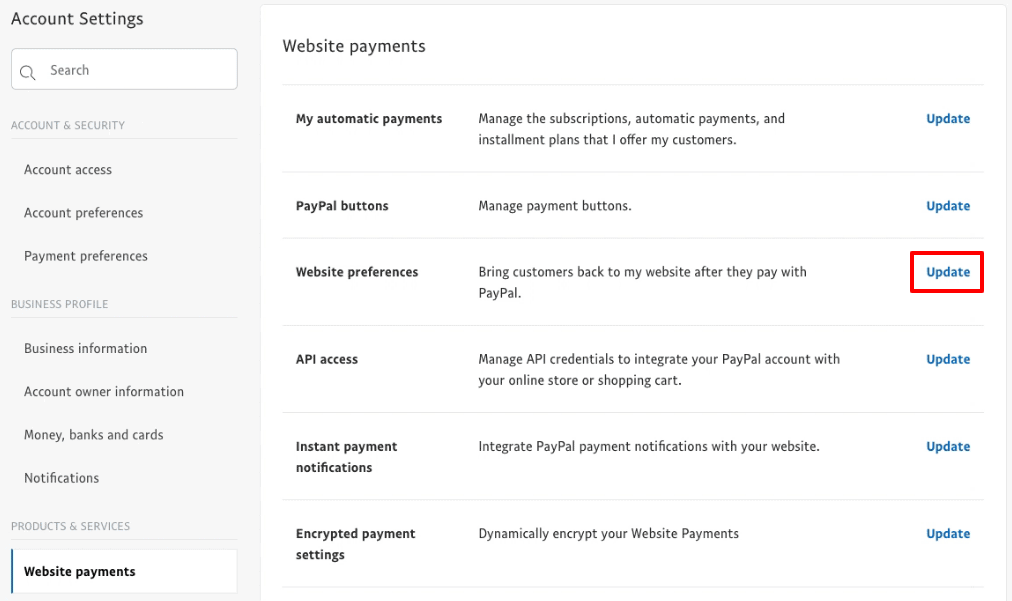
- Buka
Account Settings > Website payments. - Di bawah
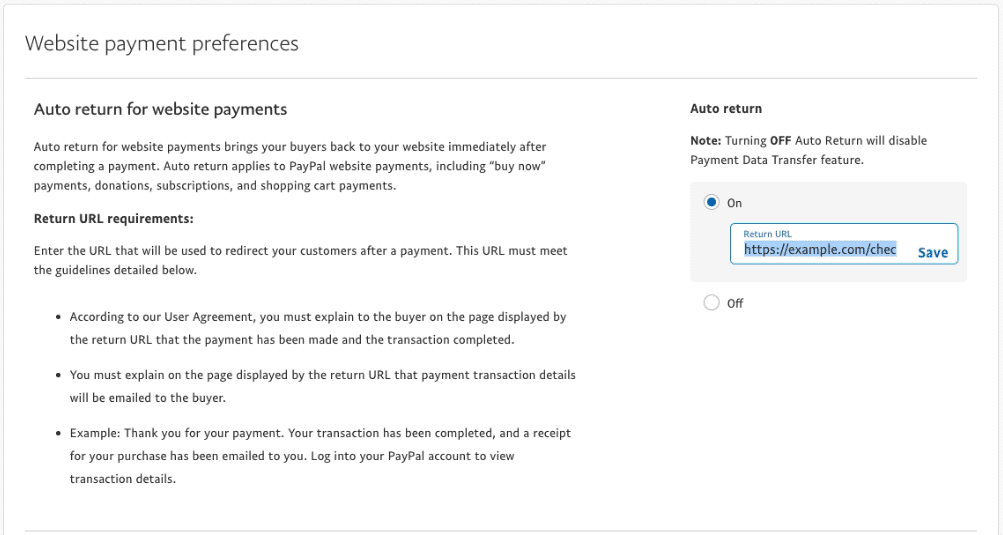
Website preferences, klik tautan Perbarui. - Pilih Aktif di bawah
Auto return for website payments. - Masukkan tautan Halaman Terima Kasih toko Anda ke bidang URL Pengembalian.
- Selanjutnya, di bawah
Payment data transfer, pilih Aktif. - Anda akan melihat Token Identitas Anda tercantum di bagian bawah.
- Salin Token Identitas ke papan klip Anda.
- Sekarang, buka panel Admin WordPress > WooCommerce > Pengaturan > Pembayaran.
- Klik pada gateway pembayaran PayPal.
- Rekatkan Token Identitas ke bidang token identitas PayPal.
- Klik tombol Simpan perubahan.

Kerja bagus! Toko WooCommerce Anda sekarang mampu berkomunikasi secara aman dengan PayPal dan menangani pembayaran melalui gateway pembayaran PayPal.
Analitik yang lebih baik dan akurat untuk WooCommerce dan PayPal di satu tempat
Setiap toko WooCommerce memerlukan analitik untuk memantau dan memperluas bisnis mereka, karena KPI dasar hanya dapat diperoleh dengan mengandalkan WooCommerce atau PayPal saja.
Selain itu, jika Anda memiliki beberapa toko WooCommerce atau akun PayPal, Anda harus masuk ke setiap akun untuk melihat laporan, yang tidak memberi Anda kinerja bisnis secara keseluruhan.
Namun, dengan Putler, Anda dapat memantau semua toko WooCommerce dan akun Putler Anda dari satu lokasi. Putler akan secara otomatis mengumpulkan data, menggabungkannya, dan memberi Anda laporan gabungan dari semua toko Anda di satu lokasi.

- Beralih antara toko WooCommerce dan akun PayPal untuk melihat laporan individual dari masing-masing dan juga mengakses laporan gabungan untuk semua toko Anda .
- Akses lebih dari 150 KPI dan metrik real-time yang benar-benar menunjukkan performa bisnis Anda.
- Dapatkan laporan komprehensif tentang semua aspek, termasuk produk, pelanggan, penjualan, transaksi, langganan, dan audiens situs web.
- Hubungkan juga toko/akun tanpa batas untuk berbagai platform – Shopify, Stripe, BigCommerce, Google Analytics untuk tetap mengetahui nomor bisnis Anda dengan Putler.
- Kelola pengembalian dana, langganan, dan pelacakan saldo dengan mudah dari satu tempat.
Coba Putler Gratis
Kesimpulan
Saya harap blog ini menjelaskan cara mengaktifkan PayPal untuk toko WooCommerce Anda.
Dan jika Anda ingin mengembangkan bisnis WooCommerce Anda dengan analitik yang tepat dan terkini, Putler dapat membantu Anda mengarahkan bisnis Anda ke arah yang benar.