
So richten Sie WooCommerce-PayPal-Zahlungen ein (Leitfaden 2023)
Veröffentlicht: 2023-03-31Wenn Sie einen WooCommere-Shop betreiben, benötigen Sie ein zuverlässiges Zahlungsgateway für Transaktionen.
Und PayPal ist die beliebteste, benutzerfreundlichste und vertrauenswürdigste Zahlungsmethode von Millionen von WooCommerce-Shops.
Aber die Integration von PayPal ist jetzt durch Updates mühsamer geworden. Hier sehen wir also, wie Sie das WooCommerce PayPal Payments-Plugin mit Ihrem Geschäft verbinden.
Wir werden auch sehen, wie Sie mehrere PayPal- und WooCommerce-Konten verwalten, um geschäftliche Einblicke und Analysen zu erhalten.
Warum PayPal-Zahlungen für WooCommerce verwenden?
Früher, wenn Sie WooCommerce installieren, erhalten Sie auch die PayPal Standard-Erweiterung. Aber mit WooCommerce Version 5.5.0 wird PayPal Standard für Neuinstallationen ausgeblendet.
WooCommerce empfiehlt die Verwendung der PayPal Payments-Erweiterung, die ihre Full-Stack-Lösung ist.
Wenn Sie ein vorhandenes PayPal-Produkt verwenden, finden Sie hier die Details zum Upgrade.

Merkmale der Verwendung von PayPal-Zahlungen:
- All-in-One-Checkout-Lösung – Sie können PayPal, Venmo (nur USA), Pay Later-Optionen, erweiterte Kredit- und Debitkartenverarbeitung und lokale Zahlungsmethoden anbieten.
- Mit Smart Payment Buttons bieten Sie Ihren Kunden marktspezifische, relevante Bezahlmöglichkeiten.
- Kompatibel mit WooCommerce-Abonnements.
- Erweiterte Kartenzahlungen mit vollständig anpassbaren Kartenfeldern.
- Unterstützt mehr als 100 Währungen
- Es ist kostenlos
Holen Sie sich das Plugin für PayPal-Zahlungen
Anforderungen zum Einrichten von PayPal für WooCommerce
- WordPress-Version 5.3 oder höher
- WooCommerce-Version 3.9 oder höher
- PHP-Version 7.2 oder neuer
- PayPal-Geschäfts- oder Privatkonto
- WooCommerce PayPal Payments Plugin (oben erwähnt)
- PayPal-Identitätstoken
Wie füge ich PayPal zu WooCommerce hinzu?
Wir gehen davon aus, dass Sie die erforderlichen Versionen von WooCommerce, WordPress und PHP installiert haben.
Wir werden sehen, wie man ein PayPal-Geschäftskonto erstellt, das PayPal-Zahlungs-Plugin hinzufügt und das PayPal-Identitäts-Token erstellt.
Um mit PayPal für WooCommerce zu beginnen, besteht der erste Schritt darin, ein Konto bei PayPal zu erstellen, gefolgt von den restlichen Schritten.
Erstellen eines PayPal-Kontos
PayPal ist eine allumfassende Checkout-Lösung, der weltweit vertraut wird. Obwohl der Prozess im Allgemeinen reibungslos und selbsterklärend ist, kann er von Land zu Land unterschiedlich sein. Ihre geschäftlichen und persönlichen rechtlichen Informationen sind für PayPal unerlässlich. Nachfolgend finden Sie die Schritte, die den Prozess für Sie vereinfachen.
- Gehen Sie zur PayPal-Website und klicken Sie auf Registrieren
- Wählen Sie
Business Accountund klicken Sie auf Weiter. - Geben Sie Ihre E-Mail-Adresse ein und erstellen Sie ein Passwort.
- Geben Sie Details zu Ihrem Unternehmen ein, klicken Sie auf „Zustimmen“ und dann auf „Konto erstellen“.
- Wählen Sie den entsprechenden
Business Typeaus. - Geben Sie Schlüsselwörter für Produkte/Dienstleistungen und monatliche Verkäufe ein.
- Geben Sie die Arbeitgeber-ID-Nummer und die Unternehmenswebsite ein und klicken Sie auf Weiter.
- Fügen Sie persönliche Daten zur Überprüfung hinzu (Benutzer in den USA: die letzten 4 Ziffern der Sozialversicherungsnummer, Geburtsdatum, Privatadresse).
- Wählen Sie die Art des Produkts und die Verkaufsmethode, Einzeltransaktion oder Abonnement.
- Wählen Sie eine vorgefertigte Lösung aus, die keine Codierung erfordert.
- Klicke weiter um fortzufahren.
- Wenn Sie Ihr E-Mail-Konto überprüfen, erhalten Sie eine E-Mail-Erinnerung, um Ihre E-Mail-Adresse zu bestätigen. Gehen Sie voran und überprüfen Sie es.
- Sobald Sie Ihre Website verifiziert haben, können Sie auch eine Verknüpfung zu Ihrem Bankkonto herstellen oder Ihr PayPal-Konto einfach weiterhin verwenden, um Zahlungen zu empfangen und zu tätigen.
Einrichten von PayPal in Ihrem WooCommerce-Shop
Jetzt führen wir Sie durch die Installation und Einrichtung des WooCommerce PayPal Payments-Plugins.
Navigieren Sie zu Ihrem WordPress-Admin-Panel > Plugins > Neu hinzufügen und suchen Sie nach „WooCommerce PayPal Payments“.
Sobald Sie das Plugin gefunden haben, installieren und aktivieren Sie es und folgen Sie diesen Schritten:
- Gehen Sie zu Ihrem
WordPress Admin panel > WooCommerce > Settings. - Klicken Sie auf die Schaltfläche Einrichten neben der Option
Enabled PayPalauf der Registerkarte Zahlungen. - Konfigurieren Sie nun die Standardeinstellungen:
- Aktivieren/Deaktivieren – Aktivieren Sie das Kontrollkästchen, um PayPal als Zahlungsgateway zu aktivieren
- Titel – Geben Sie die Überschrift der Checkout-Seite ein
- Beschreibung – fügen Sie eine Zahlungsbeschreibung oder eine Nachricht für Ihre Kunden hinzu.
- PayPal-E-Mail – Geben Sie Ihre PayPal-E-Mail-Adresse ein, die für die Zahlungserfassung verwendet wird.
- Richten Sie dann den Abschnitt Erweiterte Optionen wie folgt ein:
- PayPal-Sandbox – Lassen Sie die PayPal-Sandbox deaktiviert, da sie ein Entwicklerkonto erfordert.
- Debug-Protokoll – Aktivieren Sie das Kontrollkästchen Debug-Protokoll, um alle PayPal-Ereignisse zu protokollieren.
- IPN-E-Mail-Benachrichtigungen – Aktivieren Sie das Kontrollkästchen, um Benachrichtigungen über Rückerstattungen, Rückbuchungen und Stornierungen zu erhalten.
- Empfänger-E-Mail – fügen Sie die E-Mail-Adresse hinzu, um die Benachrichtigungen zu erhalten.
- PayPal-Identitäts-Token – Geben Sie den Identitäts-Token von PayPal ein (Schritte, die im nächsten Abschnitt erwähnt werden).
- Rechnungspräfix – Wenn Sie Ihr PayPal-Konto mit mehreren Shops verknüpfen, fügen Sie eine Mischung aus alphanumerischen Zeichen hinzu, um Ihre Rechnungen zu unterscheiden.
- Versanddetails – Aktivieren Sie dieses Kontrollkästchen, damit PayPal Versandetiketten erstellen kann, anstatt Kunden Rechnungen zu stellen.
- Adressüberschreibung – lassen Sie das Kontrollkästchen deaktiviert, um zu verhindern, dass Kunden ihre Adresse ändern.
- Zahlungsaktion – Wählen Sie „Erfassen“, um die Zahlungen sofort zu verarbeiten, oder „Autorisieren“, um sie manuell zu genehmigen.
- Seitenstil – Geben Sie den Namen des PayPal-Seitenstils ein, den Sie für die Checkout-Seite verwenden möchten.
- Bild-URL – Verwenden Sie diese Option, um ein 150 x 50 Pixel großes Bild in der oberen linken Ecke der Checkout-Seite anzuzeigen.
Konfigurieren Sie außerdem die PayPal-API-Anmeldeinformationen, um Rückerstattungen für Ihren Shop über PayPal zuzulassen, indem Sie die folgenden Schritte ausführen:

- Gehen Sie im PayPal-Dashboard zu
Account Settings > Account access. - Klicken Sie neben der API-Zugriffsoption auf den Link Aktualisieren.
- Suchen Sie den Abschnitt
NVP/SOAP API integration (Classic)und klicken Sie dann auf API-Anmeldeinformationen verwalten. - Wählen Sie auf der Seite API-Anmeldeinformationen
Request API signatureaus. - Klicken Sie auf Zustimmen und absenden, und Ihre API-Anmeldeinformationen werden auf der folgenden Seite angezeigt.
Schritte zum Abrufen des PayPal-Identitätstokens
Ein PayPal-Identitätstoken ist ein eindeutiger Code oder ein Sicherheitsmerkmal, das das PayPal-Konto eines Benutzers bei WooCommerce authentifiziert, eine sichere Kommunikation zwischen den beiden ermöglicht und die Authentizität von PayPal-Zahlungen validiert.
- Melden Sie sich bei Ihrem PayPal-Konto an.
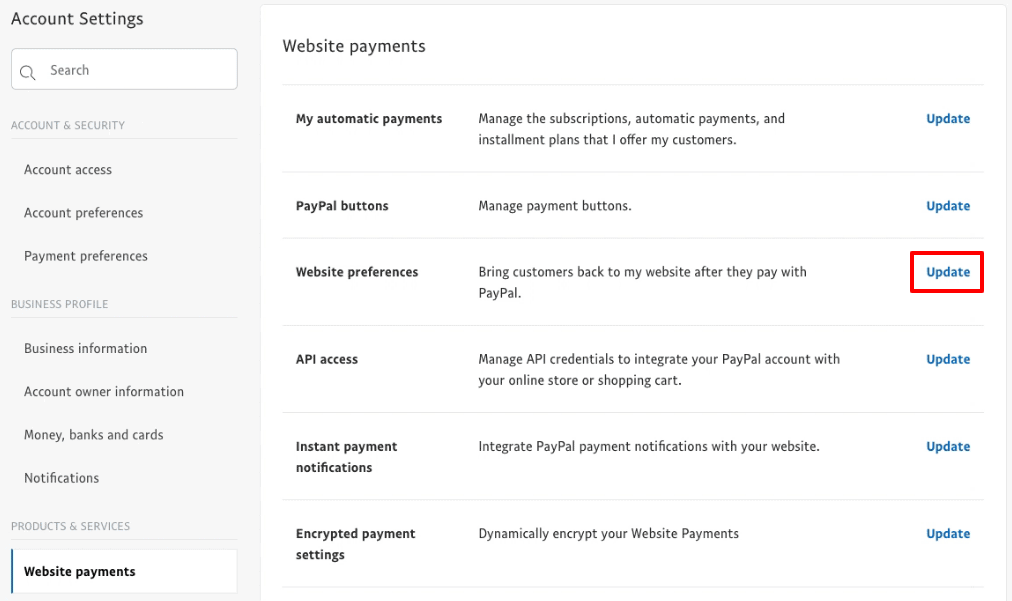
- Gehen Sie zu
Account Settings > Website payments. - Klicken Sie unter
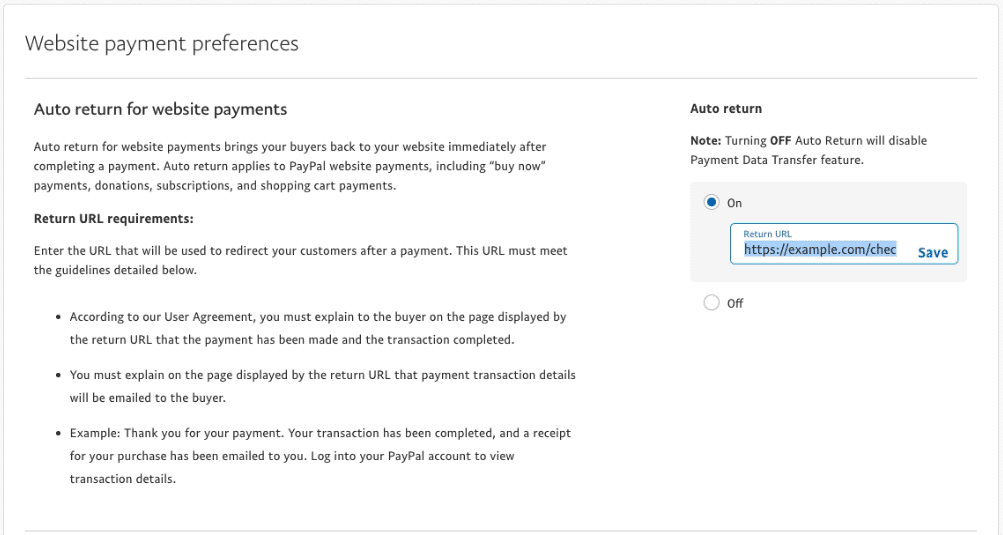
Website preferencesauf den Link Aktualisieren. - Wählen Sie Ein unter
Auto return for website paymentsaus. - Fügen Sie den Link Ihrer Shop-Dankeschön-Seite in das Feld „Rückgabe-URL“ ein.
- Wählen Sie anschließend unter
Payment data transferdie Option Ein aus. - Sie sollten Ihr Identitätstoken unten aufgelistet sehen.
- Kopieren Sie das Identitätstoken in Ihre Zwischenablage.
- Gehen Sie jetzt zu Ihrem WordPress-Admin-Panel > WooCommerce > Einstellungen > Zahlungen.
- Klicken Sie auf das PayPal-Zahlungsgateway.
- Fügen Sie das Identitäts-Token in das PayPal-Identitäts-Token-Feld ein.
- Klicken Sie auf die Schaltfläche Änderungen speichern.

Gut gemacht! Ihr WooCommerce-Shop ist jetzt in der Lage, sicher mit PayPal zu kommunizieren und Zahlungen über das PayPal-Zahlungsgateway abzuwickeln.
Bessere und genauere Analysen für WooCommerce und PayPal an einem Ort
Jeder WooCommerce-Shop benötigt Analysen, um sein Geschäft zu überwachen und zu erweitern, da grundlegende KPIs nur erhalten werden können, wenn man sich allein auf WooCommerce oder PayPal verlässt.
Wenn Sie mehrere WooCommerce-Shops oder PayPal-Konten haben, müssen Sie sich außerdem bei jedem Konto anmelden, um Berichte anzuzeigen, die Ihnen nicht die gesamte Geschäftsleistung liefern.
Mit Putler können Sie jedoch alle Ihre mehreren WooCommerce-Shops und Putler-Konten von einem einzigen Standort aus überwachen. Putler sammelt die Daten automatisch, führt sie zusammen und stellt Ihnen konsolidierte Berichte aus all Ihren Geschäften an einem einzigen Ort zur Verfügung.

- Wechseln Sie zwischen WooCommerce-Shops und PayPal-Konten, um einzelne Berichte von jedem anzuzeigen und auch auf kombinierte Berichte für alle Ihre Shops zuzugreifen .
- Greifen Sie auf über 150 KPIs und Echtzeit-Metriken zu, die wirklich anzeigen, wie sich Ihr Unternehmen entwickelt.
- Erhalten Sie umfassende Berichte zu allen Aspekten, einschließlich Produkten, Kunden, Verkäufen, Transaktionen, Abonnements und Website-Zielgruppen.
- Verbinden Sie auch unbegrenzte Geschäfte/Konten für mehrere Plattformen – Shopify, Stripe, BigCommerce, Google Analytics, um mit Putler den Überblick über Ihre Geschäftszahlen zu behalten.
- Verwalten Sie Rückerstattungen, Abonnements und Guthabenverfolgung mühelos von einem Ort aus.
Testen Sie Putler kostenlos
Abschluss
Ich hoffe, dass dieser Blog verdeutlicht, wie Sie PayPal für Ihren WooCommerce-Shop aktivieren.
Und wenn Sie Ihr WooCommerce-Geschäft mit präzisen und aktuellen Analysen erweitern möchten, kann Putler Ihnen helfen, Ihr Geschäft in die richtige Richtung zu lenken.