
WooCommerce PayPal Ödemeleri Nasıl Kurulur (2023 Kılavuzu)
Yayınlanan: 2023-03-31Bir WooCommere mağazası işletiyorsanız, işlemler için güvenilir bir ödeme ağ geçidine ihtiyacınız vardır.
Ve PayPal, milyonlarca WooCommerce mağazası tarafından en popüler, kullanımı kolay ve güvenilir ödeme yöntemidir.
Ancak PayPal'ı entegre etmek, güncellemeler nedeniyle artık daha sıkıcı hale geldi. Burada, WooCommerce PayPal Payments eklentisini mağazanıza nasıl bağlayacağınızı göreceğiz.
İş içgörüleri ve analizleri elde etmek için birden fazla PayPal ve WooCommerce hesabını nasıl yöneteceğimizi de göreceğiz.
Neden WooCommerce için PayPal Ödemelerini kullanmalısınız?
Daha önce, WooCommerce'i yüklediğinizde PayPal Standard uzantısını da alırsınız. Ancak WooCommerce sürüm 5.5.0 ile PayPal Standardı yeni kurulumlar için gizlenmiştir.
WooCommerce, tam yığın çözümü olan PayPal Payments uzantısını kullanmanızı önerir.
Mevcut bir PayPal ürünü kullanıyorsanız, yükseltilecek ayrıntılar buradadır.

PayPal Ödemelerini kullanmanın özellikleri:
- Hepsi bir arada ödeme çözümü – PayPal, Venmo (yalnızca ABD), Sonra Öde seçenekleri, gelişmiş kredi ve banka kartı işlemleri ve yerel ödeme yöntemleri sunabilirsiniz.
- Akıllı ödeme butonları ile müşterilerinize kendi pazarlarına özel ödeme seçenekleri sunabilirsiniz.
- WooCommerce Abonelikleri ile uyumludur.
- Tamamen özelleştirilebilir kart alanlarıyla Gelişmiş Kart Ödemeleri.
- 100'den fazla para birimini destekler
- Bedava
PayPal Payments eklentisini edinin
WooCommerce için PayPal kurulumu gereksinimleri
- WordPress Sürüm 5.3 veya üzeri
- WooCommerce Sürüm 3.9 veya üstü
- PHP Sürüm 7.2 veya daha yenisi
- PayPal ticari veya kişisel hesap
- WooCommerce PayPal Payments eklentisi (yukarıda belirtilmiştir)
- PayPal Kimlik Simgesi
WooCommerce'e PayPal Nasıl Eklenir?
WooCommerce, WordPress ve PHP'nin gerekli sürümlerini yüklediğinizi varsayıyoruz.
Bir PayPal işletme hesabının nasıl oluşturulacağını, PayPal Payments eklentisinin nasıl ekleneceğini ve PayPal Identity Token'ın nasıl oluşturulacağını göreceğiz.
WooCommerce için PayPal'ı kullanmaya başlamak için ilk adım, PayPal ile bir hesap oluşturmak ve ardından kalan adımlardır.
PayPal hesabı oluşturma
PayPal, dünya çapında güvenilen her şey dahil bir ödeme çözümüdür. Süreç genellikle sorunsuz ve açıklayıcı olsa da, bir ülkeden diğerine farklılık gösterebilir. Ticari ve kişisel yasal bilgileriniz PayPal için çok önemlidir. Aşağıda, süreci sizin için kolaylaştıran adımlar yer almaktadır.
- PayPal web sitesine gidin ve Kaydol'a tıklayın
-
Business Accountseçin ve İleri'ye tıklayın. - E-posta adresinizi girin ve bir şifre oluşturun.
- İşletmenizle ilgili ayrıntıları girin, Kabul Et'i ve ardından Hesap Oluştur'u tıklayın.
- Uygun
Business Typeseçin. - Ürün/hizmet anahtar kelimelerini ve aylık satışları girin.
- İşveren kimlik numarasını ve şirket web sitesini doldurun ve Devam'a tıklayın.
- Doğrulama için kişisel ayrıntıları ekleyin (ABD kullanıcıları: sosyal güvenlik numarasının, DOB'nin, ev adresinin son 4 hanesi).
- Ürün türünü ve satış yöntemini, tek işlem veya abonelik seçin.
- Kodlama gerektirmeyen önceden oluşturulmuş bir çözüm seçin.
- Devam etmek için İleri'ye tıklayın.
- E-posta hesabınızı kontrol ederseniz, e-posta adresinizi doğrulamanız için bir e-posta hatırlatıcısı alırsınız. Devam edin ve doğrulayın.
- Sitenizi doğruladıktan sonra, banka hesabınıza bağlayabilir veya ödeme almak ve yapmak için PayPal hesabınızı kullanmaya devam edebilirsiniz.
WooCommerce mağazanızda PayPal kurulumu
Şimdi, WooCommerce PayPal Payments eklentisinin kurulumu ve kurulumu boyunca size yol göstereceğiz.
WordPress Yönetici panelinize > Eklentiler > Yeni Ekle'ye gidin ve "WooCommerce PayPal Ödemeleri"ni arayın.
Eklentiyi bulduktan sonra kurun, etkinleştirin ve şu adımları izleyin:
-
WordPress Admin panel > WooCommerce > Settingsgidin. - Ödemeler sekmesinde bulunan
Enabled PayPalseçeneğinin yanındaki Kurulum düğmesine tıklayın. - Şimdi Standart ayarları yapılandırın:
- Etkinleştir/devre dışı bırak – ödeme ağ geçidiniz olarak PayPal'ı etkinleştirmek için kutuyu işaretleyin
- Başlık – ödeme sayfası başlığını girin
- Açıklama – müşterileriniz için bir ödeme açıklaması veya mesaj ekleyin.
- PayPal e-postası – ödeme tahsilatı için kullanılan PayPal e-postanızı girin.
- Ardından, Gelişmiş seçenekler bölümünü aşağıdaki gibi ayarlayın:
- PayPal korumalı alanı – bir geliştirici hesabı gerektirdiğinden PayPal korumalı alanını işaretlemeden bırakın.
- Hata ayıklama günlüğü – tüm PayPal olaylarını günlüğe kaydetmek için Hata ayıklama günlüğü kutusunu etkinleştirin.
- IPN e-posta bildirimleri – geri ödeme, ters ibraz ve iptal bildirimleri almak için kutuyu işaretleyin.
- Alıcı e-postası – bildirimleri almak için e-posta adresini ekleyin.
- PayPal kimlik belirteci – PayPal'dan kimlik belirtecini girin (bir sonraki bölümde belirtilen adımlar).
- Fatura ön eki – PayPal hesabınızı birkaç mağazaya bağlarsanız, faturalarınızı ayırt etmek için alfasayısal karakterlerin bir karışımını ekleyin.
- Gönderi ayrıntıları – PayPal'ın müşterileri faturalandırmak yerine gönderi etiketleri oluşturmasını sağlamak için bu kutuyu işaretleyin.
- Adres geçersiz kılma - müşterilerin adreslerini değiştirmesini önlemek için onay kutusunu işaretlemeden bırakın.
- Ödeme eylemi – ödemeleri hemen işlemek için Yakala'yı veya manuel olarak onaylamak için Yetkilendir'i seçin.
- Sayfa stili – ödeme sayfası için kullanmak istediğiniz PayPal sayfa stilinin adını girin.
- Resim URL'si – ödeme sayfasının sol üst köşesinde 150x50 piksel boyutunda bir resim göstermek için bu seçeneği kullanın.
Ayrıca, aşağıdaki adımları izleyerek PayPal API kimlik bilgilerini mağazanızda PayPal aracılığıyla geri ödeme yapılmasına izin verecek şekilde yapılandırın:

- PayPal panosunda
Account Settings > Account accessgidin. - API erişimi seçeneğinin yanındaki Güncelle bağlantısını tıklayın.
-
NVP/SOAP API integration (Classic)bölümünü bulun ve ardından API kimlik bilgilerini yönet'e tıklayın. - API Kimlik Bilgilerini İste sayfasında
Request API signatureseçeneğini belirleyin. - Kabul Et ve Gönder'i tıkladığınızda API kimlik bilgileriniz bir sonraki sayfada görüntülenecektir.
PayPal Identity Token alma adımları
PayPal kimlik belirteci, bir kullanıcının PayPal hesabının WooCommerce ile kimliğini doğrulayan, ikisi arasında güvenli iletişim sağlayan ve PayPal ödemelerinin gerçekliğini doğrulayan ayrı bir kod veya güvenlik özelliğidir.
- PayPal hesabınıza giriş yapın.
-
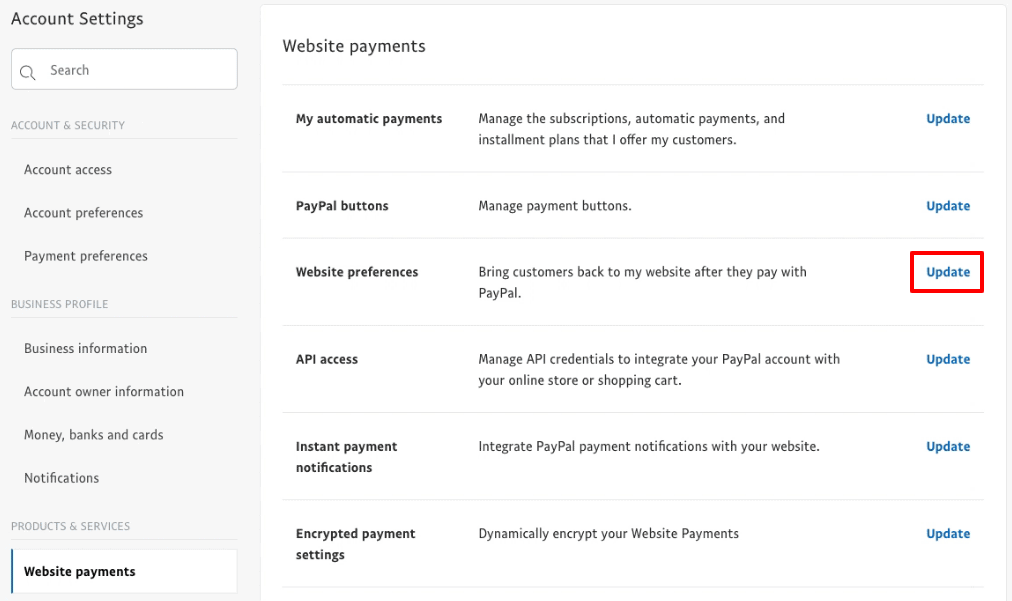
Account Settings > Website paymentsgidin. -
Website preferencesaltında, Güncelle bağlantısını tıklayın. -
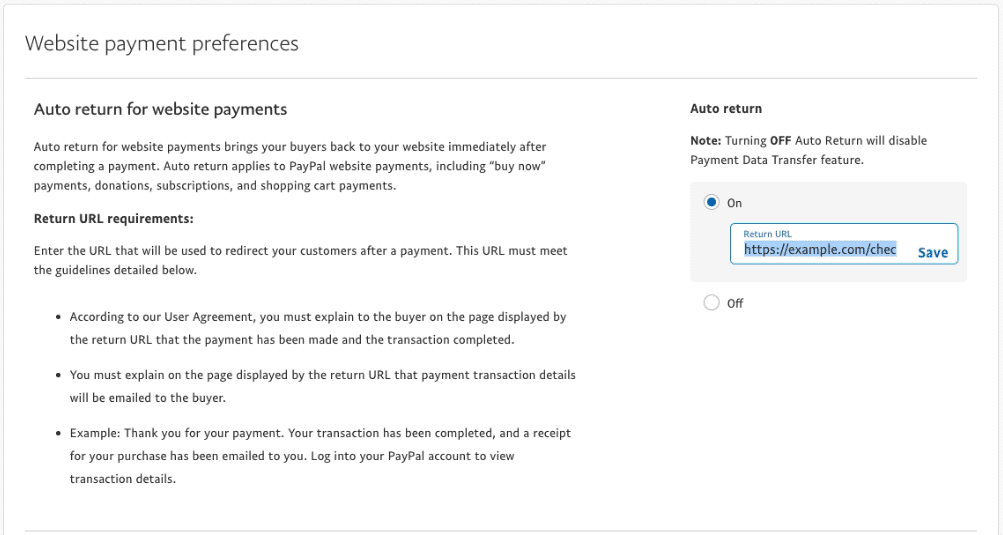
Auto return for website paymentsaltında Açık'ı seçin. - Mağaza Teşekkür Sayfası bağlantınızı İade URL'si alanına ekleyin.
- Ardından,
Payment data transferaltında Açık'ı seçin. - En altta listelenen Kimlik Simgenizi görmelisiniz.
- Kimlik Simgesini panonuza kopyalayın.
- Şimdi, WordPress Yönetici panelinize > WooCommerce > Ayarlar > Ödemeler'e gidin.
- PayPal ödeme ağ geçidine tıklayın.
- Kimlik Simgesini PayPal kimlik belirteci alanına yapıştırın.
- Değişiklikleri kaydet düğmesini tıklayın.

İyi iş! WooCommerce mağazanız artık PayPal ile güvenli bir şekilde iletişim kurabilir ve PayPal ödeme ağ geçidi üzerinden ödemeleri yönetebilir.
Tek bir yerde WooCommerce ve PayPal için daha iyi ve doğru analizler
Temel KPI'lar yalnızca WooCommerce veya PayPal'a güvenilerek elde edilebildiğinden, her WooCommerce mağazası işini izlemek ve genişletmek için analitik gerektirir.
Ayrıca, birden fazla WooCommerce mağazanız veya PayPal hesabınız varsa, size iş performansının tamamını vermeyen raporları görüntülemek için her hesaba giriş yapmanız gerekecektir.
Ancak Putler ile birden çok WooCommerce mağazanızın ve Putler hesaplarınızın tümünü tek bir konumdan izleyebilirsiniz. Putler, verileri otomatik olarak toplayacak, birleştirecek ve size tüm mağazalarınızdan tek bir konumda birleştirilmiş raporlar sağlayacaktır.

- Her birinden ayrı raporları görüntülemek ve ayrıca tüm mağazalarınız için birleştirilmiş raporlara erişmek için WooCommerce mağazaları ve PayPal hesapları arasında geçiş yapın.
- İşletmenizin nasıl performans gösterdiğini gerçekten gösteren 150'den fazla KPI'ye ve gerçek zamanlı metriğe erişin.
- Ürünler, müşteriler, satışlar, işlemler, abonelikler ve web sitesi izleyicileri de dahil olmak üzere her açıdan kapsamlı raporlar alın.
- Putler ile iş numaralarınızın zirvesinde kalmak için Shopify, Stripe, BigCommerce, Google Analytics gibi birden fazla platform için sınırsız mağaza/hesap bağlayın.
- Geri ödemeleri, abonelikleri ve bakiye takibini tek bir yerden zahmetsizce yönetin.
Putler'ı Ücretsiz Deneyin
Çözüm
Umarım bu blog, WooCommerce mağazanız için PayPal'ı nasıl etkinleştireceğinizi açıklamaktadır.
Ve WooCommerce işinizi kesin ve güncel analitikle genişletmek istiyorsanız, Putler işinizi doğru yöne yönlendirmenize yardımcı olabilir.