
初心者のためのWordPressウェブサイトを作成する方法
公開: 2020-10-25WordPressウェブサイトを作成する理由
最初のWebサイトを作成する初心者にとって、適切なWebサイトプラットフォームを選択することが重要です。 WordPressは、さまざまなタイプのWebサイトのニーズを満たすように設計された革新的で用途の広いプラットフォームを提供します。 新しいデジタル製品の販売会社、ブログ、求人掲示板のビジネスWebサイトが必要な場合でも、WordPressは優れています。 個人的な興味、工芸品、趣味のサイトが必要な場合、このプラットフォームはこれらの目的にも理想的です。 WordPressを使用して簡単なウェブサイトを作成することは有益で刺激的です。 サイト作成の初心者である個人やSMB所有者でさえ、簡単に成功することができます。
ほとんどの新しいWebサイト作成者は、WordPress.orgからセルフホストサイトを選択することで恩恵を受けます。 これには、すべてのWebサイト作成者の好みと要件を満たすために、事実上何千ものさまざまなデザインと多様なアドオンが含まれています。 このWordPressサイトを使用することで、Webサイトデザインの専門家のスタッフ全員のアドバイスやヒントを利用できます。 13万人以上の個人やビジネスオーナーが成功するウェブサイトを構築するのを手伝ってきたので、彼らは喜んであなたのために同じことをするでしょう。 初心者向けのWordPressを使用してWebサイトを作成する方法のすべての主要な側面をすぐに学びます。
WordPressは、世界中のWebサイトで人気のある主要なプラットフォームとして、すべてのインターネットサイトのほぼ28%を占めています。 ユーザーが無料でサイトを構築できるという事実は、初めてのWebサイト作成者にとって特に魅力的です。 何千ものWPサイトデザインと便利な拡張機能が利用可能です。 さらに、WordPressは、サイトビルダーが現在使用しているほぼすべてのサードパーティ機能およびツールとスムーズに連携します。
WordPress.orgとWordPress.comの主な違い
WordPressを初めて使用する場合は、WordPress.orgがコンテンツ管理システム(CMS)であることを知っておくことが重要です。 経験豊富なサイト設計者は、その汎用性、柔軟性、および多くの機能とオプションを推奨しています。 ただし、WordPress.comは、ブログサイトの構築に最適なWebサイトビルダーです。 これは、初心者向けのWordPressを使用してWebサイトを作成する方法を明らかにする基本情報の一部です。
ウェブサイトのテーマ、全体的なデザイン、カスタマイズされたオプション
WordPress.orgは、サイトビルダーに最高度のクリエイティブコントロールを提供します。 テーマやウェブサイトのカスタマイズに関する無数のオプションに終わりはありません。 コーディングスキルがあれば、サイトのすべてのコーディングを自分で行うことができますが、これは必須ではありません。 WordPress.comプラットフォームでは、デザインを調整することができます。 ただし、主要なサイトの変更や調整を許可するのは、より高額なプランとプラグインのみです。 WordPressを使用して簡単なウェブサイトを作成する場合、これらの違いを理解することが重要です。
無料および有料のWordPressアカウント
これらのWordPressWebサイトプラットフォームはどちらも、簡単なWebサイトを作成するために無料で使用できます。 それでも、効果的なパワーとインパクトでサイトを構築して実行するには、有料のアカウントが必要になります。 幸い、現在の予算に合ったプランをどちらのサイトでも選択できます。 WordPress.orgを使用すると、通常、サイトの作成と運用にかかる全体的なコストが高くなりますが、追加の費用に見合うだけの価値があります。
効果的なWordPressサイトを設定する手順
WordPressプラットフォームでは、WordPressWebサイトを構築する方法を段階的に説明しています。 初心者が魅力的で効果的なWordPressWebサイトを作成できるようにするための主な手順は、次のとおりです。
ステップ1.ドメイン名を購入する
ドメイン名は、インターネットユーザーがWebサイトを見つけるために必要なWebアドレス(URL)です。 最良の結果を得るには、ビジネス名またはWebサイト名であるか、それによく似た短く簡潔な名前を選択してください。 覚えやすい名前を選択することで、より多くの人がサイトを見つけてアクセスできるようになります。 ドメイン名の内訳は次のとおりです。
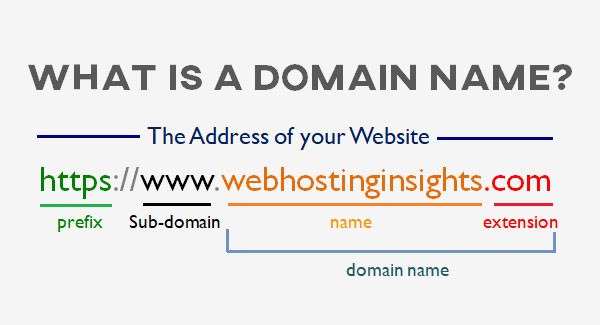
(画像クレジット:Elogic)
.com拡張子を取得できない場合、他の受け入れ可能なものは「.net、.org、.co、および.us」です。 ただし、.netは一般にテクノロジー業界の企業に関連付けられていますが、.orgは慈善団体やNGOの間で広く使用されていることに注意してください。 また、.coはトレンディなスタートアップ企業によってよく使用されており、.usを使用できるのは米国の企業と市民だけです。
ドメインの大部分は、年間20ドル以下で購入できます。 ただし、ビジネスに関連し、世帯名に近いスーパープレミアムドメイン名はコストがかかる可能性があります。 それは数千ドルもかかるかもしれませんが、それはあなたのサイトに大量のウェブトラフィックをもたらす可能性があります。 これらの名前はグーグル検索を通して大きな勝利を収めることができますが、あまり有名ではない名前と優れたSEOで、あなたのサイトは勝利することができます。
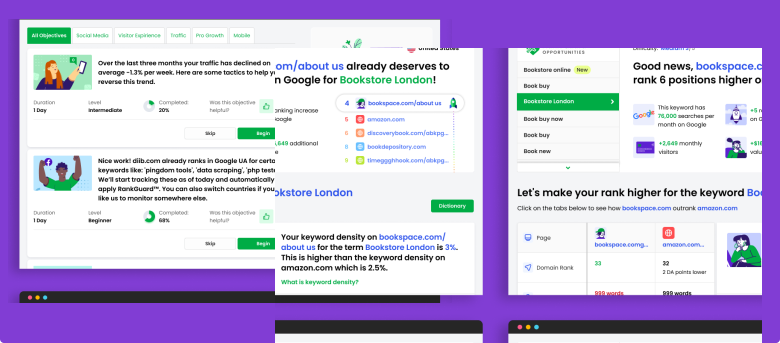
WordPressサイトのSEOとパフォーマンスを60秒でテストしてください!
Diibは、世界で最高のSEOおよびWordPress監視ツールの1つです。 Diibはビッグデータの力を利用して、トラフィックとランキングをすばやく簡単に増やすことができます。 Diibは、特定のキーワードですでに上位にランク付けする価値があるかどうかを通知します。 起業家に見られるように!
- 使いやすい自動SEOツール
- キーワードと被リンクの監視+アイデア
- スピード、セキュリティ、+コアバイタルトラッキング
- SEOを改善するためのアイデアをインテリジェントに提案します
- 25万人以上のグローバルメンバー
- 組み込みのベンチマークと競合他社の分析
25万を超える企業や組織で使用されています。




と同期します
ステップ2.ホスティングプロバイダーに登録する
これでWebサイトのアドレスがわかったので、サイトを確立するための場所、またはホスティングプロバイダーが必要です。 次の要件を満たすWordPressサイトのホスティングプロバイダーを探す必要があります。
- PHPバージョン7.2以降
- MySQLバージョン5.6以降、またはMariaDBバージョン10.0以降
- HTTPSサポート
ほとんどのWeb開発の専門家は、WordPress WebサイトのホスティングにBluehostを推奨しており、WordPressも同意しています。 次のステップは、WordPressサイトの共有ホスティングと管理ホスティングのどちらかを選択することです。 2つのホスティングタイプの違いと、決定を下す際のアドバイスは次のとおりです。
- 共有WordPressホスティング。 このプランでは、Webサイトは他のサイトとサーバーを共有し、すべてのサイトが同じリソースを使用します。 利用可能なWebトラフィック容量(帯域幅)、コンテンツ、メディアストレージをすべて共有できます。 共有ウェブサイトホスティングはより安価な選択肢であり、小規模なウェブ会社、スタートアップ、個人サイトに適しています。
- マネージドWordPressホスティング。 WordPress用のこのタイプのWebサイトホスティング、または専用ホスティングは、仮想プライベートサーバー(VPS)を使用します。 これは、大規模な個人サイトや中小規模の企業(SMB)に最適です。 このタイプのホスティングプロバイダーを使用しても、基本的なサービスに月額約20ドル以上を費やす必要はありません。
- 専門家からのアドバイス。 ウェブホスティングの専門家は、共有ウェブサイトホスティングプランから始めることをお勧めします。 後で、あなたの個人的な興味や会社のウェブサイトはより多くのウェブトラフィックを引き付けるはずです。 あなたは興味のあるサイト訪問者とあなたの会社の製品とサービスのための新しいサイトメンバーまたは販売転換を得る必要があります。 この時点で、マネージドWordPressホスティングプランに変更する時が来ます。
サイトホスティングプロバイダーを選択するための手順
これで、WordPressWebサイトを段階的に構築する方法を知ることがなぜ価値があるのかがわかります。 あなたのサイトに最適なウェブホストを選択することに関するヒントを学ぶことも同様に重要です。 WordPressサイトに最適なウェブサイトホスティングプロバイダーを選択するための簡単な手順は次のとおりです。
あなたは興味があるでしょう
WordPressのセキュリティのヒント:WordPressのWebサイトを安全に保つ方法
WordPressの最適化:最高のパフォーマンスを得る
トップ5ベストマネージドWordPressホスティングサービス
初心者のためのWordPressウェブサイトを作成する方法
2021年のWordPressに最適なSEOプラグインは何ですか?
ハッキングされたWordPressサイトに対処する方法
- 選択したホスティングプロバイダーのホームページにアクセスします。 Webホスティングプロバイダーの選択肢としてBluehostのホームページで、[ホスティング]ドロップダウンメニューを開きます。 メニューから、「共有」、「VPS」、または「専用ホスティング」を選択します。 Bluehostと他の大多数のウェブサイトホストは、「Basic」、「Choice」、「ChoicePlus」などのさまざまなプランをさまざまな価格で提供します。 「ChoicePlus」または同様のプランは無料のバックアップ機能を提供するため、このプランは、予期しないデータの損失を回避するために選択するのに最適です。 Bluehostのホスティングプランのいくつかを見てみましょう。
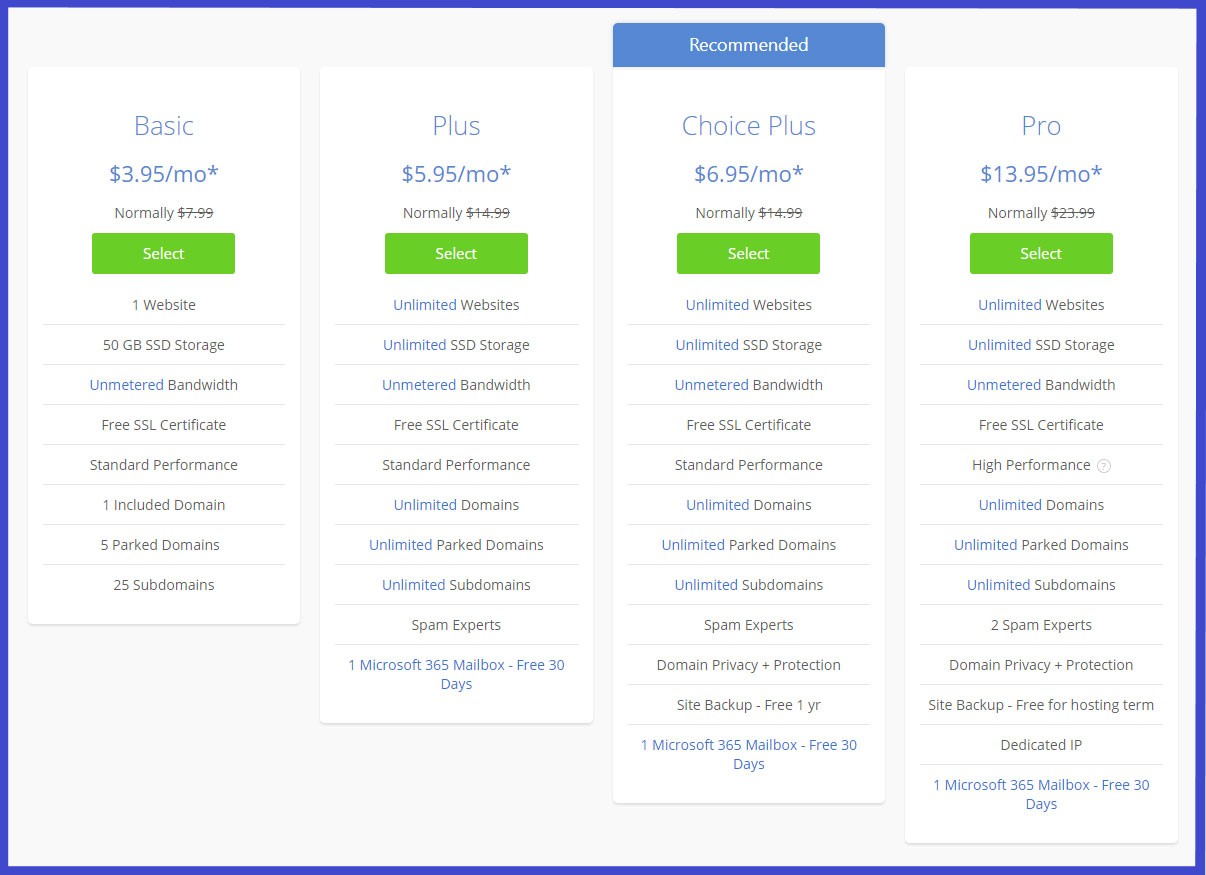
共有ホスティングプランから始めることにした場合、Bluehostは非常に費用対効果が高く信頼性の高いプランを提供します。 選択する前に、各プランに付属している機能のリストを確認してください。 サイトのカスタマーサービススタッフは、利用可能なさまざまなプランを検討するときに発生する可能性のある質問に答えることができます。
- 個人またはビジネスのドメイン名をリンクします。 ウェブサイトホスティングプランを選択すると、ドメイン名を接続するためのプロンプトが表示されます。 登録したドメイン名を適切なボックスに入力して、そのURLまたはWebアドレスリンクを接続できるようにします。
- アカウントを作成し、請求情報を入力します。 個人の連絡先の詳細を入力します。 次に、アカウントの年間または毎月の支払いプランを選択する必要があります。 一般に、その年の単一の支払いを行うことは、毎月の支払いオプションを選択するよりも安価です。 Bluehostおよびその他のホスティングプロバイダーは、決定を容易にするために30日間の返金保証を提供しています。 お支払いデータを入力してお支払いプランを選択すると、WordPressをインストールする準備が整います。
ステップ3.あなたのウェブサイトにWordPressをインストールします
これで、WordPressをインストールする準備が整いました。 このインストールは、ホスティングページのダッシュボードから簡単に実行できます。 一部のホスティングプロバイダーは簡単なワンクリックインストールを提供しますが、他のホスティングプロバイダーは手動の方法をサポートします。
- ワンクリックインストール。 Bluehostは、ワンクリックで簡単にWordPressをインストールできます。 ホスティング会社の大多数は、Bluehostが使用するような標準のcPanelであるダッシュボードを使用しているため、インストールはおそらく簡単です。
- 手動インストール。 手動でWordPressをインストールする場合は、WordPressをコンピューターにダウンロードします。 ダウンロードが完了したら、ホスティングプロバイダーのアカウントページに再度アップロードします。 このプロセス中に質問や問題が発生した場合は、ホスティングプロバイダーの技術チームがお手伝いします。
ステップ4.サイトのテーマを選択します
あなたのウェブサイトのテーマを選ぶとき、あなたは創造的になることができます。 テーマは既製のデザインテンプレートであり、独自のコンテンツをテーマに追加できます。 これらは、特定のサイトの好みやニーズに合わせて編集および調整できる基盤を提供します。 これは、初心者向けのWordPressWebサイトを作成する方法の非常に重要な側面です。 最終的な選択を行う前に、好きなだけテーマを調べることができます。 テーマを選択したら、次の簡単な手順に従ってください。

- WordPressアカウントダッシュボードにサインインします。
- 「外観」の下にある「テーマ」をクリックして、テーマダッシュボードにアクセスします。
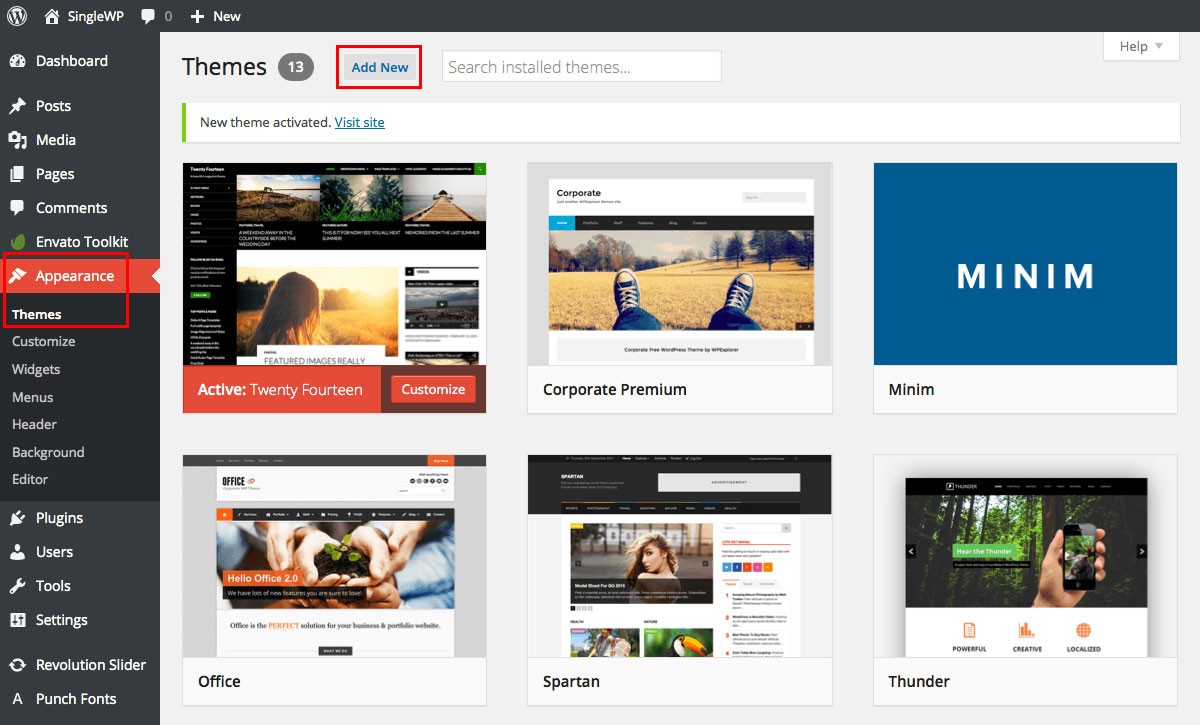
(画像クレジット:Torbara)
- [新規追加]タブをクリックして、[注目]、[人気]、およびその他のオプションとしてリストされているテーマを表示します。 特定のスタイルや業界分野を検索することもできます。
- さまざまなテーマを参照して表示した後、選択を行い、このテーマの下にある[インストール]をクリックしてダウンロードします。
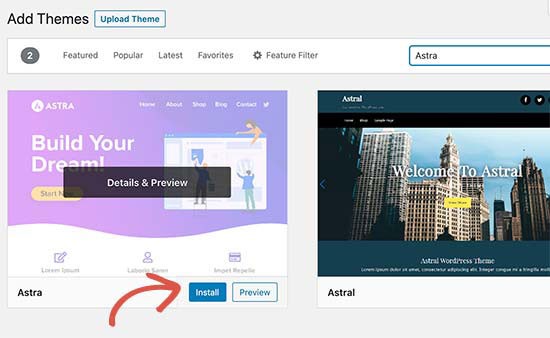
(画像クレジット:WPBeginner)
- テーマの下にアクティベーションタブが表示されたら、「アクティベート」をクリックしてサイトテーマの使用を開始します。 これで、初心者向けのWordPressを使用してWebサイトを作成する方法の重要な側面をマスターしました。
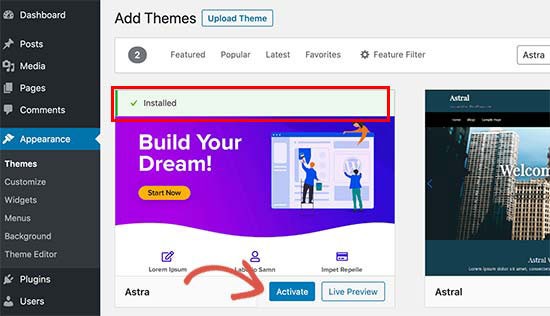
(画像クレジット:WPBeginner)
.zipファイルをダウンロードしてプレミアムテーマをインストールすることもできます。 通常のテーマ(上記)で使用した手順と同じ手順に従ってください。 「新規追加」というステップに到達したら、「テーマのアップロード」という青いタブをクリックします。 コンピューターから.zipファイルを選択するように求めるプロンプトが表示され、プレミアムテーマを選択してアップロードできます。
アップロード後、新しいテーマをアクティブ化するためのリンクが表示されます。 テーマは幅広い価格でご用意しており、クリエイティブな好みや予算に合ったテーマを簡単に見つけることができます。 これは、WordPressWebサイトを段階的に構築する方法のもう1つの主要な側面です。
WordPressの手順では、新しいサイトがモバイルフレンドリーであることを確認するためのプロセスをガイドします。 Webサイトがすべてのデジタルデバイスと画面サイズ(レスポンシブサイト)で表示できる場合にのみ、最適な結果が得られます。 これは、初心者向けのWordPressWebサイトを構築するためのベストプラクティスに関するもう1つの貴重なヒントです。
この記事がお役に立てば幸いです。
サイトの状態についてもっと興味深いことを知りたい場合は、個人的な推奨事項やアラートを取得し、DiibでWebサイトをスキャンしてください。 たった60秒です。

ステップ5.サイトにコンテンツを追加する
Webサイトのテキストコンテンツには、ページと投稿の2つの主要なタイプがあります。 ページは、編集しない限り同じままであるため、静的コンテンツです。 たとえば、ほとんどのWebサイトには「AboutUs」ページがあります。 多くの場合、テーマは画面上部のナビゲーションバーにサイトのさまざまなページを表示します。 「ページ」ウィジェットを追加することで、画面の横にナビゲーションバーを配置することを選択できます。 新しいページを追加するには、[ページ]と[新規追加]をクリックするだけです。 例えば:
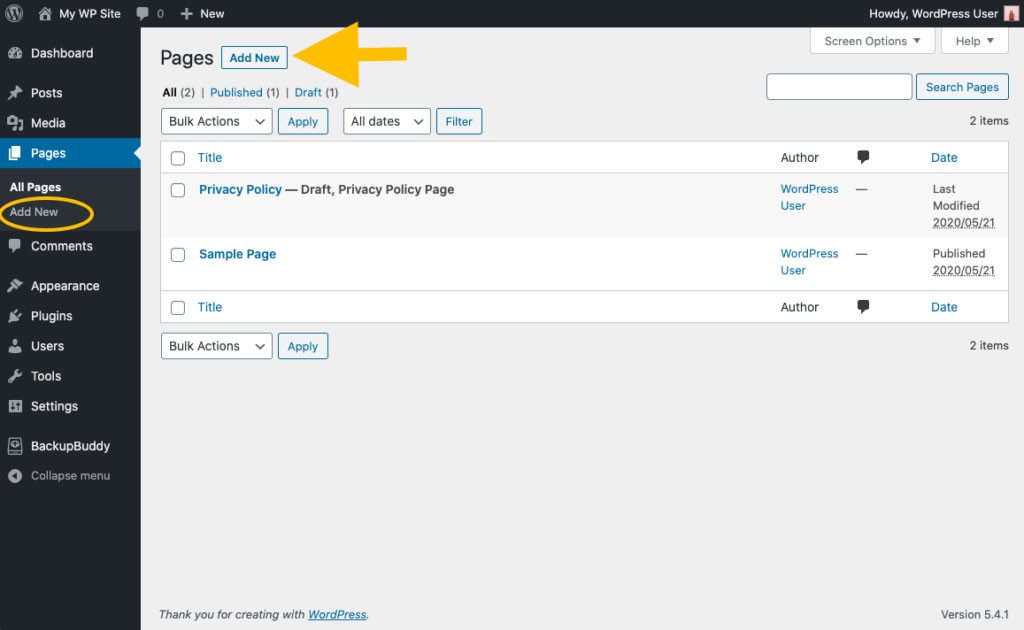
(画像クレジット:iThemes)
投稿は、サイトへの入力の時系列順にリストされたテキストコンテンツです。 それらのリストは、サイトのホームページまたは「ブログ」ページまたはセクションに表示できます。 必要に応じて、投稿を「スティッキー投稿」として入力して、リストまたはページの一番上に表示することができます。 新しい投稿を追加するには、[投稿]と[新規追加]をクリックするだけです。 ページまたは投稿を追加した後、あなたはあなたの書いたコンテンツとメディア(写真またはビデオ)を入力することができます。 例えば:
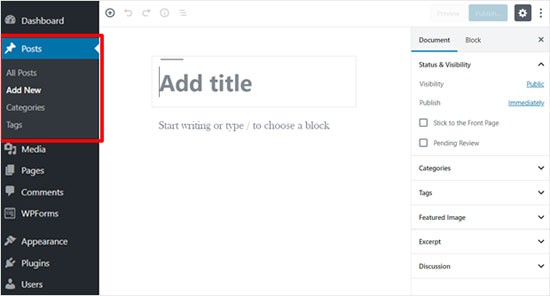
(画像クレジット:WPBeginner)
最高の結果を得るには、書かれたコンテンツを「テキストブロック」に追加し、これらのブロックの間に写真とビデオを追加する必要があります。 YouTubeや他のサイトの動画を、選択した画像ギャラリーとともにサムネイル画像のコレクションとして埋め込むこともできます。 必要なコンテンツをすべて入力したら、[公開]をクリックして、サイトの訪問者が投稿を表示できるようにします。 これで、WordPressWebサイトを段階的に作成する方法の別の側面をマスターしました。
ステップ6.ウェブサイトをカスタマイズする
新しいウェブサイトをカスタマイズすることは刺激的で楽しいです。 初心者向けのWordPressWebサイトを構築するには、サイトのカスタマイズに関する学習手法が重要です。 この時点で、特定の詳細を追加または改訂することにより、革新的でユニークなサイトプレゼンテーションの作成に集中できます。 このステップはさまざまな方法で実行できますが、主に4つの方法があります。
- サイトのタイトルとタグラインを修正します。 新しいWebサイトのセットアッププロセス中に、サイトのタイトルがWordPressによって自動設定され、「別のWordPressサイト」と表示されます。 ダッシュボードの[設定]タブの[全般]で、ウェブサイトのタイトルを追加し、[タグライン]の横に短いサイトの説明を入力できます。 これらの変更は必ず保存してください。
- サイトナビゲーションメニューを追加します。 ナビゲーションメニューは、サイトの重要な要素です。 これにより、Webサイトの訪問者は、サイトのすべてのコンテンツを簡単に見つけて表示できます。 このメニューを追加するには、「外観」の下の「メニュー」をクリックします。 メニュー名を入力し、左側のリストから追加するページを選択します。 最初は、通常、各ページのタイトルエントリに「プライマリ」を選択して、視聴者の注意を完全に引き付けるのが最善です。 必要に応じて、後でいつでも「セカンダリ」に変更できます。 例えば:
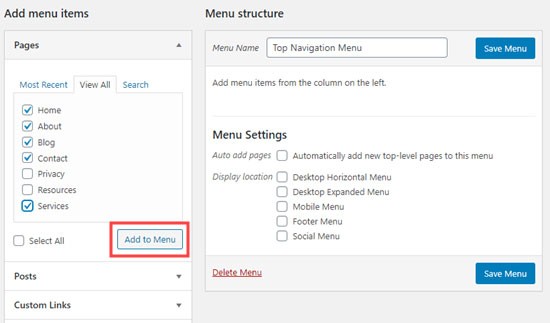
(画像クレジット:WPBeginner)
- サイトのホームページを設定します。 このステップには2つの主要なオプションがあります。 ホームページを動的ページまたは静的ページとして設定できます。 動的ページとして、最新の投稿がすべて含まれるように更新されます。 静的ページとして設定すると、同じコンテンツが維持および表示されます。 この手順を完了するには、ダッシュボードの[設定]をクリックしてから、[読み取り]をクリックします。 「ReadingSettings」ページが表示されると、最初の設定である「FrontPageDisplays」が表示されます。 「最新の投稿」または「静的ページ」を選択し、時間をかけてホームページの設定を保存します。
「最新の投稿」を選択する場合は、このページに一度に表示される最近のブログ投稿の数を設定することもできます。 また、テキスト全体を表示するかどうか、または要約だけを表示するかどうかを指定することもできます。 「静的ページ」を選択するときは、最新の投稿がすべて含まれるようにブログページを設定してください。 これで、WordPressWebサイトを段階的に作成する方法に関して考えられる問題を克服できました。
- サイトのコメント設定を変更します。 WordPressWebサイトにはコメント機能が組み込まれています。 コメントは、サイト訪問者との強いつながりを確立するための優れた方法です。 ただし、Webサイトの開発者は、スパムを回避するためにコメントをフィルタリングすることをお勧めします。 これを行うには、ダッシュボードの設定の下にある[ディスカッション]にアクセスします。 「手動で承認するコメント」を選択すると、コメントを公開するかどうかを決定できます。 (下の画像を確認してください)次に、変更を保存します。 これで、初心者向けのWordPressWebサイトを作成する方法を本当に理解できました。
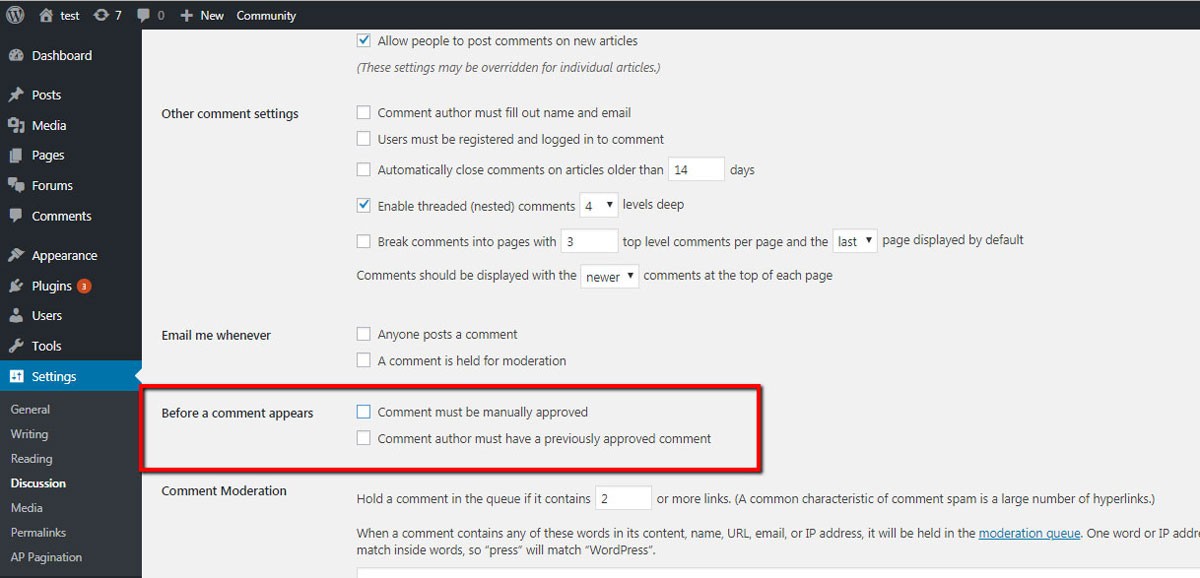
(画像クレジット:WordPress)
ステップ7.サイトにプラグインをインストールする
プラグインをインストールすることで、WordPressに含まれていない機能を追加できます。 アプリと同様に、一部のプラグインは無料で、一部は販売されています。 WordPressディレクトリ内のすべてのプラグインは無料です。 ただし、サードパーティのプラグインを購入する必要があります。
WordPress Webサイトの所有者として56,000を超えるプラグインを使用できるため、プラグインを追加するときは選択することが不可欠です。 プラグインを過剰に追加すると、サイトの読み込みが遅くなり、サイトのパフォーマンスが低下し、Googleでのランキングが低下します。 最良の結果を得るには、数百のダウンロードと肯定的なレビューがあるプラグインを選択してください。 最も頻繁に使用されるWordPressプラグインには、WPフォームのContact Form、Yoast SEO、WooCommerceなどがあります。
ウェブサイトにプラグインを追加するには、WordPressサイトのダッシュボードに移動し、[プラグイン]を見つけて、[新規追加]をクリックします。 検索バーを使用して、一般的なプラグインまたは特定のプラグインを見つけることができます。 インストールしたいプラグインのレビューと評価を必ず確認してください。 選択したら、[今すぐインストール]をクリックします。 プラグインがダウンロードされると、「プラグインをアクティブ化」するためのプロンプトが表示されます。
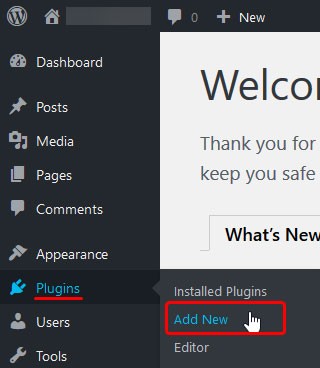
(画像クレジット:Hostwinds)
次に、ダッシュボード設定で使用するようにプラグインを構成できます。 サードパーティからプラグインをアップロードする手順は、サードパーティのテーマをアップロードするのと似ています。 問題が発生した場合は、WordPressチュートリアルでこれらすべての手順を説明しています。 これらのプラグインの定期的な更新を受け取るので、これらの更新をすぐにインストールしてください。 これで、WordPressWebサイトを段階的に作成する方法に習熟しました。
結論
今日のすべてのWebサイトの約3分の1はWordPressサイトです。 現在、WordPressを使用して作成できるWebサイトには19種類あります。 これらのサイトタイプには、ブログ、ビジネスサイト、eコマースサイト、ジョブボード、ポッドキャストサイト、ニッチなアフィリエイトサイトが含まれます。 多くのウェブデザインと開発の専門家は、WordPressを新しいウェブサイトを構築するための主要で最もシンプルなプラットフォームとして評価しています。 高度でありながら簡単なWPプラットフォームの使い方を学ぶことで、初心者向けのWordPressWebサイトをすばやく構築できます。
WordPressは、WordPressを使用してオンラインでお金を稼ぐ30の方法のリストも提供しています。 これらの方法には、アフィリエイトマーケティング、ウェブサイトのめくり、Google AdSenseサイトの表示、スポンサー付きブログ投稿の販売が含まれます。 より多くの方法は、有料のビジネスディレクトリを使用するか、電子書籍、オンラインコース、および製品をマーケティングすることです。 リストは続きますが、WordPressWebサイトから利益を得るには本当に多くの多様な機会があることがわかります。 初心者向けのWordPressWebサイトを作成する方法のすべての側面を理解したので、成功への準備が整っています。
WP Webサイトを作成するための基本的な手順とプロセスを理解すると、これをすばやく簡単に実行できます。 数時間以内に、サイトのデザインを選択し、好みやニーズに合わせてカスタマイズできます。 ご覧のとおり、初心者でも魅力的で革新的で魅力的なWordPressWebサイトを設計および作成できます。
Diib:新しいWordPressサイトのコアメトリクス!
サイト作成の専門知識のレベルに関係なく、新しいWebサイトで強力なWebプレゼンスを得ることができます。 WordPressプラットフォーム、機能、ツールの助けを借りて、すぐにオンラインでの可視性、信頼性、成功を手に入れることができます。 すぐに、最先端のWPサイトを所有することの多くの利点を享受できます。 この新しいサイトを、DiibDigitalsのカスタムダッシュボードおよびあなたのために収集されたメトリックと組み合わせます。 きっと気に入るはずの機能のいくつかを次に示します。
- WordPressサイトの状態と、トラフィックパターンに影響を与える可能性のあるGoogleアルゴリズムへの変更についての情報を提供するカスタムアラート。
- あなたのウェブサイトの健康と有機的なトラフィックを改善する方法に関するカスタマイズされた提案を伴う目的。
- あなた自身の代替テキストの健全性だけでなく、主要な競合他社の健全性への洞察。
- Facebookプロファイルを同期して、ソーシャルメディアキャンペーンの詳細についての洞察を提供します。 個々の投稿のパフォーマンス、ユーザーの人口統計、投稿するのに最適な時間帯、コンバージョンなど。
- Diibの成長の専門家との毎月の共同セッションでは、SEOの取り組みを微調整し、成長と成功へと導くことができます。
今日800-303-3510に電話するか、ここをクリックして無料の60 Webサイトスキャンを取得し、SEOの長所と短所について詳しく学んでください。