
كيفية إنشاء موقع WordPress للمبتدئين
نشرت: 2020-10-25لماذا يجب عليك إنشاء موقع WordPress
بالنسبة للمبتدئين الذين يقومون بإنشاء مواقعهم الإلكترونية الأولى ، من المهم اختيار النظام الأساسي المناسب لموقع الويب. يقدم WordPress نظامًا أساسيًا مبتكرًا ومتعدد الاستخدامات مصممًا لتلبية احتياجات أنواع مختلفة من مواقع الويب. سواء كنت بحاجة إلى موقع ويب تجاري لشركة مبيعات المنتجات الرقمية الجديدة أو مدونة أو لوحة عمل ، فإن WordPress ممتاز. إذا كنت بحاجة إلى موقع اهتمام شخصي أو حرف أو هواية ، فهذه المنصة مثالية لهذه الأغراض أيضًا. يعد إنشاء موقع ويب بسيط باستخدام WordPress مفيدًا ومُلهمًا. حتى الأفراد وأصحاب الشركات الصغيرة والمتوسطة الوافدين الجدد على إنشاء المواقع يمكن أن ينجحوا بسهولة.
يستفيد معظم منشئي مواقع الويب الجدد من اختيار موقع مستضاف ذاتيًا من WordPress.org. يتضمن فعليًا الآلاف من التصميمات المتنوعة والإضافات المتنوعة لتلبية تفضيلات ومتطلبات جميع منشئي مواقع الويب. باستخدام موقع WordPress هذا ، يمكنك الاستفادة من النصائح والنصائح التي يقدمها طاقم محترفي تصميم مواقع الويب بالكامل. بعد أن ساعدت أكثر من 130.000 فردًا وأصحاب أعمال في بناء مواقع ويب ناجحة ، سيسعدهم فعل الشيء نفسه من أجلك. ستتعلم قريبًا جميع الجوانب الرئيسية لكيفية إنشاء موقع ويب باستخدام WordPress للمبتدئين.
بصفته النظام الأساسي الرائد للمواقع الإلكترونية حول العالم ، أنتج WordPress ما يقرب من 28 بالمائة من جميع مواقع الإنترنت. تعتبر حقيقة أن المستخدمين يمكنهم إنشاء موقع مجانًا جذابة بشكل خاص لمنشئ مواقع الويب لأول مرة. تتوفر الآلاف من تصميمات مواقع WP والإضافات المفيدة. بالإضافة إلى ذلك ، يعمل WordPress بسلاسة مع جميع ميزات وأدوات الجهات الخارجية التي يستخدمها الآن منشئو المواقع.
الاختلافات الرئيسية بين WordPress.org و WordPress.com
إذا كنت جديدًا على WordPress ، فمن المهم أن تعرف أن WordPress.org هو نظام إدارة محتوى (CMS). يوصى به من قبل مصممي المواقع ذوي الخبرة لتعدد استخداماته ومرونته والعديد من الميزات والخيارات. ومع ذلك ، فإن WordPress.com هو منشئ مواقع الويب الأنسب لبناء مواقع التدوين. هذا جزء من المعلومات الأساسية التي تكشف عن كيفية إنشاء موقع ويب باستخدام WordPress للمبتدئين.
موضوع الموقع والتصميم العام والخيارات المخصصة
يوفر WordPress.org أعلى درجات التحكم الإبداعي لمنشئ الموقع. لا يوجد حد لخياراته التي لا تعد ولا تحصى للموضوعات وتخصيص موقع الويب الخاص بك. إذا كانت لديك مهارات في البرمجة ، فيمكنك إجراء جميع عمليات الترميز لموقعك بنفسك ، على الرغم من أن هذا ليس ضروريًا. تتيح لك منصة WordPress.com إجراء بعض تعديلات التصميم. ومع ذلك ، فإن الخطط والإضافات الأعلى سعراً هي التي تسمح بإجراء تغييرات أو تعديلات رئيسية على الموقع. يعد فهم هذه الاختلافات أمرًا مهمًا عند إنشاء موقع ويب بسيط باستخدام WordPress.
حسابات WordPress مجانية ومدفوعة
يمكن استخدام كلا النظامين الأساسيين لموقع WordPress مجانًا لإنشاء موقع ويب بسيط. حتى الآن لبناء موقعك وتشغيله بقوة وتأثير فعالين ، ستحتاج إلى حساب دفع. لحسن الحظ ، يمكنك تحديد خطة تناسب ميزانيتك الحالية على أي موقع. على الرغم من أن استخدام WordPress.org يرفع عمومًا التكاليف الإجمالية لإنشاء الموقع وتشغيله ، إلا أنه يستحق التكلفة الإضافية.
خطوات إنشاء موقع WordPress فعال
تشرح منصة WordPress كيفية إنشاء موقع WordPress خطوة بخطوة. تشمل الخطوات الرئيسية لتمكين المبتدئين من إنشاء موقع WordPress جذاب وفعال ما يلي:
الخطوة 1. شراء اسم المجال
اسم المجال الخاص بك هو عنوان الويب (URL) الذي سيحتاجه مستخدمو الإنترنت لتحديد موقع الويب الخاص بك. للحصول على أفضل النتائج ، اختر اسمًا قصيرًا ومختصرًا يكون إما اسم عملك أو موقع الويب الخاص بك أو يشبهه إلى حد كبير. من خلال تحديد اسم يسهل تذكره ، يمكنك تمكين المزيد من الأشخاص من العثور على موقعك وزيارته. فيما يلي تفصيل لأسماء المجال:
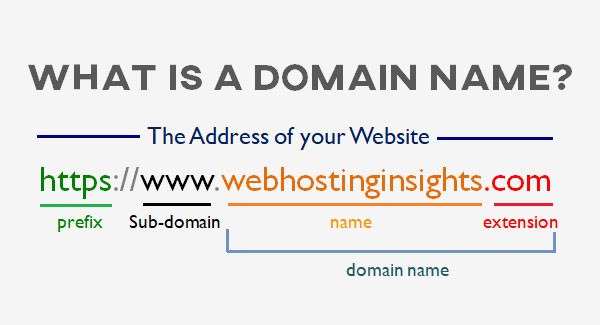
(مصدر الصورة: Elogic)
إذا لم تتمكن من الحصول على امتداد .com ، فإن الامتدادات الأخرى المقبولة هي ".net و .org و .co و. لنا". كن على علم ، مع ذلك ، أن .net يرتبط بشكل شائع بشركات صناعة التكنولوجيا بينما يشيع استخدام .org بين المؤسسات الخيرية والمنظمات غير الحكومية. أيضًا ، غالبًا ما يتم استخدام .co من قبل الشركات الناشئة العصرية ، ويمكن فقط للشركات والمواطنين في الولايات المتحدة استخدام .us.
يمكن شراء غالبية المجالات مقابل 20 دولارًا أو أقل سنويًا. ومع ذلك ، فإن اسم المجال الفائق الجودة الذي يتعلق بعملك ويكون قريبًا من اسم العائلة قد يكون مكلفًا. قد يكلف ما يصل إلى بضعة آلاف من الدولارات ، ولكن يمكن أن يجلب موقعك الكثير من حركة مرور الويب. يمكن أن تربح هذه الأسماء كثيرًا من خلال عمليات البحث على Google ، ولكن مع وجود اسم أقل شهرة وتحسين محركات بحث جيدة ، يمكن لموقعك أن ينتصر.
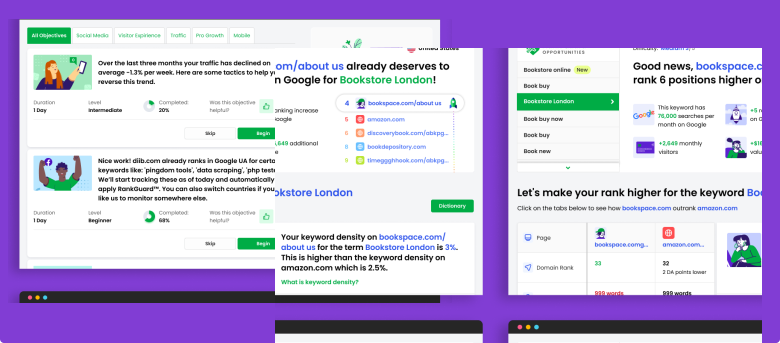
اختبر تحسين محركات البحث والأداء لموقع WordPress الخاص بك في 60 ثانية!
يعد Diib أحد أفضل أدوات مراقبة تحسين محركات البحث (SEO) و WordPress في العالم. يستخدم Diib قوة البيانات الضخمة لمساعدتك على زيادة حركة المرور والتصنيفات الخاصة بك بسرعة وسهولة. سيعلمك Diib أيضًا إذا كنت تستحق بالفعل ترتيبًا أعلى لبعض الكلمات الرئيسية. كما رأينا في Entrepreneur!
- أداة آلية لتحسين محركات البحث سهلة الاستخدام
- أفكار + مراقبة الكلمات الرئيسية والروابط الخلفية
- السرعة والأمان + تتبع العناصر الحيوية الأساسية
- يقترح بذكاء أفكارًا لتحسين مُحسّنات محرّكات البحث
- أكثر من 250.000 ألف عضو عالمي
- المقارنة المعيارية المضمنة وتحليل المنافسين
مستخدمة من قبل أكثر من 250 ألف شركة ومؤسسة:




يتزامن مع 
الخطوة 2. التسجيل مع مزود الاستضافة
لديك الآن عنوان موقع الويب الخاص بك ، لذا فأنت بحاجة إلى موقع لإنشاء موقعك أو مزود استضافة. يجب أن تبحث عن مزود استضافة لموقع WordPress الخاص بك والذي يلبي المتطلبات التالية:
- إصدار PHP 7.2 أو أحدث
- إما MySQL الإصدار 5.6 أو أحدث ، أو MariaDB الإصدار 10.0 أو أحدث
- دعم HTTPS
يوصي معظم خبراء تطوير الويب باستخدام Bluehost لاستضافة مواقع WordPress ، ويوافق WordPress على ذلك. الخطوة التالية هي الاختيار بين الاستضافة المشتركة أو المُدارة لموقع WordPress الخاص بك. الاختلافات في نوعي الاستضافة وبعض النصائح بخصوص اتخاذ قرارك هي كما يلي:
- استضافة ووردبريس المشتركة . باستخدام هذه الخطة ، يشارك موقع الويب الخاص بك خادمًا مع مواقع أخرى ، مع استخدام جميع المواقع لنفس الموارد. سيكون لديك جميعًا مشاركة في سعة حركة مرور الويب المتاحة (النطاق الترددي) بالإضافة إلى تخزين المحتوى والوسائط. استضافة مواقع الويب المشتركة هي الخيار الأقل تكلفة ، وهي أفضل لشركات الويب الصغيرة والشركات الناشئة والمواقع الشخصية.
- استضافة WordPress المُدارة . يستخدم هذا النوع من استضافة مواقع الويب لـ WordPress ، أو الاستضافة المخصصة ، خادمًا افتراضيًا خاصًا (VPS). إنه الخيار الأفضل للمواقع الشخصية الكبيرة والشركات الصغيرة إلى المتوسطة الحجم (SMBs). حتى مع هذا النوع من مزود الاستضافة ، لن تحتاج إلى إنفاق أكثر من 20 دولارًا شهريًا للخدمات الأساسية.
- نصيحة من الخبراء . يقترح خبراء استضافة الويب أن تبدأ بخطة استضافة موقع مشتركة. في وقت لاحق ، يجب أن يجذب اهتمامك الشخصي أو موقع الشركة الإلكتروني المزيد من حركة المرور على الويب. يجب أن تكسب زوار الموقع المهتمين وأعضاء الموقع الجدد أو تحويلات المبيعات لمنتجات وخدمات شركتك. في هذه المرحلة ، حان الوقت للتغيير إلى خطة استضافة WordPress مُدارة.
خطوات اختيار مزود استضافة الموقع الخاص بك
ترى الآن سبب أهمية معرفة كيفية إنشاء موقع WordPress خطوة بخطوة. نصائح التعلم المتعلقة باختيار أفضل مضيف ويب لموقعك مهمة بنفس القدر. الخطوات البسيطة لاختيار مزود استضافة مواقع الويب المثالي لموقع WordPress الخاص بك هي كما يلي:
سوف تكون مهتمًا
نصائح أمان ووردبريس: كيف تحافظ على أمان موقع ووردبريس
تحسين WordPress: احصل على أفضل أداء
أفضل 5 خدمات استضافة WordPress مُدارة
كيفية إنشاء موقع WordPress للمبتدئين
ما هي أفضل إضافات تحسين محركات البحث لـ WordPress في عام 2021؟
كيفية التعامل مع موقع WordPress تم اختراقه
- قم بزيارة الصفحة الرئيسية لمزود الاستضافة المختار . في الصفحة الرئيسية لـ Bluehost كخيار لموفري استضافة الويب ، افتح قائمة الاستضافة المنسدلة. من القائمة ، حدد "مشتركة" أو "VPS" أو "استضافة مخصصة". سيقدم Bluehost ومعظم مضيفي مواقع الويب الأخرى خططًا مختلفة ، مثل "Basic" و "Choice" و "Choice Plus" بأسعار مختلفة. نظرًا لأن "Choice Plus" أو خطة مماثلة توفر ميزة نسخ احتياطي مجانية ، فإن هذه الخطة هي الأفضل بكثير للاختيار لتجنب أي فقدان غير متوقع للبيانات. ألقِ نظرة على بعض خطط الاستضافة لـ Bluehost:
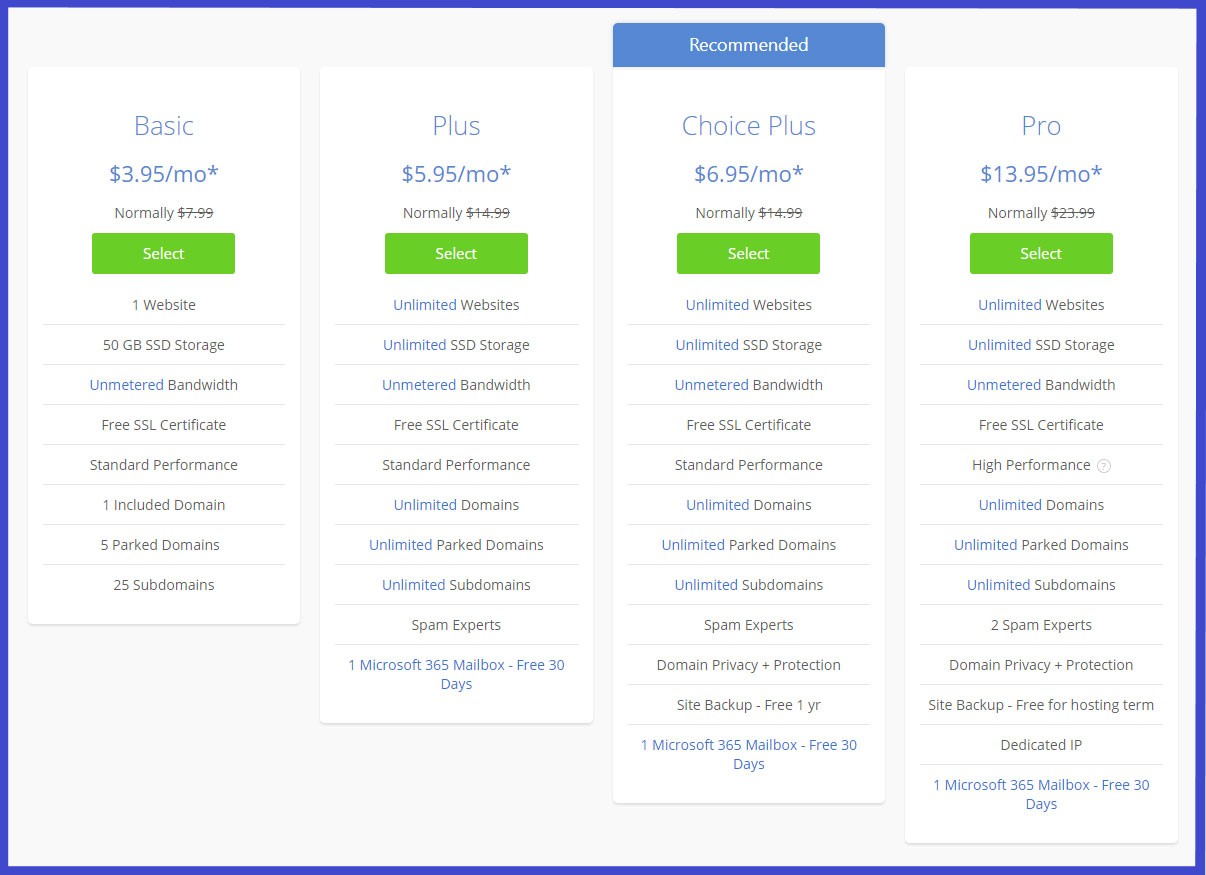
إذا قررت البدء بخطة استضافة مشتركة ، فإن Bluehost تقدم خطط فعالة من حيث التكلفة ويمكن الاعتماد عليها. ما عليك سوى التحقق من قائمة الميزات التي تأتي مع كل خطة قبل تحديد اختيارك. يمكن لموظفي خدمة العملاء بالموقع الإجابة على أي أسئلة قد تطرأ أثناء فحص الخطط المختلفة المتاحة.
- ربط اسم المجال الشخصي أو التجاري الخاص بك . بعد اختيار خطة استضافة موقع الويب الخاص بك ، سترى مطالبة بربط اسم المجال الخاص بك. أدخل اسم المجال المسجل في المربع المناسب بحيث يمكن توصيل رابط عنوان URL أو عنوان الويب الخاص به.
- قم بإنشاء حساب وأدخل معلومات الفواتير الخاصة بك . أدخل تفاصيل الاتصال الشخصية الخاصة بك. بعد ذلك ، عليك الاختيار بين خطة الدفع السنوية أو الشهرية لحسابك. بشكل عام ، يكون إجراء دفعة واحدة للسنة أقل تكلفة من اختيار خيار الدفع الشهري. يقدم Bluehost وبعض موفري الاستضافة الآخرين ضمانًا لاسترداد الأموال لمدة 30 يومًا لتسهيل اتخاذ القرار. بعد إدخال بيانات الفواتير الخاصة بك واختيار خطة الدفع الخاصة بك ، فأنت جاهز لتثبيت WordPress.
الخطوة الثالثة. قم بتثبيت WordPress لموقعك على الويب
أنت الآن جاهز لتثبيت WordPress. يمكن إجراء هذا التثبيت بسهولة عبر لوحة معلومات صفحة الاستضافة الخاصة بك. يقدم بعض مزودي الاستضافة تثبيتًا بسيطًا بنقرة واحدة ، بينما يدعم البعض الآخر الطريقة اليدوية.
- التثبيت بنقرة واحدة . يوفر Bluehost تثبيت WordPress بسهولة بنقرة واحدة. تستخدم غالبية شركات الاستضافة لوحات القيادة التي تعد لوحة تحكم قياسية مثل استخدامات Bluehost ، لذلك من المحتمل أن يكون التثبيت سهلاً.
- التثبيت اليدوي . عند تثبيت WordPress بالطريقة اليدوية ، ستقوم بتنزيل WordPress على جهاز الكمبيوتر الخاص بك. عند اكتمال التنزيل ، ستقوم بعد ذلك بتحميله مرة أخرى إلى صفحة حساب مزود الاستضافة. في حالة ظهور أي أسئلة أو مشكلات أثناء هذه العملية ، يمكن للفريق الفني لموفر خدمة الاستضافة مساعدتك.
الخطوة 4. حدد سمة لموقعك
يمكنك أن تكون مبدعًا عند اختيار سمة لموقع الويب الخاص بك. النُسق عبارة عن قوالب تصميم جاهزة ، ويمكنك إضافة المحتوى الخاص بك إليها. إنها توفر أساسًا يمكنك تعديله وتعديله ليناسب تفضيلات واحتياجات موقعك المحددة. هذا جانب مهم جدًا في كيفية إنشاء موقع WordPress للمبتدئين. يمكنك فحص أي عدد تريده من الموضوعات قبل تحديد اختيارك النهائي. بعد اختيار المظهر الخاص بك ، ما عليك سوى اتباع هذه الخطوات البسيطة:

- قم بتسجيل الدخول إلى لوحة تحكم حساب WordPress الخاص بك.
- ضمن "المظهر" ، انقر على "المظاهر" للوصول إلى لوحة تحكم السمة.
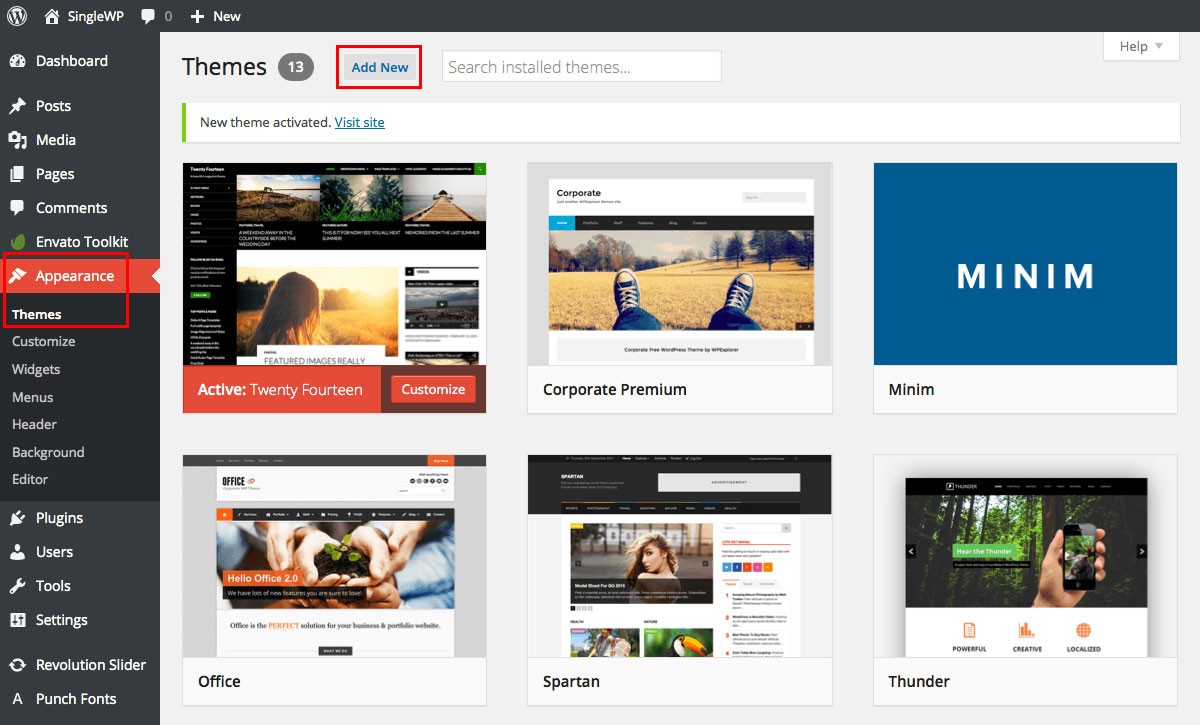
(مصدر الصورة: Torbara)
- انقر فوق علامة التبويب "إضافة جديد" لعرض السمات المدرجة على أنها "مميزة" و "شائعة" وخيارات أخرى. يمكنك أيضًا البحث عن أنماط معينة أو مجالات صناعية.
- بعد التصفح وعرض سمات مختلفة ، حدد اختيارك وانقر على "تثبيت" أسفل هذا المظهر للتنزيل.
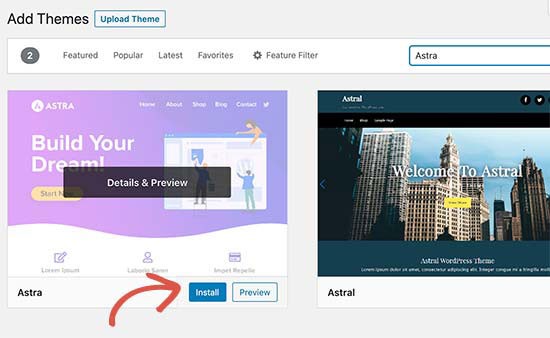
(حقوق الصورة: WPBeginner)
- عندما تظهر علامة التبويب التنشيط أسفل الموضوع ، انقر فوق "تنشيط" لبدء استخدام سمة موقعك. لقد أتقنت الآن جانبًا هامًا من جوانب كيفية إنشاء موقع ويب باستخدام WordPress للمبتدئين.
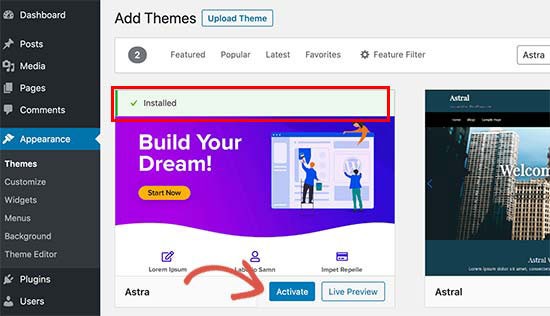
(حقوق الصورة: WPBeginner)
يمكنك أيضًا تثبيت سمة مميزة عن طريق تنزيل ملف zip الخاص به. ما عليك سوى اتباع نفس الإجراء المستخدم للموضوع العادي (المذكور أعلاه). عندما تصل إلى الخطوة التي تقول "إضافة جديد" ، انقر فوق علامة التبويب الزرقاء التي تقرأ "تحميل المظهر". ستتلقى مطالبة بتحديد ملف .zip من جهاز الكمبيوتر الخاص بك ، مما يسمح لك بتحديد السمة المميزة الخاصة بك وتحميلها.
بعد التحميل ، ستتلقى رابطًا لتنشيط المظهر الجديد الخاص بك. تتوفر السمات بمجموعة كبيرة من الأسعار ، مما يسهل العثور على ما يناسب أذواقك الإبداعية وميزانيتك. هذا جانب رئيسي آخر لكيفية إنشاء موقع WordPress خطوة بخطوة.
ستوجهك تعليمات WordPress خلال العملية للتأكد من أن موقعك الجديد مناسب للجوّال. فقط عندما يكون موقع الويب الخاص بك قابلاً للعرض على جميع الأجهزة الرقمية وأحجام الشاشات (موقع متجاوب) ، سيحقق لك أفضل النتائج. هذه نصيحة قيمة أخرى تتعلق بأفضل الممارسات لإنشاء موقع WordPress للمبتدئين.
نأمل أن تكون قد وجدت هذه المقالة مفيدة.
إذا كنت تريد معرفة المزيد عن صحة موقعك ، احصل على توصيات وتنبيهات شخصية ، قم بفحص موقع الويب الخاص بك بواسطة Diib. يستغرق 60 ثانية فقط.

الخطوة 5. أضف محتوى إلى موقعك
هناك نوعان أساسيان من المحتوى النصي على موقع الويب والصفحات والمنشورات. الصفحات عبارة عن محتوى ثابت نظرًا لأنها تظل كما هي إلا إذا قمت بتحريرها. على سبيل المثال ، تحتوي معظم مواقع الويب على صفحة "نبذة عنا". غالبًا ما تعرض السمات صفحات الموقع المختلفة في شريط تنقل أعلى الشاشة. من خلال إضافة أداة الصفحات ، يمكنك اختيار وضع شريط التنقل على جانب الشاشة. لإضافة صفحة جديدة ، ما عليك سوى النقر على "صفحات" و "إضافة جديد". علي سبيل المثال:
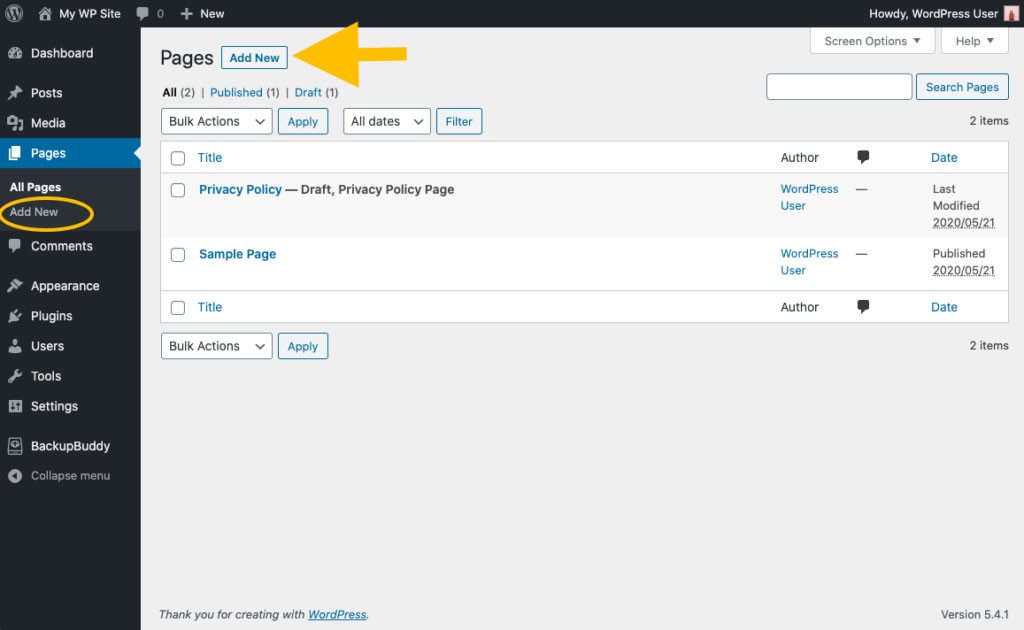
(رصيد الصورة: iThemes)
المشاركات عبارة عن محتوى نصي مُدرج بترتيب زمني لإدخالها على موقعك. يمكن أن تظهر قائمتهم على الصفحة الرئيسية للموقع أو على صفحة أو قسم "مدونة". يمكن إدخال المشاركات كـ "مشاركات ثابتة" إذا أردت ، لإبقائها في أعلى القائمة أو الصفحة. لإضافة منشور جديد ، ما عليك سوى النقر على "المنشورات" و "إضافة جديد". بعد إضافة صفحة أو منشور ، يمكنك إدخال المحتوى والوسائط المكتوبة (صور أو مقاطع فيديو). على سبيل المثال:
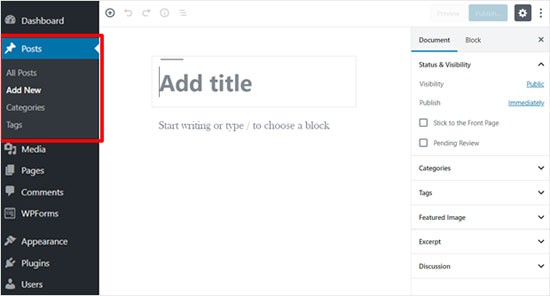
(حقوق الصورة: WPBeginner)
يجب إضافة المحتوى المكتوب في "كتل نصية" ، مع إضافة الصور ومقاطع الفيديو بين هذه الكتل للحصول على أفضل النتائج. يمكنك أيضًا تضمين مقاطع فيديو من YouTube والمواقع الأخرى جنبًا إلى جنب مع معارض الصور المحددة كمجموعات من الصور المصغرة. بعد إدخال كل المحتوى المطلوب ، انقر فوق "نشر" لجعل منشورك قابلاً للعرض من قبل زوار الموقع. لقد أتقنت الآن جانبًا آخر لكيفية إنشاء موقع WordPress خطوة بخطوة.
الخطوة 6. تخصيص موقع الويب الخاص بك
يعد تخصيص موقع الويب الجديد الخاص بك أمرًا ملهمًا وممتعًا. تقنيات التعلم لتخصيص الموقع مهمة لبناء موقع WordPress للمبتدئين. في هذه المرحلة ، يمكنك التركيز على إنشاء عرض تقديمي مبتكر وفريد للموقع عن طريق إضافة أو مراجعة تفاصيل محددة. على الرغم من أنه يمكنك إنجاز هذه الخطوة بعدة طرق ، إلا أن هناك أربع طرق رئيسية هي كما يلي:
- قم بمراجعة عنوان الموقع وشعاره . أثناء عملية إعداد موقع الويب الجديد الخاص بك ، يتم تعيين عنوان موقعك تلقائيًا بواسطة WordPress ليقرأ ، "مجرد موقع WordPress آخر." في علامة التبويب "الإعدادات" في لوحة التحكم ، ضمن "عام" ، يمكنك إضافة عنوان موقع الويب الخاص بك وإدخال وصف قصير للموقع بجوار "سطر الوصف". تأكد من حفظ هذه التغييرات.
- أضف قائمة التنقل في الموقع . قائمة التنقل هي عنصر أساسي في موقعك. إنه يمكّن زوار موقع الويب الخاص بك من تحديد موقع وعرض كل محتوى موقعك بسهولة. لإضافة هذه القائمة ، انقر على "القائمة" ضمن "المظاهر". أدخل اسم القائمة واختر الصفحات التي تريد إضافتها من القائمة الموجودة على اليسار. في البداية ، من الأفضل عادةً تحديد "أساسي" لإدخال عنوان كل صفحة للتأكد من أنه يحظى باهتمام المشاهد الكامل. يمكنك دائمًا تغيير بعضها إلى "ثانوي" لاحقًا ، إذا أردت. علي سبيل المثال:
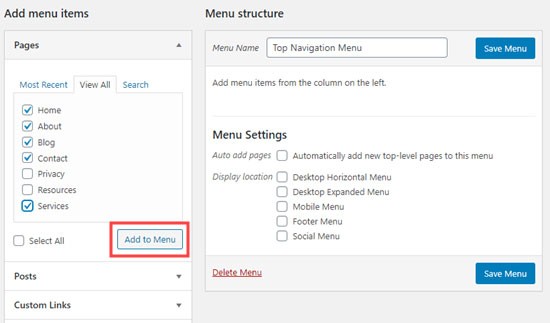
(حقوق الصورة: WPBeginner)
- تعيين الصفحة الرئيسية لموقعك . هناك خياران رئيسيان لهذه الخطوة. يمكنك تعيين صفحتك الرئيسية كصفحة ديناميكية أو ثابتة. كصفحة ديناميكية ، سيتم تحديثها لتشمل جميع مشاركاتك الأخيرة. عند تعيينها كصفحة ثابتة ، فإنها ستحافظ على نفس المحتوى وتعرضه. لإكمال هذه الخطوة ، انقر فوق "الإعدادات" في لوحة التحكم ، ثم انقر فوق "قراءة". عندما تظهر صفحة "Reading Settings" (إعدادات القراءة) ، سترى الإعداد الأول ، "Front Page Displays". اختر "أحدث مشاركاتك" أو "صفحة ثابتة" ، ثم خصص بعض الوقت لحفظ إعدادات صفحتك الرئيسية.
إذا قررت اختيار "أحدث منشوراتك" ، فيمكنك أيضًا تعيين عدد مشاركات المدونة الأخيرة التي ستظهر على هذه الصفحة مرة واحدة. يمكنك أيضًا تحديد ما إذا كان يجب أن يكون النص الكامل مرئيًا أم لا ، أو مجرد ملخص. عند تحديد "صفحة ثابتة" ، تأكد من إعداد صفحة مدونة تحتوي على جميع منشوراتك الأخيرة. لقد انتصرت الآن على أي صعوبات محتملة تتعلق بكيفية إنشاء موقع WordPress خطوة بخطوة.
- تغيير إعدادات تعليقات الموقع الخاص بك . يحتوي موقع WordPress الخاص بك على ميزة التعليقات المضمنة. التعليقات طريقة ممتازة لتأسيس اتصال قوي بزوار موقعك. ومع ذلك ، ينصح مطورو مواقع الويب بتصفية التعليقات لتجنب البريد العشوائي. للقيام بذلك ، قم بالوصول إلى "مناقشة" ضمن الإعدادات في لوحة المعلومات الخاصة بك. من خلال اختيار "الموافقة على التعليق يدويًا" ، يمكنك تحديد ما إذا كنت تريد نشر التعليقات أم لا. (تحقق من الصورة أدناه) ثم احفظ التغييرات. أنت الآن تفهم حقًا كيفية إنشاء موقع ويب WordPress للمبتدئين.
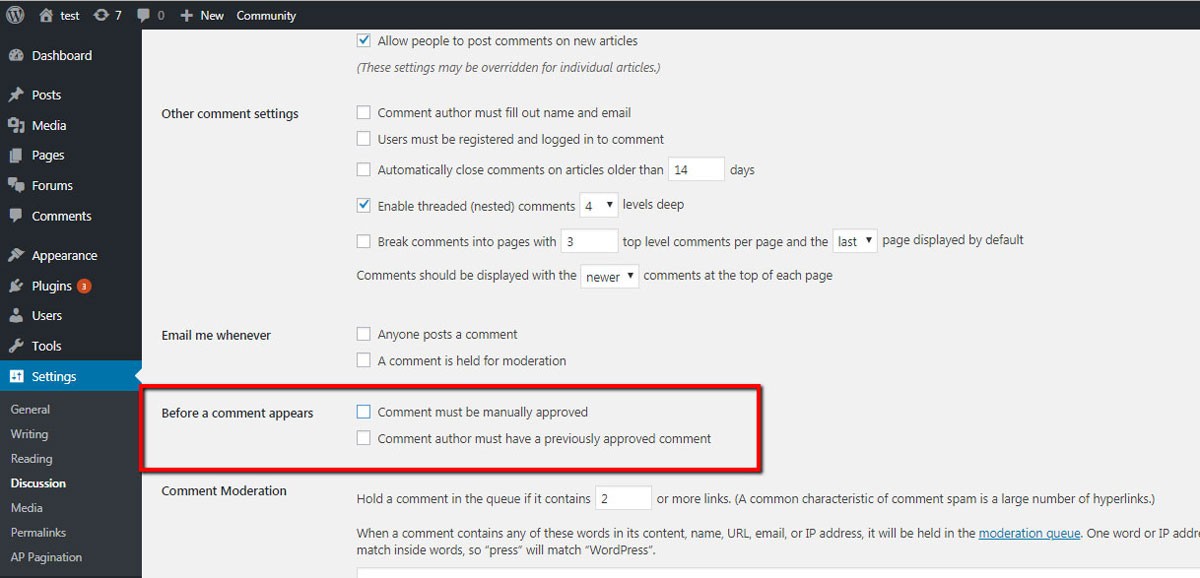
(رصيد الصورة: WordPress)
الخطوة 7. تثبيت الإضافات لموقعك
من خلال تثبيت المكونات الإضافية ، يمكنك إضافة ميزات غير مضمنة في WordPress. مثل التطبيقات ، بعض المكونات الإضافية مجانية وبعضها معروض للبيع. جميع المكونات الإضافية في دليل WordPress مجانية. ومع ذلك ، سوف تحتاج إلى شراء أي مكونات إضافية تابعة لجهات خارجية.
نظرًا لأن أكثر من 56000 مكون إضافي متاح لاستخدامك كمالك لموقع WordPress ، فمن الضروري أن تكون انتقائيًا عند إضافة المكونات الإضافية. ستؤدي إضافة الكثير من المكونات الإضافية إلى جعل تحميل موقعك أبطأ ، مما يتداخل مع أداء موقعك ويقلل من تصنيفاتك على Google. للحصول على أفضل النتائج ، اختر المكونات الإضافية التي تحتوي على عدة مئات من التنزيلات والمراجعات الإيجابية. تتضمن إضافات WordPress الأكثر استخدامًا نموذج الاتصال من WP Forms و Yoast SEO و WooCommerce.
لإضافة مكون إضافي إلى موقع الويب الخاص بك ، انتقل إلى لوحة معلومات موقع WordPress ، وحدد موقع "المكونات الإضافية" وانقر على "إضافة جديد". يمكنك استخدام شريط البحث للعثور على مكونات إضافية عامة أو محددة. تأكد من مراجعة المراجعات والتقييمات للمكونات الإضافية التي ترغب في تثبيتها. بعد تحديد اختياراتك ، انقر فوق "التثبيت الآن". عندما يتم تنزيل المكون الإضافي ، ستتلقى مطالبة "تنشيط المكون الإضافي".
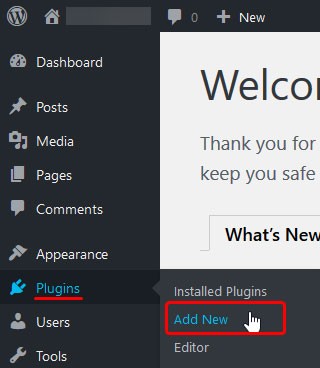
(صورة الائتمان: Hostwinds)
يمكنك بعد ذلك تكوين المكون الإضافي الخاص بك لاستخدامه في إعدادات لوحة المعلومات الخاصة بك. يشبه إجراء تحميل المكونات الإضافية من جهات خارجية تحميل سمات الجهات الخارجية. إذا واجهت أي مشاكل ، فإن دروس WordPress تشرح كل هذه الإجراءات. ستتلقى تحديثات منتظمة لهذه المكونات الإضافية ، لذا تأكد من تثبيت هذه التحديثات على الفور. أنت الآن بارع في كيفية إنشاء موقع WordPress خطوة بخطوة.
خاتمة
ما يقرب من ثلث مواقع الويب اليوم هي مواقع WordPress. يوجد حاليًا 19 نوعًا مختلفًا من مواقع الويب التي يمكنك إنشاؤها باستخدام WordPress. تشمل أنواع المواقع هذه المدونات ومواقع الأعمال ومواقع التجارة الإلكترونية ولوحات الوظائف ومواقع البث الصوتي والمواقع التابعة المتخصصة. يصنف العديد من خبراء تصميم وتطوير الويب WordPress على أنه النظام الأساسي الرائد والأبسط لبناء موقع ويب جديد. من خلال تعلم استخدام منصة WP المتقدمة والسهلة ، يمكنك إنشاء موقع ويب WordPress للمبتدئين بسرعة.
يقدم WordPress أيضًا قائمة بـ 30 طريقة لكسب المال عبر الإنترنت باستخدام WordPress. تتضمن هذه الطرق التسويق بالعمولة وتقليب مواقع الويب وعرض موقع Google AdSense وبيع منشورات المدونات الدعائية. المزيد من الأساليب مع دليل الأعمال المدفوع أو عن طريق تسويق الكتب الإلكترونية والدورات التدريبية والمنتجات عبر الإنترنت. تستمر القائمة ، ولكن يمكنك أن ترى أن هناك بالفعل العديد من الفرص المتنوعة لجني الأرباح من موقع WordPress الخاص بك. أنت مستعد جيدًا للنجاح الآن لأنك تفهم الآن جميع جوانب كيفية إنشاء موقع WordPress للمبتدئين.
بمجرد فهمك للخطوات والعمليات الأساسية لإنشاء موقع ويب WP ، يمكنك إنجاز ذلك بسرعة وسهولة. في غضون ساعات قليلة ، يمكنك اختيار تصميم موقعك وتخصيصه ليناسب تفضيلاتك واحتياجاتك. كما ترى ، يمكن حتى للمبتدئين تصميم وإنشاء موقع WordPress جذاب ومبتكر وجذاب.
Diib: المقاييس الأساسية لموقع WordPress الجديد الخاص بك!
مهما كان مستوى خبرتك في إنشاء الموقع ، يمكنك تحقيق حضور قوي على الويب لموقعك الجديد على الويب. بمساعدة منصة WordPress والميزات والأدوات ، يمكنك قريبًا الحصول على رؤية ومصداقية ونجاح على الإنترنت. ستستمتع قريبًا بالفوائد العديدة لامتلاك موقع WP على أحدث طراز. قم بإقران هذا الموقع الجديد بلوحة القيادة والمقاييس المخصصة لـ Diib Digitals التي تم جمعها من أجلك فقط. فيما يلي بعض الميزات التي نحن على يقين من أنك ستحبها:
- تنبيهات مخصصة تبقيك على اطلاع على صحة موقع WordPress الخاص بك وأي تغييرات على خوارزميات google التي يمكن أن تؤثر على أنماط حركة المرور الخاصة بك.
- أهداف مع اقتراحات مخصصة حول طرق تحسين صحة موقع الويب وحركة المرور العضوية.
- نظرة ثاقبة ليس فقط على صحة النص البديل الخاص بك ، ولكن أيضًا عن منافسيك الرئيسيين.
- قم بمزامنة ملفك الشخصي على Facebook لإعطائك نظرة ثاقبة حول تفاصيل حملة الوسائط الاجتماعية الخاصة بك. أشياء مثل أداء المنشور الفردي ، والتركيبة السكانية للمستخدمين ، وأفضل وقت في اليوم للنشر والتحويلات.
- جلسة تعاونية شهرية مع خبير نمو في Diib يمكنه مساعدتك على تحسين جهود تحسين محركات البحث وإرشادك إلى النمو والنجاح.
اتصل اليوم على 800-303-3510 أو انقر هنا للحصول على 60 مسحًا مجانيًا لموقع الويب ومعرفة المزيد حول نقاط القوة والضعف في تحسين محركات البحث.