
Как создать сайт WordPress для начинающих
Опубликовано: 2020-10-25Почему вы должны создать сайт WordPress
Для новичков, которые создают свои первые сайты, важно выбрать правильную платформу для сайта. WordPress предлагает инновационную и универсальную платформу, предназначенную для удовлетворения потребностей различных типов веб-сайтов. Если вам нужен бизнес-сайт для вашей компании по продаже новых цифровых продуктов, блога или доски объявлений, WordPress превосходен. Если вам нужен сайт для личных интересов, ремесел или хобби, эта платформа идеально подходит и для этих целей. Создание простого веб-сайта с помощью WordPress — это информативно и вдохновляюще. Даже частные лица и владельцы малого и среднего бизнеса, которые являются новичками в создании сайтов, могут легко добиться успеха.
Большинству новых создателей веб-сайтов выгодно выбирать собственный сайт на WordPress.org. Он включает в себя практически тысячи различных дизайнов и разнообразных надстроек, чтобы удовлетворить предпочтения и требования всех создателей веб-сайтов. Используя этот сайт WordPress, вы можете воспользоваться советами и советами всего штата профессионалов в области веб-дизайна. Помогая более чем 130 000 частных лиц и владельцев бизнеса создавать успешные веб-сайты, они с радостью сделают то же самое для вас. Вскоре вы узнаете все основные аспекты создания веб-сайта с помощью WordPress для начинающих.
Будучи ведущей популярной платформой для веб-сайтов по всему миру, WordPress создал почти 28 процентов всех интернет-сайтов. Тот факт, что пользователи могут создать сайт бесплатно, особенно привлекателен для начинающих создателей веб-сайтов. Доступны тысячи дизайнов сайтов WP и полезных расширений. Кроме того, WordPress без проблем работает почти со всеми сторонними функциями и инструментами, которые сейчас используются разработчиками сайтов.
Основные различия между WordPress.org и WordPress.com
Если вы новичок в WordPress, важно знать, что WordPress.org — это система управления контентом (CMS). Его рекомендуют опытные дизайнеры сайтов за его универсальность, гибкость и множество функций и опций. Однако WordPress.com — это конструктор веб-сайтов, который лучше всего подходит для создания сайтов для блогов. Это часть базовой информации, раскрывающей, как создать веб-сайт с помощью WordPress для начинающих.
Тема веб-сайта, общий дизайн и индивидуальные параметры
WordPress.org предлагает разработчикам сайтов наивысшую степень творческого контроля. Нет конца его бесчисленным возможностям для тем и настройки вашего веб-сайта. Если у вас есть навыки кодирования, вы можете сделать весь код для своего сайта самостоятельно, хотя это и не обязательно. Платформа WordPress.com позволяет вам вносить некоторые изменения в дизайн. Однако только более дорогие планы и плагины допускают какие-либо серьезные изменения или настройки сайта. Понимание этих различий важно при создании простого веб-сайта с использованием WordPress.
Бесплатные и платные аккаунты WordPress
Обе эти платформы веб-сайтов WordPress можно использовать бесплатно для создания простого веб-сайта. Тем не менее, чтобы ваш сайт был построен и работал эффективно и эффективно, вам понадобится платная учетная запись. К счастью, вы можете выбрать план на любом сайте, который соответствует вашему текущему бюджету. Хотя использование WordPress.org обычно увеличивает ваши общие затраты на создание и эксплуатацию сайта, это стоит дополнительных затрат.
Шаги по настройке эффективного сайта WordPress
Платформа WordPress объясняет, как шаг за шагом создать веб-сайт WordPress. Основные шаги, которые помогут новичкам создать привлекательный и эффективный веб-сайт WordPress, включают следующее:
Шаг 1. Приобретите доменное имя
Ваше доменное имя — это веб-адрес (URL), который потребуется пользователям Интернета для поиска вашего веб-сайта. Для достижения наилучших результатов выберите короткое лаконичное имя, которое либо соответствует названию вашей компании или веб-сайта, либо очень похоже на него. Выбрав легко запоминающееся имя, вы можете позволить большему количеству людей найти и посетить ваш сайт. Вот разбивка доменных имен:
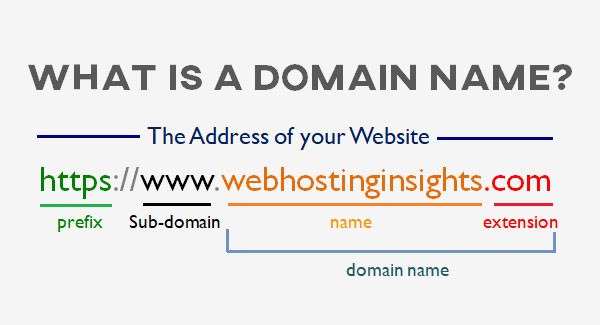
(Изображение предоставлено: Элогика)
Если вы не можете получить расширение .com, допустимы другие расширения: «.net, .org, .co и .us». Однако имейте в виду, что .net обычно ассоциируется с компаниями технологической отрасли, а .org широко используется благотворительными и неправительственными организациями. Кроме того, .co часто используется модными начинающими компаниями, а .us могут использовать только предприятия и граждане США.
Большинство доменов можно приобрести за 20 долларов или меньше в год. Однако доменное имя супер-премиум-класса, которое относится к вашему бизнесу и близко к нарицательному, может быть дорогостоящим. Это может стоить несколько тысяч долларов, но может принести вашему сайту много веб-трафика. Эти имена могут выиграть в поиске Google, но с менее известным именем и хорошим SEO ваш сайт может победить.
Проверьте SEO и производительность вашего сайта WordPress за 60 секунд!
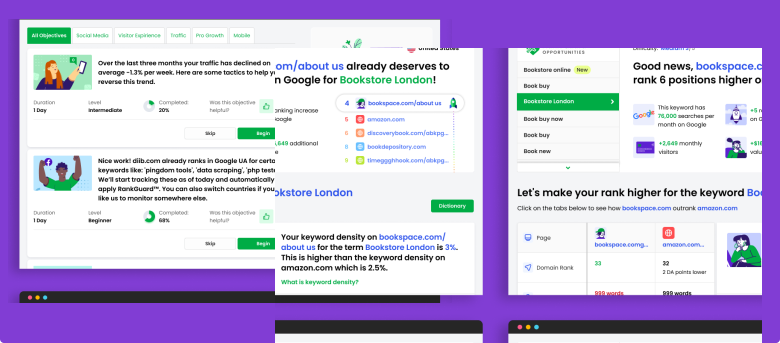
Diib — один из лучших в мире инструментов для SEO и мониторинга WordPress. Diib использует силу больших данных, чтобы помочь вам быстро и легко увеличить трафик и рейтинг. Diib даже сообщит вам, если вы уже заслуживаете более высокого рейтинга по определенным ключевым словам. Как показано в Предприниматель!
- Простой в использовании автоматизированный SEO-инструмент
- Мониторинг ключевых слов и обратных ссылок + идеи
- Скорость, безопасность, + отслеживание основных показателей жизнедеятельности
- Разумно предлагает идеи по улучшению SEO
- Более 250 000 тысяч участников со всего мира
- Встроенный бенчмаркинг и анализ конкурентов
Используется более чем 250 тысячами компаний и организаций:




Синхронизируется с 
Шаг 2. Зарегистрируйтесь у хостинг-провайдера
Теперь у вас есть адрес вашего веб-сайта, поэтому вам нужно место для размещения вашего сайта или хостинг-провайдер. Вам следует искать хостинг-провайдера для вашего сайта WordPress, который удовлетворяет следующим требованиям:
- PHP версии 7.2 или выше
- Либо MySQL версии 5.6 или выше, либо MariaDB версии 10.0 или выше.
- поддержка HTTPS
Большинство экспертов по веб-разработке рекомендуют Bluehost для размещения веб-сайтов WordPress, и WordPress соглашается. Следующим шагом будет выбор между общим или управляемым хостингом для вашего сайта WordPress. Различия между двумя типами хостинга и некоторые советы по выбору заключаются в следующем:
- Общий хостинг WordPress . В этом плане ваш сайт использует общий сервер с другими сайтами, причем все сайты используют одни и те же ресурсы. Вы все будете иметь долю доступной емкости веб-трафика (пропускной способности), а также контента и хранилища мультимедиа. Общий хостинг веб-сайтов — менее дорогой выбор, и он лучше подходит для небольших веб-компаний, стартапов и личных сайтов.
- Управляемый хостинг WordPress . Этот тип хостинга веб-сайтов для WordPress или выделенный хостинг использует виртуальный частный сервер (VPS). Это лучший выбор для крупных личных сайтов и предприятий малого и среднего бизнеса (SMB). Даже с этим типом хостинг-провайдера вам не нужно тратить более 20 долларов в месяц на основные услуги.
- Совет от Экспертов . Эксперты по веб-хостингу предлагают начать с общего плана хостинга веб-сайтов. Позже ваш личный интерес или веб-сайт компании должны привлекать больше веб-трафика. Вы должны получить заинтересованных посетителей сайта и новых участников сайта или продажи продуктов и услуг вашей компании. На этом этапе пришло время перейти на управляемый план хостинга WordPress.
Шаги по выбору хостинг-провайдера для вашего сайта
Теперь вы понимаете, почему важно знать, как шаг за шагом создавать веб-сайт WordPress. Не менее важны советы по выбору лучшего веб-хостинга для вашего сайта. Простые шаги для выбора идеального хостинг-провайдера для вашего сайта WordPress:
Вам будет интересно
Советы по безопасности WordPress: как обеспечить безопасность веб-сайта WordPress
Оптимизация WordPress: получите лучшую производительность
Топ 5 лучших управляемых хостингов WordPress
Как создать сайт WordPress для начинающих
Каковы лучшие SEO-плагины для WordPress в 2021 году?
Как бороться со взломанным сайтом WordPress
- Посетите домашнюю страницу выбранного хостинг-провайдера . На домашней странице Bluehost в качестве поставщика веб-хостинга откройте раскрывающееся меню «Хостинг». В меню выберите «общий», «VPS» или «выделенный хостинг». Bluehost и большинство других хостингов веб-сайтов будут предлагать различные планы, такие как «Базовый», «Выбор» и «Выбор Плюс» по разным ценам. Поскольку «Выбор Плюс» или аналогичный план предлагает функцию бесплатного резервного копирования, этот план, безусловно, лучше всего выбрать, чтобы избежать неожиданной потери данных. Взгляните на несколько планов хостинга для Bluehost:
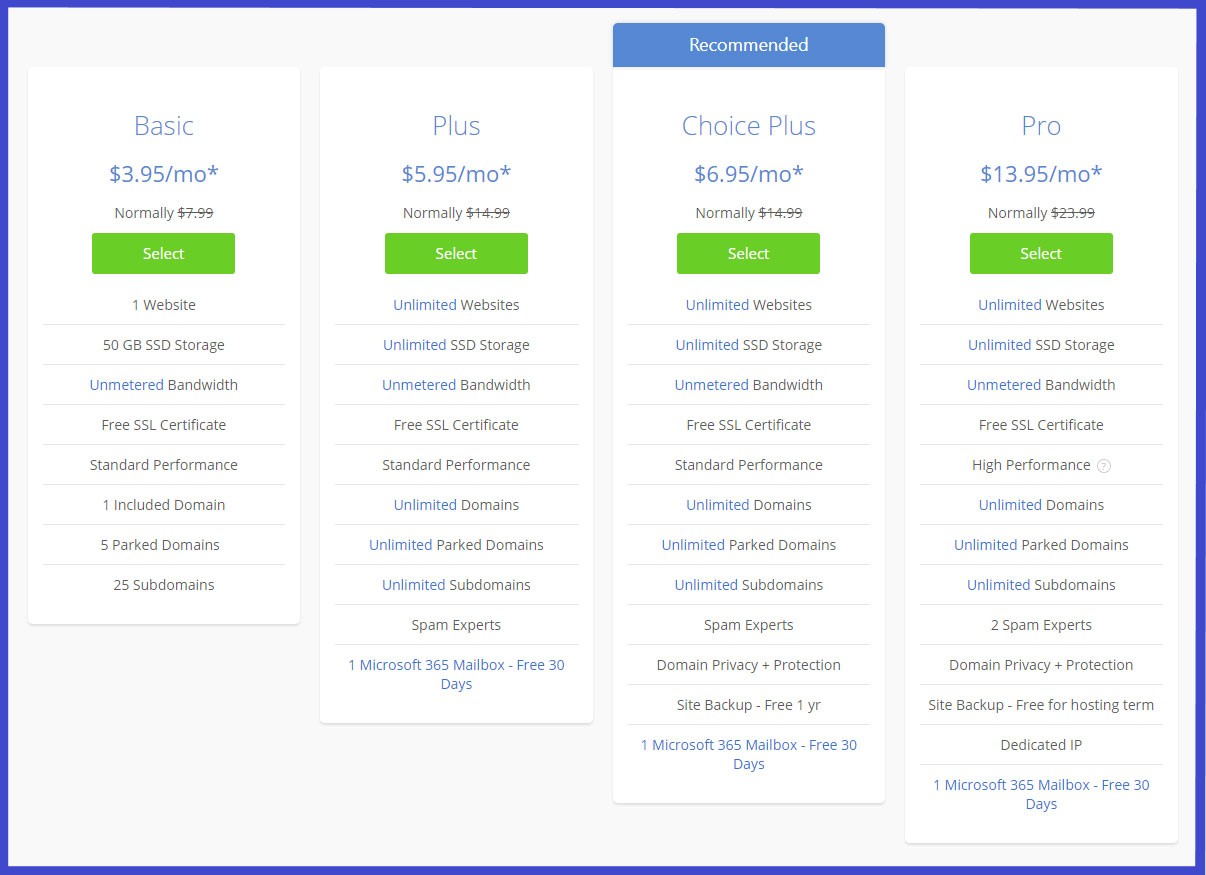
Если вы решите начать с общего плана хостинга, Bluehost предлагает очень экономичные и надежные варианты. Просто проверьте список функций, которые входят в каждый план, прежде чем сделать свой выбор. Сотрудники службы поддержки клиентов сайта могут ответить на любые вопросы, которые могут возникнуть при изучении различных доступных планов.
- Свяжите свое личное или деловое доменное имя . После выбора плана хостинга веб-сайта вы увидите запрос на подключение имени вашего домена. Введите зарегистрированное доменное имя в соответствующее поле, чтобы его URL-адрес или ссылку на веб-адрес можно было подключить.
- Создайте учетную запись и введите платежную информацию . Введите свои личные контактные данные. Затем вам нужно выбрать между годовым или ежемесячным планом платежей для вашей учетной записи. Как правило, внесение разового платежа за год обходится дешевле, чем выбор варианта ежемесячного платежа. Bluehost и некоторые другие хостинг-провайдеры предлагают 30-дневную гарантию возврата денег, чтобы вам было легче принять решение. После ввода платежных данных и выбора плана оплаты вы готовы к установке WordPress.
Шаг 3. Установите WordPress для своего сайта
Теперь вы готовы установить WordPress. Эту установку можно легко выполнить через панель управления вашей страницы хостинга. Некоторые хостинг-провайдеры предлагают простую установку в один клик, в то время как другие поддерживают ручной метод.
- Установка в один клик . Bluehost обеспечивает простую установку WordPress в один клик. Большинство хостинговых компаний используют стандартные панели cPanel, такие как Bluehost, поэтому ваша установка, вероятно, будет простой.
- Ручная установка . При установке WordPress вручную вы загрузите WordPress на свой компьютер. Когда загрузка будет завершена, вы снова загрузите ее на страницу своей учетной записи хостинг-провайдера. Если во время этого процесса возникнут какие-либо вопросы или проблемы, техническая команда вашего хостинг-провайдера может вам помочь.
Шаг 4. Выберите тему для своего сайта
Вы можете проявить творческий подход при выборе темы для своего сайта. Темы — это готовые шаблоны дизайна, и вы можете добавлять в них свой собственный контент. Они обеспечивают основу, которую вы можете редактировать и настраивать в соответствии с вашими предпочтениями и потребностями сайта. Это очень важный аспект создания сайта WordPress для начинающих. Вы можете изучить столько тем, сколько захотите, прежде чем сделать окончательный выбор. После выбора темы выполните следующие простые шаги:
- Войдите в панель управления своей учетной записью WordPress.
- В разделе «Внешний вид» нажмите «Темы», чтобы получить доступ к панели управления темами.
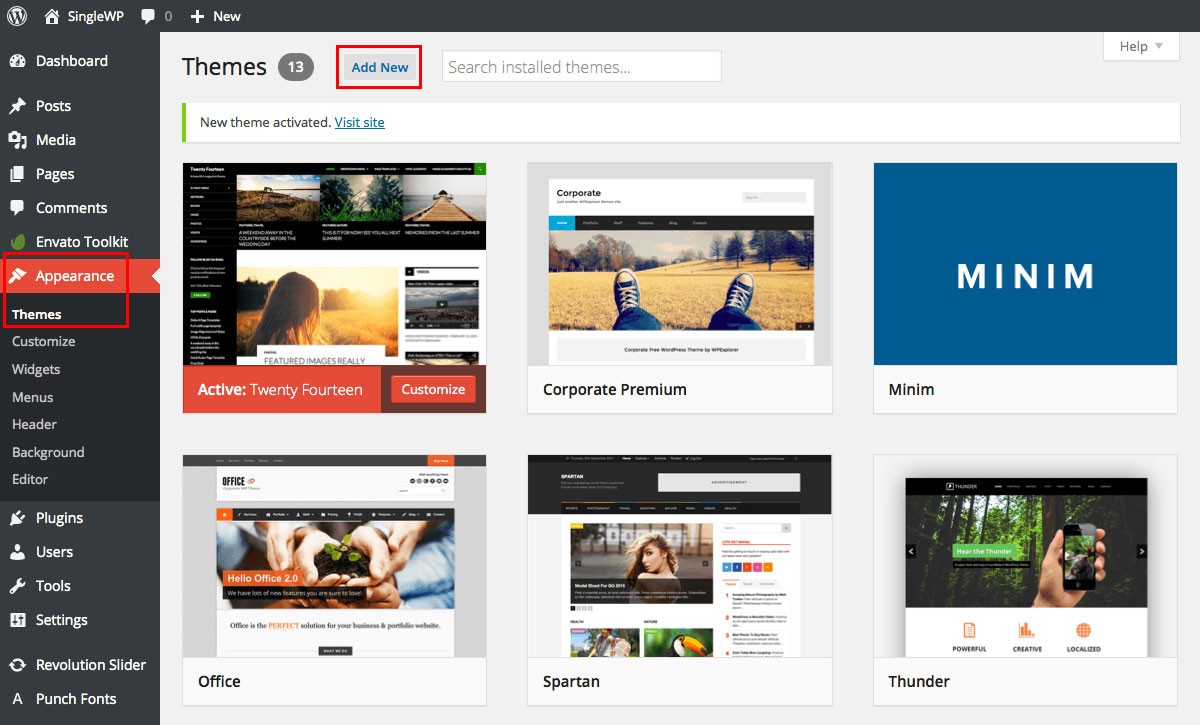

(Изображение предоставлено Торбарой)
- Нажмите на вкладку «Добавить новую», чтобы просмотреть темы, перечисленные как «Избранные», «Популярные» и другие варианты. Вы также можете искать определенные стили или области промышленности.
- После просмотра и просмотра различных тем сделайте свой выбор и нажмите «Установить» под этой темой для загрузки.
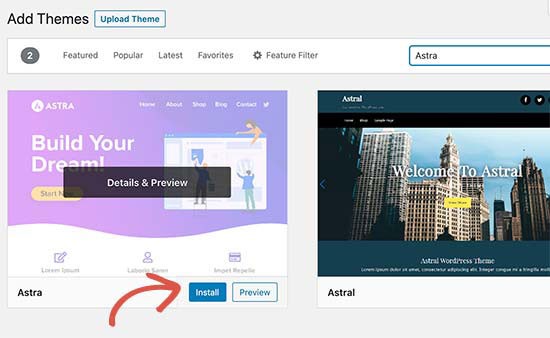
(Изображение предоставлено WPBeginner)
- Когда под темой появится вкладка активации, нажмите «Активировать», чтобы начать использовать тему вашего сайта. Теперь вы освоили важный аспект создания веб-сайта с помощью WordPress для начинающих.
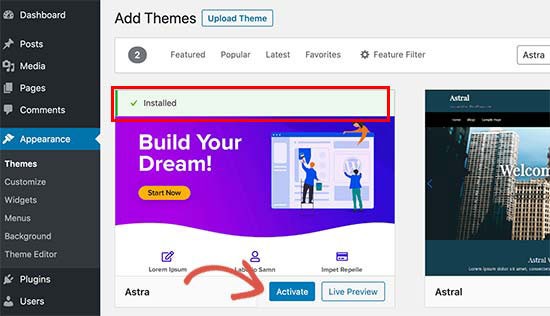
(Изображение предоставлено WPBeginner)
Вы также можете установить премиальную тему, загрузив ее ZIP-файл. Просто следуйте той же процедуре, что и для обычной темы (см. выше). Когда вы дойдете до шага «Добавить новый», щелкните синюю вкладку с надписью «Загрузить тему». Вам будет предложено выбрать ZIP-файл на вашем компьютере, что позволит вам выбрать и загрузить премиум-тему.
После загрузки вы получите ссылку для активации новой темы. Темы доступны в широком диапазоне цен, что позволяет легко найти ту, которая соответствует вашему творческому вкусу и бюджету. Это еще один важный аспект того, как шаг за шагом создавать веб-сайт WordPress.
Инструкции WordPress помогут вам сделать так, чтобы ваш новый сайт был удобен для мобильных устройств. Только когда ваш веб-сайт доступен для просмотра на всех цифровых устройствах и размерах экрана (адаптивный сайт), он принесет вам оптимальные результаты. Это еще один ценный совет, касающийся лучших практик создания веб-сайта WordPress для начинающих.
Мы надеемся, что вы нашли эту статью полезной.
Если вы хотите узнать больше интересного о состоянии вашего сайта, получить персональные рекомендации и оповещения, просканируйте свой сайт с помощью Diib. Это занимает всего 60 секунд.

Шаг 5. Добавьте контент на свой сайт
На веб-сайте есть два основных типа текстового контента: страницы и посты. Страницы являются статическим содержимым, поскольку они остаются неизменными, пока вы их не отредактируете. Например, на большинстве веб-сайтов есть страница «О нас». Часто темы отображают разные страницы сайта на панели навигации вверху экрана. Добавив виджет «Страницы», вы можете разместить панель навигации сбоку экрана. Чтобы добавить новую страницу, просто нажмите «Страницы» и «Добавить новую». Например:
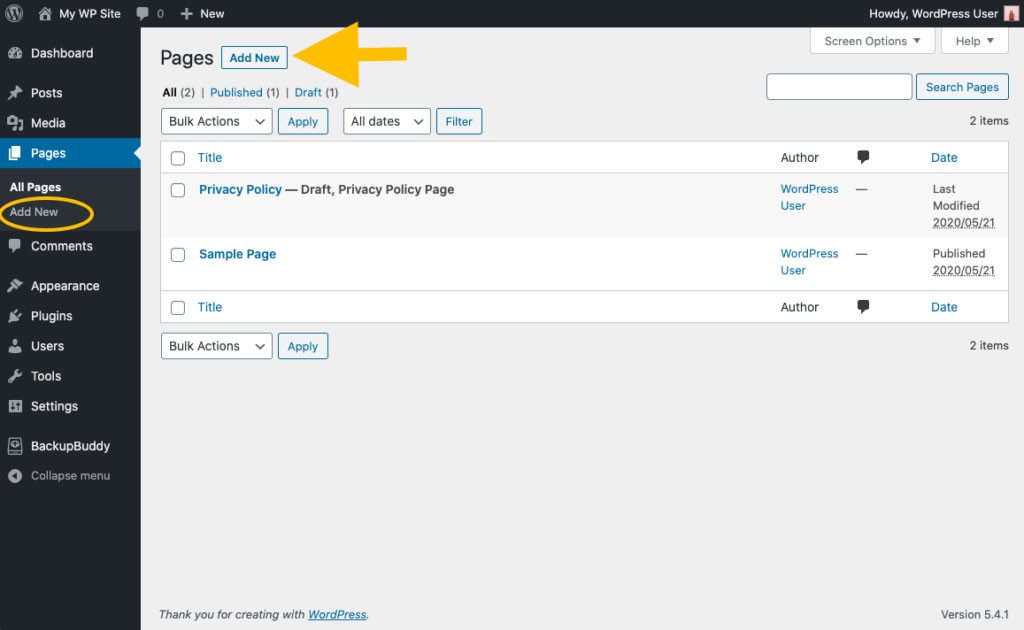
(Изображение предоставлено iThemes)
Сообщения — это текстовое содержимое, перечисленное в хронологическом порядке их ввода на ваш сайт. Их список может появиться на главной странице сайта или на странице или разделе «блога». Сообщения можно вводить как «прикрепленные сообщения», если хотите, чтобы они оставались в верхней части списка или страницы. Чтобы добавить новый пост, просто нажмите «Сообщения» и «Добавить новый». После добавления страницы или публикации вы можете ввести свой письменный контент и медиафайлы (фотографии или видео). Например:
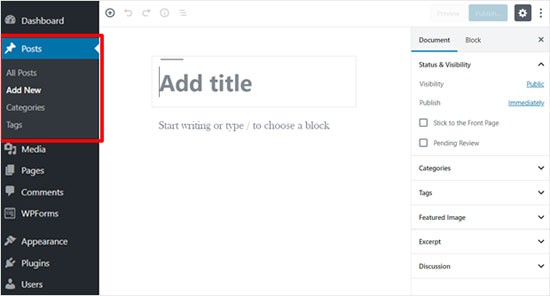
(Изображение предоставлено WPBeginner)
Письменный контент следует добавлять в «текстовые блоки», а фотографии и видео добавлять между этими блоками для достижения наилучших результатов. Вы также можете вставлять видео с YouTube и других сайтов вместе с выбранными галереями изображений в виде коллекций миниатюрных изображений. После ввода всего необходимого контента нажмите «Опубликовать», чтобы сделать ваш пост доступным для просмотра посетителями сайта. Теперь вы освоили еще один аспект пошагового создания веб-сайта WordPress.
Шаг 6. Настройте свой сайт
Настройка вашего нового веб-сайта вдохновляет и приносит удовольствие. Изучение методов настройки сайта важно для создания веб-сайта WordPress для начинающих. На этом этапе вы можете сосредоточиться на создании инновационной, уникальной презентации сайта, добавляя или изменяя определенные детали. Хотя вы можете выполнить этот шаг различными способами, есть четыре основных способа:
- Пересмотрите заголовок и слоган сайта . В процессе настройки вашего нового веб-сайта заголовок вашего сайта автоматически устанавливается WordPress для чтения «просто еще один сайт WordPress». На вкладке «Настройки» на панели инструментов в разделе «Общие» вы можете добавить название своего веб-сайта и ввести краткое описание сайта рядом с «слоганом». Обязательно сохраните эти изменения.
- Добавьте меню навигации вашего сайта . Навигационное меню является важным элементом вашего сайта. Это позволяет посетителям вашего сайта легко находить и просматривать все содержимое вашего сайта. Чтобы добавить это меню, нажмите «Меню» в разделе «Внешний вид». Введите название меню и выберите страницы, которые вы хотите добавить, из списка слева. Поначалу обычно лучше выбрать «основной» для заголовка каждой страницы, чтобы обеспечить полное внимание зрителя. Вы всегда можете изменить некоторые из них на «вторичные» позже, если хотите. Например:
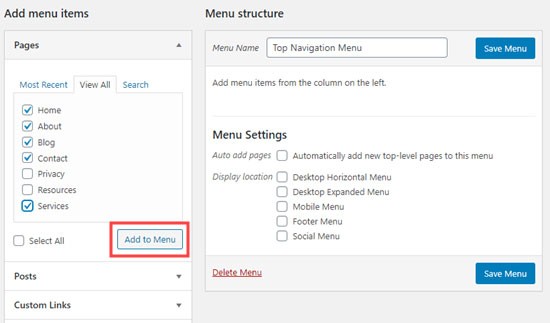
(Изображение предоставлено WPBeginner)
- Установите домашнюю страницу вашего сайта . Есть два основных варианта этого шага. Вы можете установить домашнюю страницу как динамическую или статическую. Как динамическая страница, она будет обновляться, чтобы включать все ваши последние сообщения. Когда она установлена как статическая страница, она будет поддерживать и отображать тот же контент. Чтобы завершить этот шаг, нажмите «Настройки» на панели инструментов, а затем нажмите «Чтение». Когда появится страница «Настройки чтения», вы увидите первую настройку «Отображение на первой странице». Выберите «Ваши последние сообщения» или «Статическая страница», а затем найдите время, чтобы сохранить настройки домашней страницы.
Если вы решите выбрать «Ваши последние сообщения», вы также можете указать, сколько последних сообщений в блоге будет отображаться на этой странице одновременно. Вы также можете указать, должен ли быть виден весь текст или только краткое изложение. При выборе «Статическая страница» обязательно настройте страницу блога, чтобы она содержала все ваши последние сообщения. Теперь вы преодолели любые возможные трудности, связанные с пошаговым созданием веб-сайта WordPress.
- Измените настройки комментариев на своем сайте . На вашем веб-сайте WordPress есть встроенная функция комментариев. Комментарии — отличный способ установить прочную связь с посетителями вашего сайта. Однако разработчики сайта советуют фильтровать комментарии, чтобы избежать спама. Для этого войдите в «Обсуждение» в настройках на панели инструментов. Выбрав «Комментарий для утверждения вручную», вы можете решить, публиковать комментарии или нет. (Посмотрите на изображение ниже) Затем сохраните изменения. Теперь вы действительно понимаете, как создать сайт WordPress для начинающих.
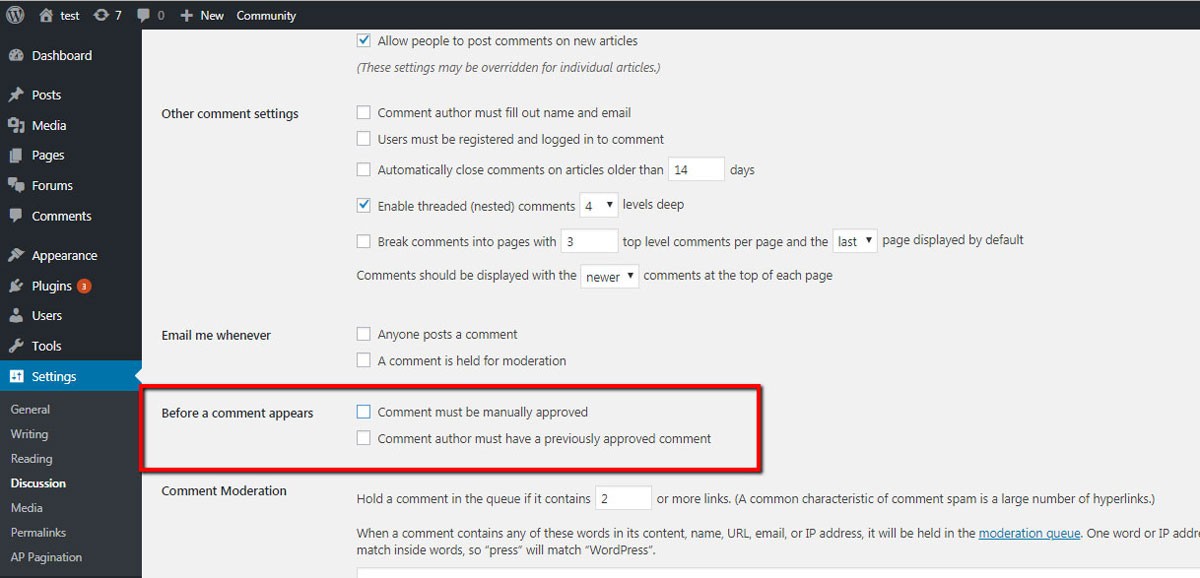
(Изображение предоставлено: WordPress)
Шаг 7. Установите плагины для вашего сайта
Установив плагины, вы можете добавить функции, которых нет в WordPress. Как и приложения, некоторые плагины бесплатны, а некоторые продаются. Все плагины в каталоге WordPress бесплатны. Однако вам нужно будет приобрести любые сторонние плагины.
Поскольку вам как владельцу веб-сайта WordPress доступно более 56 000 плагинов, важно быть избирательным при добавлении плагинов. Добавление чрезмерного количества плагинов замедлит загрузку вашего сайта, повлияет на его производительность и снизит ваш рейтинг в Google. Для достижения наилучших результатов выбирайте плагины с несколькими сотнями загрузок и положительными отзывами. Наиболее часто используемые плагины WordPress включают контактную форму от WP Forms, Yoast SEO и WooCommerce.
Чтобы добавить плагин на свой веб-сайт, перейдите на панель инструментов сайта WordPress, найдите «Плагины» и нажмите «Добавить новый». Вы можете использовать панель поиска, чтобы найти общие или конкретные плагины. Обязательно ознакомьтесь с обзорами и рейтингами плагинов, которые вы хотите установить. Сделав свой выбор, нажмите «Установить сейчас». Когда плагин будет загружен, вы получите приглашение «Активировать плагин».
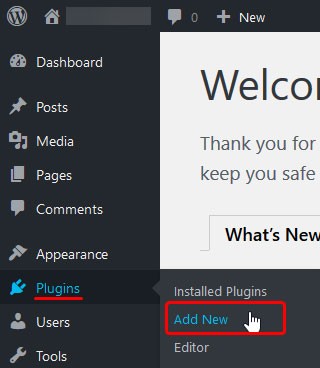
(Изображение предоставлено: Hostwinds)
Затем вы можете настроить свой плагин для использования в настройках панели инструментов. Процедура загрузки плагинов от третьих лиц аналогична загрузке сторонних тем. Если у вас возникнут какие-либо проблемы, в учебниках WordPress объясняются все эти процедуры. Вы будете получать регулярные обновления для этих плагинов, поэтому обязательно установите эти обновления прямо сейчас. Теперь вы знаете, как шаг за шагом создать веб-сайт WordPress.
Вывод
Примерно треть всех веб-сайтов сегодня — это сайты WordPress. В настоящее время существует 19 различных типов веб-сайтов, которые вы можете создать с помощью WordPress. Эти типы сайтов включают блоги, бизнес-сайты, сайты электронной коммерции, доски объявлений о вакансиях, сайты подкастов и нишевые партнерские сайты. Многие эксперты по веб-дизайну и разработке оценивают WordPress как ведущую и самую простую платформу для создания нового веб-сайта. Научившись использовать продвинутую, но простую платформу WP, вы сможете быстро создать веб-сайт WordPress для начинающих.
WordPress также предлагает список из 30 способов заработка в Интернете с помощью WordPress. Эти методы включают аффилированный маркетинг, перелистывание веб-сайтов, отображение сайта Google AdSense и продажу спонсируемых сообщений в блогах. Другие методы — это платный бизнес-каталог или маркетинг электронных книг, онлайн-курсов и продуктов. Список можно продолжить, но вы можете видеть, что действительно есть много разнообразных возможностей для получения прибыли с вашего сайта WordPress. Теперь вы хорошо подготовлены к успеху, поскольку теперь понимаете все аспекты создания веб-сайта WordPress для начинающих.
Как только вы поймете основные шаги и процессы создания веб-сайта WP, вы сможете сделать это быстро и легко. В течение нескольких часов вы сможете выбрать дизайн своего сайта, настроив его под свои предпочтения и потребности. Как видите, даже новички могут спроектировать и создать привлекательный, инновационный и привлекательный веб-сайт WordPress.
Diib: основные показатели для вашего нового сайта WordPress!
Каким бы ни был ваш уровень знаний в области создания сайтов, вы сможете обеспечить сильное присутствие своего нового веб-сайта в Интернете. С помощью платформы, функций и инструментов WordPress вы вскоре сможете добиться онлайн-видимости, доверия и успеха. Вскоре вы оцените множество преимуществ современного сайта WP. Соедините этот новый сайт с настраиваемой информационной панелью и показателями Diib Digitals, собранными специально для вас. Вот некоторые функции, которые, мы уверены, вам понравятся:
- Пользовательские оповещения , которые информируют вас о состоянии вашего сайта WordPress и любых изменениях в алгоритмах Google, которые могут повлиять на ваши модели трафика.
- Цели с индивидуальными предложениями о том, как улучшить здоровье вашего сайта и органический трафик.
- Понимание не только вашего собственного альтернативного текста, но и ваших ключевых конкурентов.
- Синхронизируйте свой профиль Facebook , чтобы получить представление о специфике вашей кампании в социальных сетях. Такие вещи, как эффективность отдельных публикаций, демографические данные пользователей, лучшее время суток для публикации и конверсии.
- Ежемесячная совместная сессия с экспертом по развитию Diib, которая может помочь вам настроить ваши усилия по SEO и направить вас к росту и успеху.
Позвоните сегодня по телефону 800-303-3510 или нажмите здесь, чтобы получить бесплатное сканирование веб-сайта 60 и узнать больше о ваших сильных и слабых сторонах SEO.