
SquarespaceにGoogleAnalyticsを追加したい理由
公開: 2021-01-07SquarespaceへのGoogleAnalyticsの追加
インターネットは、研究やビジネスのための情報源を備えた豊富なハブです。 多くの場合、人々は実生活でソリューションを提供する製品についての知識を求めます。 インターネットほど、そのようなクエストに関する迅速で信頼できる情報を提供するプラットフォームは他にありません。
このため、事業主は企業のデジタル化を採用しています。 企業向けのWebサイトの設計と実装により、ブランドや製品の管理が強化され、売上が増加し、発見しやすくなり、ビジネスの信頼性が高まりました。
さらに、デジタル化により、競合他社に先んじることができます。 見込み客とリピーターは、昼夜を問わず、あなたの会社と製品についてもっと知る機会も得られます。 また、どこからでも作業し、離れた場所からより多くの消費者を引き付ける自律性をもたらしました。
Squarespaceは、ウェブサイトホスティング、サイト構築、ブログを提供するオールインワンのウェブサイト構築ソリューションです。 それは単純化されたそして速い方法であなたのウェブサイトで始めるためにすべての必需品を提供します。 Squarespaceでプロ並みのウェブサイトを構築するために、コーディングのオタクである必要はありません。 必要なのは、あなたを魅了するテンプレートを選択し、ビジネスの目的とロジックに合うようにそれを微調整することです。 これらすべての理由により、Squarespaceは、ベンチャーのデジタル化において中小企業に好まれる選択肢となっています。 下の画像は、squarespaceがどのように見えるかを示しています。

(画像クレジット:The Everygirl)
オンラインでの存在感は素晴らしいですが、さらに経済的に意味があるのは、Webサイトのメトリックを監視することです。 Google Analyticsは、何百万ものWebサイトの成長と顧客体験の向上に役立ってきた、実証済みの実証済みのプラットフォームです。 SquarespaceにGoogleAnalyticsを追加する方法の問題は、多くのWebサイトの所有者や開発者の心に残り続けています。
Googleが所有するGoogleAnalyticsは、無料のWebサイト分析ツールであり、Webサイトへの訪問者の行動や行動に関するリアルタイムの洞察を提供します。
GoogleAnalyticsのしくみ
Google AnalyticsはJavascriptコードを使用しており、Webサイトで有効にするとユーザーのデバイスにCookieが残ります。 Cookieは、ユーザーの人口統計情報、アクセスしたWebページ、およびWebサイトで実行されたアクションを収集します。 その後、データはさまざまなレポートのためにGoogleAnalyticsサーバーに送られます。
Google Analytics Squarespaceを設定するには、メインのGoogleアカウントからGoogleAnalyticsアカウントにサインアップする必要があります。 Googleアカウントでは、最大100個のGoogleAnalyticsアカウントを持つことができます。 1つのGoogleAnalyticsアカウントで、最大50のウェブサイトプロパティと各ウェブサイトプロパティで25のビューを保持できます。
Google Analyticsを使用すると、ウェブサイトやモバイルアプリケーションを追跡して、効果を高めることができます。 Google Analyticsには無限の可能性がありますが、SquarespaceにGoogleAnalyticsを追加することに専念しましょう。
SquarespaceでのGoogleAnalyticsのセットアップ
Google Analyticsでアカウントを作成したら、WebサイトのトラッキングIDを作成する必要があります。 これを実現するには、[管理]というラベルの付いた左下のタブに移動し、[プロパティの作成]を選択します。 プロパティ名を入力し、タイムゾーンと通貨を設定します。 プロパティ名は、Webサイトの名前である可能性があります。 show Advanceを選択し、「Create aUniversalAnalyticsproperty」というラベルの付いたトグルスイッチを有効にします。 URLプロビジョニングで、WebサイトへのURLを入力し、[ユニバーサルアナリティクスプロパティのみを作成する]を選択します。 ビジネスの詳細を入力し、作成アイコンを選択します。 「UA-」で始まるトラッキングIDが生成されます。 始めるのに役立つ視覚的な最初の2つのステップは次のとおりです。
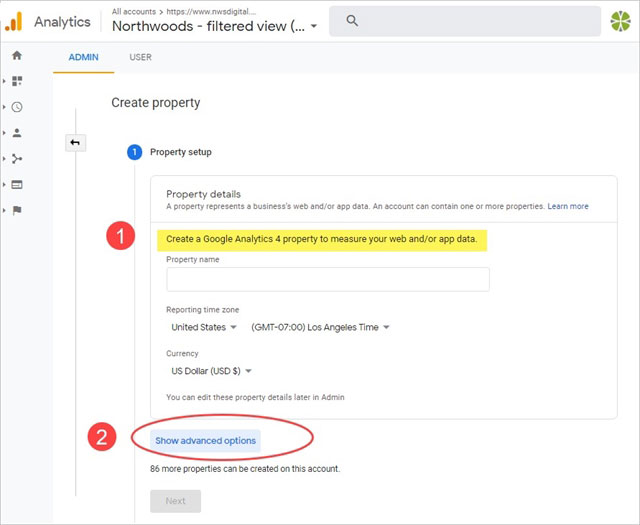
(画像クレジット:Northwoods)
トラッキングIDがすでに作成されているので、squarespaceWebサイトにGoogleアナリティクスコードを追加する方法と場所は3つあります。 これらには以下が含まれます:
- 組み込みの統合
- トラッキングコード
- Googleタグマネージャー
組み込みの統合
組み込みのGoogleAnalytics統合は、SquarespaceでGoogleAnalyticsをセットアップする際の最も迅速で簡単な方法です。 ここで必要なのは、Google AnalyticsのトラッキングIDを取得して、Squarespaceに直接貼り付けることだけです。 最初に管理者としてGoogleAnalyticsアカウントにログインし、トラッキングIDを見つけることから始める必要があります。
あなたは興味があるでしょう
Google AnalyticsをFacebookと統合して、指標を追跡する
GoogleAnalyticsを使用してブログを改善する方法
WordPress用のGoogleAnalytics:6つのトッププラグイン
GA拡張eコマースの初心者向けガイド
あなたのウェブサイトのオーディエンスをよりよく理解するためにGoogleAnalyticsを使用する方法
Googleアナリティクスのイベント追跡
これを行うには、管理セクションに移動し、プロパティ列で「トラッキング情報」を探して、トラッキングコードを選択する必要があります。 トラッキングIDは右上にあります。 したがって、これをコピーしてSquarespaceに戻ることができます。 内部に入ったら、[設定]に移動し、[詳細]をクリックして、[外部サービス]をクリックする必要があります。 これは、追跡IDを見つけることができる場所です。
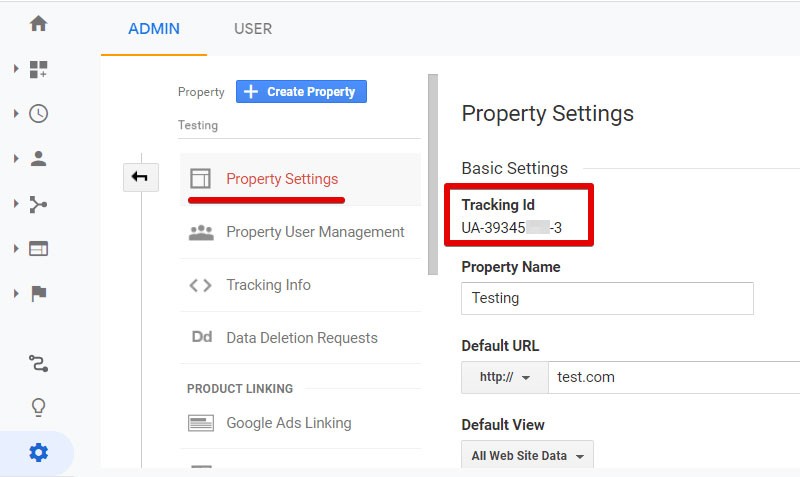
(画像クレジット:Google Analytics)
ここには、GoogleAnalyticsのトラッキングIDをSquarespaceに貼り付けるためのプロビジョニングがあります。 貼り付けて[保存]を選択します。 設定を保存すると、ウェブサイトのページが自動的にGoogleAnalyticsに追跡されます。 また、Squarespaceでeコマースを使用している場合は、トランザクションに関する詳細をGoogleAnalyticsレポートで追跡することも意味します。
トラッキングコード
次のオプションは、GoogleAnalyticsのトラッキングコードをSquarespaceコードインジェクションに貼り付けることです。 これを実現するには、GoogleAnalyticsの追跡情報オプションに移動します。 今回は、トラッキングIDを選択する代わりに、ウェブサイトのトラッキングコードを選択します。 トラッキングコード全体をコピーして、Squarespaceに戻ります。 設定に進み、次に進んでコードインジェクションをクリックします。 次に、Squarespaceのヘッダーセクションにコードを貼り付けます。 コードインジェクションを保存するということは、Google AnalyticsのトラッキングコードがWebサイトのすべてのページにあり、データがGoogleAnalyticsに収集されることを意味します。 次の画像は、コードをヘッダーセクションに貼り付ける例を示しています。

(画像クレジット:Squarespace 5ヘルプ)
SquarespaceでGoogleAnalyticsを設定してウェブサイトのパフォーマンスを追跡する場合、複数の方法を使用する必要がないことを強調することが重要です。 したがって、組み込みの統合を使用している場合は、コードインジェクションを使用してトラッキングコードを追加する必要はありません。 そうすると、ウェブサイトの各ページに2つのトラッキングコードが表示されるようになります。
Google Analyticsを理解し、60秒でSEOをテストしてください。
DiibはGoogleAnalyticsと簡単に同期し、ビッグデータの力を利用してトラフィックとランキングをすばやく簡単に増やすことができます。 特定のキーワードですでに上位にランク付けする価値があるかどうかもお知らせします。 起業家に見られるように!
- 使いやすい自動SEOツール
- キーワードと被リンクの監視+アイデア
- スピード、セキュリティ、+コアバイタルトラッキング
- SEOを改善するためのアイデアをインテリジェントに提案します
- 25万人以上のグローバルメンバー
- 組み込みのベンチマークと競合他社の分析
25万を超える企業や組織で使用されています。




と同期します
Googleタグマネージャー
Google Tag Managerは、トラッキングコードに似た最後のオプションであり、SquarespaceにGoogleAnalyticsコードを追加するにはサイトにコードが必要です。 ただし、Google Analyticsのトラッキングコードをコードインジェクションに貼り付ける代わりに、GoogleTagManagerに貼り付けます。
したがって、あなたがする必要があるのは、最初にGoogleTagManagerに行ってアカウントを作成することです。 アカウント名や国などのパラメータを入力する必要があります。 次に、コンテナコードとドメインを設定し、ターゲットプラットフォームとして[Web]を選択して、[作成]オプションをクリックする必要があります。 利用規約に同意すると、「InstallGoogleTagManager」という見出しの付いた2つのコードのスニペットが表示されます。

最初のコード(ヘッド)をコピーして、Squarespaceに進みます。 前の方法と同様に、コードインジェクションを見つけ、ヘッダーセクションにコードを貼り付けて、[保存]をクリックします。 これが完了したら、Googleタグマネージャーに戻ってGoogleAnalyticsタグを構成します。 [新しいタグを追加]をクリックしてタグの名前を変更してから、タグ構成を選択し、ユニバーサル分析を選択します。
追跡タイプは、デフォルトでページビューに設定されています。 したがって、あなたがしなければならないのは、Google AnalyticsトラッキングIDを追加し、設定を保存することだけです。 このプロセスが完了したら、トリガーを選択する必要があります。 すべてのページを選択します。これは、Google AnalyticsがWebサイトのすべてのページにファイルを表示し、[保存]をクリックすることを意味します。 [Googleマイタグアカウント]の右上にある[送信]を選択します。 [公開]を選択してバージョンを作成し、[公開]をクリックします。 これは、GoogleAnalyticsのトラッキングコードがウェブサイトに掲載されていることを意味します。 トリガーを選択する場所は次のとおりです。
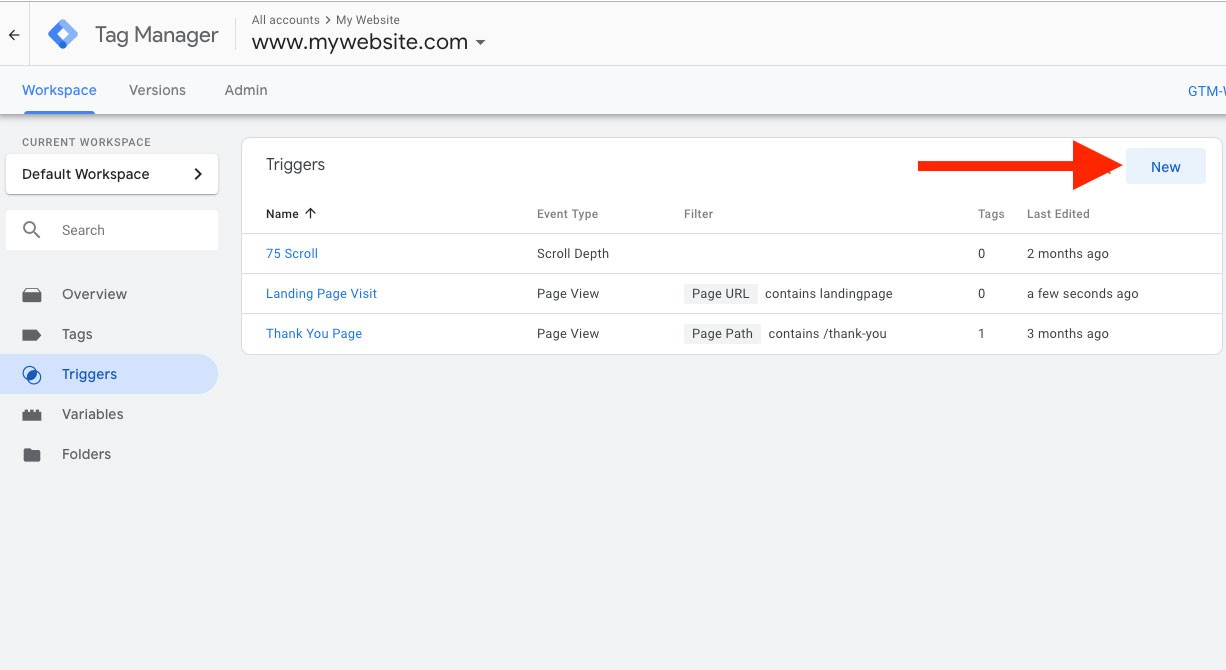
(画像クレジット:検索エンジンランド)
Google Tag Managerは、その中で追加のタグを管理できることを意味するため、推奨されるオプションです。 たとえば、Instagramピクセルを実装したり、Squarespace Webサイトに別のJavaScriptを追加したりする場合、Squarespaceに追加のコードを追加しなくても直接実行できます。
SquarespaceにGoogleAnalyticsを追加することの重要性
スクエアスペースにグーグルアナリティクスを追加することができた企業は、いくつかの利点を経験します。 これが統合の重要性です。
ターゲットオーディエンスを見つける
コンテンツに適したオーディエンスを見つけて便利なサービスを提供することは、デジタルマーケティングでは困難な作業です。 ただし、Squarespace Google Analyticsを使用すると、オーディエンスを把握して定義できます。 あなたがウェブサイトのコンテンツとサービスを最適化する必要があるとき、あなたのターゲットオーディエンスの知識はあなたを助けます。
ターゲットオーディエンスと交流することで、ターゲットオーディエンスとそのニーズを理解し、サイトの潜在的な成長につながります。 Google Analyticsは、Webサイトにアクセスするたびに、訪問者とクライアントから人口統計データを収集します。 このような情報には、言語、国、都市の年齢、性別が含まれます。 このデータは、ターゲットオーディエンスの好みと好み、および人口統計学的分布に基づいてそれらに到達するための最良の方法を知るのに役立つはずです。
Google Analyticsには、訪問者と顧客を関心に基づいて整理する構造化された方法があります。 関心のあるカテゴリは次のとおりです。
市場内カテゴリ。この場合、ユーザーは関心カテゴリから製品を購入する可能性が高く、2番目はその他のカテゴリです。 最初の2つのカテゴリに当てはまらないカテゴリがあります。 Google Analytics Squarespaceを設定すると、Google広告を通じて広告でオーディエンスにリーチする可能性が高まります。 グーグルアナリティクスとグーグル広告はこの機能を可能にする同様の分類を持っています。
さまざまなターゲットオーディエンスのカテゴリを構築すると、マーケティングがより効率的になります。 また、すべてのグループに割り当てる時間とリソースを知ることができます。 さらに、顧客に優先順位を付け、顧客の傾向を学び、顧客が1回おきに戻ってくるように調整するのに役立ちます。
Google Analyticsは、ターゲットオーディエンスからの新たなトレンドを特定し、変更を通知します。 このようにして、より良いコンテンツと魅力的なオンライン広告を作成して、目的のターゲットオーディエンスに会うことができます。
新しいビジネスアイデアを生み出す
ウェブサイトが時の試練に耐え、望ましい結果や結果をもたらすためには、変化に適応する必要があります。 成長を達成する方法の1つは、新しいアイデアを受け入れてテストすることです。 データの収集と分析により、市場における新しい機会を特定できます。 データからの情報は、行われる活動に基づいて新しいアイデアを生み出すことができます。
Google Analytics Squarespaceを設定すると、新しいデータと過去のデータの両方を取得できます。 このデータを分析することで、ビジネスを改善するためのより収益性の高い方法を実現できます。 設定されたビジネス目標を念頭に置いて新しいアイデアを得ようとすると、結果はさらに良くなります。
Google Analyticsのダッシュボードとレポートを継続的に確認することで、実用的な目標を立てることができます。 それらは、新たなトレンドまたは機能しないトレンドを示します。 たとえば、分析を通じて、ソースからのトラフィックの突然の増加または減少を特定することができます。 それが起こった理由を理解することは、新しい戦略に向けて決定を下すためのより良い場所にあなたを置くでしょう。
とはいえ、すべての新しいアイデアが実行可能または十分に優れているわけではなく、実装プロセスを開始する前に徹底的なテストを行う必要があります。 Squarespace Google Analyticsを使用してアイデアをテストし、それらが機能して意図した効果を生み出すかどうかを知ることができます。 アイデアのテストは成長のための基本的な要件であり、オンラインで成長するための実装、マーケティング、および戦略の必要性または欠如を決定します。
簡単に始められる
ほとんどのウェブサイトの所有者は、彼らが従わなければならないプロセスと彼らの時間のために、有益なイニシアチブへの興味を失います。 あなたのビジネスでウェブデータを収集するプロセスは面倒である必要はありません。 基本的な実装に続いて、それは簡単であり、ユーザーの数とその行動に関するデータを収集することから始めることができます。
IDを使用してGoogleAnalyticsをインストールすると、ウェブサイト全体からデータが自動的に収集されます。 プロセスはシームレスで、ほとんどのWebサイトとオンラインストアは簡単に統合できます。 ユーザー、トラフィックソース、およびWebサイトのトラフィック量を追跡することができます。 Googleからすぐに利用できるGoogleAnalyticsのドキュメントがあります。 使用方法に関するガイドラインがあり、Google Analyticsのインストールは高速であるため、着信タグを簡単に管理できます。
データレポートの作成とカスタマイズ
データレポートとは、データの収集と送信を指します。 このプロセスは、Webサイトまたはオンラインプラットフォームが正確な分析を行えるようにするために不可欠です。 Google Analyticsを使用すると、さまざまな企業のニーズに合わせてデータを分析し、カスタマイズすることができます。 特にアラート、レポート、ダッシュボードをカスタマイズする場合は、サードパーティからのサポートが必要になることがあります。
Google Analyticsを使用する利点の1つは、レポートを最初からカスタマイズする必要がないことです。 包括的なライブラリを使用すると、ユーザーは、カスタマイズを開始するときに、ユーザーが生成したテンプレートをレポートやダッシュボードに利用できます。
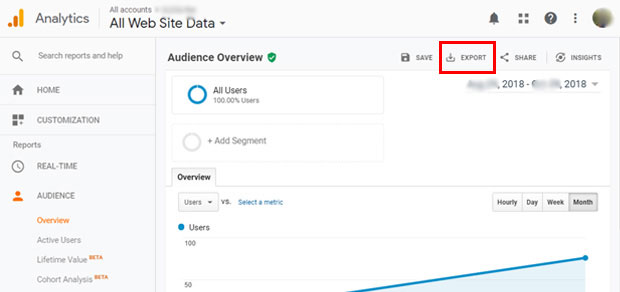
Google Analyticsの機能は強力であり、ユーザーのタスクを簡素化してエクスペリエンスを向上させます。 そのようなツールの1つに、レポートを電子メールに直接送信するカスタムアラートを作成できるカスタムレポートがあります。 信号は、目標を調整するために特定の目標を達成したことを知るのに役立ちます。 さらに、このツールを使用すると、データに基づいて意思決定を行う際の資産である、簡単に共有できるレポートを作成できます。 例えば:
(画像クレジット:MonsterInsights)
会社がさまざまな分析ツールを使用している場合、Google Analyticsはほとんどのシステムと簡単に互換性があるため、大規模な変更を行う必要はありません。 ユーザーは、データをExcelやGoogleスプレッドシート、またはその他のツールにエクスポートできます。
この記事がお役に立てば幸いです。
サイトの状態についてもっと興味深いことを知りたい場合は、個人的な推奨事項やアラートを取得し、DiibでWebサイトをスキャンしてください。 たった60秒です。

トラフィックを追跡する
SquarespaceとGoogleAnalyticsはどちらも、Webサイトのトラフィックを追跡する場合に個別に優れています。 それでも、SquarespaceWebサイトにGoogleAnalyticsを導入することで達成できることはたくさんあります。
Squarespaceは、Webページのバウンス率を測定しません。 ウェブサイトの価値を測定するとき、バウンス率の重要性を見逃すことはできません。 高いバウンス率は、Webサイトが多くの課題に直面していることを示す重要な指標です。 バウンス率は、ウェブサイトが応答しないことを示し、多くのモバイルユーザーをロックアウトし、それによってコンバージョンを失う可能性があります。 また、特定のページまたはWebサイト全体のコンテンツが品質が低く、訪問者にほとんど価値がないことを示している可能性もあります。
Google Analyticsは、Squarespaceに欠けている指標である、新規訪問者とリピーターを表示する上で優位に立っています。 Webサイトの所有者は、新しい訪問者を受け入れているかどうかを判断できません。 また、Squarespaceでのブランドや製品に対する訪問者の忠誠心を測定することもできません。 したがって、新しい顧客を引き付けるためのマーケティングキャンペーンやプロモーションの効果を追跡することは困難です。
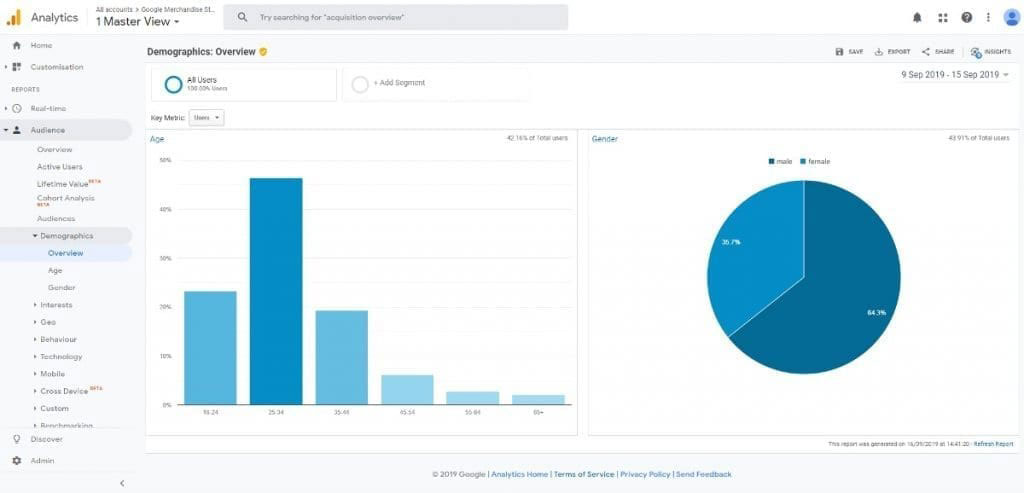
年齢と性別の統計であるもう1つの重要な要素は、Squarespaceにも欠けています。 Webサイトの年齢と性別を追跡することで、企業はターゲットグループを特定し、より集中することができます。 特定の年齢層に製品を合わせていない企業は、盲目的に、そして仮定を持って運営されます。 ウェブサイトに質の高いトラフィックがあるのか、それともコンバージョンに変換されていない数字だけなのかを判断する際には、企業に通知する必要があります。 性別を追跡することで、企業はどの性別がより高いコンバージョン率につながるかを理解し、マーケティング予算を通知することができます。 例えば:
(画像クレジット:google-analytics.ie)
Google Analyticsは、訪問者が特定のWebページとSquarespaceにない一般的なWebサイトで費やした時間の詳細を提供します。 ウェブサイトで過ごした時間は、あなたのコンテンツが訪問者にとってどれほど価値があるかを示しています。 Webサイトの平均滞在時間は、Webサイトの速度とWebサイト内のナビゲーションのしやすさも示します。 これらはすべて、WebサイトのインデックスとSEOランキングに役立つ重要な要素です。
Diib:Squarespace向けGoogleアナリティクスの指標!
Google Analyticsは、複雑で理解しにくい場合があります。 DiibのユーザーダッシュボードはGoogleAnalyticsアカウントとシームレスに統合され、Squarespace統計に関するカスタマイズされたわかりやすいメトリックを提供します。 ユーザーが愛していると報告している機能のほんの一部を次に示します。
- カスタマイズされた目標は、GoogleAnalyticsダッシュボードを最適化するように設計された簡単なタスクを提供します
- ドメインオーソリティのその他の技術的なSEOの問題について通知するアラート
- バウンス率の監視
- ポストパフォーマンス
- あなたがバックリンクを持っている壊れたページ(404チェッカー)
- キーワード、バックリンク、およびインデックスの監視および追跡ツール
- ユーザーエクスペリエンスとモバイル速度の最適化
無料スキャンについてはここをクリックするか、800-303-3510に電話して、成長の専門家の1人に相談してください。