
モバイルアプリ向けGoogleアナリティクス:設定と追跡
公開: 2020-11-10あなたのサイトのトラフィックを増やすことはあなたのベンチャーの成功のために非常に重要です。 あなたがあなたのページへの訪問者の安定した流れを何とか持っているならば、あなたは潜在的な顧客を引き付ける可能性が高くなります。 これを実現するには、サイトのパフォーマンスを分析できる必要があります。
さらに、サイトの訪問者がページをどのように操作するかを理解する必要があります。 この情報を使用して、より多くの人々を引き付けるために戦略を調整できます。 Googleアナリティクスアプリは、オンラインマーケティング戦略を積極的に変革できる無料のツールです。 より多くの洞察を得るために読み続けてください。
GoogleAnalyticsの仕組み
このアプリは、Google広告や検索コンソールなどの他のプラットフォームと連携して、サイトのパフォーマンスを詳細に確認できます。 アカウントにサインアップした後、サイトの各ページにトラッキングコードをインストールします。 次に、コードはページでのユーザーインタラクションに関連する情報を収集します。 この後、データは体系化され、レポートに配信されます。
GoogleAnalyticsアカウントを設定する方法
有効なGoogleアカウントを持っている場合にのみ、GoogleAnalyticsにアクセスできることに注意してください。 持っている場合は、サインインしてAnalyticsアカウントを設定します。 ログインして、ナビゲーションバーの[管理]をクリックします。 プロパティのリストに進み、[新しいプロパティを作成する]を選択します。 'プロパティを追加するアカウントを選択し、モバイルアプリからのデータを追跡することを示します。 プロパティに名前を付け、タイムゾーンを設定し、運用業界がこのステップを完了することを忘れないでください。
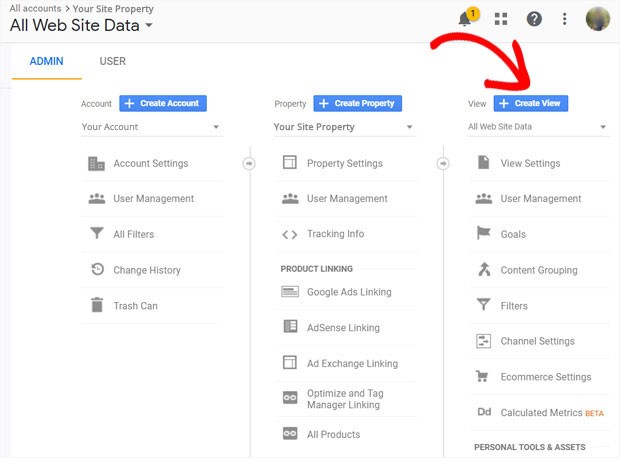
次に、プロパティにビューを追加できます。 メニューからビューを作成し、名前を付けて、いくつかの質問に答えます。 Googleアナリティクスのプロパティには、最大25個を含めることができることに注意してください。 さらに、あなたはあなたがあなたの財産のデータにアクセスできるようにあなたの追跡IDを取得する必要があります。 このステップで、GoogleはIOSおよびAndroid用のGoogleアナリティクスSDKをダウンロードしてから、それらをアプリケーションに追加することをお勧めします。 次の画像は、新しいビューを作成する方法を示しています。
(画像クレジット:MonsterInsights)
外部ツールメニューの指定された領域にコードを投稿して、アカウントを確認します。 次に、キャンペーントラッキングセクションをオンにし、[保存]をクリックして変更を公開し、Googleアナリティクスのネイティブアプリを新しいコードで更新します。 コードが動作状態にあることを確認するのに役立ちます。 別のタブで携帯電話からサイトをクリックしながら、リアルタイムのレポート領域を確認します。 少なくとも1人の訪問者、つまりあなたを表示する必要があります。
GoogleAnalyticsで追跡するもの
アナリティクスGoogleモバイルは、ページで機能するものと機能しないものを理解するのに役立ちます。 したがって、どこに集中する必要があるかがわかり、成功に影響を与える可能性のあるものを特定できます。 この便利なツールを使用すると、次のようなさまざまな指標を測定できます。
イベント
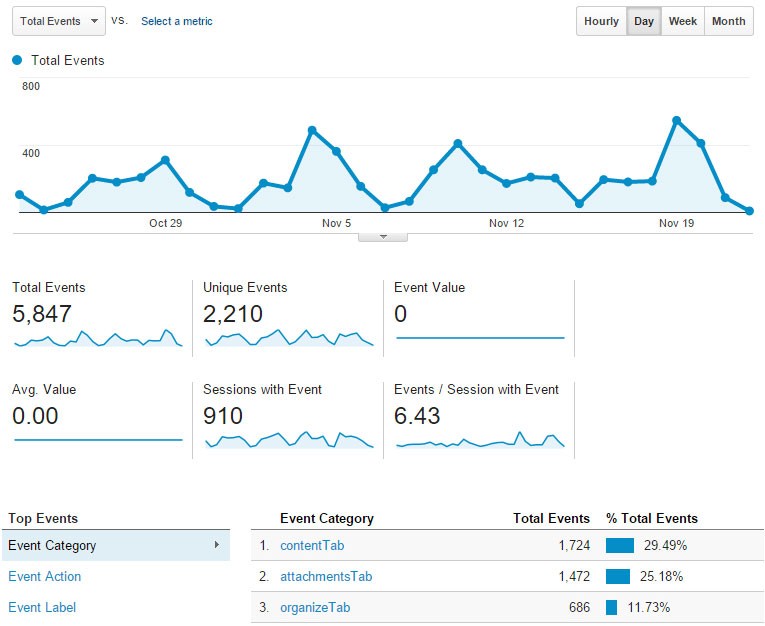
イベントとは、ユーザーがサイトの特定の要素を操作することを意味します。 メニューの選択、スワイプ、ビデオの再生、ダウンロード、ボタンの押下などが含まれます。 特定の要素のイベントを追跡するには、さまざまなパラメータを使用してアカウント内で追跡を有効にする必要があります。 カテゴリセクションは、イベントをグループに整理するのに役立ちます。 一方、valueパラメーターは、カスタマイズされたデータを収集するための数値変数を提供します。 さらに、アクションは、追跡している要素にラベルが説明されているときにイベントを記述します。
レポートから、固有のイベントの数、ユーザーが頻繁に操作する画面、操作しない画面など、さまざまな情報を取得できます。 ただし、画面内のさまざまな要素を測定する場合は、イベント追跡を個別に設定する必要があります。 データが正しい方法で表示されるように、パラメーターに注意深く名前を付けてください。 目的を理解し、目標の達成に役立つパラメーターのみを使用してください。 例えば:
(画像クレジット:Wakefly)
eコマーストラッキング
Webサイトを使用して製品やサービスを販売する場合、特定のアイテムのパフォーマンスとアクティビティを測定できます。 さらに、顧客の行動に関する重要なデータを取得し、購入プロセス全体を監視できます。 購入トランザクションの数や平均コストなどの重要な情報を取得します。
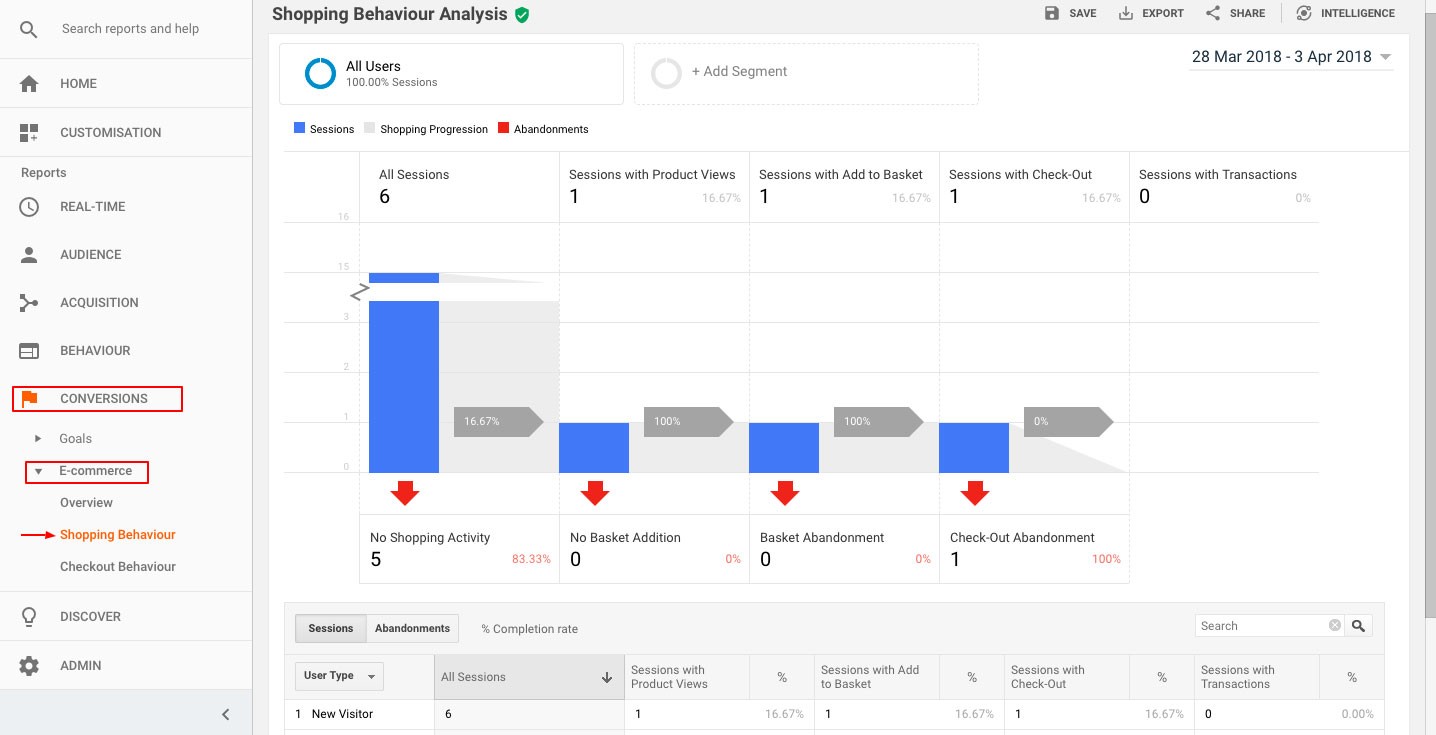
さらに、カテゴリ、ブランド、または製品名に基づいて結果をフィルタリングできます。 ショッピングとチェックアウトの動作を使用して、特定の製品を閲覧して去った顧客の数と、購入した顧客の数を知ることができます。 さらに、リピーターとその地理的位置を確認して、マーケティング戦略をより適切にセグメント化することができます。 例えば:
あなたは興味があるでしょう
Google AnalyticsをFacebookと統合して、指標を追跡する
GoogleAnalyticsを使用してブログを改善する方法
WordPress用のGoogleAnalytics:6つのトッププラグイン
GA拡張eコマースの初心者向けガイド
あなたのウェブサイトのオーディエンスをよりよく理解するためにGoogleAnalyticsを使用する方法
Googleアナリティクスのイベント追跡
(画像クレジット:X-Cart)
さらに、製品リストのパフォーマンスレポートでは、最も売れ行きの良い製品と、各販売から集められた収益を知ることができます。 したがって、その情報を使用して、アイテムについて詳しく知ることができます。 たとえば、特定のアイテムの売り上げが多い場合は、ベンダーに連絡して、品切れにならないように一定の供給を確保することができます。 一方、ユーザーが特定のアイテムの色を別の色よりも好む場合は、必要なアイテムモデルをさらに追加できます。
また、送料、税金、および各トランザクションから得られる総利益をよりよく知ることができます。 あなたは彼らがあなたのサイトと最初に対話した時からあなたの顧客の旅と彼らが購入する前にたどった道を追跡することができるでしょう。 このデータから、購入プロセスを決定する重要なステップがわかります。 この追跡を設定するには、[管理]、[表示]、[eコマース設定]の順に進み、[eコマースステータス]と[関連商品]を有効にします。 顧客のショッピング活動を確認したい場合は、拡張eコマースレポートを許可してください。
画面追跡
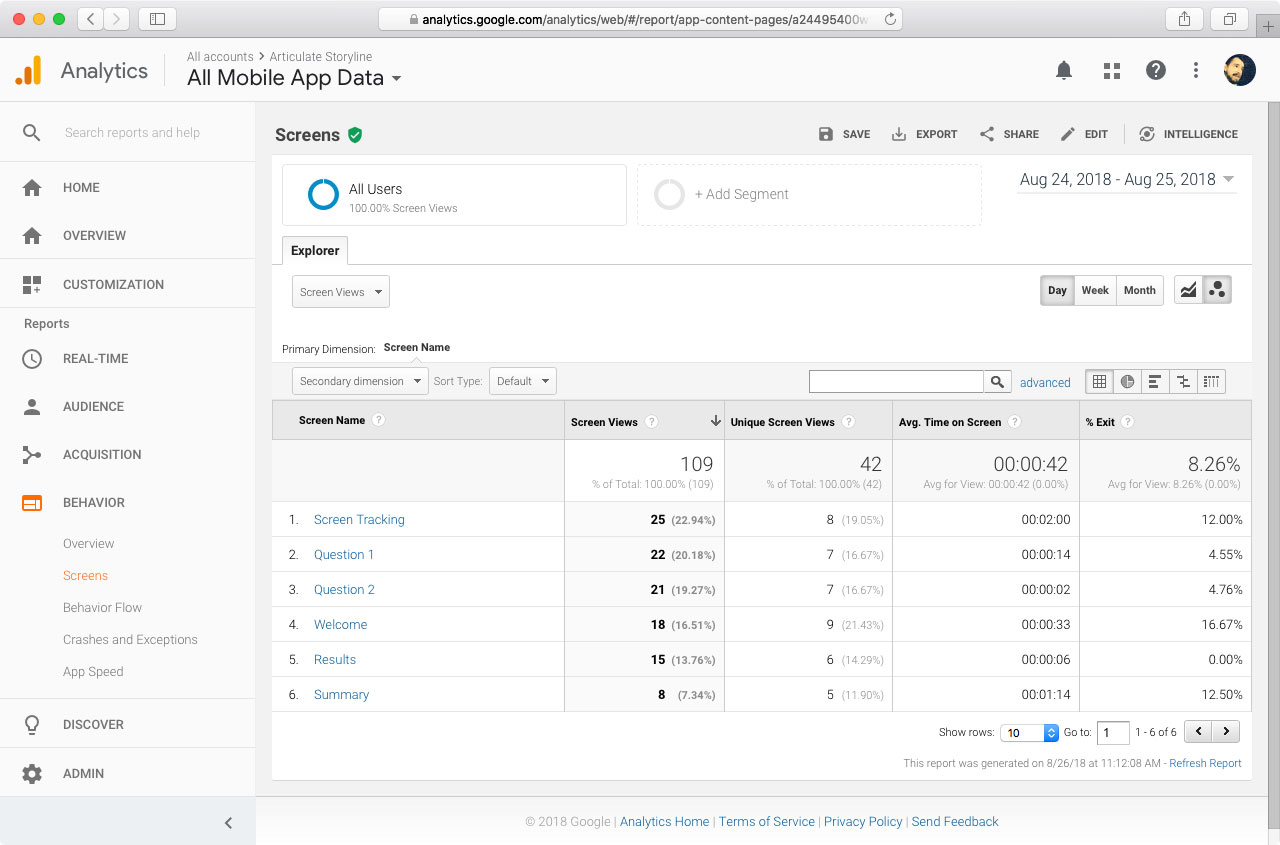
Google Analytics Mobileは、顧客がWebページ内でどの画面にアクセスしたかを判断するのにも役立ちます。 最も人気のある画面と、サイトの訪問者がそれぞれに費やす時間を見つけることができます。 その上、あなたは彼らの動きと彼らが特定のスクリーンから購入する頻度を監視することができます。 この情報は、どのコンテンツがより多くの人々を引き付け、どのアイテムがより優れたパフォーマンスを発揮するかを知るのに役立ちます。 例えば:
(画像クレジット:Steven Westmoreland)
ただし、このすべてのコンテンツを1つの画面に表示するのではなく、複数の画面を使用することをお勧めします。 これにより、ユーザーの進行状況を効率的に監視できます。 彼らが特定の画面からいつ落ちるかを知ることができ、それはさらなる検査を必要とします。 この追跡から収集された情報は、広告を配置する場所を決定するのに役立ちます。 ユーザーがほとんどの時間を費やす場所に配置します。
Google Analyticsを理解し、60秒でSEOをテストしてください。
DiibはGoogleAnalyticsと簡単に同期し、ビッグデータの力を利用してトラフィックとランキングをすばやく簡単に増やすことができます。 特定のキーワードですでに上位にランク付けする価値があるかどうかもお知らせします。 起業家に見られるように!
- 使いやすい自動SEOツール
- キーワードと被リンクの監視+アイデア
- スピード、セキュリティ、+コアバイタルトラッキング
- SEOを改善するためのアイデアをインテリジェントに提案します
- 25万人以上のグローバルメンバー
- 組み込みのベンチマークと競合他社の分析
25万を超える企業や組織で使用されています。




と同期します

GoogleAnalyticsが必要な理由
Google Analyticsには多くの機能がありますが、主にWebサイトの訪問者と全体的なパフォーマンスに関するメトリックを提供します。 これらの洞察により、将来的に最良のビジネス上の決定を下すことができます。 さらに良いことに、それは自動化された結果を利用し、データを収集する時間が限られている忙しいウェブサイトの所有者にとって有益です。 これらのツールは提供するには多すぎるため、次の目的で必要になる場合があります。

ユーザーがあなたのウェブページを見つける方法を理解するため
Google Analyticsアプリは、モバイルアプリとウェブサイトの両方でのユーザーインタラクションを追跡するのに役立ちます。 したがって、何が人々をあなたのサイトに正確に導いたのかを知ることができます。 それは、ウェブサイトのリンク、広告活動、ソーシャルシェア、さらには検索結果を参照することからである可能性があります。 したがって、このデータから、ベンチャーに最適なものを決定します。 その後、それに応じてキャンペーンを再調整し、より多くの顧客を引き付けることができます。
どのマーケティングキャンペーンがより高いエンゲージメントを引き起こすかを知る
Google Analyticsモバイルアプリのデータは、ユーザーがサイト内をどのようにナビゲートするかを明確に示します。 さらに、コンバージョンや売上の増加につながるマーケティングチャネルを特定できます。 また、どの通知がより多くのエンゲージメントをトリガーするかがわかります。 データを使用して、キャンペーンの取り組みを比較し、最終的に収益を増やすのに役立つものを選択できます。 ユーザーが最も閲覧したアイテムを特定するには
モバイルアプリ向けGoogleAnalyticsを使用すると、ターゲット顧客の関心を高める製品を知ることができます。 したがって、コンバージョンを増やすには、これらの項目に注意を払う必要があります。 さらに、それはベストセラーのアイテムとそれらがなぜその良いパフォーマンスをするのかを決定するのに役立ちます。 これらの詳細を使用して、収益をさらに増やすために情報に基づいたキャンペーンを設定する必要があります。
あなたの顧客をよりよく知るために
Google Analyticsを使用すると、ターゲット顧客に関する重要な情報を調べることができます。 あなたは彼らが好きなもの、彼らの年齢、彼らがあなたのアイテムを使う頻度、そして彼らの地理的な場所さえも知るでしょう。 したがって、サイトを最適化し、広告を適切にターゲティングできます。 このアプリは、特定の期間にページにアクセスした新規ユーザーの数を通知します。 また、特定の期間に各ユーザーから得られた収益額を表にすることもできます。
さらに、あなたはコホートの行動についてもっと知るでしょう。 これらは、同様の特性を示すターゲット顧客のセグメントにすぎません。 したがって、アイテムユーザーのさまざまなグループでさまざまな行動パターンを見つけることができます。 その結果、特定のグループにより多くの注意を払いながら、より正確に広告をターゲティングできます。
また、顧客と効果的にやり取りするのにも役立ちます。 たとえば、特定のグループが繰り返し購入しなかったことに気付いた場合は、プッシュメッセージを送信して、プロモーションオファーを含めることができます。
GoogleAnalyticsモバイルアプリで統計を追跡する
複数のアカウントを管理している場合でも、GoogleAnalyticsのホームページまたはアカウントインターフェイスからビューとプロパティを簡単にナビゲートできます。 Googleアナリティクスのモバイルアプリのデータをディメンションと指標の両方で表示していることは注目に値します。
ディメンションには、場所、ランディングページ、顧客タイプ、ブラウザが含まれ、それらは行に表示されます。 一方、バウンス率、セッション、およびページビューは、列にあるメトリックに分類されます。
まず、Google Analyticsネイティブアプリにログインし、一連のフォルダーでサイトを見つけてクリックします。 ダッシュボードには、[ホーム]、[カスタマイズ]、[管理]、および[レポート]タブがあります。
総統計
ホームタブを一目見ただけで、統計の合計を簡単に確認できますが、詳細についてはタブをナビゲートする必要があります。 さまざまなアカウントをお持ちの場合、この時点でそれらのリストを表示できるので、表示するレポートを選択します。 タブから、特定の時間枠でのサイトのさまざまな相互作用の概要を提供するセッションを確認できます。 さらに、[ホーム]タブにはバウンス率が表示され、短時間アクセスした後にページを離れたユーザーの数を確認できます。 さらに、目標コンバージョン率を確認して、所有している各Webサイトで目的のアクションを実行したユーザーの数を判断することもできます。
アカウントの左側には、Webサイト全体のデータをさらに詳しく説明するレポートのリストがあります。 このタブでは、必要な調整を行うためにサイトのパフォーマンスがどの程度向上しているかを知ることができます。
リアルタイムレポート
リアルタイムレポートには、その特定の瞬間におけるサイトの正確な出来事が表示されます。 アクティブな視聴者の数、最近のコンテンツから生成されたトラフィックの量、検索された上位のキーワード、および最もアクティブなページを特定できます。 さらに、現在の売上またはイベントがビューを導き出すかどうかがわかります。 GoogleAnalyticsを使用したリアルタイムレポートの例を次に示します。
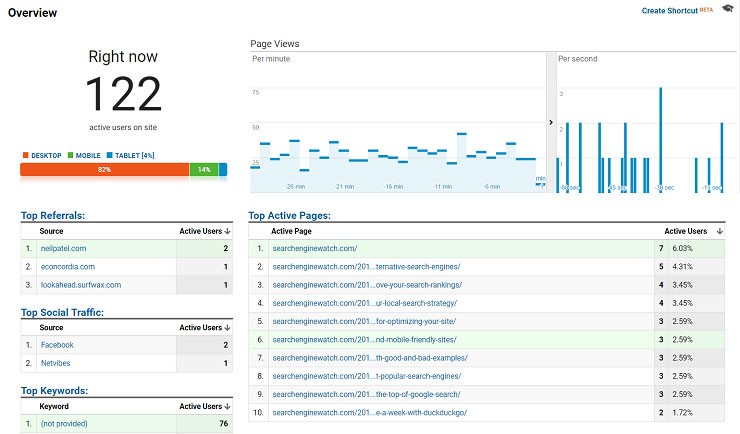
(画像クレジット:検索エンジンウォッチ)
オーディエンスレポートセクションでは、サイト訪問者に関するすべての情報を表示できます。 訪問者の場所、使用しているオペレーティングシステムまたはブラウザ、興味、人口統計、および行動を知ることができます。 データは、情報に基づいた調整を行うためにターゲット顧客をよりよく理解するのに役立ちます。 たとえば、デスクトップから大量のトラフィックを獲得していることに気付いた場合は、モバイルアプリケーションのWebサイトを改善する必要があります。
取得レポート
Google Analyticsアプリの取得レポートには、サイト訪問者がWebサイトにアクセスする方法の概要が表示されます。 Googleや他の検索エンジンからのオーガニックトラフィックである可能性があります。 さらに、個々のページのURLを入力すると、ユーザーを直接取得できる場合があります。 一方、別のサイトがあなたのページにリンクしている場合、紹介から訪問者を獲得することができます。
他のサイトは、電子メールリスト、ソーシャルメディアプラットフォーム、アフィリエイトリンク、または有料広告からユーザーを引き付けます。 それでも、表示された広告からユーザーがページにアクセスすると、表示トラフィックが発生します。 Google Analyticsでトラフィックソースを分類できない場合は、「その他」セクションに表示されます。 例えば:
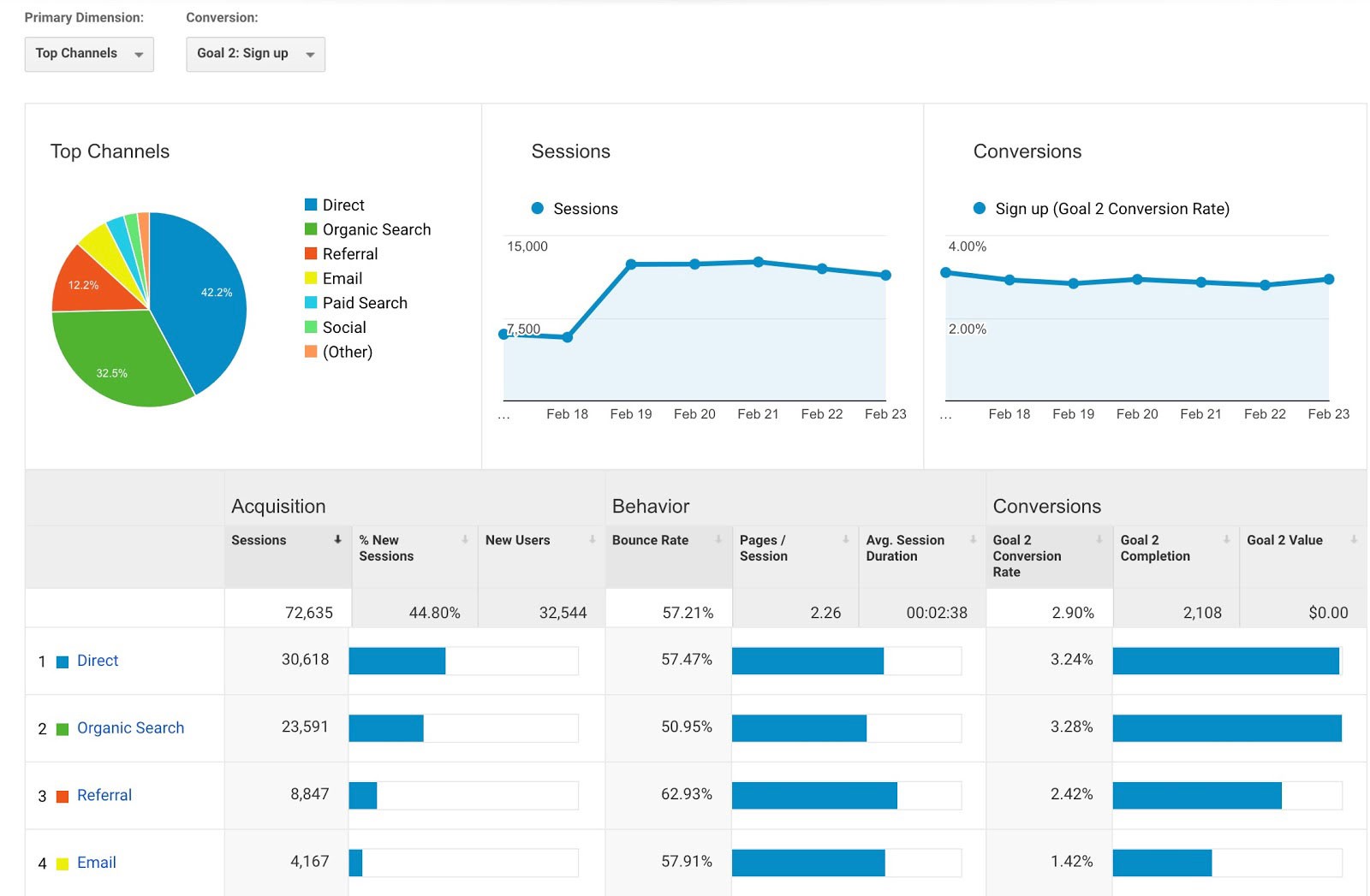
(画像クレジット:SEOサイトチェック)
行動レポートセグメント
行動レポートセグメントから、ユーザーがサイトをどのように操作しているかがわかります。 さまざまなページの個々のレポートに焦点を当てて、どのコンテンツのパフォーマンスが優れているかを確認できます。 さらに、固有のページビュー、各ページで費やされた平均時間、終了、およびバウンス率を決定するのに役立ちます。 さらに、タイトル、検索用語、URL、またはイベントによってコンテンツのパフォーマンスを評価できます。
変換レポート
コンバージョンレポートでは、訪問者がWebサイトでどのように顧客になったかを確認できます。 コンバージョンの目標は、実行しているサイトの種類によって異なる場合があります。 主な目的は、宛先、イベント、期間、およびセッションごとのページです。
この記事がお役に立てば幸いです。
サイトの状態についてもっと興味深いことを知りたい場合は、個人的な推奨事項やアラートを取得し、DiibでWebサイトをスキャンしてください。 たった60秒です。

ユーザーが製品サイトのような特定の場所に到達すると、目的地の目標を達成します。 その間、ユーザーがページで十分な時間をとるときです。
一方、ソーシャルメディアでリンクを共有するなど、事前に決められたアクションが発生すると、イベントの目標を達成します。 セッションごとの画面では、特定のセッションでビューがWebサイトの複数のページを通過します。
たとえば、eコマースサイトでは、注文数に注意してください。 あなたの主な目的は、ブロガーの広告収入を改善するために、ユーザーがあなたのサイトに長く滞在できるようにすることです。 また、訪問者にあなたのブランドを知らせ続けるためにあなたの電子メールリストにサインアップするように訪問者を引き付けることもできます。 目標に関係なく、Analytic Googleアプリを使用すると、コンバージョン率を測定できます。 以下の画像は、GoogleAnalyticsのリアルタイムコンバージョンレポートの例です。
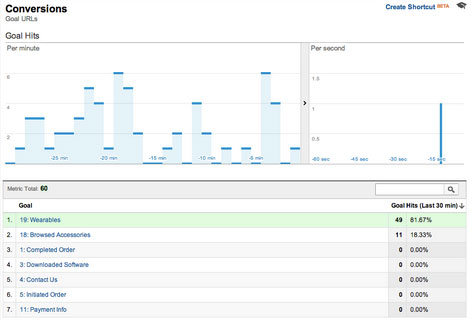
(画像クレジット:検索エンジンウォッチ)
[カスタマイズ]タブ
[カスタマイズ]タブでは、ニーズに基づいてパーソナライズされたレポートを追跡できます。 必要な数のレポートを作成し、セクションからすばやくアクセスできます。 カスタムレポートを作成する場合は、測定する指標を選択し、複数のディメンションを選択することもできます。 たとえば、ページビュー、国、またはバウンス率を同時に測定することを決定できます。
[管理者]タブ
複数のサイトがある場合は、[管理者]タブからアカウントを管理し、アカウントを切り替えることができます。 このセクションでは、レポートを表示する正確なWebサイトを選択することもできます。 それでも、タブでGoogleアナリティクスをAdSenseまたはAdWordsアカウントにリンクして、マーケティングキャンペーンの効果をさらに測定することができます。 このセクションでは、ユーザーセグメントを追加したり、メールをスケジュールしたり、アラートを設定したりすることもできます。 例えば:
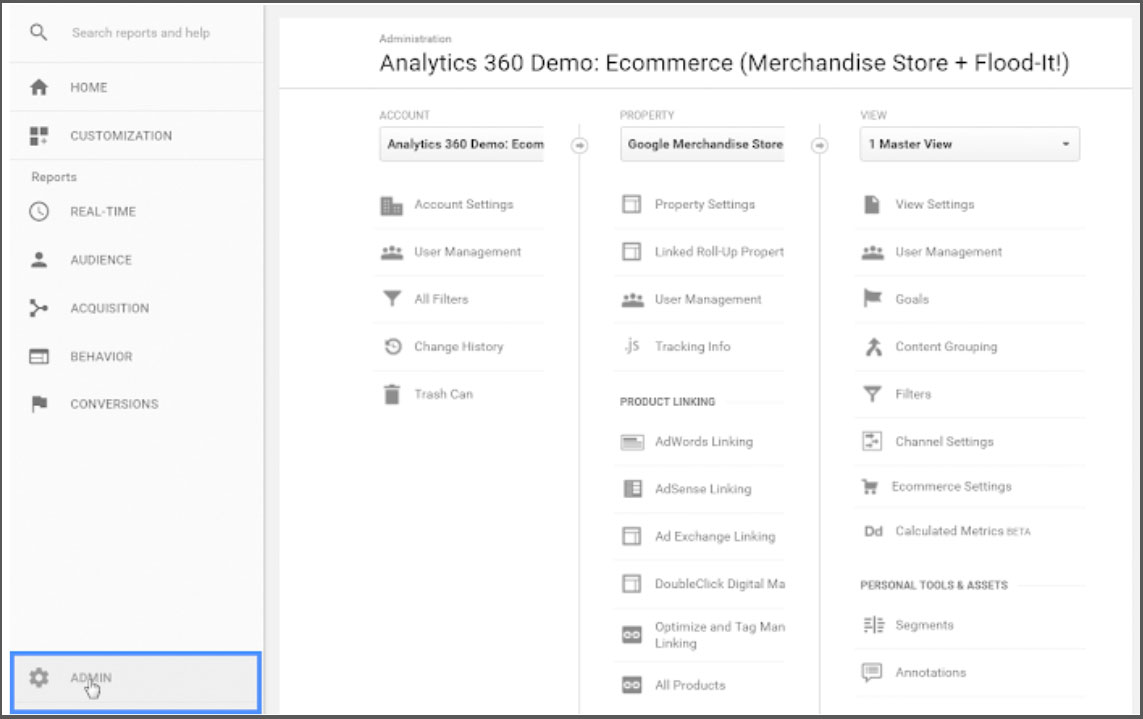
(画像クレジット:Googleサポート)
フィルタ
レポートへの迅速なアクセスを見つけて時間を節約するために、常にフィルターを使用してください。 連絡先をより小さなグループに分割するのに役立ち、特定のデータを除外したり、最もよく使用されるレポートへの迅速なアクセスを計画したりすることもできます。
Diib:モバイルアプリを監視するGoogle Analytics
上記のガイドは、正確なデータに基づいて賢明なビジネス上の意思決定を行うためのGoogleモバイル分析の基礎を提供することを目的としています。 Diib Digitalは、統計とカスタマイズを正しく行うための追加の保護手段を提供できます。 ユーザーダッシュボードには、GAモバイルアプリをニーズに最も合うように調整できる人口動態統計と指標が表示されます。 気に入っていただける機能のいくつかを次に示します。
- バウンス率の監視と修復
- ソーシャルメディアの統合とパフォーマンス
- あなたがバックリンクを持っている壊れたページ(404チェッカー)
- キーワード、バックリンク、およびインデックスの監視および追跡ツール
- ユーザーエクスペリエンスとモバイル速度の最適化
- GAモバイルアプリを含む技術的なSEOモニタリング
無料スキャンについてはここをクリックするか、800-303-3510に電話して、成長の専門家の1人に相談してください。