
Google Analyticsクリックトラッキング:完全ガイド
公開: 2020-11-11GoogleAnalyticsクリックトラッキング
ウェブサイトの成功は通常、専用のユーザーベースを蓄積して維持することによってのみ可能です。 サイトへの訪問者がどの機能を楽しんでいるか、どの機能が高い人気を示しているかを理解することは、ユーザーベースをWebサービスに満足させるために不可欠です。 同様に、Webサイトのどの側面がユーザーに回避されたり、見過ごされたりすることが多いかを知ることは、サービスの向上とリソースの適切な割り当てにとって重要です。 これの多くは、ユーザーフィードバックを取得することで実現できますが、Webサイトがどのように利用されているかを真に理解するには、Webサイト分析ツールを調べる必要があります。 これらのツールの中で最も人気があるのはGoogleAnalyticsです。
Google Analyticsは、ユーザーがWebサイトと行ったさまざまなインタラクションの長いリストを測定できる、強く推奨される非常に拡張性の高いツールです。 分析ツールは無料であることに加えて、ユーザーの人口統計データ、Webサイトにアクセスする人の数、サイトの検索に使用されているデバイスなど、幅広い情報を提供します。 ただし、主な利点の1つは、GoogleAnalyticsのクリック追跡です。 Webサイト管理者は、クリックトラッキングコードを使用して、埋め込みメディアプレーヤーなどのサービスが使用されるさまざまな方法と、個々のユーザーインターフェイスアイコンがクリックされる頻度を確認できます。
アナリティクスのクリックトラッキングは、一般的なユーザー情報以上のものを提供し、代わりに訪問者がWebサイトを閲覧するときに実行する特定のアクションを明らかにするため非常に貴重です。 それは、ウェブサイトがどれほどうまく設計されているか、そしてユーザーがそのコンテンツをどれだけ効率的に見ることができるかについて多くを決定することができます。 広告またはサービスの提供が関係しているかどうかに応じて、分析は収益を最大化する方法を明らかにすることもできます。
Google Analyticsはどのように機能しますか?
慎重に設計されたJavaScriptコード(追跡コード)を使用し、それをWebサイトの構造に埋め込むことで、GoogleAnalyticsはサイト訪問者のブラウザーにCookieを配置できるようになります。 これらのCookieは、次のようなさまざまなユーザー情報を追跡します。
- コンバージョン率
- Webサイトを表示するために使用されるデバイス
- 最も頻繁にアクセスされるページ
- Webページの読み込み速度を確認する
- 人々が何回クリックしているかを明らかにする
- マーケティング戦略が意図したとおりに機能しているかどうか(帰属)
- 訪問者がウェブサイトを探している国
- Webサイトへのトラフィックが最も多いチャネル
- 特定の時間枠でWebサイトを使用した人の数(リアルタイムの訪問者を含む)
このサービスの使用を希望するWebサイト管理者の場合は、最初にGoogleAnalyticsアカウントを作成する必要があります。 アカウントが作成されると、Webサイトの分析に使用できるさまざまなオプションを確認できるようになります。 Google Analyticsは、ウェブサイトのクリックトラッキングコードを通じて蓄積されたデータを使用して、主要な領域でのサイトのパフォーマンスを示すレポートを作成します。 これらのレポートのいくつかはデフォルトで作成され、GoogleAnalyticsのホームメニューの左上隅にあります。 これらの一般的に参照されるレポートは次のとおりです。
コンバージョン:コンバージョントラッキングの有用性は、最初にWebサイト分析を行うときはそれほど高くありませんが、最終的には非常に貴重であることがわかります。 変換セクションは通常、基本的なWebサイトのパフォーマンスを把握するために、目標やeコマースなどの最初のいくつかのコンポーネントで構成されます。 コンバージョン率は、動画が再生されたかどうか、リンクがクリックされたかどうか、製品が購入されたかどうかなどのWebサイトのアクティビティを測定するため、最終的にWebサイトの目的がどの程度実現されているかを決定します。 初期のコンバージョン率分析オプションはかなりまばらですが、固有のWebサイトのニーズを監視するために非常に大幅に変更できます。 コンバージョントラッキングを示す画像は次のとおりです。
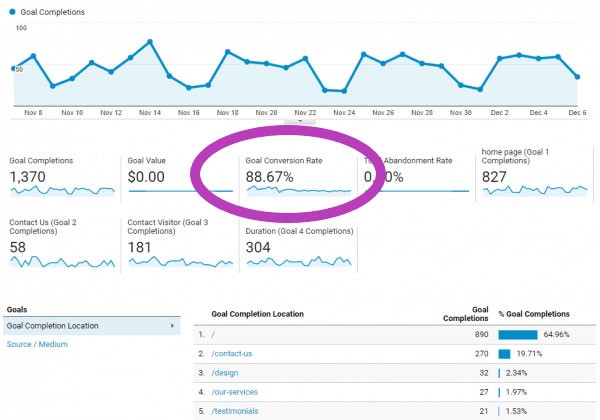
(画像クレジット:Intelliwolf)
行動:利用可能なより広範なレポートの1つである行動セクションは、Webサイトへの訪問者によって表示された検索行動を追跡します。 特定のページの閲覧回数、単一のページを見てから離れる訪問者の数(バウンス率)、訪問者が特定のページを離れる回数、訪問者がページに費やす平均時間、およびユニークなページビュー。 例えば:
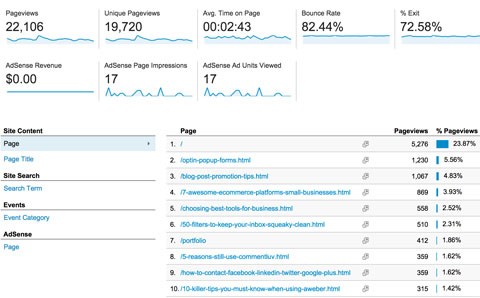
(画像クレジット:ソーシャルメディア審査官)
取得:取得レポートは、訪問者が最終的にサイトに到達する方法を決定します。 Google AnalyticsのCookieは、Webサイトの訪問者が検索エンジンまたは直接URL検索のいずれかを介してWebサイトにアクセスしたかどうかを確認できます。 また、ソーシャルメディアプラットフォームに関連しているかどうかを含め、直接リンクを介してWebサイトにアクセスしたかどうかを報告することもできます。 以下の画像は、取得レポートを示しています。
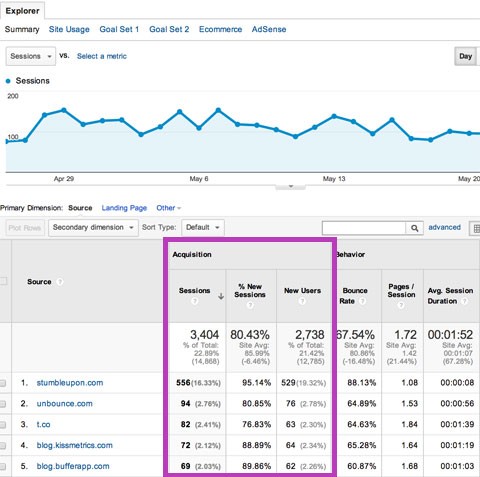
(画像クレジット:ソーシャルメディア審査官)
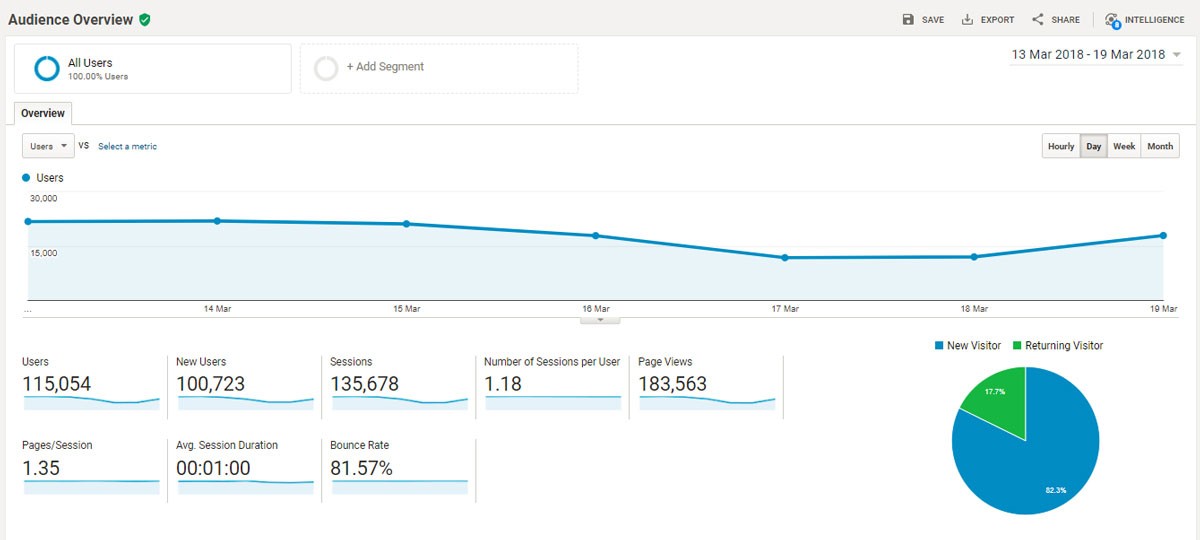
オーディエンス:オーディエンスレポートには、Webサイト訪問者の人口統計情報と、Webサイトを表示するために使用されているデバイスの種類が表示されます。 これは、ほとんどのユーザーの性別と年齢を理解する場合や、Webサイトを電話での使用に最適化する必要がある場合に非常に役立ちます。 例えば:
あなたは興味があるでしょう
Google AnalyticsをFacebookと統合して、指標を追跡する
GoogleAnalyticsを使用してブログを改善する方法
WordPress用のGoogleAnalytics:6つのトッププラグイン
GA拡張eコマースの初心者向けガイド
あなたのウェブサイトのオーディエンスをよりよく理解するためにGoogleAnalyticsを使用する方法
Googleアナリティクスのイベント追跡
(画像クレジット:検索エンジンウォッチ)
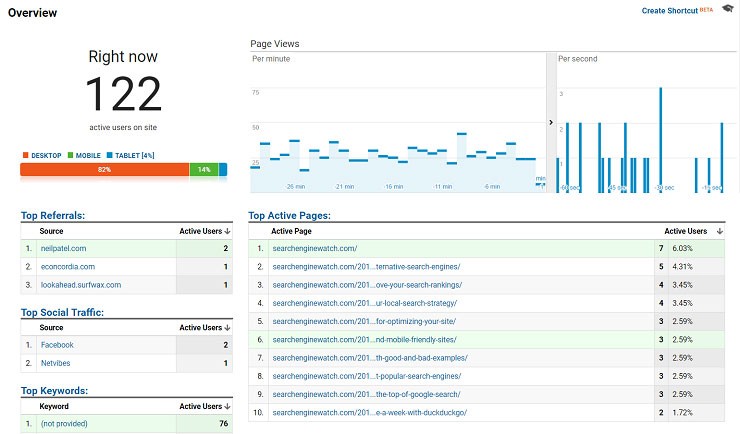
リアルタイム:どのWebページが表示されているかを含め、現在Webサイトを表示しているユーザーの数を示します。 リアルタイムレポートを拡張して、トラフィックソースや訪問者の出身国などの情報を含めることができます。 例えば:
(画像クレジット:検索エンジンウォッチ)
Google Analyticsには、Webサイトのトラフィックの内外を理解するための多くのオプションがありますが、必ずしも包括的または簡単に変更できるとは限りません。そのため、ユーザーがWebサイトの分析を容易にするためのプラグインが多数存在します。 これらのプラグインは通常、WordPressとのみ互換性があり、最も一般的なオプションは次のとおりです。
- 分析する
- MonsterInsights
- GA Google Analytics
- Web10によるGoogleAnalytics
- ExactMetrics
Google Analyticsを理解し、60秒でSEOをテストしてください。
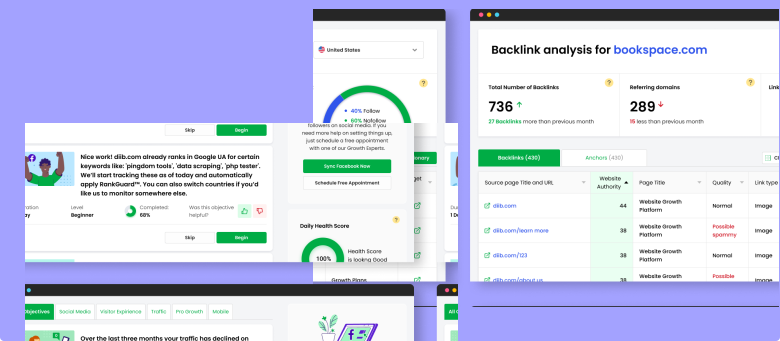
DiibはGoogleAnalyticsと簡単に同期し、ビッグデータの力を利用してトラフィックとランキングをすばやく簡単に増やすことができます。 特定のキーワードですでに上位にランク付けする価値があるかどうかもお知らせします。 起業家に見られるように!
- 使いやすい自動SEOツール
- キーワードと被リンクの監視+アイデア
- スピード、セキュリティ、+コアバイタルトラッキング
- SEOを改善するためのアイデアをインテリジェントに提案します
- 25万人以上のグローバルメンバー
- 組み込みのベンチマークと競合他社の分析
25万を超える企業や組織で使用されています。




と同期します
クリック数とイベント追跡
Google Analyticsのクリックトラッキングは、サービスの改善という観点から、またはユーザーベースの利益に対応するために、Webサイトを改善する方法を見つけるための最良の方法であることがよくあります。 Google Analyticsのページクリックトラッキングは、ウェブサイトで人気のあるページを特定する一般的な方法ですが、通常、目標を達成する方法を理解するための主要な方法は、ユーザーインターフェースのどの側面が最も頻繁に操作されているかを確認することです。 イベント追跡としてよく知られているプロセス。

Google Analyticsのイベントは具体的に定義されていませんが、ユーザーがWebページで利用可能な個々の要素を操作するあらゆる状況と見なすことができます。 Flash Playerコンテンツへの参加、ビデオプレーヤーの使用、ファイルのダウンロードはすべてイベントと見なされ、ユーザーがUI要素を手動で押して何らかのアクションを開始することで構成されます。したがって、クリックまたはボタンの追跡という用語が使用されます。
ボタントラッキングGoogleAnalyticsは、好みに応じて簡潔または大まかに定義できます。また、追跡するインタラクションの種類を分析するために組み合わせることができるいくつかの修飾子(カテゴリ、アクション、ラベル、および値)があります。
カテゴリ::最も広い定義要素。 カテゴリは、追跡したいもののグループを、GoogleAnalyticsレポートで表示できる大きくて簡単に識別できるセクションに配置するために使用されます。 カテゴリは通常、範囲が非常に広く、複数の方法で集約して、ビデオや検索バーなどのさまざまなタイプのコンテンツがWebサイトユーザーによってどのように操作されているかを明らかにできます。

(画像クレジット:KlientBoost)
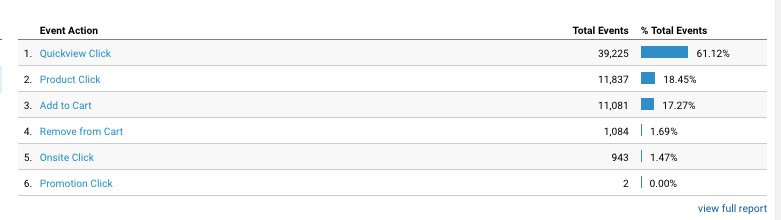
アクション:レポートのより広範なカテゴリセクションとは別にリストされているアクションは、特定のUI要素との相互作用の個々のインスタンスを追跡します。 アクションの命名方法は完全にWebサイト管理者の手に委ねられているため、これを正しく行うのはやや難しい場合があります。 類似しているが同一ではないアクションは、同じ分類にまとめられ、レポート結果を歪める可能性があります。
(画像クレジット:KlientBoost)
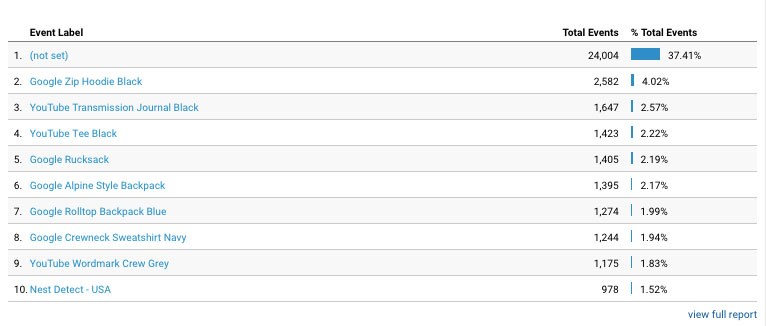
ラベル:ラベルは、分析に詳細レベルを追加します。 カテゴリにはさまざまな要素が含まれ、アクションは特定のユーザーインタラクションが表すものを指定しますが、ラベルは、より簡単に識別できる言語で発生したアクションを示します。 たとえば、ラベルは、ダウンロードされたコンテンツのファイル名や訪問者が視聴したビデオのタイトルを表示するために使用されます。
(画像クレジット:KlientBoost)
値:正確には追加された組織要素ではありません。特定のイベントの数値的重要性を判断するために、カテゴリとアクションに値が追加されます。 値はほとんどの場合平均化されており、読み込み時間、コンテンツの収益化、およびファイルのダウンロードにかかる時間を集計するために使用できます。
ボタン追跡GoogleAnalyticsは、Webサイトのオンラインプレゼンスに関連する重要な情報をフラッシュするための非常に便利なツールです。 多くの人にとってそれはほとんど不可欠ですが、すべての詳細を正しく理解するのは少し難しいかもしれません。 幸いなことに、GoogleAnalyticsが適切に利用されていることを確認するために実行できる手順があります。
トラッククリックイベントGoogleAnalyticsを有効にする方法
Google Analyticsは、デフォルトでWebサイト分析のための多くのオプションを提供しますが、それは包括的ではありません。 特定の種類のイベントがWebサイトのユーザーによってどのように利用されているかを明らかにするために使用できる、多数のカスタムオプションがあります。
カスタムイベントトラッキングを有効にする1つの方法は、Google Tag Manager(GTM)を使用することです。 GTMは、Webタグ(JavaScriptコードの行)を簡単に作成してWebサイトの構造に統合できるようにするサービスです。 このサービスは、コーディング技術の学習に多大な労力を費やすことなく、Webサイトデータを追跡するより高度な技術を開発するのに非常に役立ちます。
GTM自動イベント追跡を有効にするために実行する必要がある手順は次のとおりです。
- Google Tag Managerを設定してからログインすることから始めます。クリック追跡タグを機能させるには、組み込み変数を有効にする必要があります。 変数セクションに移動し、「構成」ボタンをクリックして、変数リストを表示します。 GTM変数リストは非常に包括的であり、ほとんどのWebページ内でクリックできるさまざまなUI要素の長いリストが含まれています。 URLクリック、ボタンクリック、テキスト入力などが含まれます。 すべてを有効にする必要はないかもしれませんが、今後の問題を防ぐために、すべてを有効にすることをお勧めします。 例えば:
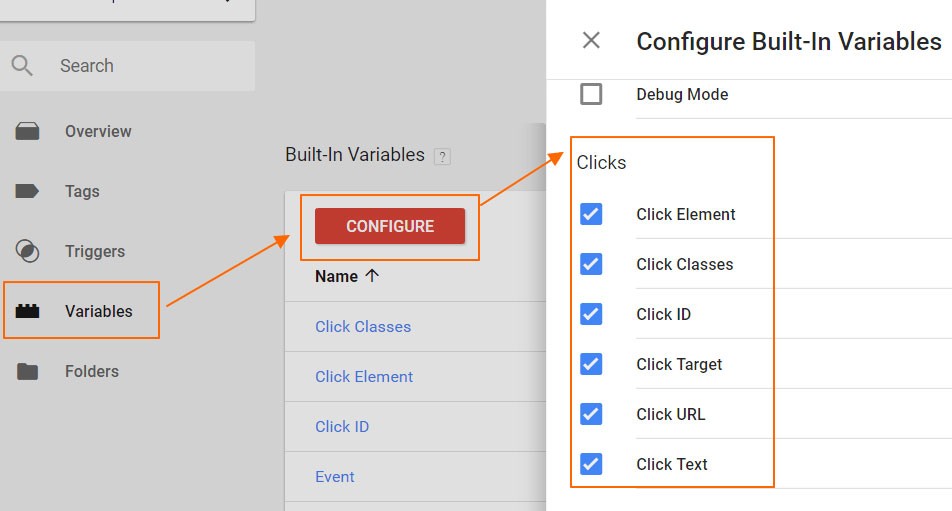
(画像クレジット:ZoomOwl)
- 次のステップは、新しいWebタグを作成することです。 GTMダッシュボードには、新しいタグを作成し、実行される追跡のタイプを「イベント」に変更するオプションがあります。 これらは、Googleアナリティクスで見つけることができるのと同じタイプのイベントであり、カテゴリ、アクション、ラベル、および値のフィールドも含まれています。 これらのフィールドは、すべてが適切に追跡されていることを確認するために、GoogleAnalyticsにある情報と同じである必要があります。 Webサイトの訪問者がWebページ上の何かと対話したかどうかを追跡するために使用される追加の「True/False」セクションもあります。 タグ設定を「True」として入力しても、非インタラクティブなWebサイトへのアクセスはトラッククリックイベントGoogleAnalyticsとしてラベル付けされません。
- 最後のステップは、新しく作成されたWebタグを、ユーザーがWebサイトを操作するときに実行するアクションに接続することです。 これらは一般に「トリガー」と呼ばれ、実装されているトリガーによって異なります。 潜在的なトリガーの数は膨大ですが、それらはすべて同じ基本的で合理化されたプロセスに従います。 まず、トリガー構成に移動し、目的のトリガーのタイプを選択して(この場合はクリック)、トリガーが接続される特定のUI要素をリンクします。 トリガーに接続されているWebサイトのURLに、測定対象の関連情報(ダウンロードファイルの種類など)が含まれていることを示して、プロセスを終了します。
この記事がお役に立てば幸いです。
サイトの状態についてもっと興味深いことを知りたい場合は、個人的な推奨事項やアラートを取得し、DiibでWebサイトをスキャンしてください。 たった60秒です。

すべてをテストする方法
Google AnalyticsとGTMは非常によく設計されていますが、一部の詳細が欠落している可能性があり、間違ったWebサイト情報が追跡されたり、クリック追跡がまったく機能しなくなったりする可能性があります。 そのため、Webサイト管理者は、クリック追跡の取り組みが正常に実装されているかどうかを確認することを強くお勧めします。
Google Tag Managerは、Webタグが有効になっているときに何が起こり、それがWebサイトの分析にどのように影響するかを示すプレビューモードを提供します。 デバッグモードとも呼ばれるプレビューでは、ユーザーからのUIインタラクションの種類、特定のWebページに存在する変数、有効にされなかったタグ、およびタグが有効にならなかった理由を確認できます。働く。 全体として、プレビューは、あらゆる種類のWebタグが作成されるたびに、強く推奨されるステップです。
プレビュー内で、追跡することがいくつかあります。 1つ目はエラーリストです。これは、プログラムの誤動作またはユーザーエラーのいずれかが原因で実行されなかった意図されたアクションの数を示します。 ただし、覚えておくべき最も重要なセクションはデータレイヤーです。 データレイヤーは、特定のイベントがWebタグの包含によって影響を受けた後、Webサイトのコードがどのように見えるかを示します。 これらのウェブタグ関連のイベントは、同じ名前であっても必ずしも同じものではありませんが、GoogleAnalyticsページのクリックトラッキングイベントと混同されることがあります。
イベントレポート
アナリティクスのクリックトラッキングの結果は、最終的には、Googleアナリティクスのメインページの動作セクションにリストされているGoogleアナリティクスのイベントレポートで確認できます。
レポートには、追跡しているすべてのイベントの概要を含むいくつかのタイプの情報が表示されます。これには、毎日最も人気のある上位のイベントが含まれます。 また、Webサイトの個々のWebページに表示されるイベントの内訳もあります。 さらに、Google Analyticsは、イベントがトリガーされる一般的な順序を示す「イベントフローチャート」チャートも表示し、ユーザーの行動や好みについて多くのことを示します。
Diib:Google Analyticsクリックトラッキング統合!
クリックトラッキング対策を有効にすると、リアルタイムのホームページセクションを見ると、1時間以内にその効果を確認できます。 これらの取り組みの追跡は、DiibDigitalソフトウェア内で簡単かつ簡単です。 カスタマイズされた統合により、キャンペーンの結果を簡単に確認でき、最適な結果を得るために設定をすばやく効率的に調整できます。 きっと気に入っていただける機能をいくつかご紹介します。
- GoogleAnalyticsの統合とClickTrackingInsights
- バウンス率の監視と修復
- ソーシャルメディアの統合とパフォーマンス
- あなたがバックリンクを持っている壊れたページ(404チェッカー)
- キーワード、バックリンク、およびインデックスの監視および追跡ツール
- ユーザーエクスペリエンスとモバイル速度の最適化
- 技術的なSEOモニタリング
無料スキャンについてはここをクリックするか、800-303-3510に電話して、成長の専門家の1人に相談してください。