
Jak anulować subskrypcję YouTube Premium (2022)
Opublikowany: 2022-02-24Jeśli lubisz strumieniować filmy z YouTube przez wiele godzin i zawsze pomijasz reklamy, YouTube premium jest dla Ciebie. I możesz pominąć czytanie tego bloga.
Jeśli jednak nie znosisz płacić za subskrypcję lub nie interesujesz się oryginałami na YouTube, ten post jest dla Ciebie!
Możesz łatwo subskrybować YouTube premium, ale anulowanie subskrypcji nie jest łatwe.
Dlatego w tym poście pokażemy, jak w najprostszy sposób anulować subskrypcję premium YouTube (krok po kroku).
Więc bez zbędnych ceregieli zanurkujmy.
Czy powinieneś anulować YouTube Premium?
Zanim zagłębisz się w temat, czy powinieneś anulować subskrypcję YouTube, czy nie, zróbmy krótkie wprowadzenie na temat tego, co to jest YouTube premium?
YouTube premium to usługa premium oferowana przez Google, która zapewnia doskonałe wrażenia z korzystania z YouTube. Dzięki subskrypcji premium możesz wejść do świata milionów filmów bez przerw na reklamy.
I nie tylko strumieniowe przesyłanie wideo bez przerw, YouTube premium oferuje szereg innych korzyści, na przykład:
- Możesz pobierać filmy z YouTube do oglądania w trybie offline.
- Dzięki subskrypcji premium YouTube umożliwia odtwarzanie filmów w tle. Możesz więc przeglądać inne aplikacje podczas przesyłania strumieniowego filmów z YouTube.
- Podobnie jak Spotify, możesz uzyskać dostęp do subskrypcji youtube music premium.
- Uzyskasz dostęp do YouTube Originals. Oznacza to, że będziesz mógł oglądać nieograniczoną liczbę seriali telewizyjnych, filmów i ofert specjalnych stworzonych wyłącznie dla subskrybentów premium YouTube.
Jak widać, subskrypcja premium YouTube niesie ze sobą wiele korzyści.
I tutaj możesz się zastanawiać, czy powinieneś anulować premium YouTube, mimo posiadania tak niesamowitych funkcji?
Cóż, odpowiedź brzmi – to zależy!
Na przykład, jeśli uważasz, że spędzasz godziny w aplikacji i wpływa to na Twoją produktywność, czas anulować subskrypcję.
A może po prostu jesteś znudzony platformą i chcesz przesyłać strumieniowo filmy na różne platformy (ponieważ obecnie masz wiele opcji, takich jak Netflix, Amazon Prime lub Hulu).
Jest jeszcze jeden argument, że premium YouTube jest tuż za rogiem od lat, ale nie zmienił nic wielkiego w sposobie, w jaki działa.
Jeśli jesteś zwykłym użytkownikiem YouTube, przesyłanie strumieniowe bez reklam jest jednym z najlepszych powodów, aby subskrybować premium. Ale jeśli subskrybujesz już inne usługi przesyłania strumieniowego muzyki i wideo premium, uzyskanie premium YouTube nie jest takie godne.
Jeśli jednak nadal chcesz wypróbować subskrypcję premium, wybierz miesięczny okres próbny, a następnie anuluj.
Porada dla profesjonalistów: Jeśli anulujesz subskrypcję podczas okresu próbnego, po jego zakończeniu nie zmieni się ono w płatną subskrypcję. Będziesz mieć dostęp do członkostwa premium do końca okresu próbnego.
Ponadto, jeśli nie chcesz anulować płatnego członkostwa premium, możesz je wstrzymać. Oto krok, który możesz wykonać, aby wstrzymać subskrypcję YouTube:
- Kliknij swoje zdjęcie profilowe, a następnie Ustawienia.
- Znajdź opcję Płatne członkostwo .
- Kliknij członkostwo, które chcesz wstrzymać.
- Wybierz Dezaktywuj .
- Zamiast tego kliknij Wstrzymaj .
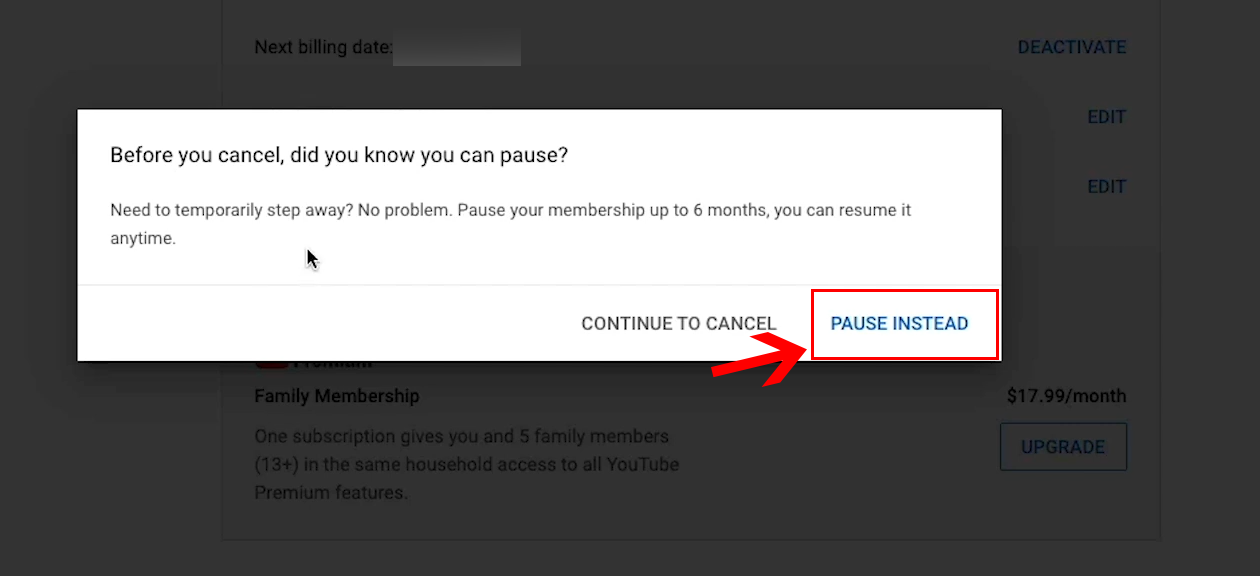
- Za pomocą suwaka zdecyduj, kiedy chcesz wstrzymać subskrypcję YouTube.
- Kliknij Wstrzymaj członkostwo .
Jak anulować YouTube Premium na komputerze stacjonarnym lub laptopie?
Jeśli chcesz anulować subskrypcję premium YouTube na komputerze stacjonarnym lub laptopie, musisz wykonać te proste czynności:
Krok 1. Otwórz YouTube i dotknij swojego zdjęcia profilowego, znajdującego się w prawym górnym rogu ekranu.
Krok 2. Przejdź do YouTube, aby uzyskać „Płatne członkostwo” .
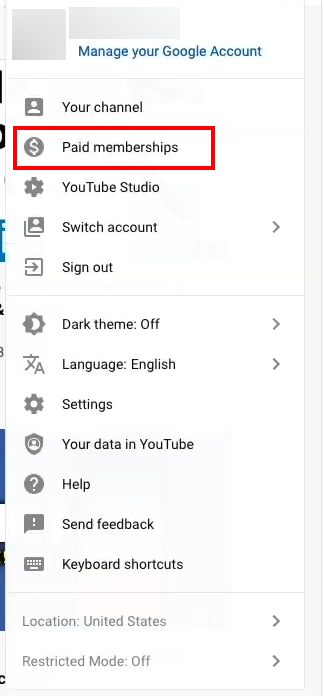

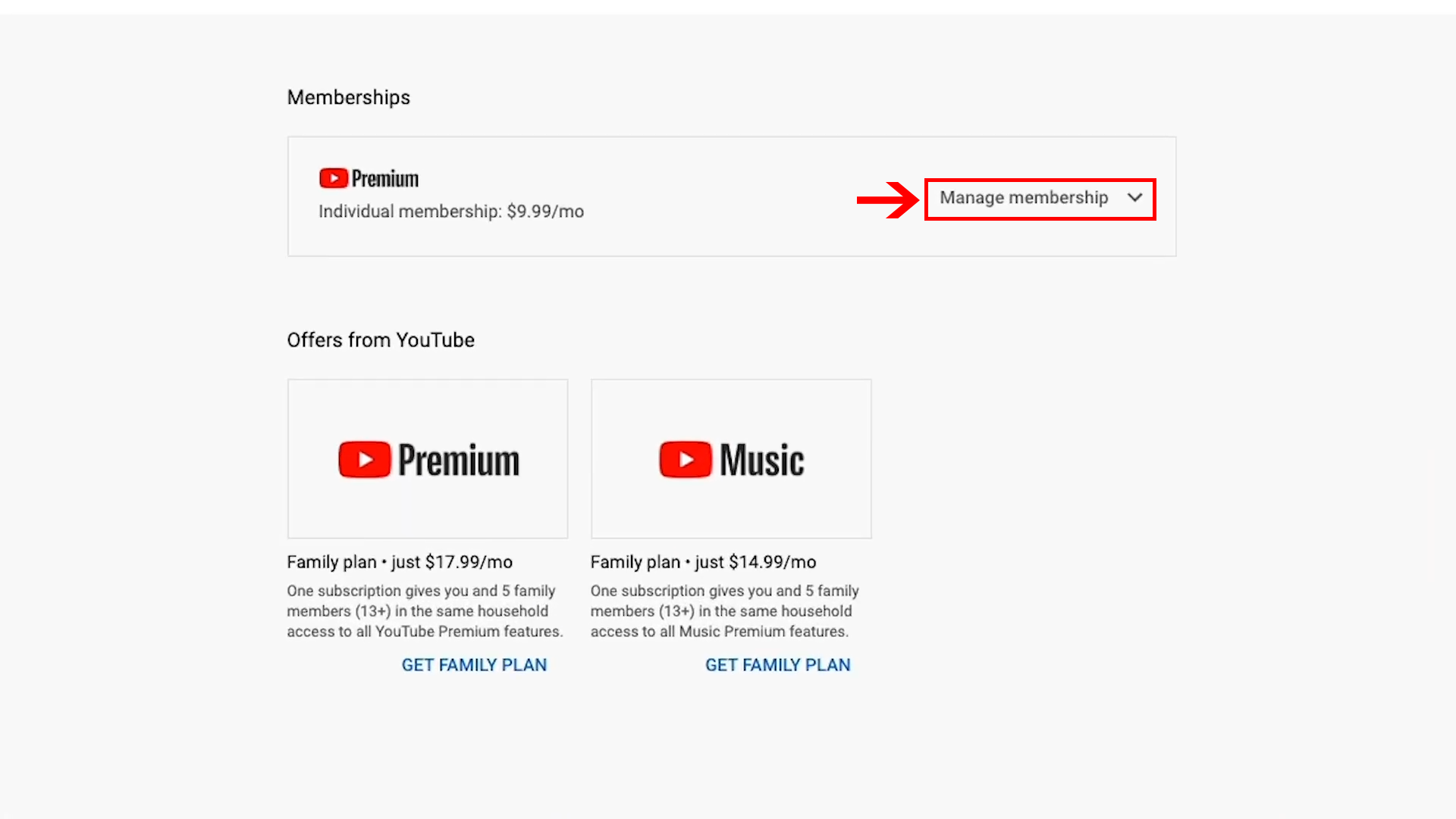
Krok 3 . Kliknij „Zarządzaj członkostwem” .
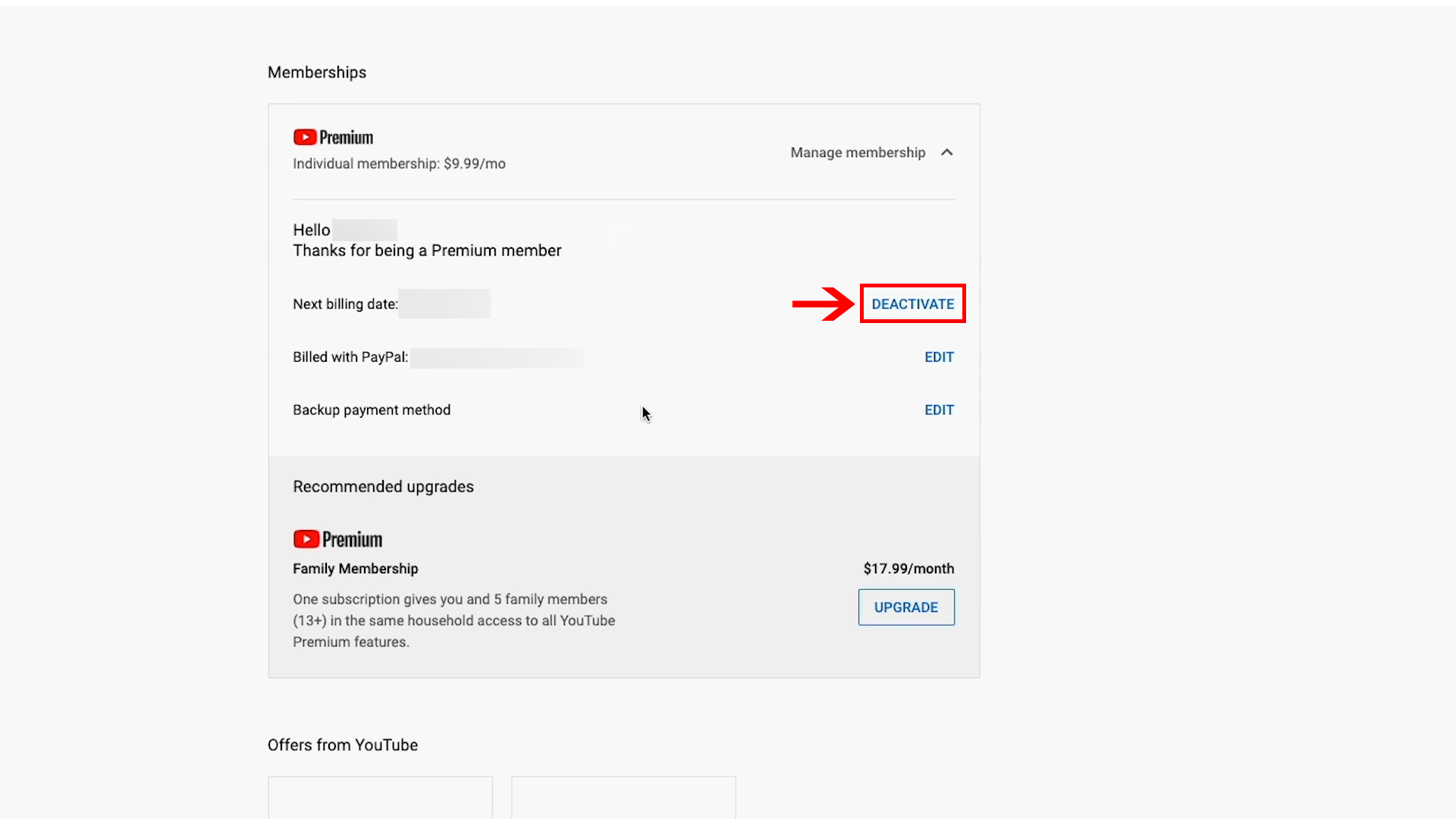
Krok 4. Następnie kliknij „Dezaktywuj” , jeśli chcesz anulować członkostwo premium.
Krok 5. YouTube zapyta Cię o powód anulowania subskrypcji. Podaj więc właściwy powód i kliknij Dalej.

Krok 6. Następnie kliknij przycisk „Tak, anuluj” .

I to wszystko! Możesz anulować subskrypcję premium YouTube za pomocą komputera stacjonarnego lub laptopa, wykonując te proste czynności.
Jak anulować YouTube Premium na swoim iPhonie lub urządzeniu z Androidem?
Anuluj YouTube Premium na iPhonie i iPadzie
Jeśli obciążasz filmy YouTube z aplikacji na iOS, możesz anulować subskrypcję premium na swoim koncie Apple.
Jeśli jednak chcesz anulować plan premium w aplikacji YouTube, wykonaj następujące czynności:
Krok 1. Stuknij swoje zdjęcie profilowe YouTube i przejdź do Płatne członkostwo.
Krok 2. Wybierz członkostwo, które chcesz anulować.
Krok 3. Stuknij w Zarządzaj subskrypcjami Apple.
Krok 4. Stuknij w swoje członkostwo.
Krok 5. Wybierz Anuluj.
Oto uwaga: jeśli używasz iPhone'a do anulowania subskrypcji premium YpuTube, pamiętaj, że wstrzymywanie i wznawianie płatnej subskrypcji nie jest dostępne dla użytkowników rozliczanych za pośrednictwem Apple.
Anuluj YouTube Premium na urządzeniu z Androidem
Jeśli używasz urządzenia z Androidem do oglądania filmów w YouTube premium, oto kroki, które możesz wykonać, aby anulować subskrypcję:
Krok 1. Otwórz aplikację YouTube na swoim urządzeniu i dotknij swojego zdjęcia profilowego.
Krok 2. Następnie wybierz Płatne członkostwo. Pomoże Ci to zobaczyć wszystkie posiadane członkostwa, a także datę ich rozliczenia i cenę, którą płacisz.
Krok 3. Wybierz członkostwo, które chcesz anulować.
Krok 4. Stuknij w przycisk Kontynuuj, aby anulować.
Krok 5. YouTube poprosi Cię o podanie powodu anulowania premii.
Krok 6. Wybierz przyczynę i dotknij Dalej.
Krok 7. Na koniec dotknij przycisku Tak, anuluj, aby zakończyć proces anulowania.
Po pomyślnym anulowaniu subskrypcji premium YouTube otrzymasz powiadomienie w aplikacji mobilnej YouTube lub na komputerze, potwierdzające anulowanie.
Otrzymasz również e-mail potwierdzający anulowanie płatnego członkostwa.
Dlaczego nie możesz anulować swojej subskrypcji YouTube Premium?
Często użytkownicy skarżą się, że napotykają problemy podczas anulowania subskrypcji premium YouTube.
Jeśli masz problemy z anulowaniem płatnej subskrypcji nawet po wykonaniu wszystkich czynności wymienionych wcześniej, możesz:
- Uruchom ponownie aplikację YouTube lub spróbuj ponownie załadować przeglądarkę internetową.
- Możesz spróbować użyć innej przeglądarki lub trybu incognito na swoim komputerze.
- Zaloguj się na swoje konto YouTube z innego urządzenia.
- Jeśli subskrybujesz plan premium z aplikacji YopuTube na iOS, spróbuj anulować członkostwo ze swojego konta Apple.
- Jeśli masz dostęp do płatnej subskrypcji poprzez subskrypcję Muzyki Google Play , możesz spróbować anulować subskrypcję na swoim koncie Muzyki Google Play .
Czy możesz anulować YouTube Premium przed końcem okresu próbnego?
Jak każda inna usługa subskrypcji premium, YouTube automatycznie zacznie pobierać opłaty po zakończeniu bezpłatnego okresu próbnego.
Ale masz prawo anulować premię przed zakończeniem okresu próbnego. W ten sposób Twoje członkostwo próbne nie zmieni się w płatną subskrypcję. Masz dostęp do usług premium do końca okresu próbnego.
Czy możesz poprosić o zwrot kosztów subskrypcji YouTube Premium?
Nie możesz poprosić o zwrot pieniędzy za częściowo wykorzystane członkostwo roczne.
Jeśli zapisałeś się na roczne członkostwo, najpierw musisz je anulować.
Gdy anulujesz subskrypcję premium, YouTube nie będzie Cię ponownie obciążać i będziesz mieć dostęp do korzyści do końca cyklu rozliczeniowego.
Nie możesz jednak zażądać zwrotu pieniędzy za czas między anulowaniem a zakończeniem członkostwa.
Jeśli masz problemy z odtwarzaniem kupionych filmów i programów, tylko Ty możesz poprosić o zwrot pieniędzy bezpośrednio z YouTube .
Zawijanie
YouTube premium jest dostępny na rynku od dawna i przemawia do pewnych grup ludzi.
Jeśli reklamy na youtube przeszkadzają Ci do głębi, śmiało zasubskrybuj plan premium. Ale jeśli reklamy nie stanowią dla Ciebie problemu, członkostwo premium nie jest twoją filiżanką herbaty!
Jeśli więc zdecydujesz się anulować subskrypcję YouTube Premium, po prostu wykonaj czynności, które tutaj wymieniliśmy, bez względu na to, jakiego urządzenia używasz.