
Cum să anulați abonamentul YouTube Premium (2022)
Publicat: 2022-02-24Dacă vă place să transmiteți videoclipuri YouTube ore în șir și săriți întotdeauna reclamele, YouTube premium este creat pentru dvs. Și poți sări peste citirea acestui blog.
Dar, dacă urăști să plătești pentru abonament sau nu ai interes pentru originalele YouTube, această postare este pentru tine!
Vă puteți abona cu ușurință la YouTube premium, dar anularea abonamentului nu este ușoară.
De aceea, în această postare, vă vom arăta cum să anulați abonamentul premium YouTube (pas cu pas) în cel mai simplu mod.
Așa că, fără alte prelungiri, să ne scufundăm.
Ar trebui să anulați YouTube Premium?
Înainte de a explora dacă anulați sau nu YouTube Premium, haideți să facem o introducere rapidă despre ce este YouTube Premium?
Youtube premium este un serviciu de abonament premium oferit de Google pentru a vă oferi o experiență excelentă pe YouTube. Cu abonamentul premium, poți intra în lumea a milioane de videoclipuri fără nicio întrerupere publicitară.
Și nu doar streaming video fără întreruperi, YouTube premium oferă o mulțime de alte beneficii, de exemplu:
- Puteți descărca videoclipuri de pe YouTube pentru vizionare offline.
- Cu abonamentul premium, YouTube vă permite să redați videoclipuri în fundal. Deci, puteți căuta alte aplicații în timp ce transmiteți videoclipuri YouTube.
- La fel ca Spotify, puteți accesa un abonament premium pentru muzică YouTube.
- Veți avea acces la YouTube Originals. Asta înseamnă că vei putea vedea un număr nelimitat de seriale TV, filme și oferte speciale create exclusiv pentru membrii premium YouTube.
După cum puteți observa, abonamentul premium YouTube vine cu o mulțime de beneficii.
Și aici s-ar putea să vă întrebați dacă ar trebui să anulați YouTube premium, în ciuda faptului că aveți funcții atât de minunate?
Ei bine, răspunsul este – depinde!
De exemplu, dacă credeți că petreceți ore întregi pe aplicație și că vă afectează productivitatea, este timpul să anulați abonamentul.
Sau, poate, pur și simplu v-ați plictisit de platformă și doriți să redați videoclipuri pe diferite platforme (deoarece în prezent aveți multe opțiuni precum Netflix, Amazon Prime sau Hulu).
Există un alt argument conform căruia YouTube premium a fost aproape de ani de zile, dar nu a schimbat nimic mare în ceea ce privește modul în care funcționează.
Dacă sunteți un utilizator obișnuit de YouTube, streaming fără anunțuri este unul dintre cele mai bune motive pentru a vă abona la premium. Dar, dacă v-ați abonat deja la alte servicii premium de muzică și streaming video, obținerea premium YouTube nu este atât de demn.
Cu toate acestea, dacă tot doriți să încercați abonamentul premium, optați pentru o lună de încercare și apoi anulați.
Sfat profesionist: Când vă anulați abonamentul în timpul unei perioade de încercare, acesta nu se va transforma într-un abonament plătit la sfârșitul perioadei de încercare. Veți avea acces la abonamentul premium până la sfârșitul perioadei de probă.
De asemenea, dacă nu doriți să anulați abonamentul premium plătit, îl puteți întrerupe. Iată un pas pe care îl poți urma pentru a întrerupe premium YouTube:
- Faceți clic pe fotografia de profil, apoi pe Setări.
- Găsiți opțiunea de membru cu plată .
- Faceți clic pe abonamentul pe care doriți să îl întrerupeți.
- Selectați Dezactivați .
- În schimb, faceți clic pe Pauză .
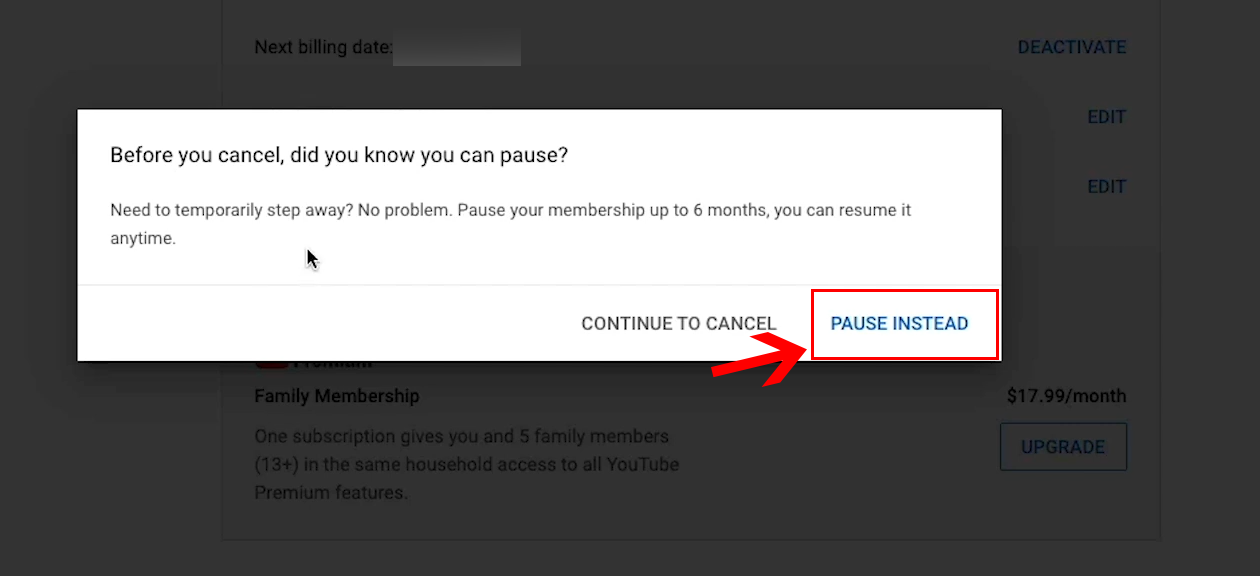
- Decideți ora la care doriți să întrerupeți YouTube premium folosind glisorul.
- Faceți clic pe Întrerupeți calitatea de membru .
Cum să anulați YouTube Premium pe desktop sau laptop
Dacă doriți să anulați abonamentul YouTube premium de pe desktop sau laptop, trebuie să urmați acești pași simpli:
Pasul 1. Deschide YouTube și atinge fotografia ta de profil, situată în partea dreaptă sus a ecranului.
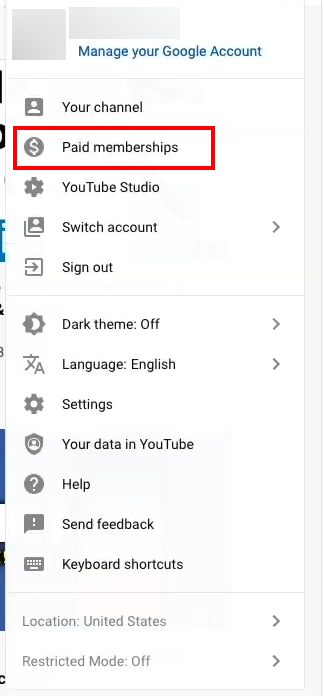
Pasul 2. Accesați YouTube pentru „Abonamente plătite” .
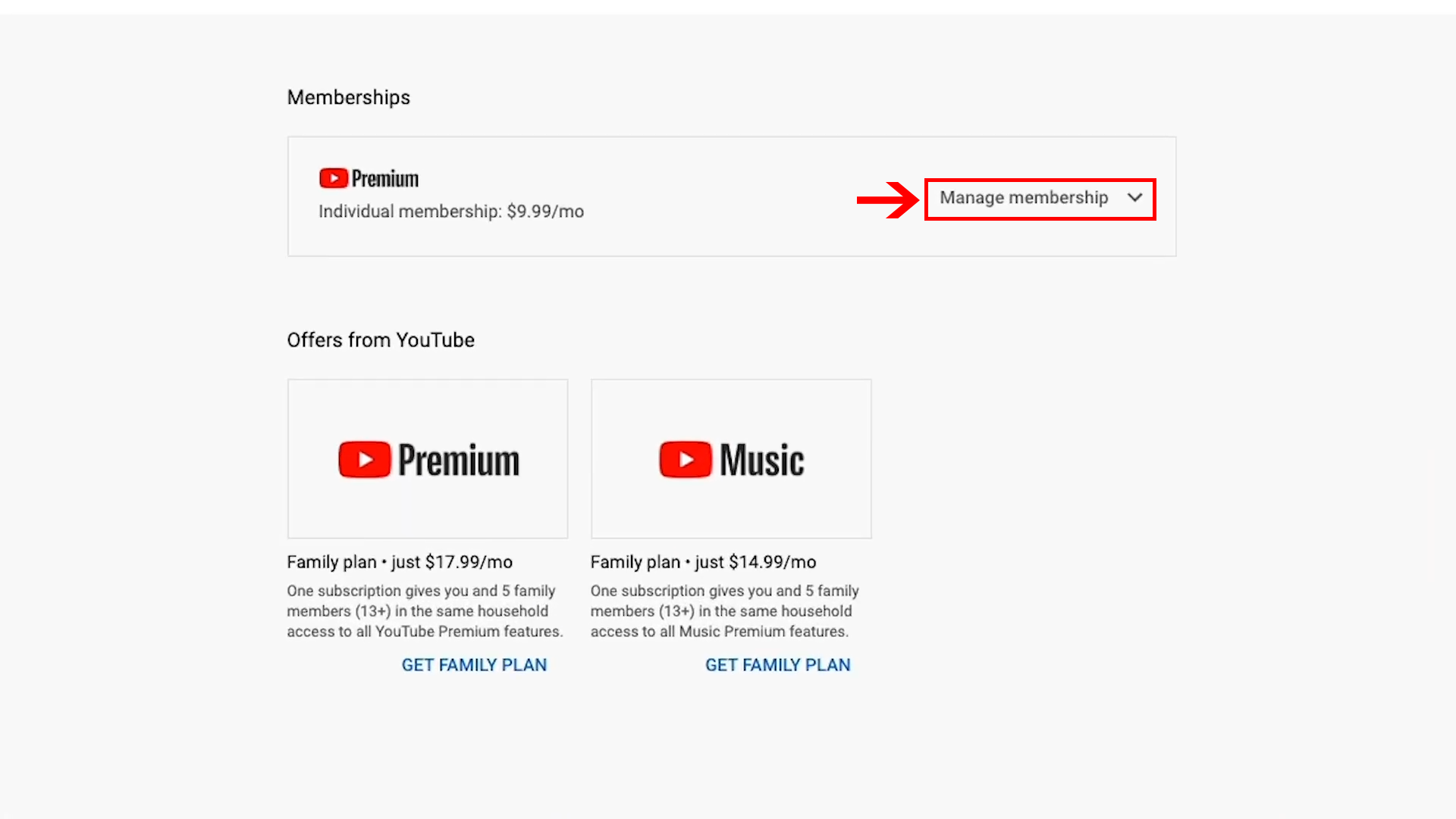
Pasul 3 . Faceți clic pe „Gestionați calitatea de membru” .

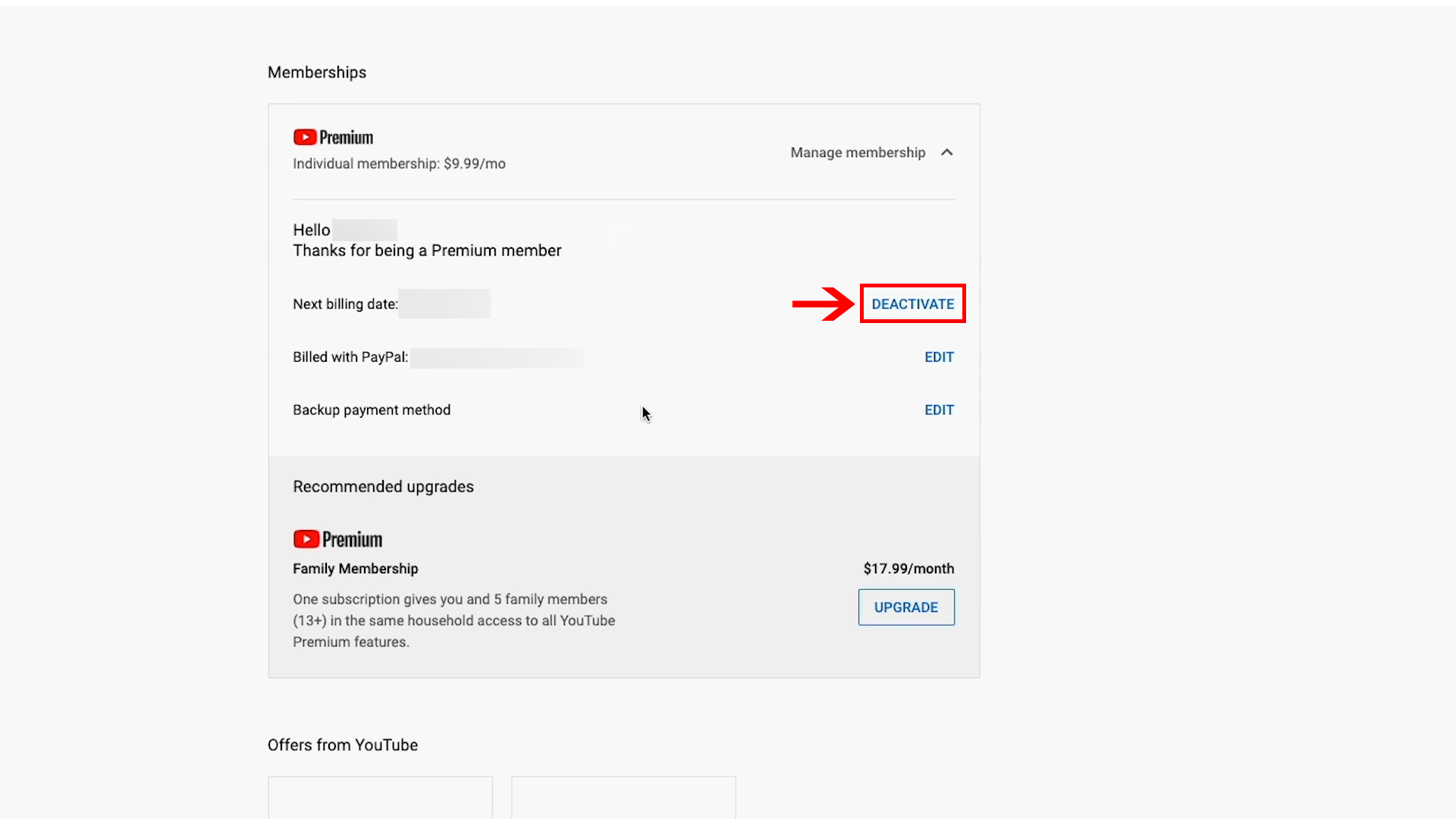
Pasul 4. Apoi, faceți clic pe „Dezactivați” dacă doriți să anulați abonamentul premium.
Pasul 5. YouTube vă va întreba un motiv pentru anularea abonamentului. Deci, dați un motiv adecvat și faceți clic pe următorul.

Pasul 6. Apoi faceți clic pe butonul „Da, anulați” .

Si asta e! Puteți anula abonamentul premium YouTube folosind un desktop sau un laptop urmând acești pași simpli.
Cum să anulați YouTube Premium pe dispozitivul iPhone sau Android
Anulați YouTube Premium pe dispozitivul iPhone și iPad
Dacă solicitați videoclipuri YouTube din aplicația iOS, vă puteți anula abonamentul premium din contul Apple.
Cu toate acestea, dacă doriți să anulați planul premium din aplicația YouTube, iată pașii pe care îi puteți urma:
Pasul 1. Atingeți fotografia de profil YouTube și accesați Abonament plătit.
Pasul 2. Selectați abonamentul pe care doriți să îl anulați.
Pasul 3. Apăsați pe Gestionați abonamentele Apple.
Pasul 4. Apăsați pe calitatea de membru.
Pasul 5. Selectați Anulare.
Iată o atenție: dacă folosiți iPhone pentru a vă anula abonamentul premium YpuTube, asigurați-vă că rețineți că întreruperea și reluarea abonamentului plătit nu este disponibilă pentru utilizatorii care sunt facturați prin Apple.
Anulați YouTube Premium pe dispozitivul Android
Dacă utilizați un dispozitiv Android pentru a viziona videoclipuri pe YouTube premium, iată pașii pe care îi puteți urma pentru a anula abonamentul:
Pasul 1. Deschideți aplicația YouTube pe dispozitiv și atingeți fotografia de profil.
Pasul 2. Apoi, selectați Abonament plătit. Acest lucru vă va ajuta să vedeți toate abonamentele pe care le aveți, precum și data lor de facturare și prețul pe care îl plătiți.
Pasul 3. Selectați abonamentul pe care doriți să îl anulați.
Pasul 4. Atingeți butonul Continuați pentru a anula.
Pasul 5. YouTube vă va cere să oferiți un motiv pentru anularea primei.
Pasul 6. Selectați un motiv și atingeți Următorul.
Pasul 7. În cele din urmă, apăsați pe butonul Da, anulați pentru a finaliza procesul de anulare.
După anularea cu succes a abonamentului YouTube premium, veți primi o notificare în aplicația mobilă YouTube sau pe desktop care confirmă anularea.
Veți primi, de asemenea, un e-mail care confirmă anularea abonamentului dvs. plătit.
De ce nu vă puteți anula YouTube Premium?
Deseori, utilizatorii se plâng că se confruntă cu probleme atunci când își anulează calitatea de membru YouTube premium.
Dacă întâmpinați probleme la anularea abonamentului cu plată chiar și după ce ați urmat toți pașii menționați mai devreme, puteți:
- Reporniți aplicația YouTube sau încercați să reîncărcați browserul web.
- Puteți încerca să utilizați un alt browser sau modul incognito pe computer.
- Conectați-vă la contul dvs. Youtube de pe alt dispozitiv.
- Dacă v-ați abonat la planul premium din aplicația YopuTube iOS, încercați să anulați abonamentul din contul Apple.
- Dacă aveți acces la abonamentul plătit prin abonamentul dvs. Muzică Google Play , puteți încerca să anulați abonamentul în Contul dvs. Muzică Google Play .
Puteți anula YouTube Premium înainte de încheierea perioadei de încercare?
La fel ca orice alt serviciu de abonament premium, YouTube va începe automat să vă taxeze după încheierea perioadei de încercare gratuită.
Dar, aveți puterea de a anula prima înainte de încheierea procesului. În acest fel, abonamentul dvs. de probă nu se va transforma într-un abonament plătit. Și puteți accesa serviciile premium până la sfârșitul perioadei de probă.
Puteți solicita o rambursare a abonamentului dvs. YouTube Premium?
Nu puteți solicita o rambursare pentru abonamentul anual parțial utilizat.
Dacă v-ați abonat pentru un abonament anual, mai întâi trebuie să îl anulați.
Odată ce anulați abonamentul premium, YouTube nu vă va mai taxa și puteți accesa beneficiile până la sfârșitul ciclului de facturare.
Cu toate acestea, nu puteți solicita o rambursare pentru perioada dintre anularea dvs. și momentul expirării abonamentului.
Dacă întâmpinați probleme la redarea filmelor și emisiunilor pe care le-ați achiziționat, atunci numai dvs. puteți solicita o rambursare direct de pe YouTube .
Încheierea
YouTube premium a existat pe piață de mult timp și atrage anumite grupuri de oameni.
Dacă reclamele de pe YouTube vă deranjează până la capăt, continuați și abonați-vă la planul premium. Dar, dacă reclamele nu reprezintă o problemă pentru tine, abonamentul premium nu este ceașca ta de ceai!
Deci, dacă decideți să vă anulați abonamentul YouTube Premium, pur și simplu urmați pașii pe care i-am menționat aici, indiferent de dispozitivul pe care îl utilizați.