
Popraw dostarczanie poczty e-mail w witrynie WordPress: WP Mail SMTP
Opublikowany: 2022-04-28Jednym z największych problemów, z jakimi borykają się marketerzy online, jest poprawa dostarczania wiadomości e-mail w ich witrynach.
Ale nie martw się, czytając ten artykuł. Mamy rozwiązanie, które pomoże rozwiązać dwa główne problemy:
- Wysyłanie dużej ilości e-maili z Twojej witryny WordPress
- Upewnienie się, że te maile trafiają prosto do INBOX – dostarczalność.
Będzie to przeznaczone wyłącznie dla użytkowników WordPressa. Więc szybko zdobądź kopię WP Mail SMTP , mistrza wtyczki do wysyłania wiadomości e-mail WordPress.
Dlaczego polecam wypróbować tę wtyczkę, aby poprawić dostarczalność wiadomości e-mail?
SMTP = Prosty protokół przesyłania poczty
Istnieją trzy główne powody, dla których używam i zalecam pobranie tej wtyczki do wysyłania wiadomości e-mail w witrynie WordPress:
1. Zespół odpowiedzialny za wtyczkę.
Jednym z niezawodnych czynników pomiaru siły każdego produktu jest zespół, który za nim stoi. Kiedy ludzie już pracowali, wyrobili sobie markę i wywarli pozytywny wpływ, zawsze można im zaufać za każdym razem, gdy wymyślą coś nowego.
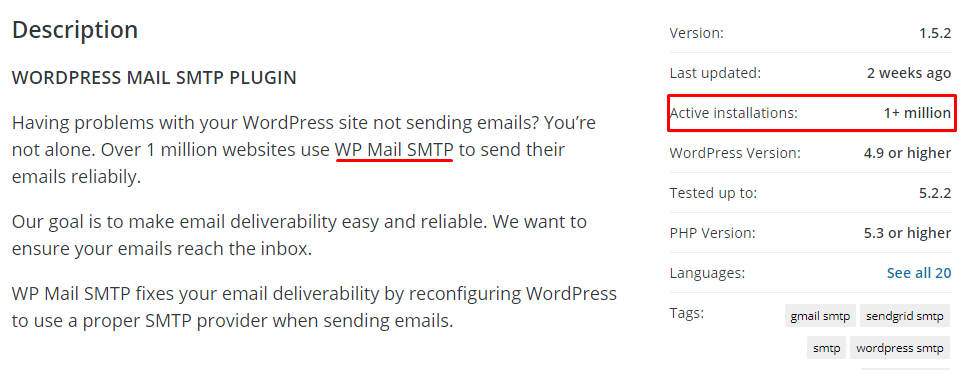
2. Ponad 1 000 000 witryn korzysta z WP Mail SMTP
Jak to wszystko może być złe?
Ponad 1 milion witryn WordPress ufa i korzysta z tej wtyczki. To silny pozytywny sygnał i wskazuje na to, że to dobry interes.
3. Połącz się z najlepszymi serwerami e-mail SMTP
Użyłem kilku wtyczek WordPress SMTP, które zaopatrzyły mnie w zapasy. Ale wtyczka WP Mail SMTP umożliwia łączenie się z dowolnym serwerem SMTP, w tym z G-Mailem, Mailgun, SendGrid, Amazon SES, Office 365, Outlook.com itp.
Dwa główne problemy rozwiązane przez WP Mail SMTP
Jeśli ta wtyczka nie rozwiąże żadnego poważnego problemu, nie powinno być żadnego powodu do masowego użycia. Rozwiązano dwa główne problemy:
a.Ilość e-maili wysyłanych na godzinę
W przypadku wielu mniejszych witryn może to nie być poważnym wezwaniem do obaw. Jeśli jednak zdarza się, że Twój blog wysyła więcej wiadomości e-mail, niż wynosi dozwolony limit godzinowy, musisz rozważyć tę opcję.
Na przykład GoDaddy ma 250 przekaźników SMTP na skrzynkę pocztową dziennie. Bluehost ma limit 150 na godzinę. SiteGround podnosi swój limit do 400 na godzinę, podczas gdy Hostgator idzie z 500 na godzinę.
Są to wszystkie ograniczenia nałożone na współdzielone serwery w innych, aby prawidłowo obsługiwać zasoby serwera. Jeśli masz dość ograniczeń swojego gospodarza, możesz zrobić dwie rzeczy:
- Uzyskaj kopię WP Mail SMTP i połącz się z bezpłatnym i niezawodnym zewnętrznym serwerem SMTP
- Uaktualnij do VPS lub serwera dedykowanego z obecnym hostem. W większości będziesz mógł wysyłać większe ilości.
b.Dostarczalność INBOX
Dostarczalność wiadomości e-mail określa, czy wiadomość e-mail pomyślnie dotrze do skrzynki odbiorczej danej osoby. Słaba dostarczalność oznacza, że duża część Twoich wiadomości jest przechwytywana przez filtry antyspamowe. Jest to dobrze udokumentowany problem dla wszystkich witryn WordPress.
Uwaga: dostarczanie wiadomości e-mail polega na otrzymywaniu wiadomości e-mail wysyłanych na serwer e-mail odbiorcy, podczas gdy dostarczalność dotyczy dostarczania wiadomości e-mail do skrzynki odbiorczej odbiorcy
Poprawa dostarczalności jest problemem, jeśli chodzi o interakcję z czytelnikami. W większości przypadków witryna WordPress będzie musiała wysyłać wiadomości z formularzy kontaktowych, formularzy komentarzy, formularzy rejestracji, formularzy logowania, formularzy zamówień, formularzy ankiet i kilku innych powiadomień.
Nieprzywiązywanie wystarczającej uwagi do poprawy i poprawy dostarczalności oznacza poświęcenie wystarczającego wysiłku, aby zakłócić działanie firmy.
Znamy usługi zewnętrzne (G-Mail, Mailgun, Amazon SES, Office 365, Outlook itp.) o doskonałej dostarczalności poczty e-mail. WP Mail SMPT omija natywną funkcję WordPress mail(), aby połączyć się z tymi usługami zewnętrznymi, a wynikiem jest często znaczny wzrost dostarczania w skrzynce odbiorczej.
Jak skonfigurować WP Mail SMTP, aby poprawić dostarczanie wiadomości e-mail?
Pierwszym krokiem jest zamówienie kopii wtyczki. Kliknij tutaj, aby dowiedzieć się więcej .

Aby uzyskać szczegółowe informacje na temat instalacji i aktywacji, kliknij tutaj
Po zainstalowaniu następnym krokiem będzie połączenie z dowolnym wybranym zewnętrznym serwerem SMTP. Do tej pory nowy element ( WP Mail SMTP ) powinien znajdować się gdzieś w menu narzędzi pulpitu nawigacyjnego.
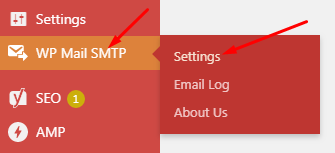
Przejdź do WP Mail SMTP -> Ustawienia
Strona ustawień ma pięć różnych zakładek. Nie martw się, ponieważ dość łatwo jest przejść i uruchomić wtyczkę w ciągu kilku minut:
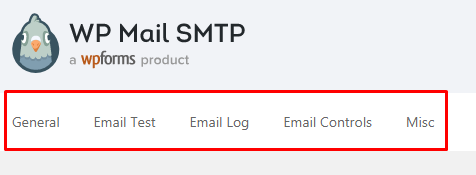
1 – W zakładce „Ogólne”
Tutaj przeprowadzasz podstawowe ustawienia, takie jak weryfikacja klucza licencyjnego, ustawienie nazwy „OD” i adresu e-mail oraz ścieżki zwrotnej wychodzących wiadomości e-mail. Wrócimy również do tej zakładki, aby połączyć się z zewnętrznymi serwerami SMTP.
2 – Test e-mailowy
Zapewnia to funkcję testowania i upewniania się, że serwer SMTP jest prawidłowo skonfigurowany.
3 – Dziennik e-mail
Jeśli chcesz rejestrować podstawowe informacje o wszystkich wiadomościach e-mail wysyłanych z Twojej witryny, przejdź do tej zakładki i aktywuj opcję.
4 – Kontrola poczty e-mail
WordPress domyślnie wyśle e-maile dotyczące wielu wydarzeń w Twojej witrynie, w tym komentarzy, zmian haseł, prób logowania, automatycznych aktualizacji i przesyłania różnych formularzy itp. Ta sekcja konfiguracji umożliwia włączanie/wyłączanie wyzwalaczy e-mail dla różnych zdarzeń na Twojej strona.
5 – Różne
Na tej stronie dostępne są opcje umożliwiające włączanie/wyłączanie funkcji poczty e-mail z całej witryny oraz inne ustawienia związane z wtyczką.
Włączenie zewnętrznego serwera SMTP (Mailerów) w celu usprawnienia dostarczania do skrzynki odbiorczej
Wracając do zakładki „Ogólne”, będziemy mogli połączyć naszego bloga z dowolnym wybranym zewnętrznym serwerem SMTP, aby poprawić dostarczalność wiadomości e-mail.
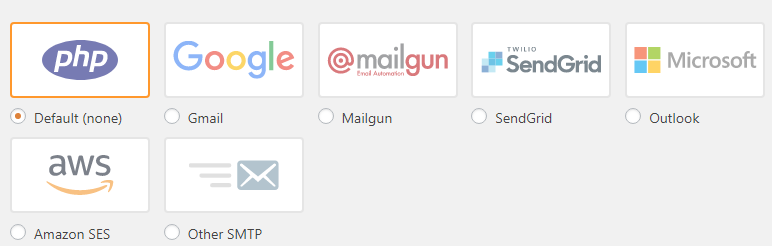
Domyślnie Twój blog działa na natywnej funkcji wp_mail(). Wbudowane mailery obejmują Gmail, SendGrid, Mailgun, Outlook i Amazon SES.
Wszystkie mają różne sposoby i instrukcje API, aby się z nimi połączyć. Zespół WP Mail SMTP na każdej stronie połączył się z ich dokumentacją, aby pomóc Ci określić kroki, które należy podjąć.
W obszarze Inne SMTP będziesz mógł połączyć się z dowolnym innym serwerem SMTP niewymienionym na liście. Zasadniczo będziesz potrzebować hosta SMTP, portu SMTP, nazwy użytkownika SMTP i hasła SMTP. Chociaż bezpośrednie wprowadzanie hasła SMTP może stanowić problem z bezpieczeństwem, zaleca się zmodyfikowanie pliku konfiguracyjnego WordPress wp-[thrive_highlight='default' text='light']wp-config.php[/thrive_highlight] z następującymi wpisami :
[kod]
 zdefiniuj( 'WPMS_ON', prawda );
define( 'WPMS_SMTP_PASS', 'twoje_hasło' );
[/kod]
SMTP a POP/IMAP
Czasami nowi użytkownicy są zdezorientowani za każdym razem, gdy używane są te terminy. Być może zauważyłeś, że wszystkie są często używane w parach. Ale w tym poście nie wspomnieliśmy o POP/IMAP.
Dzieje się tak dlatego, że zajmujemy się tylko WYSYŁANIEM wiadomości z Twojego bloga. Oznacza to, że protokoły POP (Post Office Protocol) lub IMAP (Internet Message Access Protocol) są używane do pobierania wiadomości z serwerów poczty e-mail.
Skonfigurowanie usług SMTP w blogu spowoduje wysyłanie wiadomości e-mail z bloga na konto e-mail Gmaila (na przykład). Ale będziesz potrzebować protokołu POP/IMAP, aby połączyć się z kontem Gmail za pomocą samodzielnego klienta poczty e-mail (Thunderbird, Outlook itp.), aby pobrać wiadomości na urządzenie lokalne.
Wniosek
Mam nadzieję, że ten post pomoże Ci poprawić dostarczalność wiadomości e-mail w Twojej witrynie WordPress. Daj mi znać, co myślisz w polu komentarza.