
ปรับปรุงความสามารถในการส่งอีเมลบนไซต์ WordPress ของคุณ: WP Mail SMTP
เผยแพร่แล้ว: 2022-04-28ปัญหาใหญ่อย่างหนึ่งที่นักการตลาดออนไลน์ต้องเผชิญคือวิธีปรับปรุงความสามารถในการส่งอีเมลบนเว็บไซต์ของตน
แต่ไม่ต้องกังวลเมื่อคุณอ่านบทความนี้ เรามีวิธีแก้ไขปัญหาที่จะช่วยแก้ไขปัญหาหลักสองประการ:
- การส่งอีเมลจำนวนมากจากไซต์ WordPress ของคุณ
- ตรวจสอบให้แน่ใจว่าอีเมลเหล่านั้นส่งตรงถึง INBOX – ความสามารถในการส่ง
นี่จะเป็นสำหรับผู้ใช้ WordPress เท่านั้น ไปรับสำเนา WP Mail SMTP ต้นแบบของปลั๊กอินส่งอีเมล WordPress อย่างรวดเร็ว
เหตุใดฉันจึงแนะนำให้คุณลองใช้ปลั๊กอินนี้เพื่อปรับปรุงความสามารถในการส่งอีเมล
SMTP = Simple Mail Transfer Protocol
มีเหตุผลหลักสามประการที่ฉันใช้และแนะนำให้คุณคว้าปลั๊กอินนี้สำหรับการส่งจดหมายไซต์ WordPress ของคุณ:
1.ทีมงานเบื้องหลังปลั๊กอิน
ปัจจัยหนึ่งที่แน่วแน่ในการวัดความแข็งแกร่งของผลิตภัณฑ์คือทีมงานที่อยู่เบื้องหลัง เมื่อผู้คนได้ทำงาน สร้างชื่อ และสร้างผลกระทบเชิงบวก พวกเขาจะได้รับความไว้วางใจทุกครั้งที่คิดสิ่งใหม่ๆ
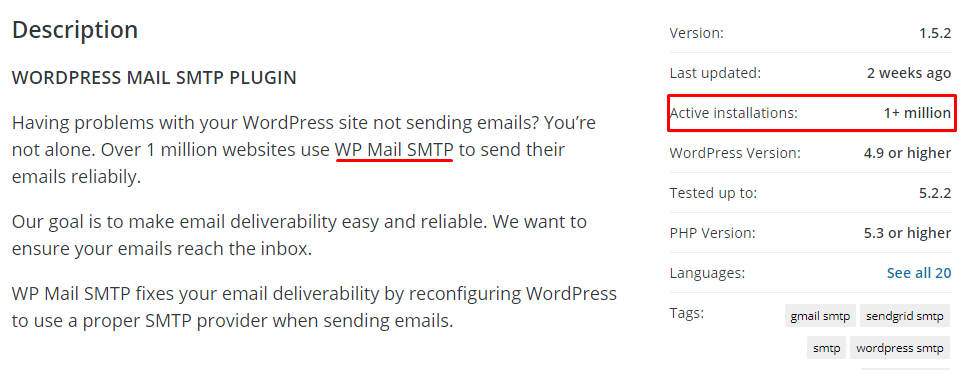
2.กว่า 1,000,000+ ไซต์ใช้ WP Mail SMTP
สิ่งเหล่านี้จะผิดได้อย่างไร?
ไซต์ WordPress มากกว่า 1 ล้านไซต์ไว้วางใจและใช้ปลั๊กอินนี้ นี่เป็นสัญญาณบวกที่แข็งแกร่งและชี้ให้เห็นถึงข้อเท็จจริงว่านี่เป็นข้อตกลงที่ดี
3.เชื่อมต่อกับเซิร์ฟเวอร์อีเมล SMTP ชั้นนำ
ฉันได้ใช้ปลั๊กอิน WordPress SMTP บางตัวที่ทำให้ฉันสต็อก แต่ปลั๊กอิน WP Mail SMTP ให้คุณเชื่อมต่อกับเซิร์ฟเวอร์ SMTP ใดก็ได้ รวมถึง G-Mail, Mailgun, SendGrid, Amazon SES, Office 365, Outlook.com เป็นต้น
ปัญหาหลักสองประการแก้ไขโดย WP Mail SMTP
หากปลั๊กอินนี้ไม่สามารถแก้ปัญหาร้ายแรงใดๆ ได้ ก็ไม่ควรมีเหตุผลใดสำหรับการใช้งานจำนวนมาก มีสองปัญหาหลักที่ได้รับการแก้ไข:
ก.จำนวนอีเมลที่ส่งต่อชั่วโมง
สำหรับเว็บไซต์ขนาดเล็กจำนวนมาก นี่อาจไม่ใช่เรื่องน่าเป็นห่วง อย่างไรก็ตาม หากมีบางครั้งที่บล็อกของคุณส่งอีเมลเกินขีดจำกัดรายชั่วโมงที่อนุญาต คุณต้องพิจารณาตัวเลือกนี้
ตัวอย่างเช่น Godaddy มีรีเลย์ 250 SMTP ต่อเมลบ็อกซ์ต่อวัน Bluehost มีการจำกัด 150 ต่อชั่วโมง SiteGround เพิ่มขีด จำกัด เป็น 400 ต่อชั่วโมงในขณะที่ Hostgator มี 500 ต่อชั่วโมง
สิ่งเหล่านี้เป็นข้อจำกัดทั้งหมดที่กำหนดไว้ในเซิร์ฟเวอร์ที่ใช้ร่วมกันในที่อื่นเพื่อจัดการทรัพยากรเซิร์ฟเวอร์อย่างเหมาะสม หากคุณเบื่อกับข้อจำกัดของโฮสต์ มีสองสิ่งที่ต้องทำ:
- รับสำเนา WP Mail SMTP และเชื่อมต่อกับเซิร์ฟเวอร์ SMTP ภายนอกที่ฟรีและเชื่อถือได้
- อัปเกรดเป็น VPS หรือเซิร์ฟเวอร์เฉพาะกับโฮสต์ปัจจุบันของคุณ ส่วนใหญ่คุณจะสามารถส่งในปริมาณที่มากขึ้น
b.INBOX การส่งมอบ
ความสามารถในการส่งอีเมลคือการที่อีเมลส่งถึงกล่องจดหมายของบุคคลนั้นสำเร็จหรือไม่ ความสามารถในการส่งที่ไม่ดีหมายถึงอีเมลส่วนใหญ่ของคุณถูกตัวกรองสแปมดักจับ นี่เป็นปัญหาที่ได้รับการบันทึกไว้อย่างดีสำหรับเว็บไซต์ WordPress ทั้งหมด
หมายเหตุ: การส่งอีเมลเป็นการรับอีเมลที่ส่งไปยัง เซิร์ฟเวอร์อีเมลของผู้รับ ในขณะที่ความสามารถในการส่งเกี่ยวข้องกับการรับอีเมลไปยัง กล่องจดหมายของผู้รับ
การปรับปรุงความสามารถในการส่งมอบเป็นข้อกังวลในการวัดเมื่อมีการโต้ตอบกับผู้อ่านของคุณ โดยส่วนใหญ่ ไซต์ WordPress ของคุณจะต้องส่งอีเมลจากแบบฟอร์มติดต่อ แบบฟอร์มแสดงความคิดเห็น แบบฟอร์มลงทะเบียน แบบฟอร์มลงชื่อเข้าใช้ แบบฟอร์มสั่งซื้อ แบบฟอร์มสำรวจ และการแจ้งเตือนอื่นๆ
การไม่ใส่ใจในการปรับปรุงและปรับปรุงความสามารถในการส่งมอบเพียงพอที่จะทำให้ธุรกิจของคุณหยุดชะงัก
เรารู้จักบริการภายนอก (G-Mail, Mailgun, Amazon SES, Office 365, Outlook ฯลฯ) พร้อมความสามารถในการส่งอีเมลที่ยอดเยี่ยม WP Mail SMPT ข้ามฟังก์ชันเมล WordPress () ดั้งเดิมของคุณเพื่อเชื่อมต่อกับบริการภายนอกเหล่านี้ และผลลัพธ์มักจะเพิ่มขึ้นอย่างมากในการจัดส่งกล่องจดหมาย
วิธีตั้งค่า WP Mail SMTP เพื่อปรับปรุงความสามารถในการส่งอีเมล
ขั้นตอนแรกคือการสั่งซื้อสำเนาปลั๊กอินของคุณ คลิกที่นี่เพื่อเพิ่มเติม
สำหรับรายละเอียดเกี่ยวกับการติดตั้งและการเปิดใช้งาน คลิกที่นี่

เมื่อคุณติดตั้งแล้ว ขั้นตอนต่อไปคือการเชื่อมต่อกับเซิร์ฟเวอร์ SMTP ภายนอกที่คุณเลือก ถึงตอนนี้ องค์ประกอบใหม่ ( WP Mail SMTP ) ควรอยู่ที่ใดที่หนึ่งในเมนูเครื่องมือแดชบอร์ดของคุณ
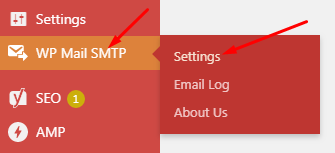
ไปที่ WP Mail SMTP -> Settings
หน้าการตั้งค่ามีห้าแท็บที่แตกต่างกัน อย่ากังวลไปเพราะว่ามันค่อนข้างง่ายในการดำเนินการและทำให้ปลั๊กอินของคุณทำงานภายในไม่กี่นาที:
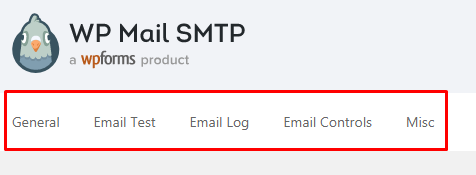
1 – บนแท็บ “ทั่วไป”
นี่คือที่ที่คุณดำเนินการตั้งค่าพื้นฐานบางอย่าง เช่น การยืนยันรหัสใบอนุญาต ตั้งชื่อ "FROM" และที่อยู่อีเมล และเส้นทางส่งคืนของอีเมลขาออก เราจะกลับมาที่แท็บนี้เพื่อเชื่อมต่อกับเซิร์ฟเวอร์ SMTP ภายนอกด้วย
2 – การทดสอบอีเมล
ซึ่งมีฟังก์ชันสำหรับทดสอบและตรวจสอบว่าเซิร์ฟเวอร์ SMTP ของคุณได้รับการกำหนดค่าอย่างเหมาะสม
3 – บันทึกอีเมล
หากคุณต้องการเก็บบันทึกรายละเอียดพื้นฐานสำหรับอีเมลทั้งหมดที่ส่งจากไซต์ของคุณ ไปที่แท็บนี้และเปิดใช้งานตัวเลือก
4 – การควบคุมอีเมล
ตามค่าเริ่มต้น WordPress จะส่งอีเมลสำหรับกิจกรรมต่างๆ บนไซต์ของคุณ รวมถึงความคิดเห็น การเปลี่ยนรหัสผ่าน การพยายามเข้าสู่ระบบ การอัปเดตอัตโนมัติ และการส่งแบบฟอร์มต่างๆ เป็นต้น ส่วนการกำหนดค่าส่วนนี้ช่วยให้คุณเปิด/ปิดทริกเกอร์อีเมลในเหตุการณ์ต่างๆ ได้ งาน.
5 – เบ็ดเตล็ด
มีตัวเลือกอยู่ใต้หน้านี้เพื่อใส่ฟังก์ชันเปิด/ปิดอีเมลจากทั้งเว็บไซต์ของคุณและการตั้งค่าอื่นๆ ที่เกี่ยวข้องกับปลั๊กอิน
การเปิดใช้งานเซิร์ฟเวอร์ SMTP ภายนอก (Mailers) เพื่อปรับปรุงการส่งกล่องจดหมาย
กลับไปที่แท็บ "ทั่วไป" เราจะสามารถเชื่อมต่อบล็อกของเรากับเซิร์ฟเวอร์ SMTP ภายนอกที่เลือกได้เพื่อปรับปรุงความสามารถในการส่งอีเมล
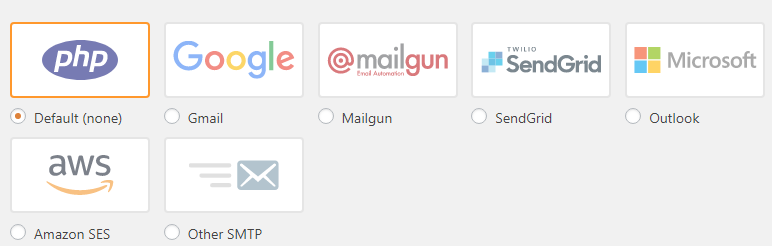
ตามค่าเริ่มต้น บล็อกของคุณจะทำงานบนฟังก์ชันดั้งเดิมของ wp_mail() เมลในตัวรวมถึง Gmail, SendGrid, Mailgun, Outlook และ Amazon SES
ทั้งหมดนี้มีวิธีและคำแนะนำ API ที่แตกต่างกันในการเชื่อมต่อ ทีมงาน WP Mail SMTP ในแต่ละหน้าได้เชื่อมโยงไปยังเอกสารประกอบเพื่อช่วยให้คุณทราบขั้นตอนที่ต้องทำ
ภายใต้ SMTP อื่น คุณจะสามารถเชื่อมต่อกับเซิร์ฟเวอร์ SMTP อื่น ๆ ที่ไม่ได้กล่าวถึงในรายการ โดยทั่วไป คุณจะต้องมีโฮสต์ SMTP, พอร์ต SMTP, ชื่อผู้ใช้ SMTP และรหัสผ่าน SMTP ขณะป้อนรหัสผ่าน SMTP โดยตรงอาจเป็นปัญหาด้านความปลอดภัย ขอแนะนำให้คุณแก้ไขไฟล์การกำหนดค่า wp-[thrive_highlight highlight='default' text='light']wp-config.php[/thrive_highlight] ไฟล์กำหนดค่า WordPress ด้วยรายการ foll0wing :
[รหัส]
 กำหนด ('WPMS_ON', จริง);
กำหนด ( 'WPMS_SMTP_PASS', 'your_password' );
[/รหัส]
SMTP กับ POP/IMAP
บางครั้ง ผู้ใช้ใหม่อาจสับสนทุกครั้งที่ใช้คำเหล่านี้ คุณอาจสังเกตเห็นว่าพวกเขาทั้งหมดมักใช้เป็นคู่ แต่ตลอดโพสต์นี้ เราไม่ได้พูดถึง POP/IMAP
นั่นเป็นเพราะว่าเรากำลังจัดการกับการส่งข้อความจากบล็อกของคุณเท่านั้น สิ่งนี้บอกคุณว่า POP (Post Office Protocol) หรือ IMAP (Internet Message Access Protocol) เป็นโปรโตคอลที่ใช้ในการดาวน์โหลดข้อความจากเซิร์ฟเวอร์อีเมล
การตั้งค่าบริการ SMTP บนบล็อกของคุณจะส่งอีเมลจากบล็อกของคุณไปยังบัญชีอีเมล Gmail ของคุณ (เช่น) แต่คุณจะต้องใช้โปรโตคอล POP/IMAP เพื่อเชื่อมต่อกับบัญชี Gmail ของคุณด้วยโปรแกรมรับส่งเมลแบบสแตนด์อโลน (Thunderbird, Outlook ฯลฯ) เพื่อดาวน์โหลดข้อความไปยังอุปกรณ์ในพื้นที่ของคุณ
บทสรุป
ฉันหวังว่าโพสต์นี้จะช่วยคุณในการปรับปรุงความสามารถในการส่งอีเมลสำหรับเว็บไซต์ WordPress ของคุณ แจ้งให้เราทราบว่าคุณคิดอย่างไรในช่องแสดงความคิดเห็น