
提高 WordPress 网站上的电子邮件送达率:WP Mail SMTP
已发表: 2022-04-28在线营销人员面临的一大问题是如何提高他们网站上的电子邮件送达率。
但是,当您阅读本文时,请不要担心。 我们有一个解决方案可以帮助解决两个主要问题:
- 从您的 WordPress 网站发送大量电子邮件
- 确保这些邮件直接进入收件箱——可送达性。
这将仅适用于 WordPress 用户。 赶快去买一份WP Mail SMTP ,WordPress 电子邮件发送插件的大师。
为什么我建议您尝试使用此插件来提高电子邮件的可传递性?
SMTP =简单邮件传输协议
我使用并建议您为您的 WordPress 网站邮件获取此插件的三个主要原因:
1.插件背后的团队。
衡量任何产品实力的可靠因素之一是其背后的团队。 一旦人们工作过,成名并产生了积极的影响,每次他们想出新的东西时,他们总是可以得到信任。
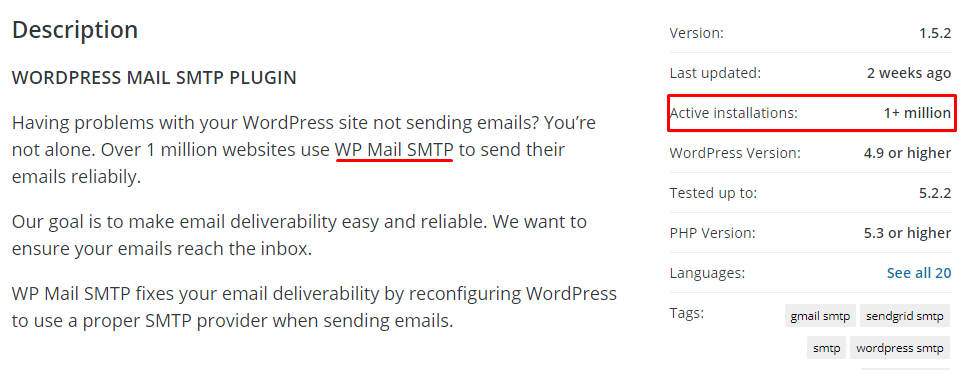
2.超过 1,000,000+ 个站点使用 WP Mail SMTP
这些怎么可能都是错的?
超过 100 万个 WordPress 站点信任并使用此插件。 这是一个强烈的积极信号,表明这是一笔不错的交易。
3.连接到顶级 SMTP 电子邮件服务器
我已经使用了一些 WordPress SMTP 插件,这些插件让我有库存。 但是 WP Mail SMTP 插件允许您连接到任何 SMTP 服务器,包括 G-Mail、Mailgun、SendGrid、Amazon SES、Office 365、Outlook.com 等。
WP Mail SMTP 解决的两个主要问题
如果这个插件没有解决任何严重的痛苦,那么大规模使用应该没有任何理由。 有两个主要问题需要解决:
a. 每小时发送的电子邮件数量
对于许多较小的网站来说,这可能不是一个严重的问题。 但是,如果有时您的博客发送的邮件数超过了允许的每小时限制,那么您必须考虑此选项。
例如,Godaddy 每个邮箱每天有 250 个 SMTP 中继。 Bluehost 的限制为每小时 150 个。 SiteGround 将其限制提高到每小时 400 个,而 Hostgator 则提高到每小时 500 个。
这些都是对其他共享服务器施加的限制,以正确处理服务器资源。 如果您厌倦了主机的限制,有两件事要做:
- 获取 WP Mail SMTP 的副本并连接到免费且可靠的外部 SMTP 服务器
- 使用您当前的主机升级到 VPS 或专用服务器。 在大多数情况下,您将能够发送更大的数量。
b.INBOX 交付能力
电子邮件的可传递性是电子邮件是否成功到达该人的收件箱。 可传递性差意味着您的大部分邮件都被垃圾邮件过滤器捕获。 对于所有 WordPress 网站来说,这是一个有据可查的问题。
注意:电子邮件传递是将电子邮件发送到收件人的电子邮件服务器,而可传递性涉及将邮件发送到收件人的收件箱
在与读者互动时,提高可传递性是一个衡量标准。 在大多数情况下,您的 WordPress 网站将需要从您的联系表格、评论表格、注册表单、登录表格、订单表格、调查表格和其他一些通知中发送邮件。
没有对改善和提高可交付性给予足够的关注,就是付出了足够的努力来破坏您的业务。
我们知道具有出色电子邮件交付能力的外部服务(G-Mail、Mailgun、Amazon SES、Office 365、Outlook 等)。 WP Mail SMPT 绕过您的本机 WordPress mail() 函数来连接到这些外部服务,结果通常是收件箱交付的显着增加。
如何设置您的 WP Mail SMTP 以提高电子邮件送达率
第一步是订购您的插件副本。 点击这里了解更多。
有关安装和激活的详细信息,请单击此处
安装后,下一步是连接到您选择的任何外部 SMTP 服务器。 现在,一个新元素( WP Mail SMTP )应该在您的仪表板工具菜单的某个位置。

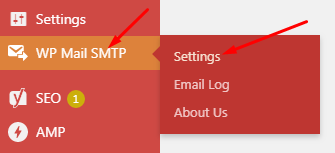
转到WP Mail SMTP ->设置
设置页面有五个不同的选项卡。 不要担心,因为它很容易通过并在几分钟内让您的插件运行:
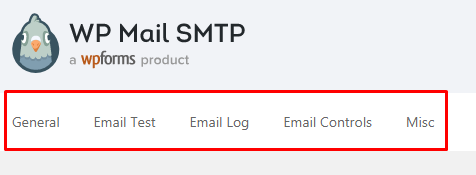
1 – 在“常规”选项卡上
这是您执行一些基本设置的地方,例如验证您的许可证密钥、设置“FROM”名称和电子邮件地址以及外发邮件的返回路径。 我们还将返回此选项卡以连接到外部 SMTP 服务器。
2 – 电子邮件测试
这提供了一个功能来测试并确保您的 SMTP 服务器配置正确。
3 – 电子邮件日志
如果您想记录从您的站点发送的所有电子邮件的基本详细信息,请转到此选项卡并激活该选项。
4 – 电子邮件控制
默认情况下,WordPress 将为您网站上的许多事件发送电子邮件,包括评论、密码更改、登录尝试、自动更新和不同的表单提交等。这部分配置允许您启用/禁用针对您网站上不同事件的电子邮件触发器地点。
5 – 杂项
此页面下的选项可用于打开/关闭整个网站的电子邮件功能以及与插件有关的一些其他设置。
启用外部 SMTP 服务器(邮件程序)以改进收件箱传递
回到“常规”选项卡,我们将能够将我们的博客连接到任何选择的外部 SMTP 服务器,以提高电子邮件的传送能力。
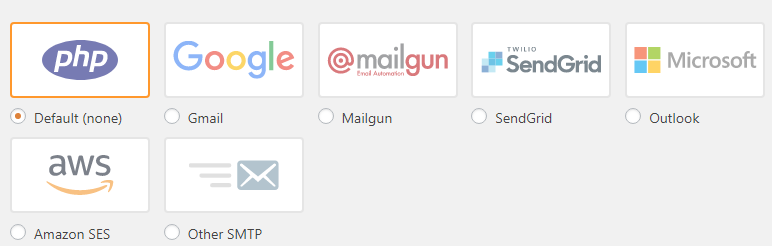
默认情况下,您的博客在本机 wp_mail() 函数上运行。 内置邮件程序包括 Gmail、SendGrid、Mailgun、Outlook 和 Amazon SES。
这些都有不同的方式和 API 指令来连接它们。 每个页面上的 WP Mail SMTP 团队都链接到他们的文档,以帮助您确定要采取的步骤。
在其他 SMTP下,您将能够连接到列表中未提及的任何其他 SMTP 服务器。 基本上,您需要 SMTP 主机、SMTP 端口、SMTP 用户名和 SMTP 密码。 虽然直接输入您的 SMTP 密码可能是一个安全问题,但建议您使用以下条目修改 wp-[thrive_highlight highlight='default' text='light']wp-config.php[/thrive_highlight] WordPress 配置文件:
[代码]
 定义('WPMS_ON',真);
定义('WPMS_SMTP_PASS','your_password');
[/代码]
SMTP 与 POP/IMAP
有时,每次使用这些术语时,新用户都会感到困惑。 您可能已经注意到它们都经常成对使用。 但是在这篇文章中,我们没有提到 POP/IMAP。
这仅仅是因为我们只处理从您的博客发送消息。 这告诉您 POP(邮局协议)或 IMAP(Internet 消息访问协议)是用于从电子邮件服务器下载消息的协议。
在您的博客上设置 SMTP 服务会将邮件从您的博客发送到您的 Gmail 电子邮件帐户(例如)。 但是您需要 POP/IMAP 协议才能使用独立的电子邮件客户端(Thunderbird、Outlook 等)连接到您的 Gmail 帐户,以将邮件下载到您的本地设备。
结论
我希望这篇文章可以帮助您提高 WordPress 网站的电子邮件传送能力。 在评论框中让我知道你的想法。