
Assinaturas Eletrônicas: Como criar um formulário de assinatura no WordPress!
Publicados: 2022-04-28Nos últimos dois anos, era difícil criar um formulário online e permitir que as pessoas preenchessem e assinassem eletronicamente.
Geralmente, eles teriam que baixar o formulário (em formato pdf), preencher, assinar, digitalizar e reenviar. Isso é tedioso, demorado e pode ter problemas de segurança.
No mundo de conteúdo de nossos dias alimentado por WordPress, permitir assinaturas eletrônicas em formulários online é uma possibilidade. Você pode criar um formulário da web e permitir que seus leitores assinem usando o mouse ou a tela sensível ao toque.
Vamos ver como adicionar uma caixa de assinatura aos seus formulários da web facilmente com o WPForms, uma solução de assinatura eletrônica.

Como criar um formulário com assinatura eletrônica no WordPress!
Um dos plugins de formulário mais flexíveis para o WordPress é o WPForms. Isso é por causa de sua lista interminável de recursos e possibilidades.
Se você deseja criar formulários de contrato de serviço, formulários de contato, formulários de pagamento e qualquer tipo de formulário eletrônico ou documento digital para coletar alguns dados de seus leitores, o WPForms pode ser a melhor opção.
Ter o recurso de anexar assinaturas aos seus formulários da web torna este plugin uma atração quente. Além disso, o WPForm foi:
- Aprovado tecnicamente
- Avaliado como o melhor
- Desenvolvido por uma equipe de especialistas liderada por Syed Balkhi, um renomado cérebro WordPress
- Conhecido por ser constantemente atualizado e atualizado. Alguns plugins passam meses e anos sem atenção de seus desenvolvedores, o que é uma grande falha de segurança.
- etc.
Você pode querer dar uma olhada nos recursos do WPForms aqui
Recomendado: Como criar formulários de conversação rápidos e fáceis no WordPress
Três razões pelas quais você precisa criar formulários de contrato assinados em seu site WordPress:
- Facilite para seus leitores assinar e enviar rapidamente contratos de serviço. Sem download, assinatura e digitalização para reenviar.
- Economiza tempo de enviar vários e-mails para obter documentos assinados.
- Faz você se tornar mais produtivo
3 passos para criar um formulário de assinatura no WordPress
1 . Obtenha os plug-ins
A primeira coisa que você vai fazer é baixar e instalar o WPForms:
-> Veja detalhes sobre isso aqui
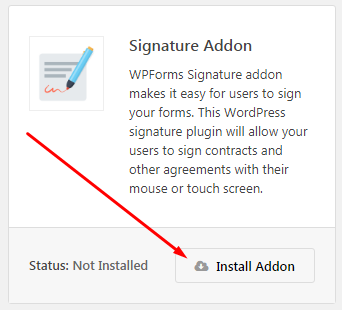
O próximo passo é instalar o complemento de assinatura de formulário para WPForms que permite aos leitores adicionar assinatura digital ao formulário da web:
-> Veja detalhes sobre o addon aqui
Depois de instalar e ativar o WPForms, vá para WPForms -> Addons no seu painel WP. Em seguida, localize e instale o Signature Addon na lista de Addons:
2 . Faça algumas configurações básicas no WPForms
Existem dois níveis de configurações aqui:
- Configuração no nível do plug-in: Aqui você tem ajustes que afetam o funcionamento do plug-in como um todo.
- Plugin de nível de formulário: Essas são configurações aplicadas a formulários específicos.
Você pode ir para WPForms -> Configurações na barra de ferramentas para acessar as configurações da raiz do plug-in. Mas vamos nos concentrar nas configurações do formulário eletrônico.
Vá para WPForms -> Adicionar novo.

Digite um nome para o seu novo formulário e clique em Formulário em branco.
Isso abrirá uma página com opções de configuração de criação de formulários. Na lista de Campos extravagantes , clique no botão Assinatura para adicionar o campo de assinatura ao seu formulário:
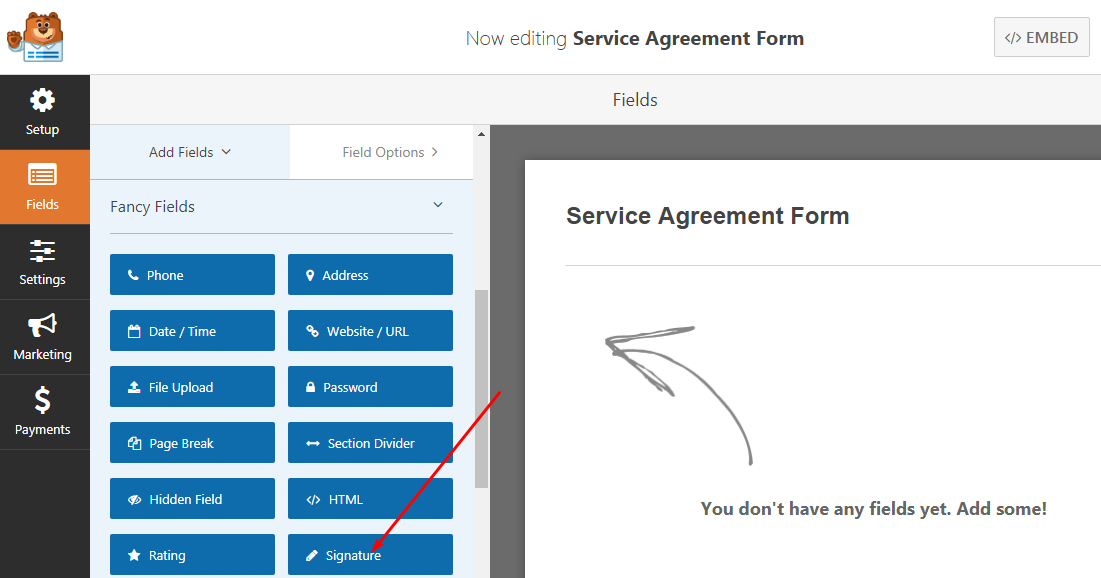
NB: Isso adicionará a opção de assinatura ao seu formulário. Mais adiante neste post, veremos como adicionar outros elementos no formulário.
Neste ponto, vamos ver as configurações básicas do formulário:
a) Clique no elemento de assinatura:
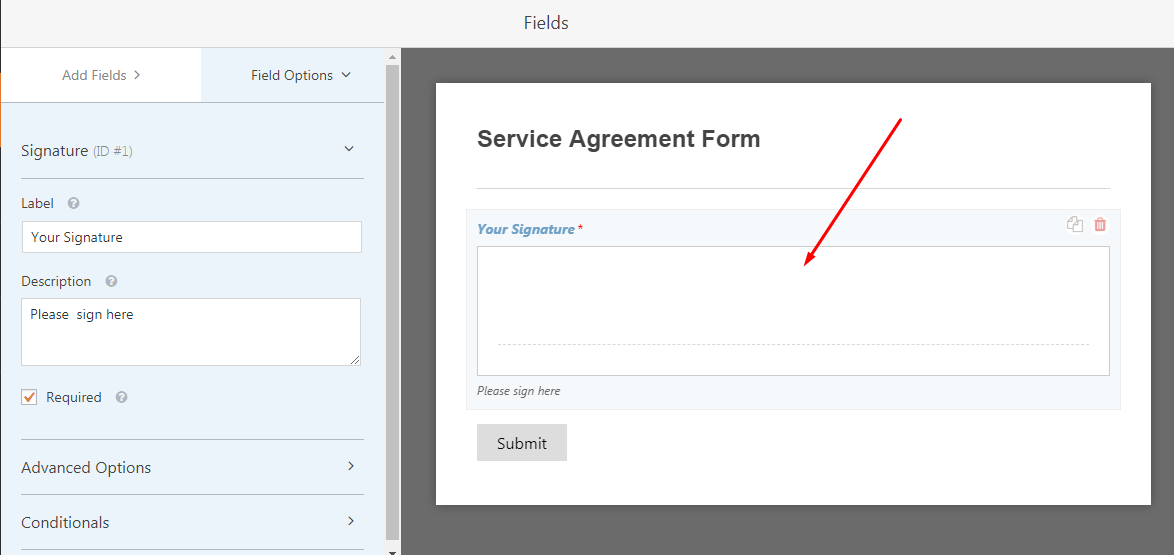
Rotule seu formulário, insira uma descrição e marque-o como obrigatório. Existem outras opções avançadas, mas vamos deixar isso por enquanto.

Lembre-se de clicar no botão Salvar no canto superior direito da janela enquanto cria o formulário.
b) Clique no botão Configurações no menu de ferramentas do construtor
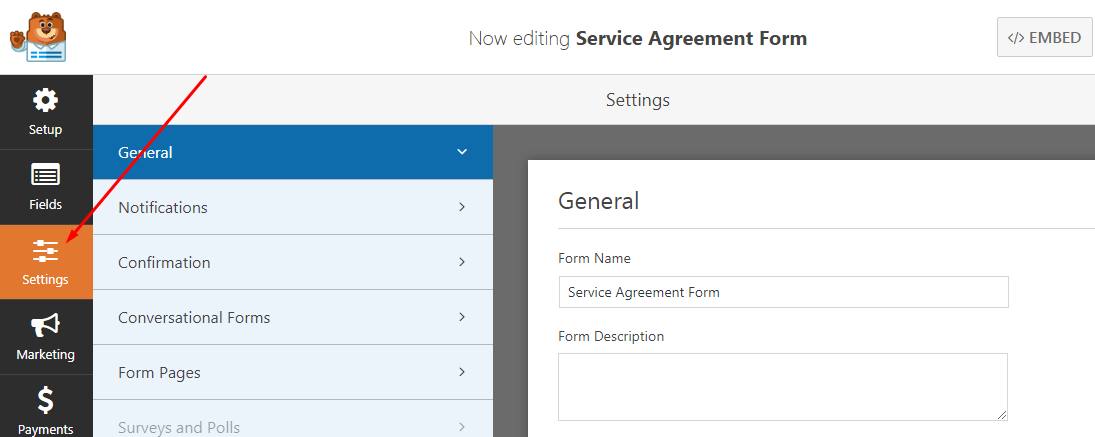
Vejamos três opções de configuração neste momento:
- Geral: Isso permite renomear o formulário, renomear o botão de envio, habilitar honeypot anti-spam, habilitar envio de formulário AJAX, etc.
- Notificações: Esta opção permite definir endereços de e-mail para receber notificações sempre que um formulário for enviado. Você também pode querer uma cópia da mensagem para o visitante que envia o formulário. Leia mais sobre notificações aqui
- Confirmação do formulário: Use esta opção para definir a mensagem de confirmação que aparece quando o formulário é enviado. Você pode querer redirecionar o visitante para uma página de confirmação em seu site ou completamente fora do seu blog.
Essas são basicamente as configurações que você precisa em seu formulário de contrato de serviço com assinatura eletrônica. Agora vamos ver como prosseguir e adicionar mais campos ao seu formulário.
3 . Construa seu formulário
Os muitos outros campos a serem adicionados ao seu formulário dependem em grande parte de quais dados você deseja coletar de seus leitores. Para esta demonstração, vamos adicionar os campos Nome, Sobrenome e Formulário de e-mail.
Adicione este ponto, você deve estar na guia Configurações . Agora, clique na guia Campos e depois em Adicionar campos . De acordo com a versão atual no momento da redação, temos três categorias de campos:
- Campos padrão
- Campos extravagantes
- Campos de pagamento
Você simplesmente precisa rolar para cima e para baixo para localizar esses campos. Alguns campos podem não ser habilitados até que você tenha seus Addons instalados.
Vamos aos Campos Padrão para adicionar campos de texto padrão ao nosso formulário de contrato com assinaturas eletrônicas. Basta clicar ou arrastar e soltar os elementos no formulário:
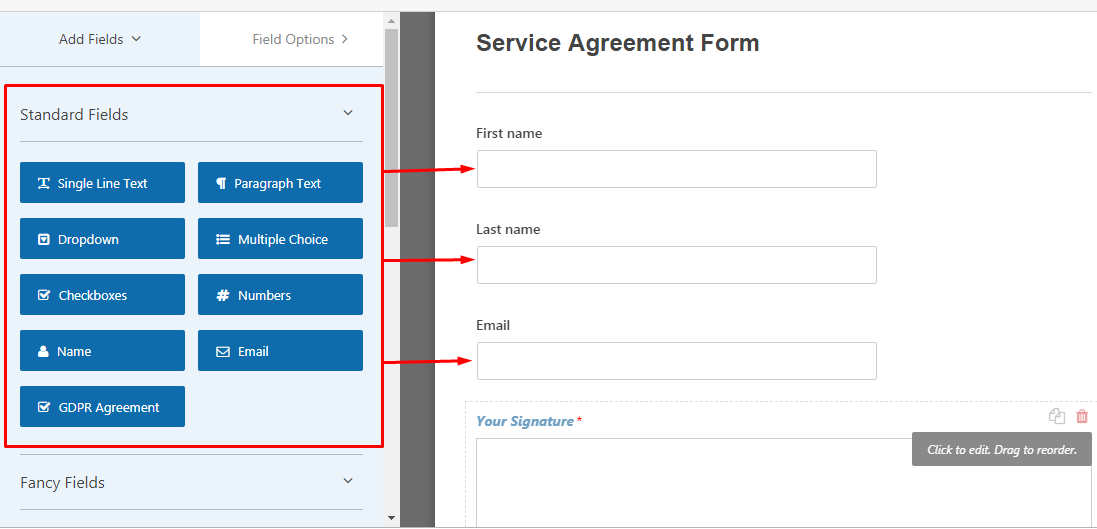
Clique em cada campo do formulário para nomeá-lo e realizar mais algumas alterações.
Novamente, não se esqueça de clicar em Salvar no canto superior direito da sua janela.
Adicione seu formulário de contrato de serviço a qualquer página do WordPress
Agora, acabamos de criar e salvar nosso primeiro formulário com assinatura eletrônica. O WPForms tornou muito fácil adicionar o formulário às suas páginas no WordPress.
Opção A:
Você pode apenas querer pegar o shortcode clicando no botão EMBED no canto superior direito da sua janela:
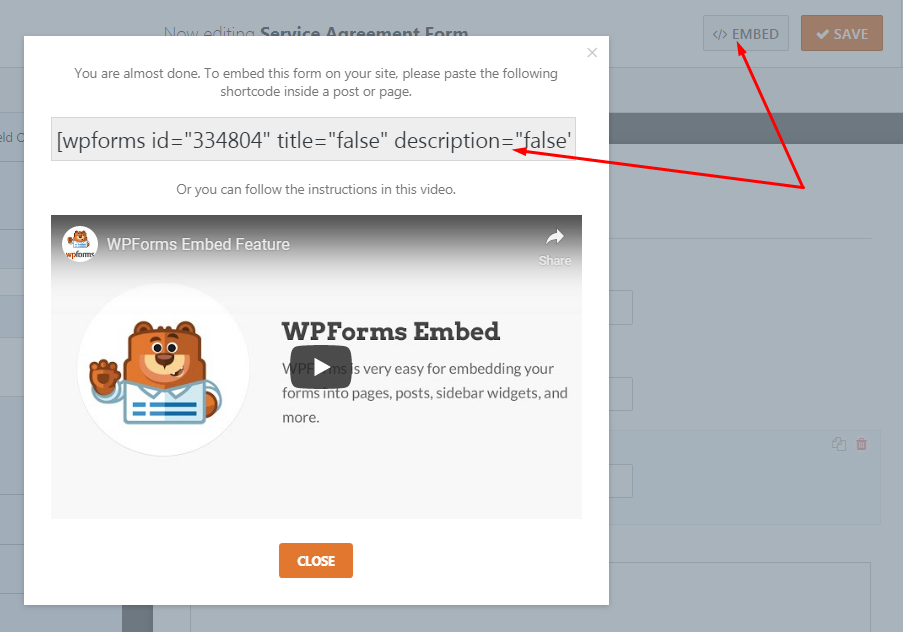
Basta copiar e colar dentro de uma página ou post.
Opção B:
Vá para o seu espaço de edição de conteúdo e insira o formulário.
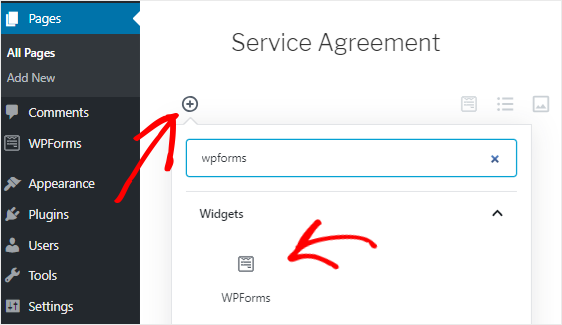
B1 – Usando Gutenberg:
Clique no ícone Adicionar bloco (+). Agora procure o bloco WPForms usando a caixa de pesquisa e clique nele:
B2 – Editor clássico
Existem muitos usuários do WordPress que ainda estão em estoque com o editor tradicional, o que é bom. Adicionar seu formulário eletrônico à sua página ainda é muito fácil se você escrever com o editor clássico.
Clique no botão Adicionar formulário na barra de ferramentas do seu editor, selecione o formulário na janela que aparece e clique em Adicionar formulário
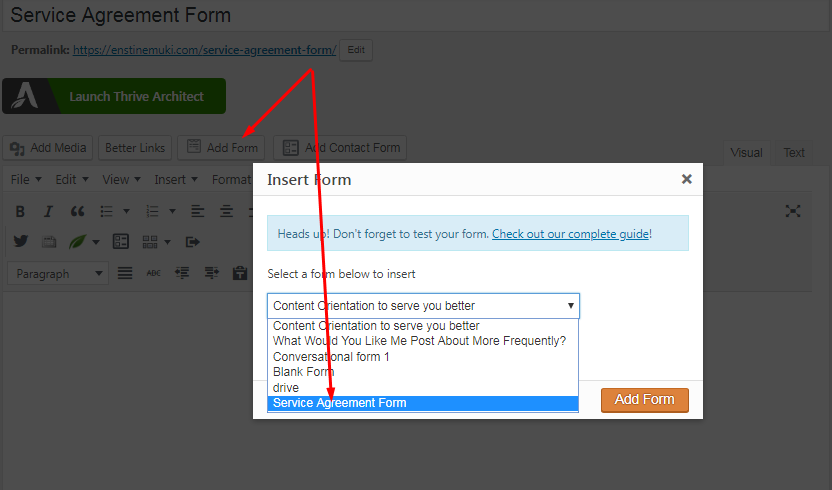
Isso colará automaticamente o código de acesso na sua página.
Vá em frente e publique sua página ou poste assim que terminar.
Conclusão
Agora você vê que é bem simples criar formulários da web com o WordPress, permitindo que seus visitantes enviem dados com assinaturas eletrônicas. Se você estiver usando ou procurando por qualquer modelo de formulário de assinatura eletrônica, pode não precisar dele, pois isso é ainda mais.
Com o WPForms, seus visitantes podem fornecer sua assinatura no formulário com um clique do mouse ou usando os dedos em dispositivos móveis.
Vá em frente e baixe o plugin WPForms. Isso permitirá que você faça muito mais do que criar formulários de contato simples.