
Электронные подписи: как создать форму подписи в WordPress!
Опубликовано: 2022-04-28В последние пару лет было сложно создать онлайн-форму и позволить людям заполнять и подписывать ее в электронном виде.
Как правило, им придется скачать форму (в формате pdf), заполнить, подписать, отсканировать и повторно отправить. Это утомительно, отнимает много времени и может иметь проблемы с безопасностью.
В современном мире контента, работающем на WordPress, использование электронных подписей в онлайн-формах возможно. Вы можете создать веб-форму и позволить своим читателям подписывать ее с помощью мыши или сенсорного экрана.
Мы увидим, как легко добавить поле для подписи в ваши веб-формы с помощью WPForms, решения для электронной подписи.

Как создать форму с электронной подписью в WordPress!
Одним из самых гибких плагинов форм для WordPress является WPForms. Это из-за его бесконечного списка функций и возможностей.
Если вы хотите создавать формы соглашения об обслуживании, контактные формы, платежные формы и любые виды электронных форм или цифровых документов для сбора некоторых данных от ваших читателей, WPForms может быть лучшим вариантом.
Наличие функции прикрепления подписей к вашим веб-формам делает этот плагин очень привлекательным. Кроме того, WPForm:
- Технически утвержден
- Получил огромное количество отзывов как лучший
- Разработано командой экспертов во главе с Сайедом Балхи, известным мозгом WordPress.
- Известно, что он постоянно обновляется и модернизируется. Некоторые плагины месяцами и годами остаются без внимания со стороны разработчиков, что является большим недостатком безопасности.
- И т.д
Возможно, вы захотите более подробно ознакомиться с функциями WPForms здесь.
Рекомендуется: Как создавать быстрые и простые диалоговые формы в WordPress
Три причины, по которым вам необходимо создавать подписанные формы соглашений на вашем веб-сайте WordPress:
- Сделайте так, чтобы ваши читатели могли быстро подписывать и отправлять соглашения об обслуживании. Нет загрузки, подписания и сканирования для повторной отправки.
- Экономит ваше время на отправку нескольких электронных писем для подписания документов.
- Это делает вас более продуктивным
3 шага для создания формы подписи в WordPress
1 . Получить плагины
Первое, что вам нужно сделать, это загрузить и установить WPForms:
-> Подробнее об этом смотрите здесь
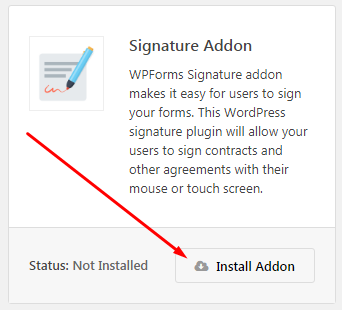
Следующим шагом является установка надстройки подписи формы для WPForms, которая позволяет читателям добавлять цифровую подпись в веб-форму:
-> См. подробности об аддоне здесь
После того, как вы установили и активировали WPForms, перейдите в WPForms -> Addons на панели управления WP. Затем найдите и установите надстройку подписи в списке надстроек:
2 . Сделайте некоторые базовые настройки в WPForms
Здесь есть два уровня настроек:
- Настройка на уровне плагина: здесь у вас есть настройки, которые влияют на работу плагина в целом.
- Плагин уровня формы: это настройки, которые применяются к конкретным формам.
Вы можете перейти в WPForms -> Настройки на панели инструментов, чтобы получить доступ к корневым настройкам плагина. Но давайте сосредоточимся на настройках вашей электронной формы.
Перейдите в WPForms -> Добавить новый.

Введите имя для новой формы и нажмите Пустая форма.
Откроется страница с параметрами настройки построения формы. В списке Fancy Fields нажмите кнопку Signature , чтобы добавить поле подписи в форму:
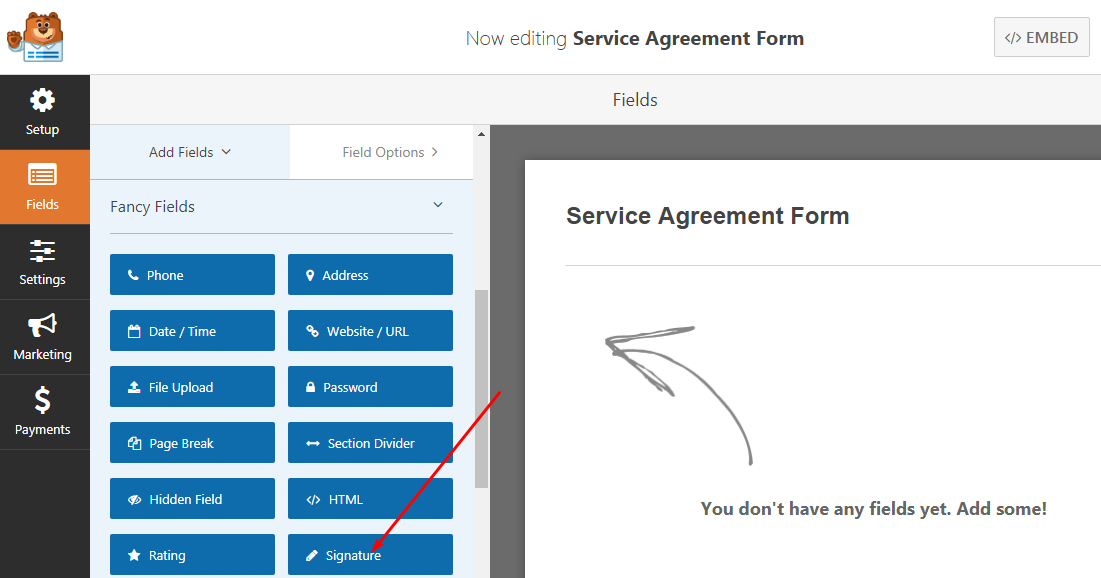
NB: Это добавит опцию подписи в вашу форму. Позже в этом посте мы увидим, как добавить другие элементы в форму.
На этом этапе давайте посмотрим основные настройки формы:
а) Щелкните элемент подписи:
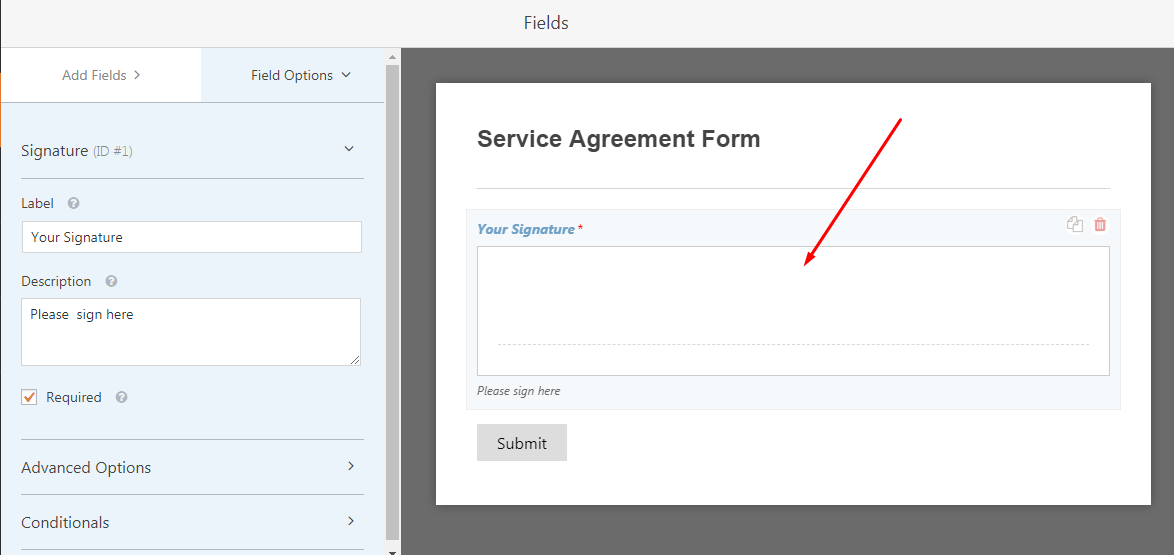
Назовите свою форму, введите описание и отметьте его как обязательное. Есть и другие расширенные параметры, но пока оставим их.
Не забудьте нажать кнопку « Сохранить » в правом верхнем углу окна, когда вы строите форму.

б) Нажмите кнопку «Настройки» в меню инструментов конструктора.
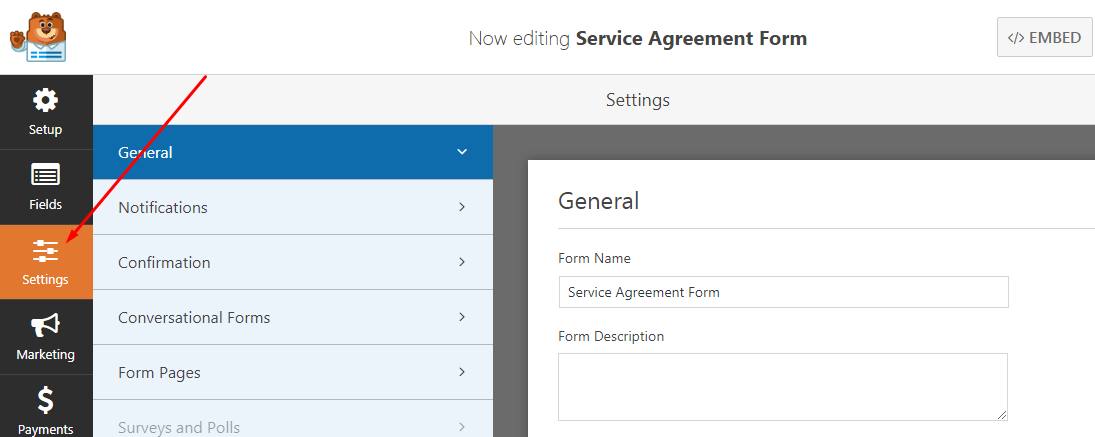
Давайте рассмотрим три варианта настройки на этом этапе:
- Общее: это позволяет вам переименовать форму, переименовать кнопку отправки, включить защиту от спама-приманки, включить отправку формы AJAX и т. д.
- Уведомления: этот параметр позволяет настроить адреса электронной почты для получения уведомлений при каждой отправке формы. Вам также может понадобиться копия сообщения для посетителя, который отправляет форму. Подробнее об уведомлениях читайте здесь
- Подтверждение формы: используйте этот параметр, чтобы установить подтверждающее сообщение, которое появляется после отправки формы. Возможно, вы захотите перенаправить посетителя на страницу подтверждения на вашем сайте или полностью за пределами вашего блога.
Это в основном настройки, которые вам нужны в форме соглашения об обслуживании с электронной подписью. Теперь давайте посмотрим, как продолжить и добавить дополнительные поля в вашу форму.
3 . Создайте свою форму
Многие другие поля, которые нужно добавить в форму, во многом зависят от того, какие данные вы хотите получить от своих читателей. Для этой демонстрации давайте добавим поля формы «Имя», «Фамилия» и «Электронная почта».
Добавить этот пункт вы должны на вкладке Settings . Теперь перейдите на вкладку « Поля », а затем « Добавить поля ». Согласно текущей версии на момент написания, у нас есть три категории полей:
- Стандартные поля
- Причудливые поля
- Платежные поля
Вам просто нужно прокручивать вверх и вниз, чтобы найти эти поля. Некоторые поля могут быть недоступны, пока у вас не будут установлены соответствующие дополнения.
Мы идем в Стандартные поля , чтобы добавить стандартные текстовые поля в нашу форму договора с электронными подписями. Просто щелкните или перетащите элементы в форму:
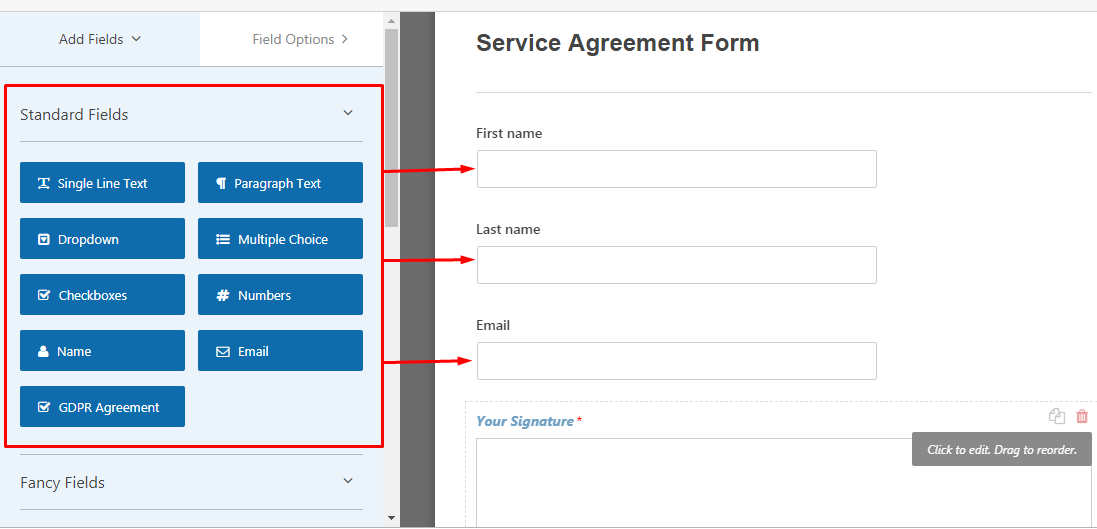
Щелкните каждое поле формы в форме, чтобы присвоить ему имя и внести дополнительные изменения.
Опять же, не забудьте нажать « Сохранить » в правом верхнем углу окна.
Добавьте форму соглашения об обслуживании на любую страницу в WordPress.
Итак, мы только что создали и сохранили нашу первую форму с электронной подписью. WPForms упростил добавление формы на ваши страницы в WordPress.
Вариант А:
Вы можете просто захватить шорткод, нажав кнопку EMBED в правом верхнем углу окна:
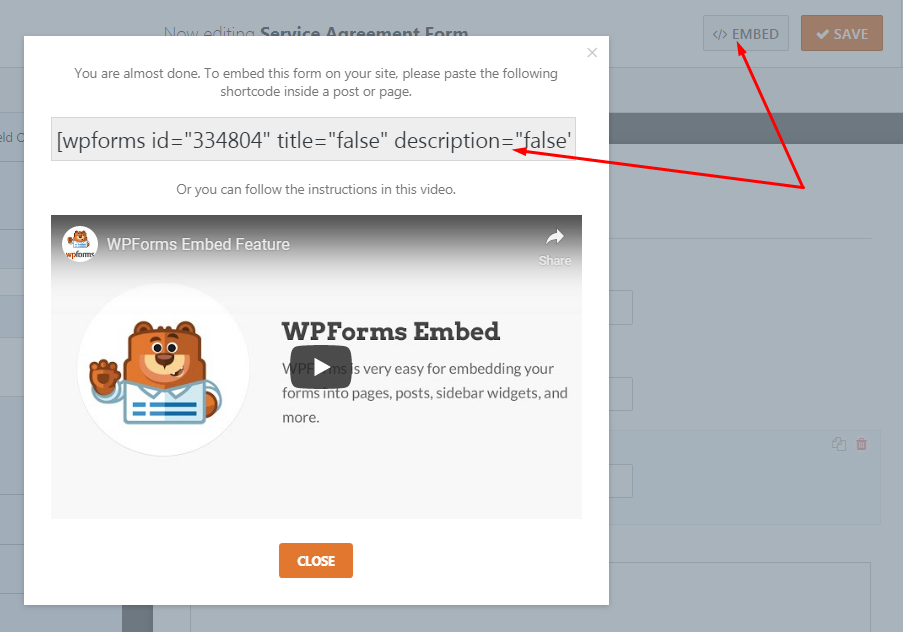
Просто скопируйте и вставьте на страницу или в сообщение.
Вариант Б:
Перейдите в пространство для редактирования контента и вставьте форму.
B1 – Использование Гутенберга:
Нажмите на значок « Добавить блок » (+). Теперь найдите блок WPForms с помощью окна поиска и нажмите на него:
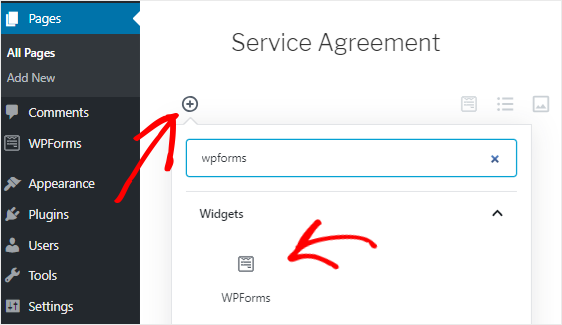
B2 — Классический редактор
Есть много пользователей WordPress, которые все еще используют традиционный редактор, и это нормально. Добавить свою электронную форму на свою страницу по-прежнему очень просто, если вы пишете в классическом редакторе.
Нажмите кнопку « Добавить форму » на панели инструментов вашего редактора, выберите форму в появившемся окне и нажмите « Добавить форму ».
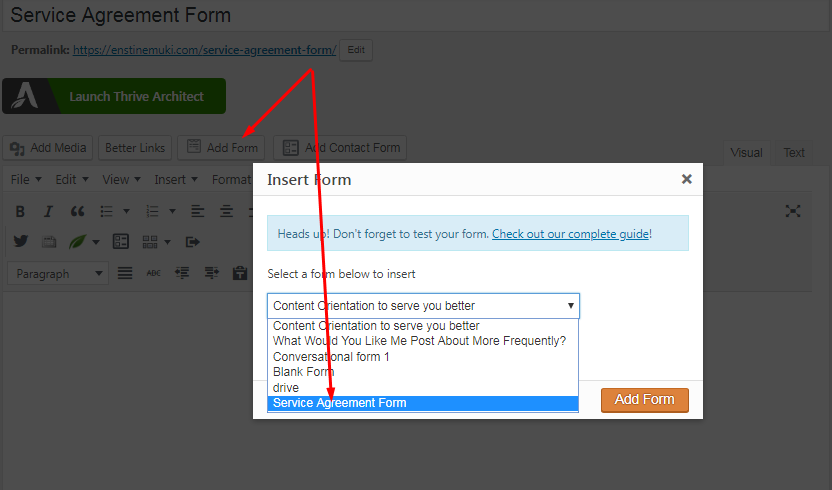
Это автоматически вставит шорткод на вашу страницу.
Идите вперед и опубликуйте свою страницу или пост, как только это будет сделано.
Вывод
Теперь вы видите, что создавать веб-формы с помощью WordPress довольно просто, позволяя вашим посетителям отправлять данные с электронными подписями. Если вы используете или ищете какой-либо шаблон формы электронной подписи, он может вам не понадобиться, так как это даже больше.
С WPForms ваши посетители могут ставить свою подпись в форме одним щелчком мыши или пальцами на мобильных устройствах.
Идите вперед и загрузите плагин WPForms. Это позволит вам делать гораздо больше, чем создавать простые контактные формы.