
Firme elettroniche: come creare un modulo di firma in WordPress!
Pubblicato: 2022-04-28Negli ultimi due anni è stato difficile creare un modulo online e consentire alle persone di compilare e firmare elettronicamente.
In genere, dovrebbero scaricare il modulo (in formato pdf), compilare, firmare, scansionare e inviare nuovamente. Questo è noioso, richiede tempo e potrebbe avere problemi di sicurezza.
Nel mondo dei contenuti dei nostri giorni basato su WordPress, è possibile consentire le firme elettroniche nei moduli online. Puoi creare un modulo web e consentire ai tuoi lettori di firmare utilizzando il mouse o il touch screen.
Vedremo come aggiungere facilmente una casella di firma ai moduli Web con WPForms, una soluzione di firma elettronica.
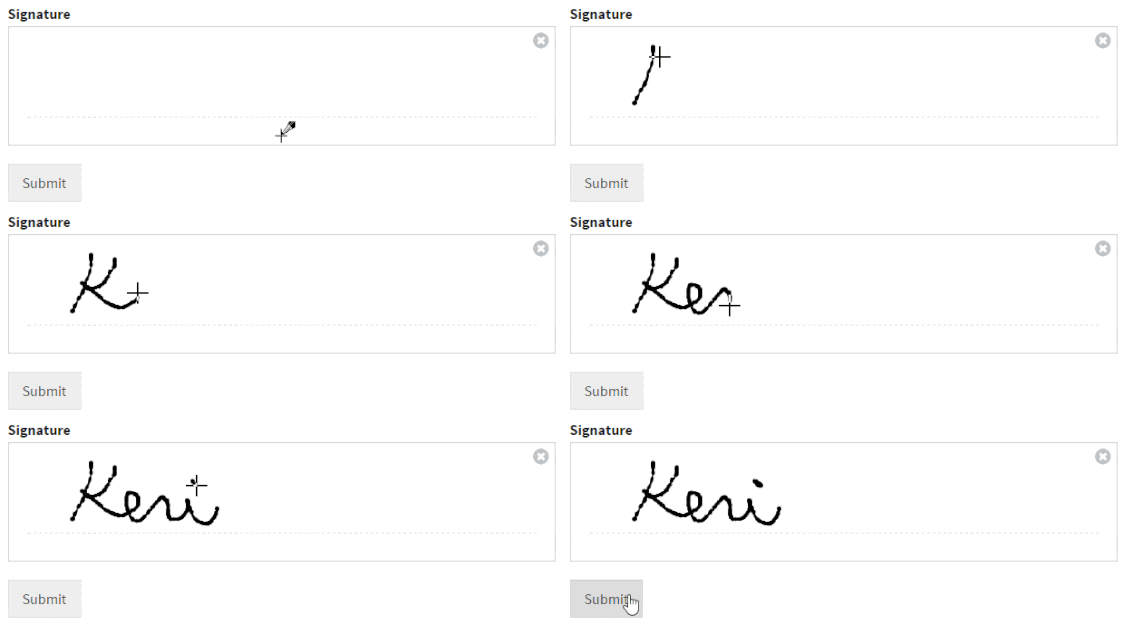
Come creare un modulo con firma elettronica in WordPress!
Uno dei plugin di moduli più flessibili per WordPress è WPForms. Ciò è dovuto al suo elenco infinito di funzionalità e possibilità.
Se desideri creare moduli di contratto di servizio, moduli di contatto, moduli di pagamento e qualsiasi tipo di modulo elettronico o documento digitale per raccogliere alcuni dati dai tuoi lettori, WPForms potrebbe essere l'opzione migliore.
Avere la funzione per allegare firme ai moduli Web rende questo plug-in un'attrazione calda. Inoltre, WPForm è stato:
- Approvato tecnicamente
- Estremamente recensito come il migliore
- Sviluppato da un team di esperti guidato da Syed Balkhi, un famoso cervello di WordPress
- Noto per essere costantemente aggiornato e aggiornato. Alcuni plugin restano per mesi e anni senza l'attenzione dei loro sviluppatori, il che è un grosso punto debole della sicurezza.
- Eccetera
Potresti voler dare un'occhiata più da vicino alle funzionalità di WPForms qui
Consigliato: come creare moduli di conversazione facili e veloci in WordPress
Tre motivi per creare moduli di accordo firmati nel tuo sito Web WordPress:
- Consenti ai tuoi lettori di firmare e inviare rapidamente contratti di servizio. Nessun download, firma e scansione per inviare nuovamente.
- Ti fa risparmiare tempo dall'invio di più e-mail per ottenere la firma dei documenti.
- Ti fa diventare più produttivo
3 passaggi per creare un modulo di firma in WordPress
1. Ottieni i plugin
La prima cosa che farai è scaricare e installare WPForms:
-> Vedi i dettagli a riguardo qui
Il passaggio successivo consiste nell'installare il componente aggiuntivo per la firma del modulo per WPForms che consente ai lettori di aggiungere la firma digitale al modulo Web:
-> Vedi i dettagli sull'addon qui
Dopo aver installato e attivato WPForms, vai su WPForms -> Componenti aggiuntivi sulla dashboard di WP. Quindi individuare e installare il componente aggiuntivo della firma nell'elenco dei componenti aggiuntivi:
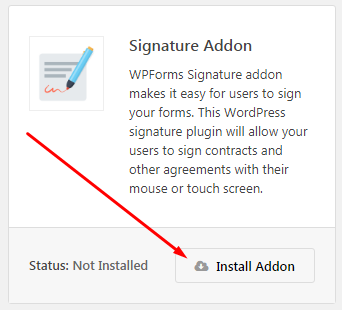
2. Esegui alcune impostazioni di base in WPForms
Ci sono due livelli di impostazioni qui:
- Impostazione a livello di plug-in: qui hai regolazioni che influiscono sul funzionamento del plug-in nel suo insieme.
- Plug-in a livello di modulo: si tratta di impostazioni che vengono applicate ai moduli specifici.
Puoi andare su WPForms -> Impostazioni sulla barra degli strumenti per accedere alle impostazioni di root del plugin. Ma concentriamoci sulle impostazioni dei moduli elettronici.
Vai a WPForms – > Aggiungi nuovo.

Inserisci un nome per il tuo nuovo modulo e fai clic su Modulo vuoto.
Verrà visualizzata una pagina con le opzioni delle impostazioni di creazione dei moduli. Nell'elenco dei campi fantasia , fai clic sul pulsante Firma per aggiungere il campo della firma al modulo:
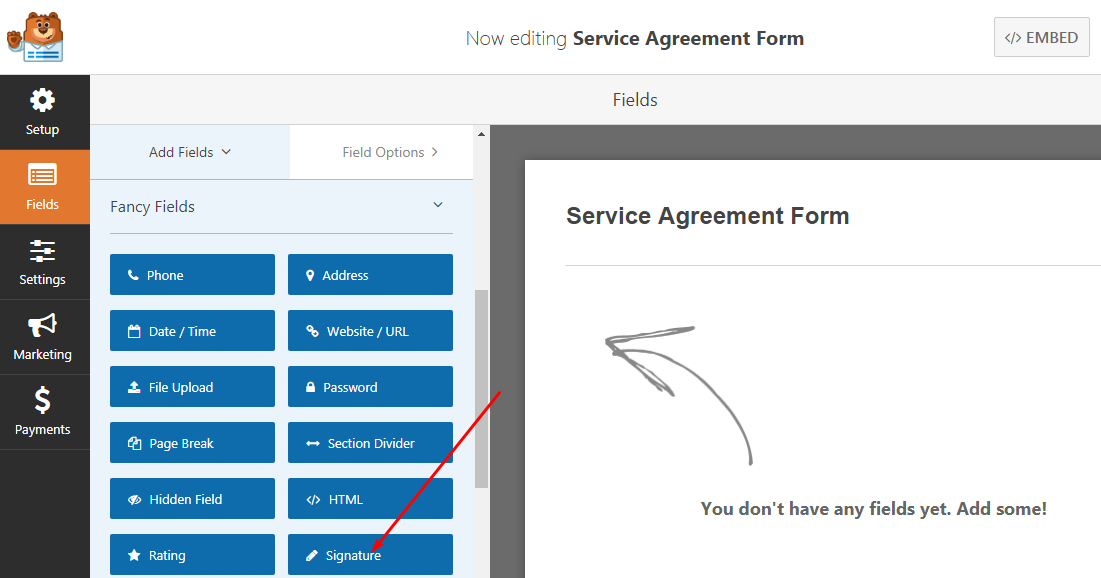
NB: Questo aggiungerà l'opzione di firma al tuo modulo. Più avanti in questo post, vedremo come aggiungere altri elementi nel modulo.
A questo punto, vediamo le impostazioni di base del modulo:
a) Fare clic sull'elemento della firma:
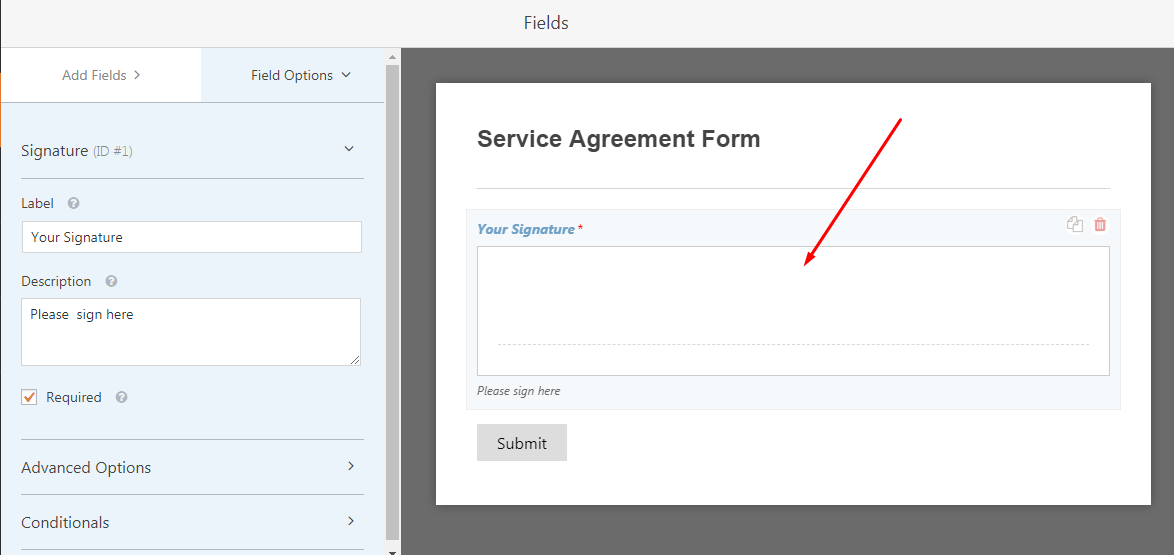
Etichetta il modulo, inserisci una descrizione e contrassegnalo come richiesto. Ci sono altre opzioni avanzate, ma per ora lasciamo perdere.

Ricordati di fare clic sul pulsante Salva in alto a destra della finestra mentre costruisci il modulo.
b) Fare clic sul pulsante Impostazioni nel menu dello strumento di creazione
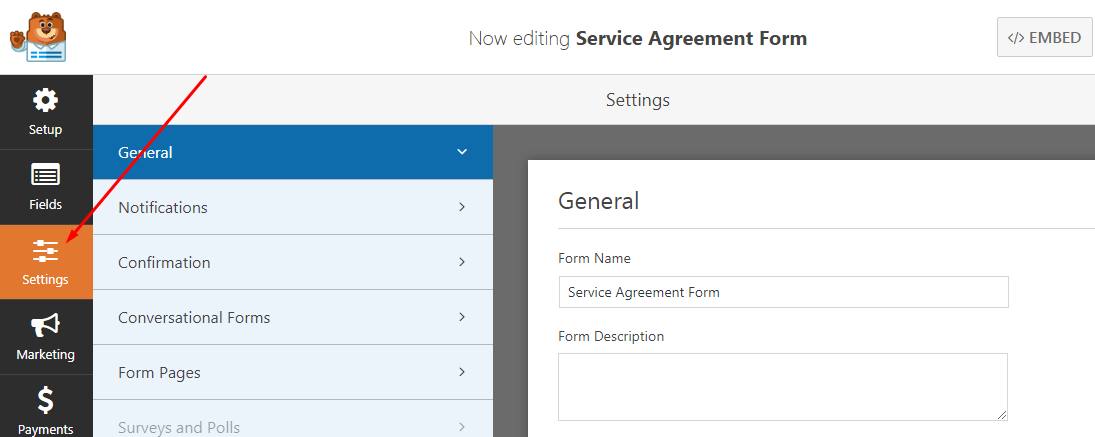
Diamo un'occhiata a tre opzioni di impostazione a questo punto:
- Generale: consente di rinominare il modulo, rinominare il pulsante di invio, abilitare honeypot anti-spam, abilitare l'invio di moduli AJAX, ecc.
- Notifiche: questa opzione ti consente di impostare gli indirizzi e-mail per ricevere notifiche ogni volta che viene inviato un modulo. Potresti anche volere una copia del messaggio al visitatore che invia il modulo. Leggi di più sulle notifiche qui
- Conferma modulo: utilizzare questa opzione per impostare il messaggio di conferma che verrà visualizzato una volta inviato il modulo. Potresti piuttosto reindirizzare il visitatore a una pagina di conferma sul tuo sito o completamente fuori dal tuo blog.
Queste sono fondamentalmente le impostazioni necessarie sul modulo del contratto di servizio con firma elettronica. Ora vediamo come andare avanti e aggiungere più campi al tuo modulo.
3. Costruisci il tuo modulo
I molti altri campi da aggiungere al tuo modulo dipendono in gran parte dai dati che vuoi raccogliere dai tuoi lettori. Per il bene di questa demo, aggiungiamo i campi Nome, Cognome e Modulo e-mail.
Aggiungi questo punto, dovresti essere nella scheda Impostazioni . Ora, fai clic sulla scheda Campi e poi su Aggiungi campi . Come per la versione attuale al momento della scrittura, abbiamo tre categorie di campi:
- Campi standard
- Campi fantasia
- Campi di pagamento
Devi semplicemente scorrere su e giù per individuare questi campi. Alcuni campi potrebbero non essere abilitati finché non avrai installato i relativi componenti aggiuntivi.
Andremo ai Campi standard per aggiungere campi di testo standard al nostro modulo di accordo con firme elettroniche. Basta fare clic o trascinare e rilasciare gli elementi nel modulo:
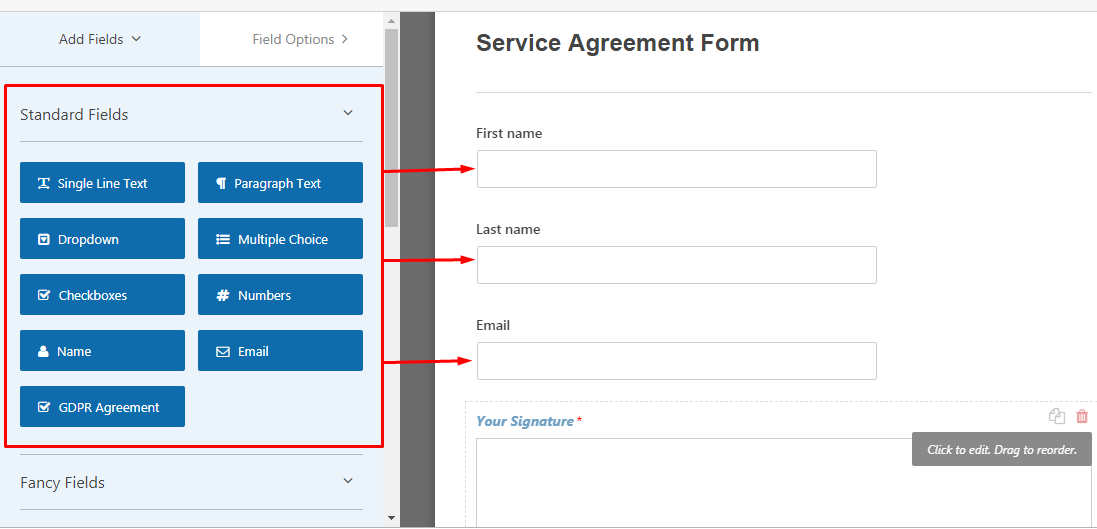
Fare clic su ciascun campo del modulo per assegnargli un nome ed eseguire altre modifiche.
Ancora una volta, non dimenticare di fare clic su Salva in alto a destra nella finestra.
Aggiungi il modulo del contratto di servizio a qualsiasi pagina di WordPress
Ora, abbiamo appena creato e salvato il nostro primo modulo con una firma elettronica. WPForms ha reso abbastanza semplice aggiungere il modulo alle tue pagine in WordPress.
Opzione A:
Potresti semplicemente voler prendere lo shortcode facendo clic sul pulsante EMBED in alto a destra della tua finestra:
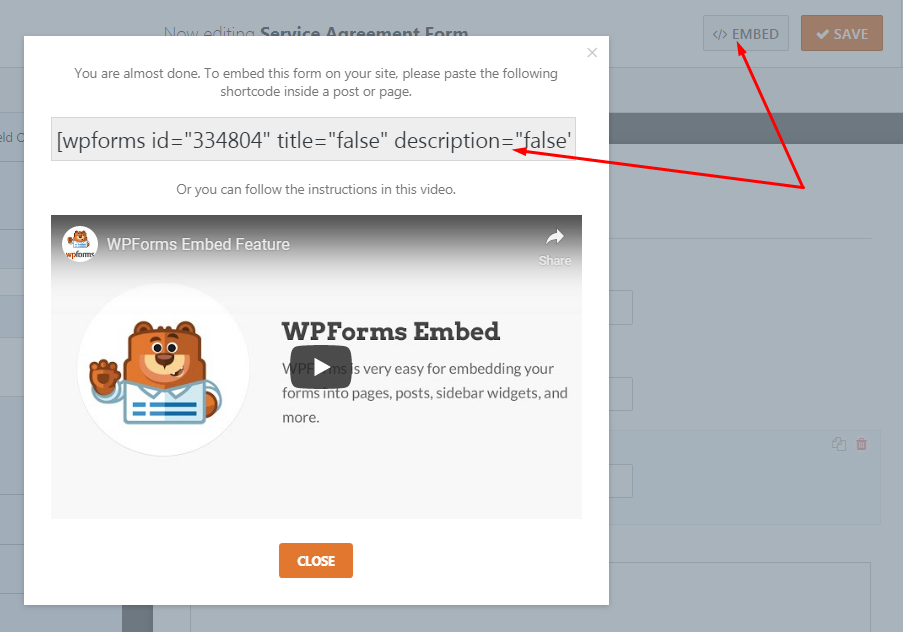
Copia e incolla semplicemente all'interno di una pagina o di un post.
Opzione B:
Vai al tuo spazio di modifica dei contenuti e inserisci il modulo.
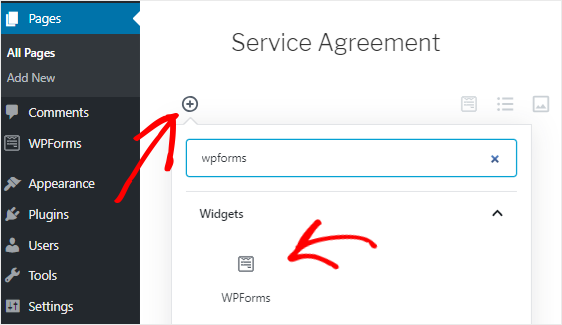
B1 – Usando Gutenberg:
Fare clic sull'icona Aggiungi blocco (+). Ora cerca il blocco WPForms usando la casella di ricerca e fai clic su di esso:
B2 – Editore classico
Ci sono molti utenti di WordPress che sono ancora disponibili all'editor tradizionale, il che va bene. Aggiungere il tuo modulo elettronico alla tua pagina è comunque molto semplice se scrivi con l'editor classico.
Fai clic sul pulsante Aggiungi modulo sulla barra degli strumenti dell'editor, seleziona il modulo nella finestra che si apre e fai clic su Aggiungi modulo
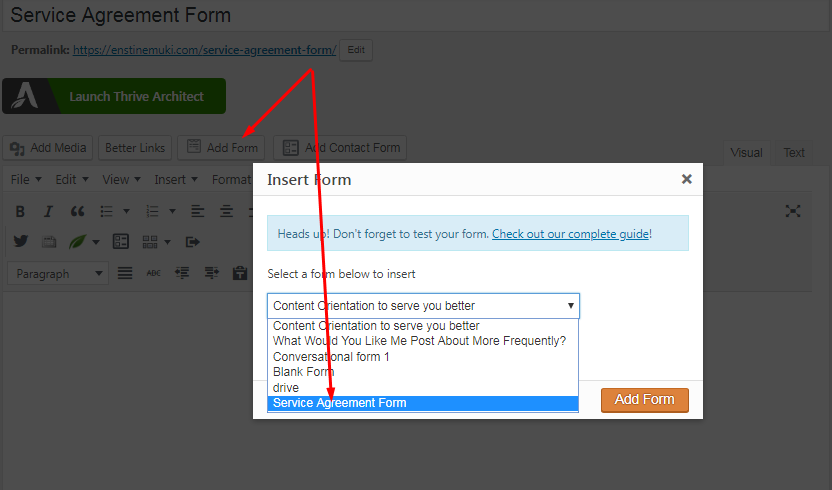
In questo modo incollerai automaticamente lo shortcode nella tua pagina.
Vai avanti e pubblica la tua pagina o pubblica una volta terminato.
Conclusione
Ora puoi vedere che è abbastanza semplice creare moduli web con WordPress, consentendo ai tuoi visitatori di inviare dati con firme elettroniche. Se stai utilizzando o cercando un modello di modulo di firma elettronica, potresti non averne bisogno in quanto questo è ancora di più.
Con WPForms, i tuoi visitatori possono fornire la loro firma sul modulo con un clic del mouse o utilizzando le dita sui dispositivi mobili.
Vai avanti e scarica il plug-in WPForms. Ciò ti consentirà di fare molto di più che creare semplici moduli di contatto.