
วิธีอัปโหลดวิดีโอไปยัง YouTube ทีละขั้นตอน
เผยแพร่แล้ว: 2020-04-09ไม่ต้องสงสัยเลยว่า YouTube เป็นราชาแห่งการโฮสต์วิดีโอ นอกจากนี้ยังเป็นที่ที่คุณควรไปหากคุณต้องการสร้าง vlog ส่วนตัวหรือโปรโมตแบรนด์ของคุณด้วยวิดีโอ อย่างไรก็ตาม หากคุณเพิ่งเริ่มใช้แพลตฟอร์ม การอัปโหลดวิดีโอไปยัง YouTube และพยายามทำความเข้าใจการตั้งค่าอาจทำได้ยาก แต่ไม่ต้องกลัว! ในบทความนี้ เราจะแบ่งปันทุกสิ่งที่คุณจำเป็นต้องรู้เกี่ยวกับวิธีการอัปโหลดวิดีโอไปยัง YouTube และใช้ประโยชน์สูงสุดจากฟังก์ชันอันทรงพลังของแพลตฟอร์ม เอาล่ะ.

เตรียมไฟล์ให้พร้อม
ก่อนอื่น ในการอัปโหลดวิดีโอไปยังช่อง YouTube ของคุณ ให้เตรียมไฟล์วิดีโอของคุณให้พร้อม ตรวจสอบให้แน่ใจว่าคุณได้แก้ไขวิดีโอครั้งล่าสุดและแปลงเป็นรูปแบบและระยะเวลาที่เหมาะสม รูปแบบไฟล์วิดีโอที่ YouTube รู้จักคือ .MOV, .MPEG4, .MP4, .AVI, .WMV, .MPEGPS, .FLV, 3GPP, WebM, DNxHR, ProRes, CineForm และ HEVC (h265)
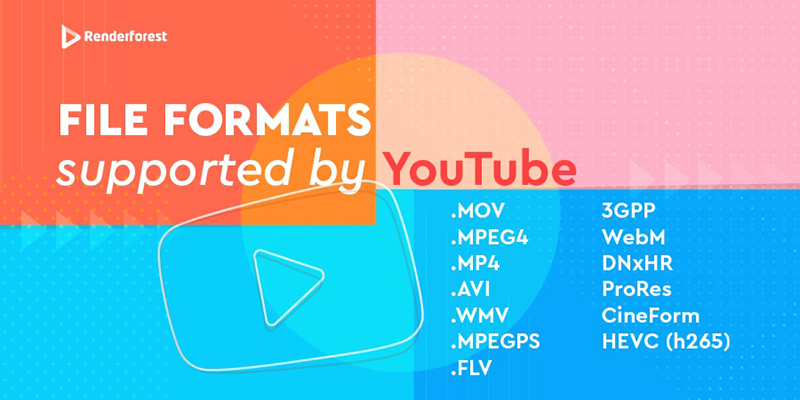
อย่างที่คุณเห็น แพลตฟอร์มรองรับ รูปแบบวิดีโอยอดนิยม ส่วนใหญ่ และวิดีโอของคุณจะไม่ถูกมองข้าม ในกรณีที่มีรูปแบบไฟล์อื่น ตรวจสอบให้แน่ใจว่าได้แปลงเป็นรูปแบบใดรูปแบบหนึ่งข้างต้น
ในแง่ของระยะเวลา ช่อง YouTube ที่ไม่ได้รับอนุญาตสามารถอัปโหลดวิดีโอที่มีความยาวไม่เกิน 15 นาทีเท่านั้น หากคุณวางแผนที่จะอัปโหลดวิดีโอที่ยาวขึ้น คุณจะต้อง อนุญาตช่องของคุณ ขนาดสูงสุดของไฟล์วิดีโอ YouTube ของคุณ คือ 128 GB ในกรณีที่วิดีโอของคุณมีขนาดใหญ่กว่าขนาดที่อนุญาต ซึ่งไม่น่าจะเป็นไปได้ คุณสามารถลดขนาดโดยใช้ เครื่องมือบีบอัด
ลงชื่อเข้าใช้บัญชีของคุณ
ในการอัปโหลดวิดีโอไปยัง YouTube คุณต้องลงชื่อเข้าใช้บัญชี YouTube ของคุณ หากคุณไม่มีบัญชี YouTube ให้ สร้างเลย
เปิดแอป YouTube บนอุปกรณ์หรือเบราว์เซอร์ของคุณ แล้วคลิกปุ่มลงชื่อเข้าใช้ที่มุมบนขวาของหน้า ช่อง YouTube เชื่อมต่อกับบัญชี Google ดังนั้น หากคุณมีหลายบัญชีที่เชื่อมโยงกับอุปกรณ์ที่คุณใช้อยู่ อย่าลืมเลือกบัญชี Google ที่คุณต้องการอัปโหลดวิดีโอของคุณ

อัปโหลดวิดีโอของคุณและแก้ไขข้อมูล
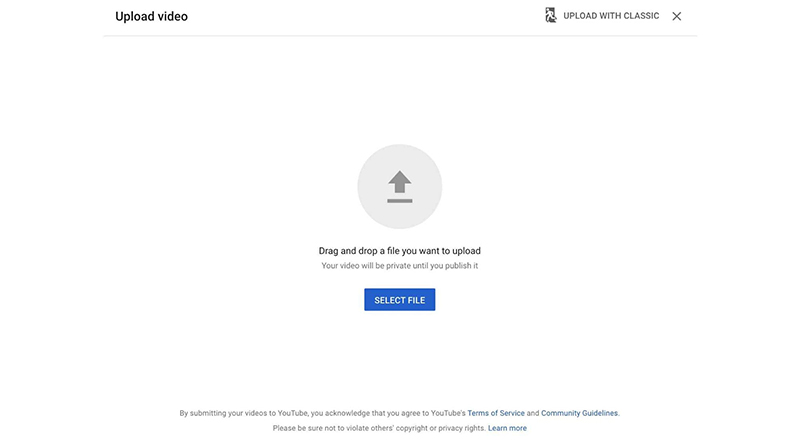
ถัดไป อัปโหลดวิดีโอไปยังช่อง YouTube ของคุณโดยคลิกที่ปุ่มอัปโหลด ซึ่งเป็นไอคอนกล้องที่ด้านขวาบนของหน้า ซึ่งอยู่ถัดจากไอคอนผู้ใช้ของคุณ จากเมนูแบบเลื่อนลง คุณจะมีสองตัวเลือก: อัปโหลดวิดีโอหรือถ่ายทอดสด คลิก “อัปโหลดวิดีโอ” เพื่อเลือกไฟล์วิดีโอจากอุปกรณ์ของคุณหรือลากและวางบนหน้า
ชื่อเรื่องและคำอธิบาย
หลังจากอัปโหลดวิดีโอไปยัง YouTube แล้ว คุณจะถูกเปลี่ยนเส้นทางไปยังโปรแกรมแก้ไข ซึ่งคุณสามารถแก้ไขและเพิ่มรายละเอียดเกี่ยวกับวิดีโอของคุณเพื่อการเข้าถึงที่ดียิ่งขึ้น
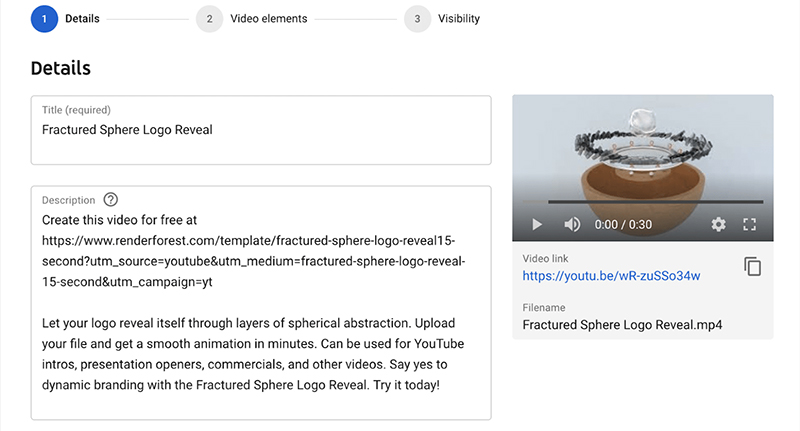
เริ่มต้นด้วยหัวข้อ: ชื่อไฟล์ของคุณจะเป็นชื่อเริ่มต้นของวิดีโอของคุณ ดังนั้น หากไฟล์วิดีโอของคุณมีชื่อว่า "Video 1 Final Final" คุณสามารถเปลี่ยนไฟล์นี้ได้
ถัดจากชื่อวิดีโอจะมีกล่องคำอธิบาย นี่คือที่ที่คุณสามารถให้บริบทเพิ่มเติมเกี่ยวกับวิดีโอของคุณแก่ผู้ดู ตามหลักการแล้ว คุณต้องการให้ คำอธิบายวิดีโอ ของคุณมีความยาวประมาณ 250-300 คำ และมีคำหลักหลายคำ รวมถึงลิงก์ด้วย
รูปขนาดย่อ
เมื่อวิดีโอถูกอัปโหลดไปยังบัญชี YouTube ของคุณ YouTube จะสร้างและแนะนำตัวเลือกภาพขนาดย่อสำหรับวิดีโอของคุณ ภาพขนาดย่อเหล่านี้เป็นภาพหน้าจอจากวิดีโอและตามกฎแล้วจะมีความละเอียดต่ำ
คุณยังมีตัวเลือกในการอัปโหลด ภาพขนาดย่อที่กำหนดเอง ด้วย ขนาด และรูปแบบที่เหมาะสมที่สุด ให้ความสนใจกับขนาดไฟล์ด้วย: 2MB คือขนาดสูงสุดสำหรับภาพขนาดย่อที่ YouTube อนุญาต
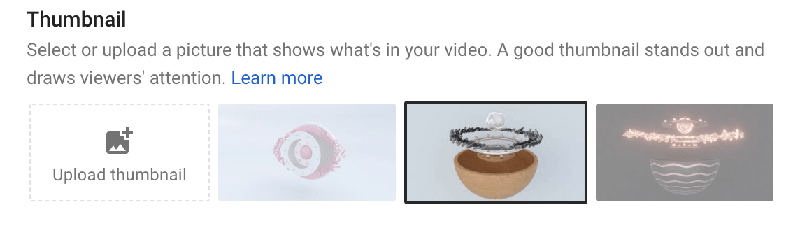
นอกจากจะเป็นวิธีการที่ช่วยให้คุณมียอดดูบน YouTube มากขึ้นแล้ว ภาพขนาดย่อยังสามารถดึงดูดความสนใจได้ภายในไม่กี่วินาทีเมื่อคุณโพสต์สิ่งที่ชอบลงในวิดีโอ YouTube ของคุณบนแพลตฟอร์มโซเชียลมีเดีย เมื่อผู้คนเห็นภาพขนาดย่อที่น่าสนใจ พวกเขาจะคลิกเพื่อดูเพิ่มเติมทันที ซึ่งจะส่งผลให้มีการดูและการมีส่วนร่วมมากขึ้นสำหรับวิดีโอของคุณ
 |  |  |
เทมเพลตเพิ่มเติม
เพลย์ลิสต์
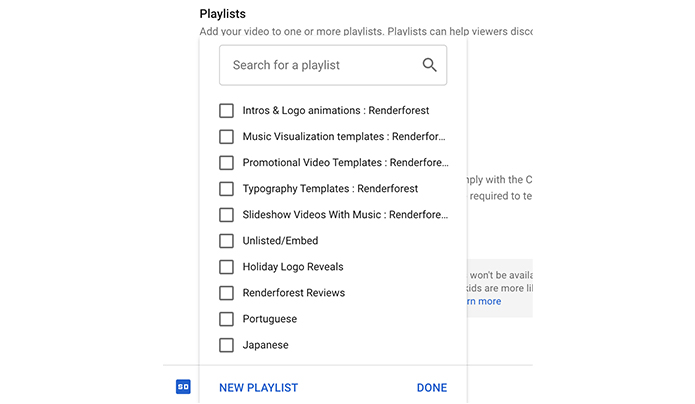
ถัดมาเป็นกระบวนการเลือกเพลย์ลิสต์ แม้ว่าไม่จำเป็นต้องเพิ่มวิดีโอลงในเพลย์ลิสต์ แต่จะช่วยให้ช่องมีโครงสร้าง จัดระเบียบ และนำทางได้ง่ายขึ้น นอกจากนี้ยังช่วยให้วิดีโอของคุณมีอันดับสูงขึ้นในการค้นหา เนื่องจากเพลย์ลิสต์มีประสิทธิภาพสำหรับ YouTube SEO
เมื่อคลิกที่ช่องเพลย์ลิสต์ คุณสามารถเลือกเพลย์ลิสต์ที่มีอยู่หรือสร้าง เพลย์ลิสต์ใหม่ เมื่อเสร็จแล้ว อย่าลืมคลิก "เสร็จสิ้น" มิฉะนั้น การเปลี่ยนแปลงจะไม่ได้รับการบันทึก
ผู้ชม
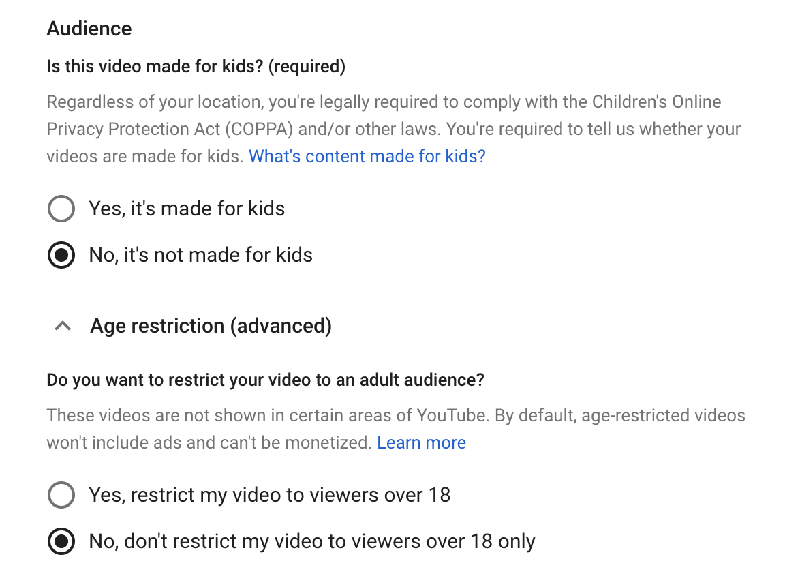
มีการเพิ่มส่วนผู้ชมเมื่อเร็วๆ นี้ และเป็นสิ่งสำคัญที่ควรพิจารณาเมื่ออัปโหลดวิดีโอของคุณ หากวิดีโอของคุณมีกลุ่มเป้าหมายเป็นเด็ก กล่าวคือ ผู้ชมหลักของวิดีโอคือเด็ก คุณต้องเลือกผู้ชมเป็น "สร้างมาเพื่อเด็ก" YouTube จะกำหนดข้อจำกัดสำหรับวิดีโอที่ทำเครื่องหมายว่า "สร้างมาเพื่อเด็ก" วิดีโอเหล่านี้ไม่อนุญาตให้โปรโมตแบบชำระเงินและการแจ้งเตือน และ YouTube อาจปิดส่วนความคิดเห็น อย่าลืมตรวจสอบรายการปัจจัยทั้งหมดเพื่อดูว่าวิดีโอของคุณ สร้างมาเพื่อเด็ก หรือไม่ก่อนที่จะอัปโหลดวิดีโอ
หากวิดีโอไม่ได้มีไว้สำหรับเด็ก ให้เลือก "ไม่ วิดีโอนี้ไม่ได้สร้างมาเพื่อเด็ก" เพื่อก้าวไปข้างหน้า ในกรณีที่คุณต้องการจำกัดวิดีโอสำหรับผู้ใช้ที่เป็นผู้ใหญ่เท่านั้น คุณสามารถทำได้ในส่วน "การจำกัดอายุ" อย่างไรก็ตาม นี่ไม่ใช่ขั้นตอนบังคับ
การอ่านที่แนะนำ
- 13 เคล็ดลับสำหรับภาพขนาดย่อของวิดีโอ YouTube ที่คลิกได้
- จะเปลี่ยนภาพขนาดย่อของวิดีโอ YouTube ได้อย่างไร
- จะสร้างเพลย์ลิสต์ YouTube ได้อย่างไร?
- จะลบวิดีโอ YouTube ได้อย่างไร
แท็ก คำบรรยาย และใบอนุญาต
หากคุณต้องการเพิ่มคำบรรยายลงในวิดีโอของคุณหรือทำให้มีการปรับ SEO ให้เหมาะสมมากขึ้น ส่วน "ตัวเลือกเพิ่มเติม" เป็นที่ที่คุณสามารถทำได้ คุณสามารถเพิ่มแท็กในวิดีโอของคุณเพื่อเพิ่มประสิทธิภาพสำหรับ SEO ได้ที่นี่ เตรียมรายการคำหลักที่ค้นคว้าแล้วและเพิ่มลงในส่วนคำหลัก


คุณยังเพิ่มคำบรรยายลงในวิดีโอได้ด้วยการอัปโหลดเอกสารที่มีคำบรรยายวิดีโอ รูปแบบที่ YouTube รองรับในปัจจุบันคือ .srt, .sbv หรือ .sub, .mpsub, .lrc และ .cap
แม้จะมีคำบรรยาย ผู้คนจะสังเกตเห็นไอคอนที่คุ้นเคยและสามารถทำให้มองเห็นได้ด้วยการคลิกเพียงครั้งเดียว
คุณสามารถหาข้อมูลเพิ่มเติมเกี่ยวกับวิธี เพิ่มคำบรรยายและคำอธิบายภาพ ให้กับวิดีโอ YouTube ของคุณได้ในบทความของเรา
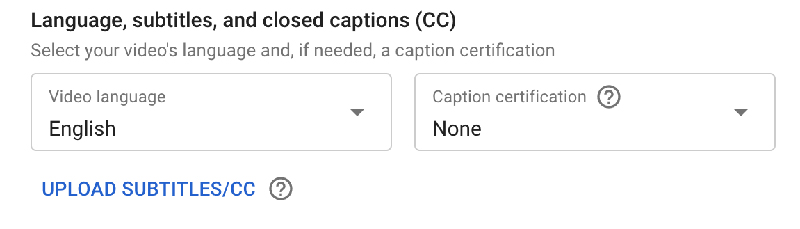
YouTube ยังมีตัวเลือกการอนุญาตสิทธิ์สองแบบ: ใบอนุญาต YouTube มาตรฐานและครีเอทีฟคอมมอนส์ ตัวเลือกแรก สิทธิ์ใช้งาน YouTube แบบมาตรฐาน หมายความว่าคุณให้สิทธิ์ YouTube ในการแพร่ภาพวิดีโอของคุณ วิดีโอของคุณสามารถเข้าถึงได้ผ่านทาง YouTube เท่านั้น และไม่สามารถสร้างขึ้นใหม่หรือใช้เพื่อวัตถุประสงค์อื่นได้ โดยพื้นฐานแล้วไม่มีใครสามารถใช้งานของคุณได้
ในกรณีของครีเอทีฟคอมมอนส์ ครีเอเตอร์คนอื่นๆ สามารถใช้และแก้ไขงานของคุณได้ ซึ่งรวมถึงการลบลิขสิทธิ์ของผู้แต่งต้นฉบับ

ในวิดีโอด้านล่าง คุณสามารถเรียนรู้เพิ่มเติมเกี่ยวกับทรัพย์สินทางปัญญา ลิขสิทธิ์ และการอ้างสิทธิ์ในลิขสิทธิ์บน YouTube
หมวดหมู่วิดีโอและความคิดเห็น
ขั้นตอนสุดท้ายของการแก้ไขรายละเอียดวิดีโอคือการเลือกประเภทวิดีโอและการอนุญาตให้แสดงความคิดเห็น ในกล่องหมวดหมู่วิดีโอ ให้เลือกหมวดหมู่ของวิดีโอของคุณ ซึ่งคล้ายกับแท็กจะให้ข้อมูลเพิ่มเติมเกี่ยวกับวิดีโอของคุณกับ YouTube
ในช่องแสดงความคิดเห็น คุณมีตัวเลือกในการปิดใช้งานความคิดเห็น อนุญาตความคิดเห็นทั้งหมด หรือระงับความคิดเห็นที่อาจไม่เหมาะสมสำหรับการตรวจสอบ นี่เป็นตัวเลือกเริ่มต้นที่ YouTube จะตั้งค่าไว้ในกรณีที่คุณไม่ได้ทำการเปลี่ยนแปลงด้วยตนเองที่นี่

เพิ่มองค์ประกอบวิดีโอ
หลังจากที่คุณได้แก้ไขวิดีโอหลักแล้ว ให้คลิก "ถัดไป" เพื่อไปยังส่วน "องค์ประกอบวิดีโอ" นี่คือที่ที่คุณสามารถเพิ่มการ์ดไดนามิกให้กับวิดีโอของคุณเพื่อโปรโมตวิดีโอ เพลย์ลิสต์ หรือแม้แต่ช่องอื่น! ตัวเลือกในการเพิ่มลิงก์ไปยังเว็บไซต์มีให้สำหรับสมาชิกโปรแกรมพันธมิตร YouTube เท่านั้น

ต้องการโปรโมตวิดีโออื่นหรือเพิ่มปุ่มสมัครรับข้อมูลในวิดีโอของคุณหรือไม่ ส่วน "ตอนท้าย" เป็นที่ที่คุณสามารถทำได้ นี่คือลักษณะของหน้าตอนท้าย:
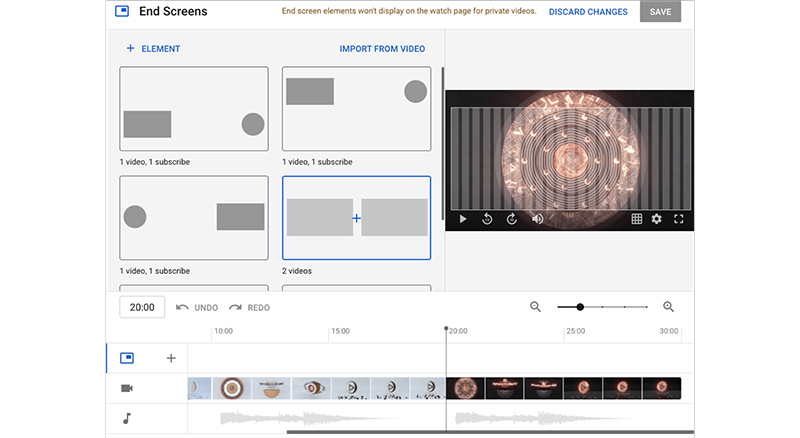
คุณสามารถเลือกและเพิ่มตอนท้ายจากการออกแบบเทมเพลตมากมายที่ YouTube นำเสนอ หรือสร้างการออกแบบองค์ประกอบที่กำหนดเองสำหรับวิดีโอของคุณจากที่นี่ คุณยังสามารถควบคุมเวลาที่องค์ประกอบต่างๆ ปรากฏบนหน้าจอได้อีกด้วย
ตัวเลือกองค์ประกอบไดนามิกอื่นที่คุณมีบน YouTube คือการ์ด ซึ่งช่วยให้คุณเพิ่มเนื้อหาภาพที่นำไปใช้ได้จริงในวิดีโอของคุณ หากต้องการเพิ่มการ์ดลงในวิดีโอของคุณ ให้คลิกที่ "เพิ่ม" คุณจะถูกเปลี่ยนเส้นทางไปยังหน้าที่มีลักษณะดังนี้:
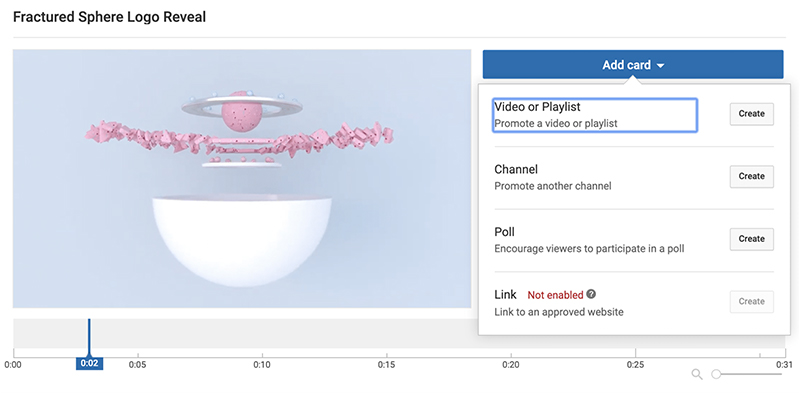
ตัวแก้ไขนั้นเรียบง่ายและใช้งานง่าย คุณเพียงแค่ต้องเลือกส่วนของวิดีโอที่คุณต้องการเพิ่มการ์ดและเลือกประเภทของการ์ด สำหรับคำแนะนำโดยละเอียดเพิ่มเติมเกี่ยวกับวิธี เพิ่มตอนท้ายและการ์ด Youtube ให้กับวิดีโอของคุณ คุณสามารถดูบทความของเราได้

เผยแพร่วิดีโอ
เหลือขั้นตอนเดียวเท่านั้นก่อนที่คุณจะแชร์วิดีโอของคุณกับคนทั้งโลก!
ส่วน "การเปิดเผย" คือที่ที่คุณเลือกความเป็นส่วนตัวของวิดีโอของคุณ การตั้งค่าความเป็นส่วนตัวมีสามตัวเลือก
- สาธารณะ – วิดีโอของคุณจะพร้อมใช้งานสำหรับทุกคน จะปรากฏในผลการค้นหาของ YouTube และเครื่องมือค้นหาจะสามารถเห็นได้
- ไม่อยู่ในรายการ – ตัวเลือกความเป็นส่วนตัวนี้เป็นสิ่งที่เราชอบเรียกว่ากึ่งสาธารณะ เฉพาะผู้ที่มีลิงก์โดยตรงไปยังวิดีโอ (หรือผู้เยี่ยมชมเว็บไซต์ที่ฝังวิดีโอ) เท่านั้นที่สามารถเข้าถึงได้ จะไม่ปรากฏในการค้นหาและในช่องของคุณ
- ส่วนตัว – มีเพียงคุณเท่านั้นที่สามารถเข้าถึงวิดีโอได้
หากวิดีโอเป็นแบบสาธารณะ คุณยังมีโอกาสเปิดตัวด้วย ซึ่งจะสร้างประสบการณ์ทางทีวีให้กับทั้งผู้ดูและผู้สร้างเมื่อดูวิดีโอ สำหรับวิดีโอของเรา เรามักจะเลือกให้แสดงรอบปฐมทัศน์เมื่อมีผู้ติดตามดูวิดีโอมากขึ้น

หากคุณไม่ต้องการเผยแพร่วิดีโอในทันที คุณสามารถกำหนดเวลาไว้ในภายหลังได้ เพื่อที่คุณจะต้องเลือกวันที่และเวลาในกล่อง "กำหนดการ" อย่าลืมให้ความสนใจกับเขตเวลาด้วย YouTube ตั้งค่าโซนเวลาโดยอัตโนมัติเป็นโซนเวลาที่มีให้ใกล้กับตำแหน่งของคุณมากที่สุด อย่างไรก็ตาม คุณอาจต้องการเปลี่ยนแปลงโดยขึ้นอยู่กับตำแหน่งของ ผู้ชมเป้าหมาย ของคุณ ที่นี่เช่นกัน คุณสามารถเลือกเปิดตัววิดีโอของคุณเป็นรอบปฐมทัศน์ เมื่อตั้งค่าวันที่และเวลาแล้ว เพียงคลิกกำหนดการ เท่านี้ก็เสร็จเรียบร้อย
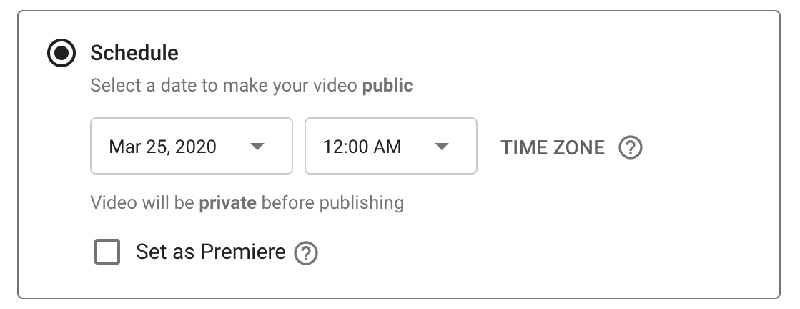
ยินดีด้วย! คุณเพิ่งเผยแพร่วิดีโอแรกของคุณ คุณสามารถแก้ไขหรือดูวิดีโอตามลิงก์ที่ให้ไว้หรือจากช่องของคุณ
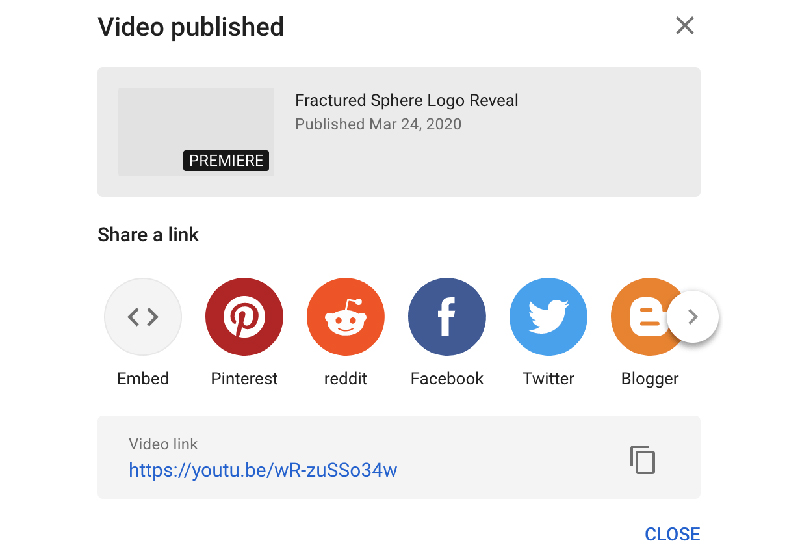
อย่างไรก็ตาม หากคุณสร้างวิดีโอด้วย Renderforest มีวิธีที่ง่ายกว่าสำหรับคุณในการเผยแพร่ผลงานชิ้นเอกของคุณบน YouTube จากเครื่องมือแก้ไข ลองชมวิดีโอที่แนบมาด้านล่างเพื่อดูบทแนะนำทีละขั้นตอนเกี่ยวกับวิธีการทำเช่นนั้น
บทสรุป
YouTube Studio ได้รับการออกแบบมาเพื่อทำให้กระบวนการอัปโหลดวิดีโอและปรับแต่งวิดีโอเป็นไปอย่างราบรื่นที่สุด ทดลองกับมัน เจาะลึกเครื่องมือและการวิเคราะห์ ตลอดจนเจาะลึกการตั้งค่าการโปรโมตแบบชำระเงินเพื่อให้เข้าใจถึงแพลตฟอร์มขนาดใหญ่นี้ได้ดียิ่งขึ้น และหวังว่าเคล็ดลับเหล่านี้จะช่วยให้คุณเริ่มต้นใช้งาน YouTube ได้อย่างราบรื่นและง่ายดาย
ต้องการความช่วยเหลือในการสร้างวิดีโอแรกของคุณ? มีเทมเพลตนับร้อยบน Renderforest ที่คุณสามารถใช้สร้างวิดีโอที่ดูเป็นมืออาชีพได้ในเวลาไม่กี่นาที คลิกปุ่มด้านล่างเพื่อเรียกดูไลบรารีเทมเพลตของเราและเริ่มสร้างสรรค์
ลองตอนนี้